Prejsť na obsah
Krok za krokom nastavím webmail all-inkl a ukážem vám, ako presne nakonfigurovať poštovú schránku, zabezpečenie a prístup. Výsledkom je profesionálne E-mailová schránka, ktorá spoľahlivo funguje v prehliadači, smartfóne aj v desktopových klientoch.
Centrálne body
Nasledujúce základné témy vás cielene prevedú organizáciou.
- Nastavenie v zákazníckej zóne: vytvoriť poštovú schránku, nastaviť heslo, aktivovať možnosti
- Prístup vo webovej pošte: Prihláste sa pomocou kompletnej adresy a hesla
- Klienti cez IMAP/SMTP: Pripojenie aplikácie Outlook, Apple Mail, Thunderbird
- Zabezpečenie spustenie: 2FA, spamový filter, SSL, blacklist/whitelist
- Pracovný postup optimalizovať: Pravidlá filtrovania, automatické korešpondencie, podpisy

Skontrolujte požiadavky
Na začiatok potrebujem aktívny Hosting-balík s All-Inkl a registrovanou doménou. Po objednaní si v zákazníckej zóne vytvorím toľko e-mailových adries, koľko chcem v rámci limitu balíka. Funguje to rýchlo, pretože rozhranie je prehľadné a všetky možnosti sú logicky usporiadané. Skôr ako začnem, pripravím si prístupové údaje a rozhodnem sa, ktoré adresy chcem použiť (napr. info@, contact@, firstname@). Pre úplný postup stačí rýchly pohľad na podrobný sprievodca webmailomaby sa nestratilo žiadne dôležité nastavenie.
Čistá príprava DNS a MX
Pred použitím poštových schránok skontrolujem záznamy MX svojej domény v systéme DNS. Musia ukazovať na poštové servery, ktoré poskytuje spoločnosť All-Inkl; len tak mi budú maily spoľahlivo chodiť. Po vykonaní zmien naplánujem čas behu DNS (TTL), pretože šírenie aktualizácií môže trvať až niekoľko hodín v závislosti od TTL. Vytvorím aj záznam A pre mail.my-domain.com, ak chcem v klientoch používať hovoriace meno hostiteľa. Funkcie SPF, DKIM a DMARC pridávam neskôr, hneď po spustení prvej poštovej schránky, aby som mohol odosielať testovacie e-maily bez zbytočného zdržania.
Krok 1: Prihlásenie do zákazníckej zóny
Vyvolám zákaznícku zónu (KAS alebo CustomerCentre) a prihlásim sa pomocou svojho Prístupové údaje na. Potom otvorím ponuku "E-mail" a výberom položky "Pridať e-mailovú schránku" vytvorím novú adresu. E-mailová adresa musí zodpovedať doméne, napríklad [email protected]. Pre heslo zvolím dlhú náhodnú kombináciu veľkých a malých písmen, číslic a špeciálnych znakov. Jednoznačne odlišné heslo pre každú schránku udržiava účet v bezpečí a znižuje riziko zneužitia.
Krok 2: Vyberte typ poštovej schránky - schránka alebo presmerovanie?
Teraz sa rozhodujem medzi plnohodnotným P.O. Box a preposielanie. Schránka umožňuje odosielanie a prijímanie, ukladá poštu na server a synchronizuje priečinky prostredníctvom protokolu IMAP. Preposielanie je postačujúce, ak mám všetky maily doručené na existujúcu adresu a nepotrebujem samostatné prihlásenie. Na každodennú prácu s kalendármi, kontaktmi a priečinkami vždy používam poštovú schránku. Neskôr môžem zadať ďalšie presmerovanie, napríklad pre tímové adresy, ako je sales@ alebo support@.

Krok 3: Zadanie nastavení
Potom aktivujem vhodné Možnosti pre poštovú schránku: ochrana proti spamu a vírusom, presmerovanie, pravidlá filtrovania a automatický odpovedník pre prípad neprítomnosti. V prípade spamu odporúčam miernu úroveň a zaradenie odosielateľov na biely zoznam, ak sú legitímne správy nesprávne označené. Filtre triedia prichádzajúcu poštu do priečinkov (napr. ponuky, faktúry, newslettre), čo zlepšuje prehľad. Automatický odpovedník vás informuje v prípade dovolenky alebo choroby so stručnými a jasnými pokynmi na nahradenie. Každý, kto spravuje niekoľko poštových schránok, dôsledne implementuje pravidlá, aby boli všetky schránky jednotne udržiavané.
Štandardné priečinky a štruktúra priečinkov
Definujem jasnú štruktúru priečinkov a synchronizujem Štandardný priečinok medzi webmailom a klientmi. Na položky Koncepty, Odoslané, Kôš a Archív by sa malo všade odkazovať rovnako. V aplikáciách Outlook a Apple Mail vyberám pre každé konto správne priečinky "Odoslané" a "Vymazané", aby nič neskončilo lokálne. Štandardizované názvy ako "Účtovníctvo", "Zákazníci", "Projekty" uľahčujú vyhľadávanie - najmä v tíme.
Okamžité používanie prístupu k webovej pošte
Po jeho vytvorení otestujem priamy prístup cez webmail.all-inkl.com. Pri prihlasovaní používam ako používateľské meno celú e-mailovú adresu a heslo, ktoré som práve pridelil. Rozhranie prehľadne zobrazuje priečinky, kontakty a kalendáre, čo uľahčuje prezeranie e-mailov v prehliadači. Používam ho na cestách, ak nechcem inštalovať klienta alebo ak krátkodobo pracujem na inom zariadení. Ak veľa píšete, aktivujte si klávesové skratky a v nastaveniach správne nastavte podpis.
Nastavenie e-mailových programov a aplikácií
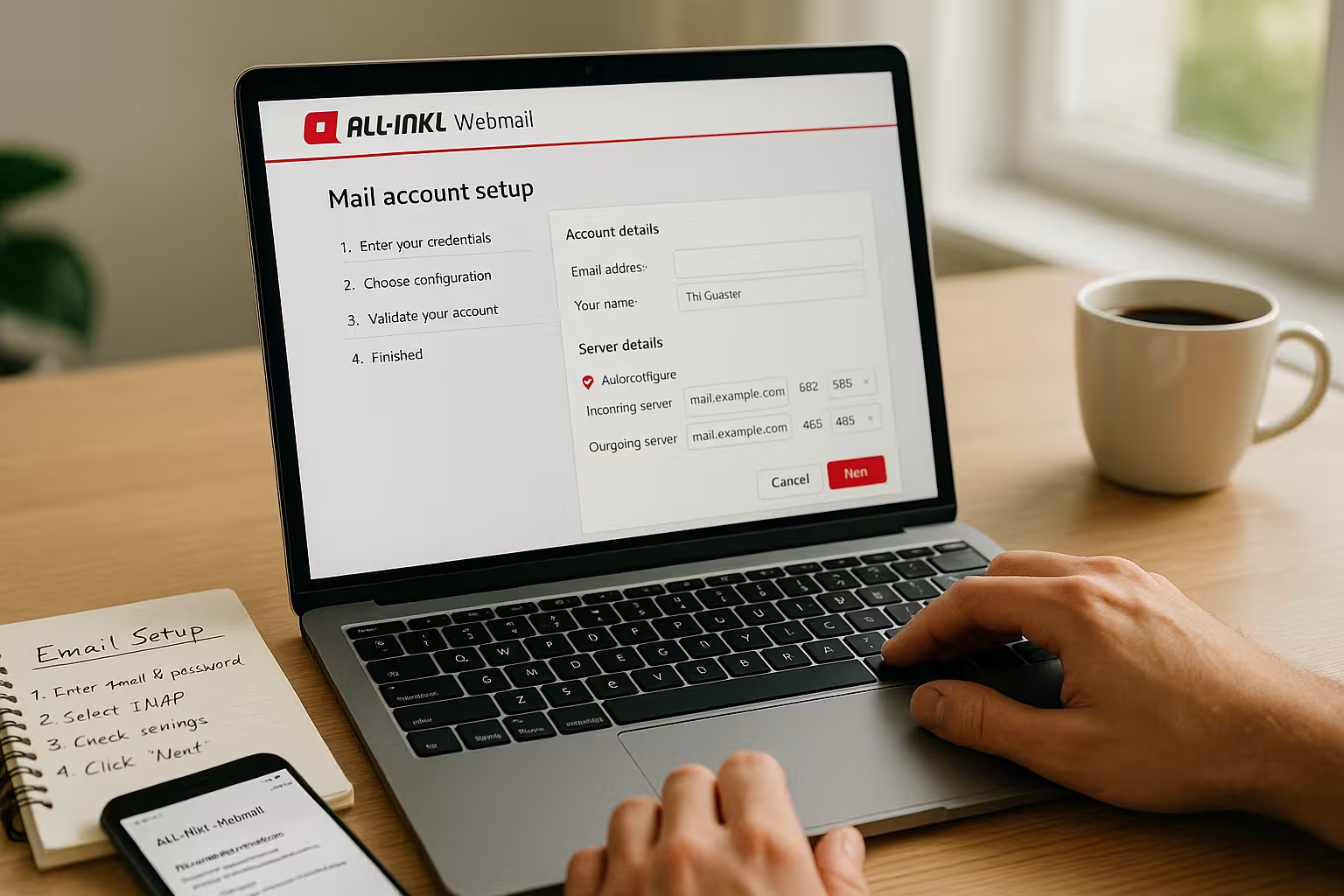
Keď používam Outlook, Apple Mail alebo Thunderbird, pripájam schránku cez IMAP pre synchronizované priečinky vo všetkých zariadeniach. IMAP uchováva poštu na serveri, POP3 ju načítava lokálne - IMAP je preto zvyčajne lepšou voľbou pre tímy a viacero zariadení. Na odchádzajúcu poštu používam protokol SMTP s overovaním a aktuálnym šifrovaním. Názvy serverov majú formát w1234567.kasserver.com, skutočný identifikátor je v zákazníckej zóne. Tipy na praktické nastavenie nájdete v tomto prehľade "Zvýšenie skúseností s e-mailom" na využitie užitočných možností klienta.
Údaje a porty servera (príklady)
V nasledujúcej tabuľke sú uvedené typické Čísla portov a šifrovania, ktoré možno nastaviť v klientoch.
| Služba | Server | Prístav | Šifrovanie | Nápoveda |
|---|---|---|---|---|
| IMAP | w1234567.kasserver.com | 993 | SSL/TLS | Príjem, priečinky zostávajú na serveri |
| IMAP (alternatíva) | w1234567.kasserver.com | 143 | STARTTLS | Zabezpečené vyjednávanie pri nadväzovaní spojenia |
| POP3 | w1234567.kasserver.com | 995 | SSL/TLS | Načítava poštu lokálne, menej vhodné pre viacero zariadení |
| SMTP | w1234567.kasserver.com | 587 | STARTTLS | Odporúčané na prepravu prostredníctvom klientov |
| SMTP (alternatíva) | w1234567.kasserver.com | 465 | SSL/TLS | Priamo šifrované pripojenie |
Nastavenie mobilných zariadení: iOS a Android krok za krokom
V iPhone/iPade otvorím "Nastavenia > Mail > Kontá > Pridať konto > Iné > Pridať poštové konto". Zadám svoje meno, celú e-mailovú adresu, heslo a popis. Ako typ účtu vyberiem IMAP a nastavím server prichádzajúcej pošty na w1234567.kasserver.com s používateľským menom = úplná adresa a heslo. Rovnaký server zadám aj pre odchádzajúcu poštu a aktivujem funkciu "SMTP vyžaduje overenie". SSL je aktívne, porty sú zvolené automaticky (IMAP 993, SMTP 587/465). Po uložení aktivujem synchronizáciu príslušných priečinkov.
V systéme Android (aplikácia Gmail) idem do "Nastavenia > Pridať účet > Ostatné". Tiež používam IMAP, nastavím server, porty a STARTTLS/SSL, ako je opísané vyššie, a potvrdím overenie SMTP. Potom nastavím frekvenciu načítania: Pre rýchlu odpoveď vyberiem možnosť Push/IMAP-IDLE (ak je k dispozícii), inak interval 5-15 minút. V prípade objemu mobilných údajov voliteľne obmedzím obdobie synchronizácie (napr. 30 dní).
Klienti pre stolové počítače: Podrobnosti o nastavení
V aplikácii Outlook nastavím konto ručne ako IMAP a skontrolujem Overovanie (normálne/heslo, žiadne nešifrované prihlásenie). Potom v nastaveniach účtu priradím špeciálne priečinky a nastavím odosielanie cez SMTP so STARTTLS na port 587. V aplikácii Apple Mail v časti "Správanie poštových schránok" zaškrtnem, že položky Odstránené, Archivované a Odoslané smerujú do priečinkov IMAP. V Thunderbirde aktivujem funkciu "Ponechať správy na serveri", prihlásim sa na odber priečinkov IMAP a voliteľne na kompresiu. Pri veľkých poštových schránkach zmenšujem offline úložisko alebo archivujem staršiu poštu, aby lokálne vyhľadávanie zostalo rýchle.
Kalendár a kontakty pomocou CalDAV/CardDAV
Ak je to v mojom tarife alebo vo verzii webovej pošty, ktorú používam, synchronizujem Kalendár a Kontakty dodatočne prostredníctvom CalDAV a CardDAV. Adresy URL a prístupové údaje potrebné na tento účel nájdem v nastaveniach webovej pošty alebo v zákazníckej zóne. Účty pridávam v systéme iOS v časti "Heslá a účty" alebo "Kalendár", v systéme Android v aplikácii kalendár/kontakty alebo prostredníctvom doplnku DAV. Vďaka tomu zostávajú schôdzky a adresáre konzistentné vo všetkých zariadeniach.
Zvýšenie zabezpečenia: 2FA, filtre, šifrovanie
Posilňujem ochranu svojho Účty s dvojfaktorovým overovaním všade tam, kde je to možné. Udržiavam tiež aktívne filtre spamu, udržiavam biele zoznamy a blokujem odosielateľov prostredníctvom čiernych zoznamov. Pri načítaní a odosielaní je povinný protokol SSL/TLS, pretože chráni prístupové údaje a obsah počas prenosu. Na prihlasovanie do administrácie používam vlastné, ešte silnejšie heslá a oddelené schránky administrátora a používateľov. Ak chcete ísť hlbšie, použite kompaktný Bezpečnostný sprievodca ako kontrolný zoznam.

Šifrovanie obsahu: S/MIME a OpenPGP
Šifrujem správy pre obzvlášť citlivý obsah End-to-end. Pomocou S/MIME importujem svoj osobný certifikát do klienta a podpisujem/šifrujem e-maily adresátom, ktorých certifikát mám. Prípadne používam kľúče OpenPGP/PGP v programe Thunderbird alebo prostredníctvom doplnku. Transportné šifrovanie (SSL/TLS) zostáva povinné - E2E ho dopĺňa ochranou obsahu mimo transportnej cesty. Dokumentujem správu kľúčov, aby tím pracoval konzistentne a aby boli zmeny kľúčov organizované.
Objednávanie pomocou filtrov a pravidiel
Pre jasné štruktúry používam Filtreautomaticky triediť e-maily podľa odosielateľa, predmetu alebo kľúčových slov. Ponuky skončia v priečinku "Predaj", faktúry v priečinku "Účtovníctvo", newslettre v priečinku "Informácie". Šetrí to čas a môžem tak mať prehľad o lístkoch a schôdzkach. Poradie pravidiel a podmienok testujem na niekoľkých vzorkách, aby sa dôležité správy nezaradili nesprávne. Kritické e-maily tiež označujem hviezdičkou, vlajkou alebo farbou, aby som ich neskôr mohol rýchlejšie spracovať.
Šikovné využívanie neprítomnosti a presmerovania
Ak nie som k dispozícii, Automatický odpovedník stručne o trvaní, zastupovaní a alternatívnych kontaktoch. Odosielanie na zástupcov zabezpečuje, že otázky zákazníkov sú zodpovedané včas. Text o neprítomnosti formulujem objektívne a vynechávam citlivé informácie. V prípade adries tímu zámerne používam preposielanie, aby nič nezostalo nevyužité. Po návrate skontrolujem priečinky a opäť vypnem automatický odosielateľ.
Podpisy, alias adresy a identity
Ukladám jasný Podpis s menom, spoločnosťou, úlohou a kontaktným kanálom. Pre rôzne roly (podpora, predaj, účtovníctvo) používam identity s vhodnou adresou odosielateľa a podpisom. Aliasové adresy pomáhajú pokryť špeciálne účely bez toho, aby bolo potrebné udržiavať ďalšie poštové schránky. V klientoch, ako je napríklad Outlook, pred odoslaním zmením identitu, aby sa odosielateľ vždy zhodoval. Tým sa zachováva štandardizovaná a transparentná komunikácia na strane príjemcu.
Veľkosť poštovej schránky, prílohy a archivácia
Aby poštová schránka výkonný Pravidelne upratujem a archivujem staršie e-maily. Veľké prílohy posielam striedmo a podľa možnosti používam odkazy na zdieľané súbory. Správy, oznámenia a protokoly presúvam do priečinkov, ktoré pravidelne vyprázdňujem. Na dlhodobé ukladanie používam archívne priečinky a lokálne exportované kópie. Týmto spôsobom sa vyhýbam obmedzeniam, udržiavam rýchle vyhľadávanie a minimalizujem zaťaženie úložiska.
Migrácia a import existujúcich e-mailov
Ak prejdem od iného poskytovateľa, migrujem cez IMAPV klientovi súbežne integrujem staré a nové poštové schránky a postupne kopírujem priečinky. Veľké poštové schránky prenášam postupne a dávam pozor na kvótu cieľovej poštovej schránky. Aby som zabezpečil čistý presun, vopred znížim TTL DNS, potom zmením záznamy MX a nechám obe schránky paralelne aktívne niekoľko hodín, aby sa vybrali následné správy. Prípadne exportujem archívne súbory ako PST/MBOX/EML, aby som mal lokálnu zálohu.
Doručiteľnosť: SPF, DKIM a DMARC
Pre čistotu Dodávka Kontrolujem položky DNS, ako sú SPF, DKIM a DMARC. SPF umožňuje mojim poštovým serverom odosielať v mene mojej domény. DKIM kryptograficky podpisuje e-maily, aby príjemcovia mohli rozpoznať manipuláciu. DMARC definuje, ako prijímajúce servery riešia chybné kontroly SPF/DKIM. Tieto moduly používam na presun z priečinka spam do priečinka doručená pošta v mnohých poštových schránkach.
Riešenie problémov: rýchle riešenie typických chýb
Ak prihlásenie zlyhá, skontrolujem Meno používateľa (vždy celú e-mailovú adresu) a heslo. V prípade problémov s klientom sú chyby často spôsobené portami, šifrovaním alebo chýbajúcim overením SMTP. Ak sa odoslanie nepodarí, pomôže pozrieť sa do denníka odchádzajúcej pošty a do pravidiel spamu/filtra, ktoré môžu premiestniť poštu. V prípade varovaní TLS v prípade potreby obnovujem uložené výnimky z certifikátov a používam aktuálny systémový čas. Ak adresa neprijíma poštu, skontrolujem presmerovanie, kvóty a poradie filtrov.
Upozornenia na názov hostiteľa, certifikáty a TLS
Ak v klientovi dostávam oznámenia o certifikátoch, je to často spôsobené Nesúlad hostiteľského mena. Preto používam presne názov servera, pre ktorý je certifikát vydaný (napr. w1234567.kasserver.com). Prípadne, ak je to možné, môžem použiť "mail.my-domain.com", ak je pre túto subdoménu uložený platný certifikát. V klientovi sa vyhýbam trvalým výnimkám a po zmenách odstraňujem staré cache certifikátov. Ak systémový čas nie je správny, tiež to generuje chyby TLS - preto skontrolujte čas a dátum.
Porovnanie s inými poskytovateľmi hostingu
Kto chce dlhodobo Stratégia Ak plánujete používať All-Inkl, zamerajte sa na funkcie, ochranu, pomer ceny a kvality podpory. V mnohých nastaveniach poskytuje All-Inkl solídny balík s jasným ovládaním a dobrými ochrannými mechanizmami. Alternatívy niekedy získavajú body vďaka dodatočným funkciám, kvótam úložiska alebo špeciálnym nástrojom na správu. Pri veľkých tímoch a vysokých objemoch pošty pomáha pohľad na údaje o výkone a časoch podpory. Nasledujúca tabuľka poskytuje rýchlu kategorizáciu najčastejších kritérií.
| Poskytovateľ | Funkcie webovej pošty | Zabezpečenie | Pomer ceny a výkonu | Podpora |
|---|---|---|---|---|
| webhoster.de | Rozsiahle, moderné | Veľmi vysoká | Veľmi dobré | Vynikajúce |
| All-Inkl | Veľmi dobré | Vysoká | Dobrý | Dobrý |
| Ostatní poskytovatelia | Variabilné | Variabilné | Variabilné | Variabilné |
Výpočet a rozumné aktualizácie
Plánujem Náklady podľa počtu poštových schránok, požiadaviek na úložisko a možného rastu. V prípade adries a tímov súvisiacich s projektom počítam s rezervou, aby som neskôr nemusel narýchlo meniť. Pri veľkom objeme pošty sa oplatí použiť dodatočný objem alebo vyššie balíky, aby sa zabezpečilo úložisko a výkon. Ak synchronizujete veľa zariadení, využijete IMAP a prehľadnú štruktúru priečinkov s prehľadnými archívmi. Týmto spôsobom zostáva riešenie škálovateľné a nemusím ho v krátkom čase reorganizovať.
Nakoniec: Vaše nastavenie v skratke
Držím sa toho, čo stabilný Pre vašu poštovú schránku sú kľúčové tieto prvky: silné heslo, 2FA, čisté filtre, aktivovaná ochrana proti spamu a vírusom a aktuálne nastavenia IMAP/SMTP. Webmail potom funguje konzistentne v prehliadači, na smartfóne a v desktopových programoch. Na zabezpečenie doručiteľnosti a zníženie rizika nesprávnej klasifikácie používam SPF, DKIM a DMARC. Podpisy, aliasy a identity zabezpečujú jasnú komunikáciu v závislosti od úlohy. Ak si tieto body vezmem k srdcu, schránka All-Inkl zostane spoľahlivá, prehľadná a pripravená na každodenné používanie.