Prejsť na obsah
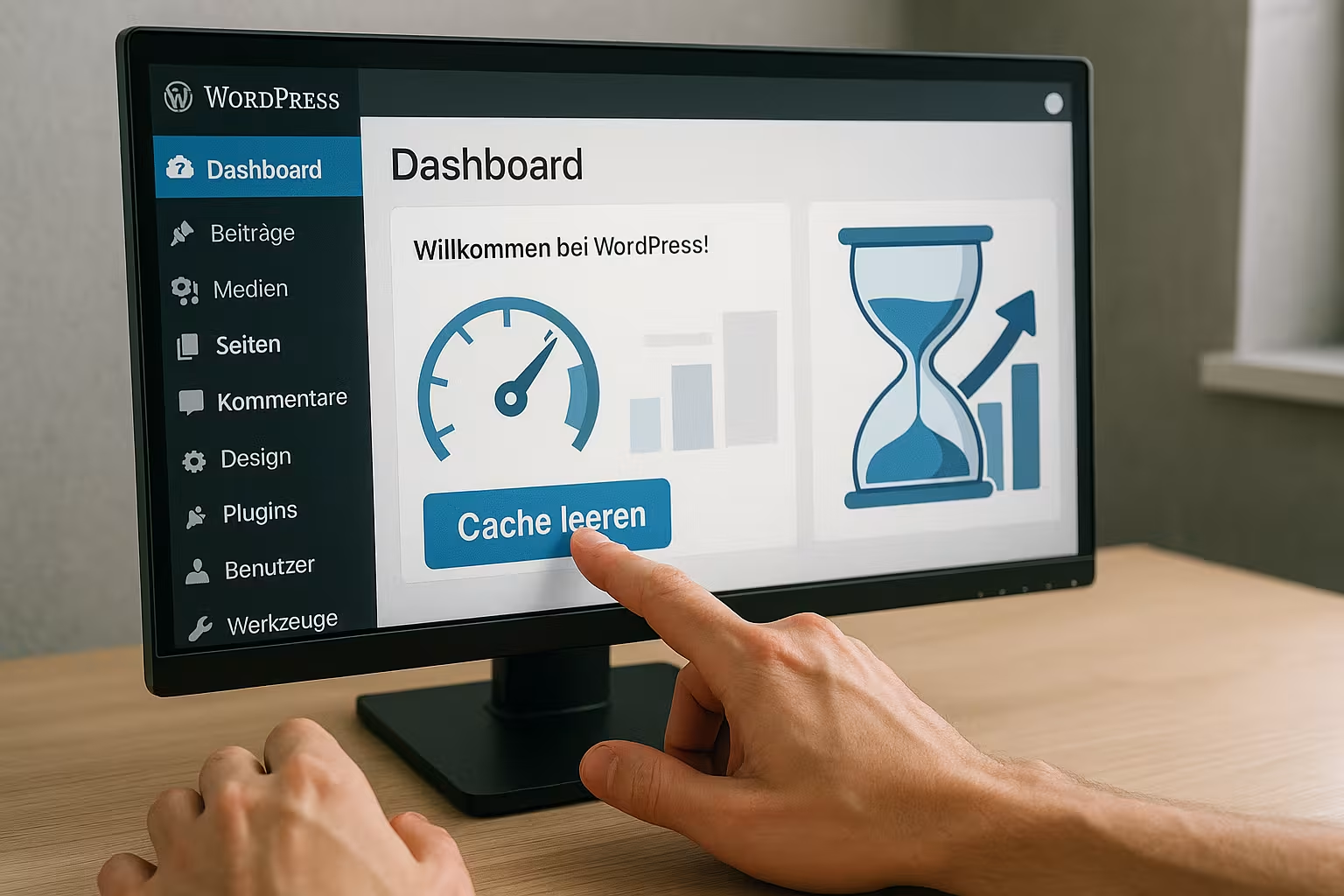
Vyrovnávacia pamäť WordPress má významný vplyv na rýchlosť načítania vašej webovej stránky. Ak sa pravidelne nečistí, môže to viesť k neaktuálnemu obsahu, chybám pri zobrazovaní alebo pomalšiemu načítaniu. V tomto návode sa dozviete, ako správne vyčistiť vyrovnávaciu pamäť a zrýchliť tak svoju stránku WordPress.
Centrálne body
- Cache Ukladá údaje webovej stránky, aby sa skrátil čas načítania
- Vyprázdnenie vyrovnávacej pamäte opravuje problémy so zobrazením a funkčnosťou
- Pluginy ponúkajú jednoduché metódy na vymazanie vyrovnávacej pamäte
- Hosting-Poskytovatelia podporujú správu vyrovnávacej pamäte na strane servera
- Vyrovnávacia pamäť prehliadača Môže spôsobiť, že obsah bude lokálne zastaraný
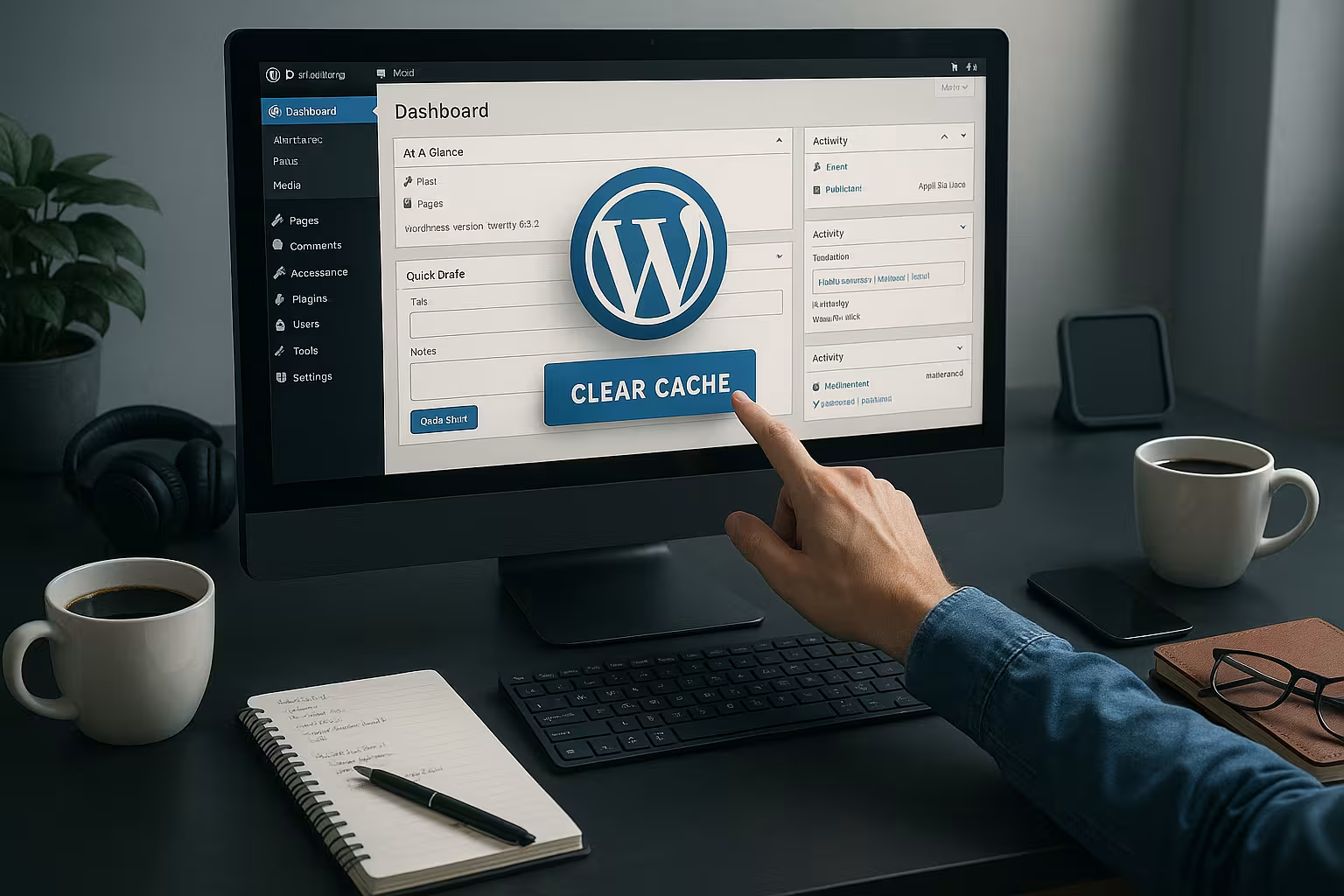
Čo je vyrovnávacia pamäť WordPress?
Vyrovnávacia pamäť je dočasná pamäť, ktorá dočasne ukladá statický obsah webovej lokality, napríklad HTML, CSS a obrázky. Tým sa skracuje čas načítania, pretože prehliadač nemusí pri každom vyvolaní stránky žiadať o obsah. Najmä pri opakovaných návštevách zohráva účinná medzipamäť dôležitú úlohu pri Výkon.
Niekedy je však potrebné vymazať vyrovnávaciu pamäť: napríklad po aktualizácii témy alebo doplnku. Aj keď sa stránka nezobrazuje správne, vymazanie vyrovnávacej pamäte v mnohých prípadoch okamžite pomôže. Ak to zabudnete urobiť, vaši návštevníci môžu vidieť zastaraný obsah namiesto aktuálnych informácií.
Vymazanie vyrovnávacej pamäte pomocou najlepších pluginov
Najpraktickejšou metódou vyprázdňovania vyrovnávacej pamäte WordPress je použitie doplnku. Osvedčili sa najmä tri nástroje:
1. WP Rocket
WP Rocket je jedným z najpopulárnejších prémiových pluginov pre caching. Okrem rýchleho mazania vyrovnávacej pamäte ponúka aj mnoho ďalších výkonnostných funkcií. Jedným kliknutím v paneli administrátora alebo v časti Nastavenia vyrovnávacia pamäť sa môže okamžite vymazať. Vymazať môžete aj vyrovnávaciu pamäť jednotlivých stránok.
2. WP Super Cache
Tento bezplatný doplnok funguje podobne jednoducho. Stránku alebo celkovú vyrovnávaciu pamäť môžete vyprázdniť priamo prostredníctvom panela administrátora alebo v oblasti pluginu. Praktické pre počiatočné optimalizácie výkonu.
3. w3 total cache
Služba W3 Total Cache ponúka množstvo možností nastavenia, najmä pre skúsených používateľov. Vymazanie vyrovnávacej pamäte funguje prostredníctvom položky ponuky "Výkon". Tu môžete tiež stránky Obnovenie individuálneho ukladania do vyrovnávacej pamäte.

4 WP Optimalizovať
Okrem funkcií vyrovnávacej pamäte tento zásuvný modul ponúka aj možnosti optimalizácie databázy a kompresie obrázkov. Globálnu vyrovnávaciu pamäť alebo pamäť súvisiacu so stránkami môžete odstrániť prostredníctvom panela správcu. Ak chcete odstrániť chcete optimalizovať svoju stránku WordPressWP Optimize je spoľahlivý nástroj.
Odstránenie vyrovnávacej pamäte WordPress bez pluginu
Ak sa chcete zaobísť bez zásuvných modulov, existujú alternatívne spôsoby. Mnohí hostitelia teraz ponúkajú správu vyrovnávacej pamäte na strane servera priamo v zákazníckej zóne.
Odstránenie na strane servera prostredníctvom panela hostingu
Môžete sa napríklad prihlásiť k poskytovateľovi, ako je webhoster.de, vyvolať príslušné funkcie v časti "Výkon" alebo "Správa vyrovnávacej pamäte" a vymazať vyrovnávaciu pamäť. Kroky sa môžu mierne líšiť v závislosti od poskytovateľa hostingu, ale zvyčajne sú to intuitívne.
Integrovaná vyrovnávacia pamäť WordPress
WordPress štandardne používa takzvanú WP_Object_Cache. Tá ukladá údaje do vyrovnávacej pamäte výlučne pre jednu požiadavku. Tento mechanizmus však nemá väčší význam pre ladenie výkonu, pretože žiadne Trvalé dočasné uskladnenie sa koná.
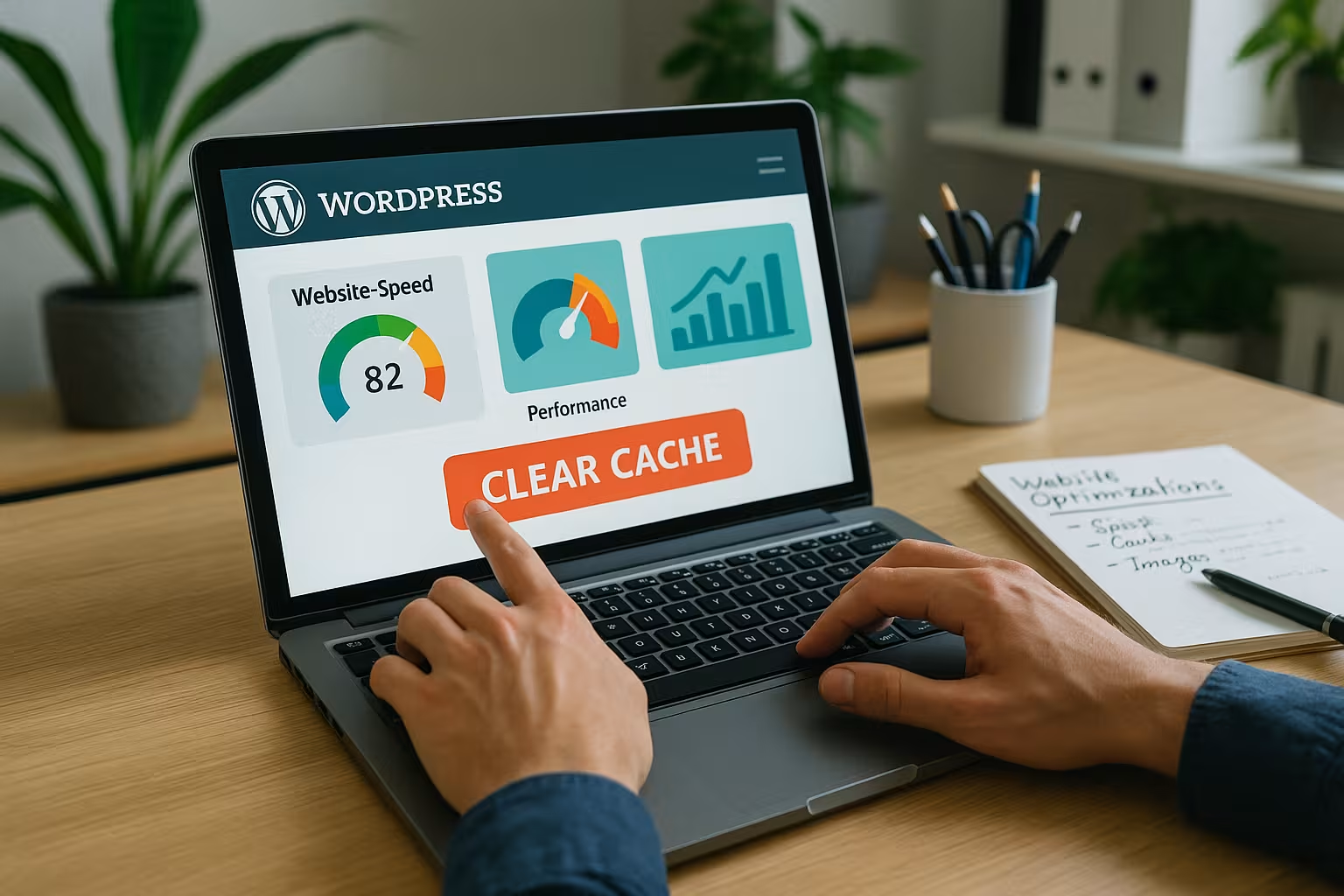
Zvážte vyrovnávaciu pamäť prehliadača
Nie každá chyba zobrazenia je spôsobená vyrovnávacou pamäťou WordPress. V mnohých prípadoch je to lokálna vyrovnávacia pamäť prehliadača, ktorá zobrazuje neaktuálne obrázky alebo skripty. Ako správca by ste mali pred ladením odstrániť vyrovnávaciu pamäť prehliadača. V prehliadači Chrome to môžete urobiť prostredníctvom položky "Odstrániť údaje prehliadača" v časti "Ďalšie nástroje".
Nezabúdajte: Vaši návštevníci často vidia obsah z vyrovnávacej pamäte prehliadača, aj keď ste svoje stránky prispôsobili. V tomto prípade môže byť užitočné časovo riadené zneplatnenie prostredníctvom pluginu alebo CDN.
Rozdiely medzi úrovňami vyrovnávacej pamäte
Existuje niekoľko úrovní vyrovnávacej pamäte, ktoré môžu ovplyvniť tento proces. Preto je dôležité vedieť, kde je obsah uložený. Táto tabuľka vám poskytne potrebný prehľad:
| Typ vyrovnávacej pamäte | Umiestnenie | Metóda vymazania |
|---|---|---|
| Vyrovnávacia pamäť prehliadača | Miestny prehliadač | Ručne používateľom |
| Vyrovnávacia pamäť zásuvného modulu | Plugin WordPress | Oblasť administrátora / Nastavenia zásuvného modulu |
| Vyrovnávacia pamäť servera | Poskytovateľ webhostingu | Hostiteľský panel |
| Vyrovnávacia pamäť CDN | Sieť na doručovanie obsahu | Nastavenia CDN |
Typické chyby pri vymazávaní vyrovnávacej pamäte
Chyby sa často nezastavia ani po vymazaní vyrovnávacej pamäte. Mali by ste preto prejsť možné príčiny a konkrétne ich skontrolovať.
- Obsah sa nemení: Vyprázdnite všetky ostatné úrovne vyrovnávacej pamäte, napríklad server alebo CDN
- Stránka funguje pomalšieMedzipamäť sa musí najprv obnoviť
- Žiadny účinok po príkaze pluginu: Oprávnenia na zápis môžu chýbať alebo je vyrovnávacia pamäť externá
Automatizácia WP Rocket - ušetrite čas a námahu
Ak pravidelne publikujete obsah, odporúčam nakonfigurovať automatické odstraňovanie vyrovnávacej pamäte. WP Rocket vám to umožňuje v časti "Rozšírené pravidlá". Tam môžete nastaviť, aby sa vyrovnávacia pamäť automaticky vymazala pri aktualizácii stránky.
Prípadne môžete použiť aj cronjobs alebo webhook. To je vhodné najmä pre veľmi frekventované stránky alebo dynamický obsah, ako sú napríklad produktové kanály alebo kalendáre udalostí.
Optimalizácia výkonnosti prostredníctvom systematických opatrení
Odstránenie vyrovnávacej pamäte je dôležité, ale nie je všeliekom. Svoju webovú lokalitu môžete výrazne zrýchliť prijatím ďalších opatrení. Optimalizácia obrázkov, minimalizácia CSS a JavaScriptu alebo používanie siete CDN sú účinné ďalšie kroky. V príručke Aktualizácia LiteSpeed Cache 7.0 nájdete ďalšie praktické tipy.
Technické know-how SEO vám pomôže stanoviť správne priority. Preto sa oplatí pozrieť sa na Nástroje pre štatistiky WordPress a ich vplyv na čas načítania stránky.
Stratégie vyrovnávacej pamäte pre rôzne typy stránok
V závislosti od účelu, ktorý vaša stránka WordPress plní, sa oplatí zvoliť iný prístup k ukladaniu do vyrovnávacej pamäte. Pre čisto blogovú stránku s niekoľkými interaktívnymi prvkami je ukladanie do vyrovnávacej pamäte výhodné inak ako pre internetový obchod, v ktorom sa často aktualizujú produkty. Nižšie nájdete niekoľko odporúčaní pre rôzne scenáre:
- Blogy a časopisy: Ak pravidelne publikujete nové príspevky, často stačí vymazať vyrovnávaciu pamäť priamo po období publikovania. Pluginy ponúkajú automatické overovanie vyrovnávacej pamäte, takže len zriedkavo musíte zasahovať ručne.
- Online obchody (WooCommerce): Tu je potrebné dosiahnuť osobitnú rovnováhu, pretože nákupné stránky niekedy obsahujú dynamický obsah, napríklad nákupný košík a zákaznícke oblasti. Použite zásuvný modul, ktorý je špeciálne zosúladený so systémom WooCommerce a umožňuje individuálne pravidlá pre stránky produktov a nákupného košíka. Včasné aktualizácie vyrovnávacej pamäte sú často rozhodujúce, aby sa zákazníkom vždy zobrazovali správne ceny a stavy zásob.
- Webové stránky spoločnosti: Obsah spravidla zostáva relatívne statický. V tejto oblasti je vhodné agresívnejšie využívať vyrovnávaciu pamäť, aby časy načítania stránky boli trvalo nízke. Manuálne vyprázdňovanie je možné vykonávať po väčších zmenách alebo opätovnom spustení.
- Členské oblasti a členské webové stránky: Ak používatelia zobrazujú individuálny obsah alebo špeciálne ovládacie panely, pri prihlásení by sa nemalo vyskytnúť takmer žiadne ukladanie do vyrovnávacej pamäte, pretože obsah sa dynamicky mení podľa rolí a oprávnení. Odporúča sa selektívne zneplatňovanie vyrovnávacej pamäte pre členské oblasti, zatiaľ čo statické oblasti, ako sú vstupné stránky, sa môžu bez váhania vo veľkej miere ukladať do vyrovnávacej pamäte.
Vďaka prispôsobeným stratégiám nemusíte príliš často zasahovať manuálne a zároveň sa používateľom vždy zobrazujú najnovšie informácie a ponuky. Najmä v prípade obchodov alebo členských portálov môže nesprávne nakonfigurovaná vyrovnávacia pamäť viesť k výrazným problémom so zobrazovaním alebo funkčnosťou.
Diagnostika a monitorovanie porúch - aby ste boli v obraze
Po odstránení vyrovnávacej pamäte sa môžu objaviť ďalšie chyby alebo môžu návštevníci nahlásiť problémy, ktoré ste na prvý pohľad nerozpoznali. Preto sa oplatí pravidelné monitorovanie. Nástroje ako Google PageSpeed Insights, GTmetrix alebo Pingdom vám ukážu, či sa čas načítania po odstránení vyrovnávacej pamäte skutočne zlepšil. Môžete tiež rozpoznať možné úzke miesta na serveri, v zásuvných moduloch alebo v kóde.
Ak zistíte, že sa vaša stránka načítava pomaly napriek intenzívnemu používaniu vyrovnávacej pamäte a aktuálnemu obsahu, môžete postupovať takto:
- Skontrolujte kapacitu hostingu: Spĺňa vaša tarifa ešte stále požiadavky, alebo má zmysel aktualizácia? Pri rýchlo rastúcich projektoch niekedy narazíte na technické limity.
- Identifikujte spotrebiče zdrojov: Systém často spomaľuje príliš veľa alebo zle naprogramovaných zásuvných modulov. Výkonnostný doplnok vám môže poskytnúť analytické nástroje na sledovanie všetkých problémových oblastí.
- Analyzujte protokoly: Pomocou chybového protokolu servera alebo protokolu ladenia WordPress môžete zistiť, či určité chyby PHP alebo konflikty skriptov znižujú výkon.
- Revízia nastavení CDN: Ak používate sieť CDN, skontrolujte, či sú uzly na doručovanie obsahu správne synchronizované a nedodávajú neaktuálne údaje.
Zatiaľ čo niektoré problémy sa dajú lokalizovať rýchlo, riešenie problémov so zložitými štruktúrami stránok môže chvíľu trvať. Najmä v prípade väčších obchodov WooCommerce by ste mali po každej zásadnej zmene vykonať testovacie objednávky alebo nechať používateľov otestovať v skúšobnom prostredí predtým, ako nové pravidlá ukladania do vyrovnávacej pamäte prepnete do ostrej prevádzky.
Bežné nedorozumenia týkajúce sa ukladania do vyrovnávacej pamäte
Keďže ukladanie do vyrovnávacej pamäte sa na prvý pohľad javí ako jednoduchý mechanizmus zrýchlenia, vždy existujú nejasnosti a mýty:
- "Jednoducho vymažem vyrovnávaciu pamäť a potom je všetko v poriadku."
Nepretržité vymazávanie môže dokonca znížiť výkon, pretože systém sa musí znova a znova kompletne vykresľovať. Dobre nastavená stratégia vyrovnávacej pamäte je lepšia ako neustále vymazávanie. - "Caching stačí, nepotrebujem žiadne ďalšie optimalizácie."
Bez optimalizácie obrázkov, databázy a kódu zostáva veľký potenciál nevyužitý. Ukladanie do vyrovnávacej pamäte je len jednou zložkou celkového balíka optimalizácie výkonu. - "Ako správcu ma vyrovnávacia pamäť prehliadača nezaujíma."
Áno, pretože táto vyrovnávacia pamäť môže spôsobiť chyby zobrazenia. Ak testujete vlastné stránky, mali by ste z času na čas vymazať vyrovnávaciu pamäť prehliadača alebo surfovať v režime inkognito.
Tí, ktorí si tieto nedorozumenia uvedomujú a vyhýbajú sa im, môžu s ukladaním do vyrovnávacej pamäte pracovať efektívnejšie a je menej pravdepodobné, že sa dostanú do situácie, keď návštevníci uvidia neaktuálny alebo nesprávny obsah.

Na čom nakoniec záleží
Vyrovnávacia pamäť WordPress je výkonný nástroj, ktorý môže pomôcť vašej webovej lokalite dosiahnuť rýchlosť a stabilitu - pokiaľ je správne spravovaná. Kombinácia automatických aktualizácií, cieleného vymazávania a efektívneho využívania zásuvných modulov zabezpečuje dlhodobo bezproblémovú prácu návštevníkov.
Či už ste začiatočník alebo pokročilý administrátor: Ak pravidelne kontrolujete vyrovnávaciu pamäť a pracujete s doplnkovými technikami, ako je optimalizácia hostingu a CDN, zabezpečíte, že Konkurencieschopnosť vašej webovej stránky.