Hoppa till innehåll
Med en WordPress Staging-miljön kan du testa nya funktioner eller uppdateringar på ett säkert sätt innan de påverkar din live-webbplats. Detta minimerar driftstopp och förebygger fel - ett måste för alla professionella WordPress-webbplatser.
Centrala punkter
- Säkra testerÄndringar påverkar inte din live-sida
- Snabb utrullning: Snabbt införa fungerande funktioner
- Förbättrad kvalitetIdentifiera felkällor på ett tidigt stadium
- Enkel installationPlugin- eller hosterlösningar möjliga
- Mer prestandaTester laddar inte huvudsidan
Varför WordPress staging är viktigt för din webbplats
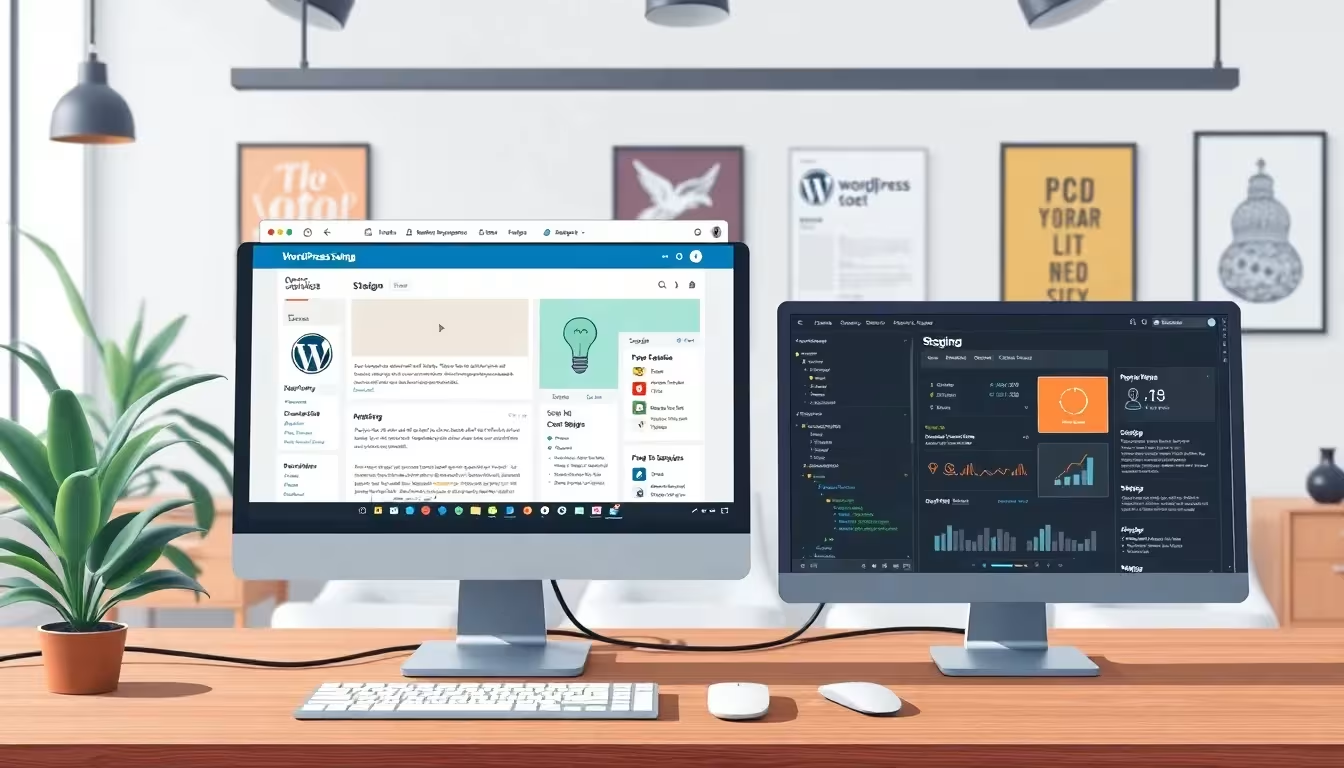
En staging-miljö skyddar din webbplats från oväntade avbrott och visningsfel. Du kan lägga till nya Plugins eller teman utan risk - precis som större uppdateringar av systemet eller layouten. Många arbetar direkt på det skarpa systemet, vilket kan leda till felaktiga uppdateringar och störda användarupplevelser. Med en staging-site slipper du detta. Staging är oumbärligt, särskilt för webbplatser med många besökare, t.ex. onlinebutiker eller portaler.
Jag använder också min staging-sida för individuella anpassningar utan att kunder eller besökare märker det. Det innebär att innehåll och navigering alltid är tillgängliga, även när det pågår internt arbete med installationen. Den här fördelen underskattas ofta, eftersom team i praktiken ofta arbetar med nya funktioner parallellt med att befintligt sidinnehåll uppdateras kontinuerligt. Staging-miljön fungerar därför som ett skyddat utrymme där du kan släppa loss kreativt utan att riskera att förlora ditt rykte.
Det finns också en aspekt av datasäkerhet: om du arbetar med ditt live-system och ett allvarligt fel inträffar kan detta inte bara försämra funktionaliteten utan även innebära dataförlust. En väl genomtänkt staging-installation förhindrar detta, eftersom du separerar alla ändringar på ett snyggt sätt och helst kombinerar dem med regelbundna säkerhetskopior.
Så här ställer du in staging på rätt sätt - 3 metoder i korthet
Du kan konfigurera din WordPress-stagingmiljö på olika sätt. Vilken metod du väljer beror på dina tekniska kunskaper och den tid du har till ditt förfogande. Varje metod har sina för- och nackdelar, och din idealiska inställning kan variera beroende på projektets storlek och prioriteringar.
1. med WP Staging-plugin
Om du vill komma igång på ett enkelt sätt kan Plugin WP Staging är ett bra val. Efter installationen från plugin-katalogen kan du skapa en exakt kopia av din nuvarande webbplats med bara ett klick. Staging-sidan körs under en separat URL som t.ex. /staging. Gratisversionen är tillräcklig för många applikationer - om du vill överföra ändringarna automatiskt till produktionsanläggningen senare behöver du Pro-versionen.
Många nybörjare är glada över att denna plugin-lösning nästan inte kräver något manuellt arbete. Samtidigt lär du dig viktiga begrepp inom WordPress-strukturen, t.ex. hur databastabeller kopieras eller hur domänvägar anpassas. Detta ger dig en bättre förståelse för vad som faktiskt händer i bakgrunden på din webbplats. Denna tekniska förståelse är avgörande för att ditt projekt ska bli framgångsrikt på lång sikt.
2. Staging direkt via din hostingleverantör
Vissa webbhotell som webhoster.de erbjuder dig en integrerad lösning med bara några få klick. Utan ytterligare plugins kan du skapa en ren kopia av din webbplats och testa ändringar där omedelbart. Den största fördelen: säkerhetskopiering, synkronisering och säkerhet hanteras av hostingleverantören. Det gör den här metoden särskilt tillförlitlig. Dessutom kan du ofta dra nytta av skräddarsydd support som känner till din individuella servermiljö. Om du har några tekniska frågor kan du snabbt få kompetent hjälp - en avgörande faktor om du arbetar med en snäv deadline eller behöver tillförlitliga resultat för ett känsligt projekt.
Ett annat plus är att hostinglösningar ofta är noggrant testade. Om din leverantör är särskilt anpassad för WordPress kan du förvänta dig maximal bekvämlighet under installationen. Det innebär betydligt mindre tidsspillan och en smidigare migrering av nya funktioner. För ambitiösa webbprojekt eller butikssystem som är beroende av en professionell infrastruktur är detta nästan perfekt.
3. manuellt via cPanel eller Plesk
Erfarna användare sätter upp sin egen staging-version direkt via cPanel eller Plesk . För att göra detta skapar du en ny katalog, kopierar filerna och databasen, justerar filen wp-config.php och databasens webbadresser. Denna metod ger maximal kontroll, men är mer tidskrävande - och felbenägen om du inte är bekant med databasmigreringar.
Samtidigt har detta alternativ en oslagbar fördel för utvecklare som vill gå djupare in i ämnet: Du lär dig alla relevanta steg i en WordPress-installation, förstår hur databastabeller är kopplade till varandra och kan justera ytterligare finjusteringsinställningar direkt. Detta gör dig mindre beroende av externa verktyg och ökar din problemlösningsförmåga avsevärt.
Typiska misstag vid WordPress staging - och hur du undviker dem
Ett vanligt fel: Om interna länkar och mediasökvägar inte har justerats korrekt hänvisar staging-sidan fortfarande till live-innehåll. Detta orsakar felaktiga bilder eller dubbla databasanrop - och minskar testmiljöns användbarhet.
Efter varje staging-klon kontrollerar jag därför webbplats_url och hem-inlägg i databasen. Verktyg som Better Search Replace eller WP-CLI är användbara. Ett andra vanligt misstag: Staging-webbplatsen kan hittas offentligt. Detta kan lösas med ett enkelt lösenordsskydd eller med funktionen "Blockera sökmotorer" i WordPress -inställningarna.
Undvik också att utföra plugin-uppdateringar i staging samtidigt som omfattande databasändringar om du inte är säker på vilka effekterna blir. Det är bättre att genomföra sådana stora steg i flera små etapper. Det gör det lättare för dig att upptäcka var ett problem uppstår. Var också uppmärksam när du använder textredigerare eller kodredigerare för att ändra CSS- eller PHP-filer. Slarv kan lamslå din staging site, vilket i sin tur kan påverka den planerade liveuppdateringen.
Så här synkroniserar du staging- och live-webbplatsen korrekt
Undvik att manuellt överföra ändringar från staging-miljön till live-webbplatsen. Detta är felbenäget och tidskrävande. Använd istället plugin-stödda push-back-funktioner som de som erbjuds av WP Staging Pro. Många professionella hostingleverantörer erbjuder också en synkroniseringsassistent för detta.
Jag rekommenderar att du skapar en fullständig säkerhetskopia av din live-webbplats innan du trycker på. Ändringar i WordPress syns ofta snabbt - annars finns det ingen väg tillbaka om det uppstår ett fel. Var särskilt uppmärksam på tidsfönster då din butik eller webbplats är mindre välbesökt för att minimera eventuella förluster i användarupplevelsen. Helst bör du informera ditt team eller dina intressenter innan du påbörjar en större förändring. På så sätt kan alla berörda områden reagera tidigt om oväntade svårigheter uppstår.
Om du driver komplexa projekt med anpassade inläggstyper, flerspråkig arkitektur eller många externa gränssnitt är det särskilt viktigt med strukturerad synkronisering. Dokumentera exakt vad du ändrar, håll ett öga på versionshanteringsverktyg och kontrollera att alla relevanta funktioner fungerar smidigt på din live-webbplats efter överföringen. Små, stegvisa uppdateringar är lättare att spåra och vid behov ångra än storskaliga förändringar.

Förnuftig användning av staging: Tips från fältet
En staging site är mer än bara en teknisk lekplats. Jag använder den regelbundet för att:
- Kontrollera WP Core-uppdateringar innan jag gör dem live
- Testa en ny design utan att störa användarupplevelsen
- Få feedback från utvecklare för specifika funktioner
- Testa kritiska gränssnitt som betalningsmoduler under verkliga förhållanden
Använd så mycket som möjligt Identiska serverinställningarså att testerna förblir meningsfulla. Detta inkluderar PHP-version, minnesbegränsningar och aktiva säkerhetsmoduler. Fel miljö leder till felaktiga slutsatser. Genom att integrera övervakningsverktyg som övervakar både prestanda och felmeddelanden kan du också avgöra vilka processer i din staging-miljö som förbrukar hur många resurser. Om allt går smidigt kan du överföra ändringarna till live-webbplatsen med en god känsla.
En annan praktisk rekommendation: överväg att använda ett versionshanteringssystem som Git. Särskilt i utvecklingsprojekt där många människor är involverade i att göra kodändringar underlättar Git inte bara samarbetet utan också dokumentationen av ändringar. Du kan systematiskt spåra när vilken commit gjordes och, om nödvändigt, specifikt identifiera det sista felaktiga steget.
Hålla ett öga på prestandan och säkerheten i staging-miljön
Staging-webbplatser behöver också skyddas. Ställ in lösenordsåtkomst för att förhindra obehörig åtkomst. Jag använder också ett säkerhetsplugin som förhindrar brutala inloggningsförsök. Dessutom är Staging-databas bör säkerhetskopieras regelbundet - helst automatiskt. Verktyg som UpdraftPlus eller din hosters backupfunktion är lämpliga för detta.
När det gäller prestanda är det värt att testa staging-miljön under förhållanden som är så realistiska som möjligt. Detta gäller inte bara användningen av identiska serverparametrar, utan även testningen av cachesystemet. Vissa webbplatsoperatörer avaktiverar alla cacheminnen i sin testmiljö, vilket underlättar felsökning men ger en förvrängd bild av den verkliga hastigheten. Det är ofta först i samband med aktiva cacher som det blir tydligt om vissa plugins eller skript orsakar konflikter.
Detsamma gäller för säkerhetsplugin-program: du bör kontrollera i testmiljön om dina konfigurationer fungerar korrekt. Ibland blockerar felaktigt konfigurerade säkerhetsregler viktiga funktioner eller genererar ett onödigt antal falsklarm. Testa därför i ett tidigt skede hur din säkerhetskonfiguration reagerar under olika omständigheter.
Optimera staging för bättre laddningstider och SEO
En ofta förbisedd punkt: laddningstider spelar också en roll i testmiljön. Du bör kontrollera hur snabbt ditt staging-system körs med cacheminnet aktiverat. Innehåll som laddar många externa skript leder till förseningar. Om du optimerar här kommer du att spara tid under go-live.
I staging-miljön Ingen indexering av sökmotorer. Ställ in metataggen "noindex" eller aktivera det interna WordPress-alternativet under "Inställningar > Läs". På så sätt undviker du problem med duplicerat innehåll.
Det är också lämpligt att testa verktyg som GTmetrix, PageSpeed Insights eller Pingdom i staging-miljön. På så sätt kan du upptäcka flaskhalsar (t.ex. okomprimerade bilder, överdriven användning av JS-bibliotek) under testfasen. Speciellt med omfattande bildgallerier eller slider-plugins kan några megabyte mer eller mindre göra stor skillnad för laddningstiden. Om du optimerar i ett tidigt skede kan du senare förlita dig på högpresterande sidor när du går live.

Direkt jämförelse av uppställningsalternativ
Beroende på din tekniska erfarenhet kan du välja mellan olika typer av uppställningar. Följande tabell ger dig en översikt över ansträngning, teknik och styrning:
| Metod | Teknisk kunskap | Automatisering | Kontroll | Rekommendation för |
|---|---|---|---|---|
| Insticksprogram (WP Staging) | Låg | Hög | Medium | Nybörjare |
| Webbhotell (t.ex. webhoster.de) | Låg | Hög | Hög | Professionella sidor |
| Manuellt via cPanel | Hög | Låg | Mycket hög | Utvecklare |
I den här jämförelsen kan du snabbt se att den insats som krävs i hög grad beror på dina egna färdigheter och verktyg. Om du är hemma i utvecklarmiljön och vill ha full frihet över servern är det mer troligt att du använder den tredje metoden. Om du å andra sidan föredrar att porta ditt projekt till en staging-miljö med minimal risk och tidsåtgång är de två första alternativen ett bra val.
Ytterligare verktyg och steg för skyddsåtgärder
Innan jag föreslår ändringar i live-system skyddar jag WordPress staging-miljön på ett omfattande sätt. Till exempel installerar jag ett säkerhetsplugin som iThemes Security i testversionen. Ytterligare skyddsåtgärder ökar giltigheten - till exempel SSL-certifikat eller restriktiva värdbehörigheter. För Plesk-installationer finns det enkla sätt att säkra WordPress - som beskrivs i artikeln Installera Plesk WordPress beskriven.
Skapa regelbundna backup-punkter i din testmiljö - inte bara på live-webbplatsen. Det kan också gå fel med automatiserade pushbacks. Verktyg som Duplicator eller BackupBuddy kan hjälpa dig med detta. Se till att lagra de säkerhetskopior du skapar på en extern plats, t.ex. i ett moln eller på en separat server. För om både din live-webbplats och staging-miljön äventyras kommer du fortfarande att ha rena säkerhetskopior tillgängliga.
Tänk också på loggning: Loggar kan ge viktig information om försök till attacker, skript som laddas långsamt eller saknade åtkomsträttigheter. Många webbhotell erbjuder en översikt över felloggar eller gör det möjligt att läsa sådana loggar direkt från cPanel eller Plesk. I kombination med lämplig felsökning i WordPress ger detta dig en tydlig bild av var din installation kan ha "fastnat".
Det är också värt att planera fasta underhållsfönster, särskilt för frekventa uppdateringar av staging. Det kan t.ex. bli en välbekant process att först skapa en säkerhetskopia, sedan kontrollera en ändring i staging-miljön och slutligen dokumentera den lyckade pushningen. En sådan rutin skapar säkerhet och stabilitet både för teamet och för dina användare som kontinuerligt besöker din webbplats.
Avslutande översikt: Mer säkerhet, bättre resultat
Jag ser inte WordPress Staging som ett tillägg, utan som grunden för tillförlitligt webbplatsunderhåll. Speciellt med säkerhetskritiska plugins eller nätverk med flera webbplatser sparar jag mycket tid och besvär. Välj den metod som passar ditt projekt - och utnyttja fördelarna regelbundet. Genom att kombinera en strukturerad testsvit, automatiserad backup-strategi och optimerade prestanda- och säkerhetskontroller uppnår du en professionell nivå som återspeglas i stabiliteten och kvaliteten på din webbplats.
Om du också vill säkra din WordPress-webbplats kan du läsa Säkra WordPress ordentligt för fler tips. I kombination med en staging-miljö ger detta en perfekt grund för stabila och säkra webbprojekt.