Hoppa till innehåll
Der WordPress felsökningsläge gör det möjligt för administratörer och utvecklare att snabbt identifiera felkällor och åtgärda dem på ett målinriktat sätt. De som konfigurerar och använder det på rätt sätt sparar mycket tid vid felsökning och ökar driftsäkerheten på sin webbplats avsevärt.
Centrala punkter
- Aktivering möjligt via wp-config.php eller plugin
- Fel loggar analysera och tolka på ett målinriktat sätt
- Alternativ för felsökning hur man använder WP_DEBUG_LOG & SAVEQUERIES effektivt
- Verktyg såsom Query Monitor ger djupare insikter
- Hosting spelar en avgörande roll i felsökningsprocesser

Många WordPress -Användare använder felsökningsläget endast när ett akut problem uppstår. Men ju mer erfarenhet du får av det, desto mer lönar det sig att aktivera det i utvecklings- eller testfasen för att utesluta potentiella felkällor i förväg. Jag har själv upplevt dussintals gånger hur mycket snabbare du kan implementera smidiga uppdateringar och nya funktioner med felsökningsinformation.
Vad gör WordPress Debuggläge egentligen?
I felsökningsläget visas dolda Felkällor synlig. Det ger viktig information, särskilt i händelse av oförklarligt beteende på webbplatsen eller plötsliga avbrott. Vem WP_DEBUG_LOG aktiveras, alla anteckningar i filen wp-innehåll/debug.log kan loggas automatiskt. Detta är användbart om du inte vill visa felmeddelanden direkt utan vill dokumentera dem på ett säkert sätt. Orsakerna till prestandaproblem, plug-in-konflikter eller föråldrade kommandon kan spåras effektivt genom att analysera den här filen.
En annan fördel är transparensen när det gäller PHP-fel, varningar och mindre meddelanden. För det är inte alla fel som slutar med en vit skärm eller ett direkt felmeddelande i frontend. Ibland märks vissa buggar inte ens innan hela webbplatsen går ner - till exempel på grund av en uppdatering. I sådana fall är ett välkonfigurerat felsökningsläge nästan ovärderligt. Jag tycker alltid att det är skönt att veta att wp-config.php är korrekt inställt och att jag kan komma åt loggfilerna vid behov. På så sätt missar jag knappast några dolda felmeddelanden.
Så här aktiverar du WordPress felsökningsläge på rätt sätt
Det mest effektiva sättet att aktivera läget är direkt via wp-konfig.php. Denna metod gör dig oberoende av plugins och är särskilt flexibel. Se till att du aktiverar den före raden "Det var allt, sluta redigera!". Kombinationen av att avaktivera visningen i frontend och skriva till loggfilen förhindrar också att potentiellt känsliga data visas för webbplatsens besökare.
define('WP_DEBUG', true);
define('WP_DEBUG_LOG', true);
define('WP_DEBUG_DISPLAY', false);
@ini_set('display_errors', 0);
Alternativt kan ett plugin som t.ex. WP-felsökning redo. Det förenklar processen för mindre tekniskt kunniga användare och erbjuder ytterligare funktioner, t.ex. tillsammans med Övervakning av frågor. Det är viktigt för båda varianterna: Det är bättre att säkerhetskopiera din databas och dina konfigurationsfiler innan du aktiverar felsökningsfunktionen.
Att arbeta med plugins är ofta mer intuitivt, särskilt för nybörjare. Samtidigt kan du hålla dig uppdaterad med uppdateringar utan att manuellt behöva pilla med wp-config.php. Enligt min erfarenhet har det visat sig vara en bra idé att prova plugin-varianten i en staging- eller lokal utvecklingsmiljö. På så sätt kan du på ett säkert sätt testa om felsökningsinformationen visas som önskat och om alla inställningar fungerar korrekt. Först därefter skulle jag vidta dessa åtgärder i en live-miljö - och även där bara så länge som jag verkligen behöver dem. Ingenting är mer obehagligt än att oavsiktligt läcka känsliga uppgifter.
Dessa felsökningsparametrar hjälper dig
WordPress känner igen olika Alternativ för felsökningsom är viktiga beroende på applikationssituationen. Du kan använda wp-config.php för att specifikt styra omfattningen av felloggning. Du bör känna till några av alternativen mer i detalj:
| Alternativ | Beskrivning av | När ska du använda? |
|---|---|---|
WP_DEBUG | Aktiverar det globala felmeddelandet | För utveckling eller felsökning |
WP_DEBUG_LOG | Loggar fel på ett säkert sätt i loggfilen | Rekommenderas för levande webbplatser |
WP_DEBUG_DISPLAY | Visar felmeddelanden i frontend | Använd ENDAST lokalt |
SCRIPT_DEBUG | Läser in icke-minimerade skript | För testning av nya JS- eller CSS-funktioner |
SÄKRAQUERIER | Loggar SQL-frågor i detalj | Analys av prestanda under utveckling |
Alternativet WP_DEBUG utgör grunden: utan den får de övriga parametrarna inte ens någon effekt. Så snart du börjar arbeta med prestanda och kompatibilitet på en lokal utvecklingsinstallation är det värt att SÄKRAQUERIERför att hålla ett öga på databasfrågorna om det behövs. För mig är detta ett måste, särskilt när ett nytt plugin orsakar många ytterligare databasåtkomster. Jag kan då se exakt vilka frågor som orsakar problem i loggen och kan reagera om det behövs.
Det är också vettigt att SCRIPT_DEBUG om det uppstår problem med CSS eller JavaScript. Minimerade eller komprimerade filer är bra för prestandan, men gör felsökningen svårare eftersom de knappt är läsbara. Med SCRIPT_DEBUG å andra sidan använder du den okomprimerade versionen och kan spåra varje konflikt direkt. Jag rekommenderar detta särskilt till nybörjare som använder ordlistor, sidbyggare eller komplexa teman och undrar varför Safari reagerar något annorlunda än Chrome.
Analysera filen debug.log på ett effektivt sätt
Efter aktivering av WP_DEBUG_LOG skriver WordPress varje upptäckt Felmeddelande i filen debug.log. Du kan hitta sökvägen under wp-innehåll/debug.log. Posterna där innehåller bland annat tidsstämplar, källor och meddelandetyper. Särskilt värdefulla är referenser till "Deprecated Functions" eller felaktigt överförda argument. Om identiska felrader visas flera gånger är det ofta ett plugin- eller temaproblem som ligger bakom.
Arbeta strukturerat när du analyserar: Notera tidsfönstret för felet och kontrollera sedan ändringar i plugins, teman eller anpassad kod. Detta hjälper dig att begränsa orsaken på ett effektivt sätt. Särskilt när det gäller ofta återkommande varningar är det värt att leta specifikt efter mönster eller korrelationer med vissa besökaråtgärder. Jag tittar då också i serverloggarna eller använder felsökningsverktyg för att samla in ledtrådar.
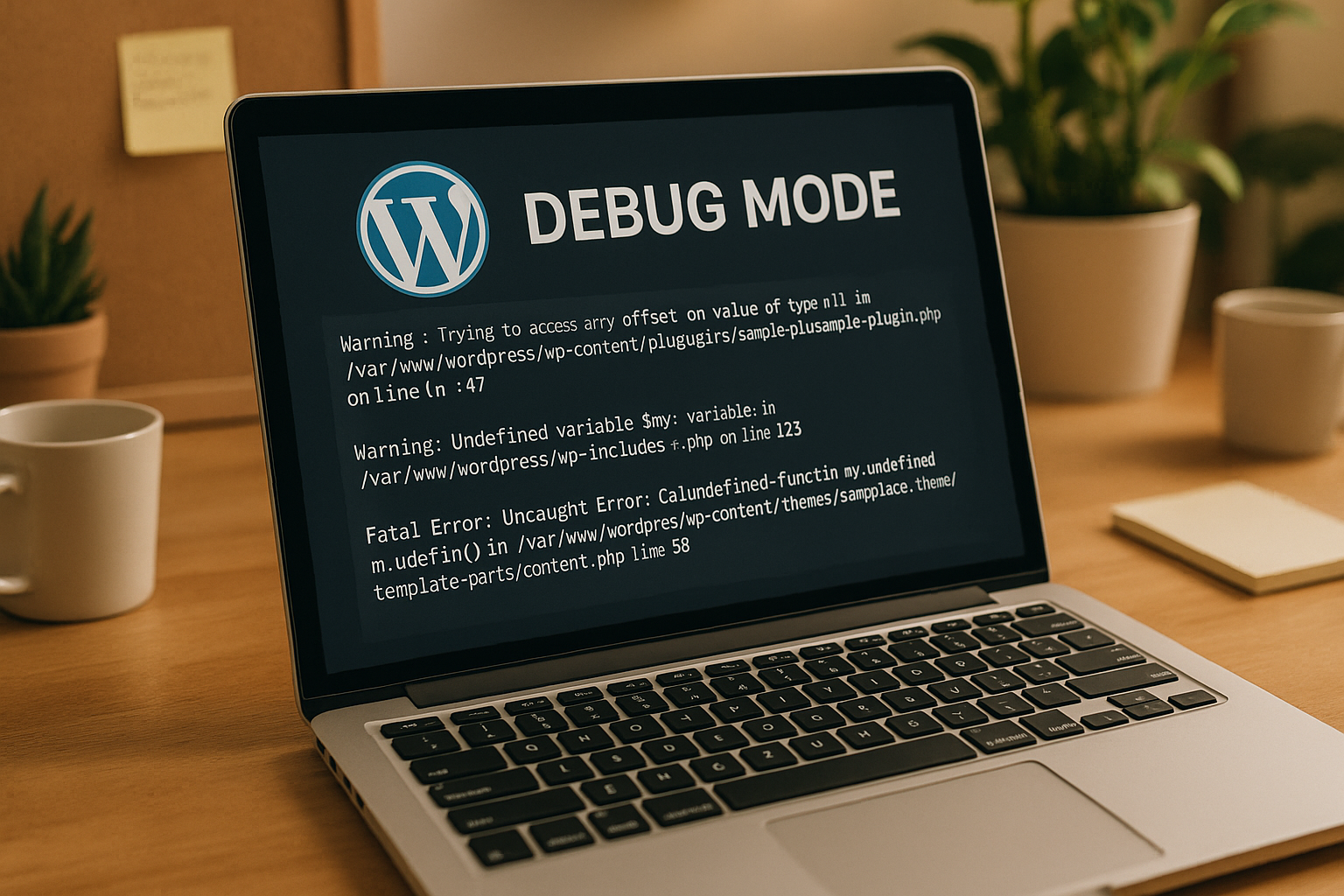
I vissa fall visar filen debug.log bara ytliga varningar som inte nödvändigtvis påverkar funktionen. Ändå bör du inte bara ignorera dessa varningar, eftersom de kan vara en indikation på att en tema- eller plugin-del är föråldrad. Dessa "varningar" och "meddelanden" ger ofta tidig information om en överhängande förändring av den PHP-version som används eller en funktion som kommer att löpa ut inom en snar framtid. Jag har redan varit med om att ett plugin använde föråldrade funktioner i flera månader, vilket blev ett problem först när servern byttes ut.
Det är också lämpligt att införa en rutin för loggkontroller i större team. Du kan till exempel ta en snabb titt på debug.log efter varje större uppdatering och dokumentera eventuella avvikelser. Det minskar risken för smygande fel som blir uppenbara först när det faktiskt redan är för sent. Detta skapar inte bara mer stabilitet, utan ökar också förtroendet för den egna infrastrukturen.
Felsökning: typiska scenarier från praktiken
En fungerande debug-konfiguration ger dig avgörande fördelar vid specifika fel. Om ett plugin inte längre fungerar korrekt efter en uppdatering visar loggfilen vanligtvis omedelbart vem som är ansvarig. Detta gör att tillägg kan identifieras specifikt och avaktiveras för teständamål.
I andra fall används föråldrade PHP-kommandon. Du kan känna igen dessa genom varningar om så kallade Föråldrade funktioner. Antingen hittar du en mer aktuell version av tillägget - eller så byter du ut det. Om felmeddelanden också uppstår med avaktiverade plugins, hjälper användningen av ett standardtema som Twenty Twenty-Three till att isolera fel.
Alla som har arbetat med WordPress under en längre tid känner också till fenomenet "white screen of death". Plötsligt ser du bara en vit sida när du ringer upp webbplatsen - utan några felmeddelanden. I sådana fall tycker jag personligen att kombinationen av WP_DEBUG, WP_DEBUG_LOG och WP_DEBUG_DISPLAY (den senare dock endast lokalt). Jag kontrollerar debug.log för att se exakt vilka rader i vilka filer som utlöser det dödliga felet. Ett snabbt ingripande, som att inaktivera ett plugin eller anpassa en temafunktion, räcker ofta för att få webbplatsen att fungera igen.
Ibland ligger orsaken i nödvändiga PHP-tillägg som inte är aktiva eller inte tillgängliga. Sådana kompatibilitetsproblem smyger sig på, särskilt vid flytt till en ny server eller med mindre webbhotellspaket. Det är värt att hålla ett öga på både serverns fellogg och debug.log för att få omfattande information. Jag rekommenderar att du kontrollerar debug-läget och loggarna direkt när du byter server - på så sätt undviker du överraskningar om t.ex. en viktig funktion som mbstring eller gd inte är tillgänglig.
Professionella verktyg för djupgående felsökning
Förutom WordPress egna inbyggda verktyg finns det ytterligare verktyg som hjälper dig att analysera fel. Övervakning av frågor visualiserar databasfrågor, HTTP-förfrågningar, hooks och PHP-fel direkt i backend. Du kan snabbt se vilka förfrågningar som går för långsamt eller genererar fel. Detta sparar värdefull tid när du analyserar laddningstider.
Med Felsökningsfält kan du lägga till en visning av aktiva krokar, aktuella mallar och aktuella loggar i adminmenyn. Om du har direktåtkomst till servern kan du använda Xdebug ställa in specifika brytpunkter och utföra en stegvis utvärdering av enskilda PHP-funktioner.

Jag har redan arbetat med alla dessa verktyg och kan bekräfta att de fungerar perfekt tillsammans. Query Monitor är ständigt igång i min utvecklingsmiljö. Så snart jag ser att en sida tar ovanligt lång tid att ladda eller att mina SQL-frågor inte ger något resultat, kontrollerar jag de inspelade frågorna. Debug Bar är å andra sidan perfekt för att snabbt hålla ett öga på andra administrativa funktioner, till exempel vilka krokar som för närvarande är aktiva. Xdebug är oslagbart för särskilt komplexa fel där man måste gå djupare in i koden. Jag kan gå igenom koden rad för rad och ta reda på exakt var värdeflödet eller variabelhanteringen beter sig oväntat. Det är verkligen guld värt, särskilt när det gäller stora och förvirrande kodbaser.
Sådana verktyg är extremt värdefulla, särskilt i teamsammanhang. Du kan inte bara felsöka steg för steg, du kan också dela resultaten med varandra. På så sätt lär sig även mindre erfarna teammedlemmar snabbt att förstå var ett fel är gömt och hur man känner igen det. Inlärningseffekten är enorm om verktygen används konsekvent och logiken bakom varje felmeddelande förklaras på ett transparent sätt.
Säker felsökning på rätt sätt: Vad du behöver undvika
Även om felsökningsläget är till stor hjälp innebär det säkerhetsrisker om det används felaktigt. På live-sidor bör du aldrig Fel visas i frontend, eftersom känsliga filsökvägar eller interna funktioner kan bli synliga för allmänheten. Använd endast loggfilen och begränsa vid behov filåtkomsten på serversidan (t.ex. via .htaccess).
Dessutom: Felsökningsloggfiler växer snabbt. Ta bort eller flytta gamla loggar till en skyddad katalog när analysen är klar. På så sätt undviker du onödiga datavolymer och eventuella säkerhetsluckor i framtiden.
I mitt dagliga arbete strävar jag efter att kontrollera loggfilerna regelbundet och inte låta dem samla på sig för mycket skräpdata. Särskilt om man har hanterat ett projekt i flera år kan det annars samlas mycket. Ofta glömmer man bort att felsökningsloggar kan avslöja användbar information om projektstrukturen i händelse av en hackerattack. Det är därför viktigt att hantera dessa data på ett ansvarsfullt sätt och inte lämna dem permanent tillgängliga för allmänheten.
Varför bra hosting förenklar felsökning
En snabb och stabil server gör felsökning och felanalys mycket enklare. Leverantör med WordPress-optimerad Miljöerna ger inte bara tillgång till loggar, utan även till filstrukturer, cachningsinställningar och felnivåer. Speciellt om du hanterar flera webbplatser är det värt att titta på specifika hosting-erbjudanden som uppfyller kraven för flera WordPress-projekt samtidigt.
| Plats | Leverantör | Fördelar |
|---|---|---|
| 1 | webhoster.de | SSD-hosting, direkt support, förinstallerade felsökningsverktyg |
| 2 | Leverantör B | Snabba säkerhetskopior, utökade loggar |
| 3 | Leverantör C | Säkerhetsfunktioner, flexibelt gränssnitt |
Med lättillgänglig och lyhörd support kan problem identifieras ännu snabbare om det råder tvivel. Värdar som erbjuder förinstallerade felsökningsverktyg eller tydliga instruktioner för WP_DEBUG-konfiguration sparar dig tråkig forskning. Själv har jag nu utvecklat en preferens för värdar som erbjuder servermiljöer som är optimerade för prestanda och som också har ett staging-system i paketet. Där kan du köra felsökning i en nästan identisk miljö som live-webbplatsen utan att ta några risker.

Dessutom är loggar på serversidan, t.ex. Apache- eller Nginx-felloggen, av enorm betydelse. Ibland kan du se mycket mer än vad WordPress själv loggar. En korrekt problemanalys utesluter därför inte värdnivån. Alla cachemekanismer, cron-jobb eller brandväggsinställningar fungerar bara korrekt om deras felmeddelanden kan visas vid behov.
Viktiga tips för vardagslivet
Ta den Felanalys på allvar. Jag dokumenterar varje iögonfallande incident i en separat logg. På så sätt får jag en överblick och kan snabbare hitta lösningar på återkommande fel. Jag testar också alltid nya plugins i en staging-miljö för att undvika problem på live-webbplatsen.
Håll också dina WordPress-komponenter uppdaterade: föråldrade tillägg leder ofta till PHP-varningar eller SQL-fel. Jag uppdaterar teman, plugins och kärnan regelbundet, även om det inte finns någon brådskande anledning att göra det. Detta beror på att en försummad uppdatering ofta innehåller säkerhetsproblem och är en vanlig orsak till konflikter, särskilt när nyare PHP-versioner används.
Du bör också rensa upp i din WordPress-installation: ta bort oanvända plugins och teman helt och hållet istället för att bara inaktivera dem. Gamla, oanvända tillägg innehåller ofta föråldrade kodkomponenter som senare kan orsaka felmeddelanden. En slimmad kodinventering gör felsökningen mycket enklare eftersom du har färre potentiella problemkällor.
PHP-versionen är också avgörande. Om du fortfarande sitter fast i en gammal version riskerar du att inte längre kunna använda vissa WordPress-funktioner eller plugins korrekt. Varje PHP-uppdatering innehåller inte bara nya funktioner, utan också borttagna kommandon (funktioner som har märkts som "föråldrade"). Det är därför lämpligt att använda en testmiljö för att kontrollera om en versionsändring är möjlig utan problem och om alla teman och plugins är kompatibla. Ett felsökningsläge hjälper till att omedelbart identifiera var det fortfarande finns problem.
Vissa problem uppstår bara under belastning, t.ex. när flera användare besöker vissa sidor samtidigt eller när cron-jobb överlappar varandra. Här kan det vara bra att inte bara logga sporadiskt, utan även på lång sikt och utföra belastningstester. Särskilt om du driver en mycket välbesökt webbplats eller onlinebutik kan du effektivt upptäcka flaskhalsar eller dödlägen i databasen. Jag rekommenderar också att du dokumenterar alla ändringar du gör i systemparametrar (t.ex. Memory_Limit) i detalj. Brytpunkter i Xdebug eller debug-loggposter visar sedan den exakta belastningen vid vilken ett fel uppstår.
Du bör också ha en tydlig rollfördelning i teamet: vem testar vad, vem dokumenterar resultaten och vem ändrar i koden? God kommunikation bidrar till att säkerställa att två personer inte oavsiktligt gör olika debug-inställningar samtidigt. Jag har redan varit med om att debug-inställningar har skrivits över av varandra eftersom ingen visste vem som just hade ändrat parametern under stress.
Slutsats: Upptäcka fel, säkra prestationen
WordPress Felsökningsläget är ett av de viktigaste verktygen för effektiv felsökning. Om du använder det på ett målinriktat sätt kommer du att upptäcka sårbarheter snabbare och se till att din webbplats fungerar felfritt på lång sikt. Verktyg som Query Monitor, säkra loggar och snabba ingripanden vid varningar är mycket viktiga.
Jag rekommenderar att du aktiverar felsökningsläget endast i utvecklingsmiljöer eller för akut felsökning. Den ökade kunskapen och det strukturerade arbetssättet sparar annars dagar av arbete och irritation - särskilt vid plötsliga fel. Regelbundna logganalyser minskar dessutom risken för säkerhetsbrister och optimerar samtidigt prestandan. På så sätt håller du din webbplats stabil och redo för framtida krav.