Hoppa till innehåll
Jag ska visa dig hur du Återställ lösenordet för IONOS säkert på bara några minuter och integrera sedan alla enheter igen utan fel. På så sätt behåller du Logga in under kontroll, undvika lås och konsekvent stänga säkerhetsluckor.
Centrala punkter
- Lösenordscenter och bekräfta din identitet via e-post eller SMS.
- Starkt lösenord med 12+ tecken och en blandning av tecken.
- Produkter såsom e-post, hosting och moln separat.
- Problem lösa: Skräppostmapp, kontaktuppgifter, support som reservnivå.
- 2FA och använda lösenordshanteraren.
Glömt lösenordet till IONOS: Första stegen i lösenordscentret
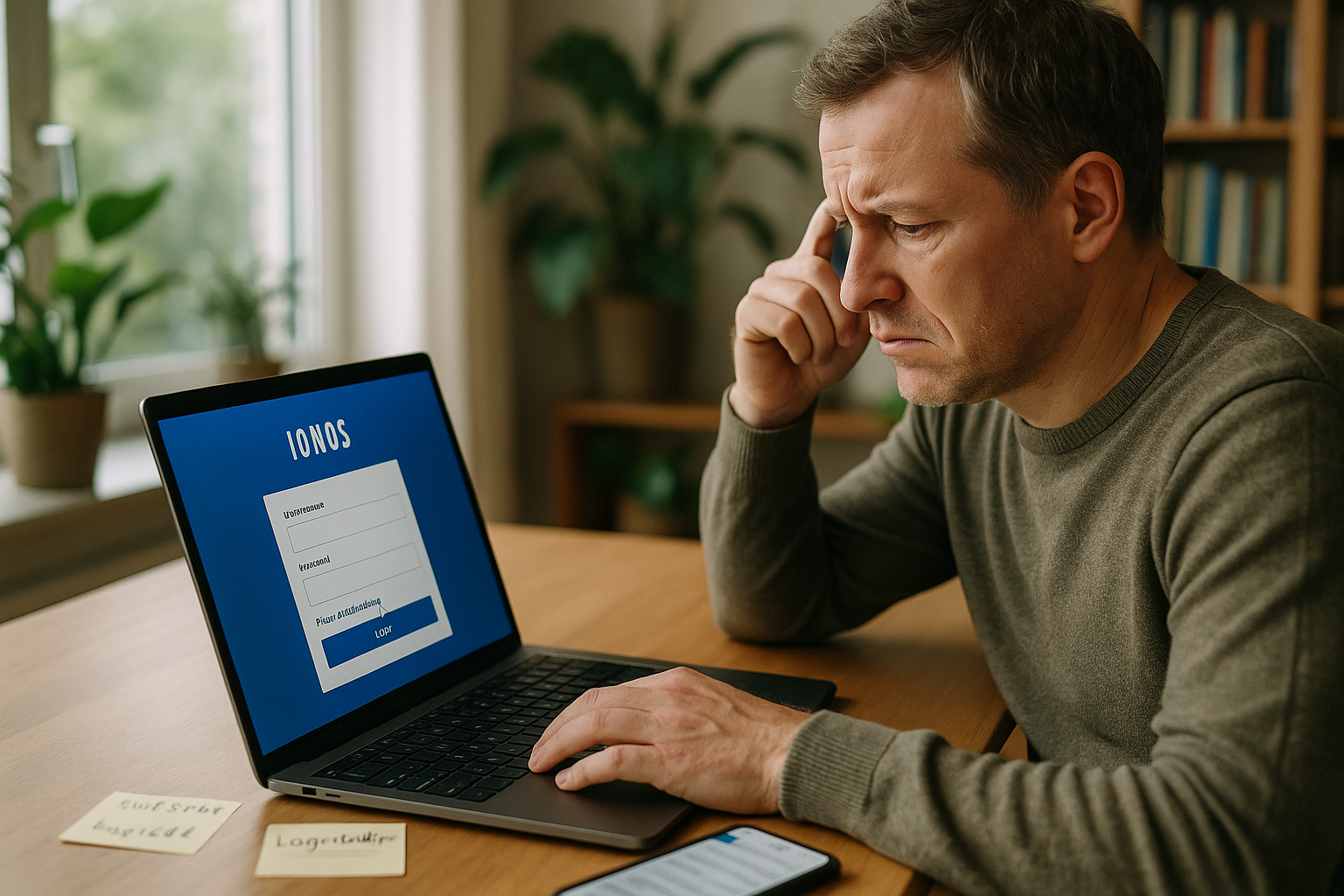
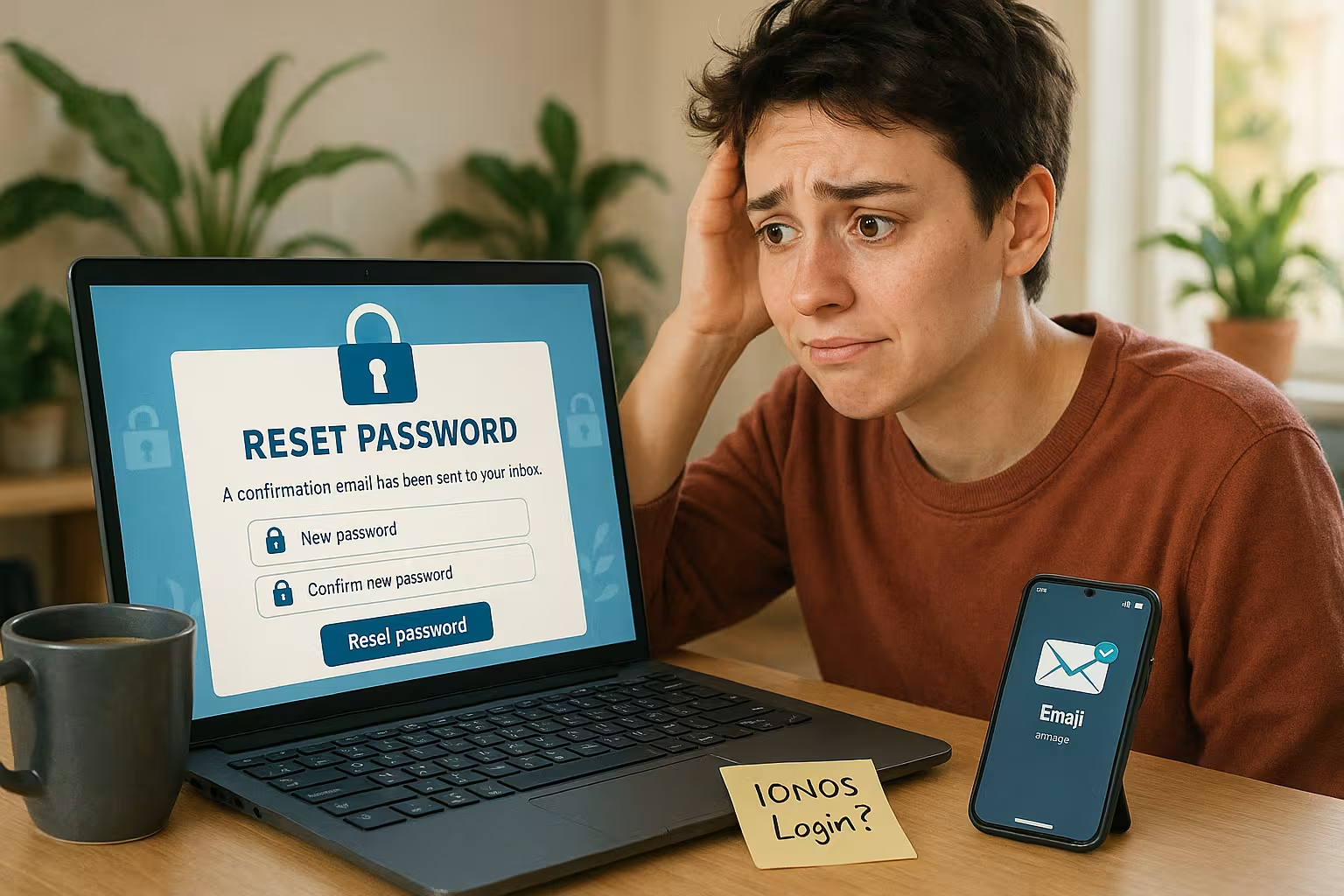
Börja i IONOS Password Centre och ange ditt kundnummer, din e-postadress eller domän så att återställningen utlöses omedelbart och du inte behöver ange ett nytt lösenord. Förlust av tid har. Jag är noga med att stavningen är korrekt, eftersom ett skrivfel blockerar processen och ger upphov till onödiga Felmeddelanden. Efter att ha skickat väljer jag min önskade bekräftelsemetod så att jag kan aktivera återställningen utan några omvägar. Länken i e-postmeddelandet eller koden via SMS tar mig direkt till den sida där jag anger och bekräftar det nya lösenordet. Jag kontrollerar sedan inloggningssidan för att se om det nya lösenordet har accepterats och åtkomsten är öppen igen.
Verifiering: e-post, SMS och telefon-PIN
Om jag har ett mobilnummer registrerat får jag en kod skickad till mig eftersom jag kan använda den för att snabb och slutför återställningen utan att vänta. Om mobilnumret saknas använder jag funktionen för delning av e-post och kontrollerar vid behov Spam-mapp. Viktigt: Om du använder en fast telefon-PIN inaktiverar IONOS den automatiskt när du återställer, så jag tilldelar då en ny PIN-kod på kontot. Jag använder bara mina egna kontaktkanaler så att ingen annan har tillgång till dem. Efter en lyckad bekräftelse noterar jag om textmeddelanden eller e-postmeddelanden kommer fram mer tillförlitligt i framtiden för att göra nästa återställning ännu smidigare.
Säkert val av lösenord efter återställning
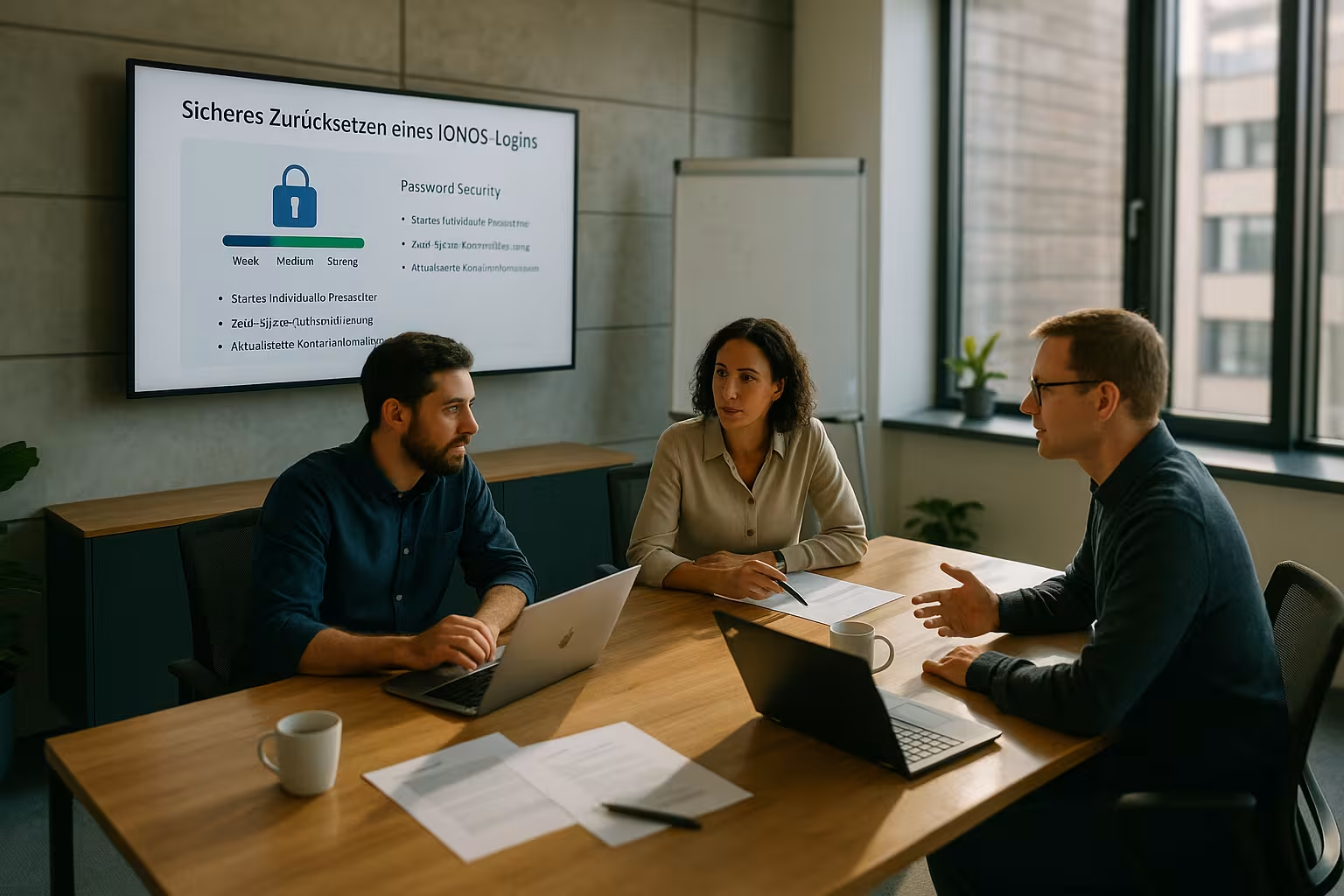
Omedelbart efter återställningen anger jag ett starkt lösenord med minst 12 tecken, stora och små bokstäver, siffror och Särskilda teckenså att brute force-attacker går om intet och mina tjänster förblir skyddade. Jag undviker konsekvent vardagliga ord, namn eller tangentbordsmönster eftersom sådana kombinationer leder till förutsägbar är. Jag använder en lösenordshanterare som genererar unika lösenord och lagrar dem i krypterad form. För kritisk åtkomst använder jag även 2FA för att öka skyddet avsevärt. Efter ändringen testar jag medvetet inloggningen på en andra enhet så att jag inte missar några synkroniseringsfel.
Byt lösenord för e-post, hosting och server
För e-postkonton justerar jag lösenordet i IONOS-kontot under e-post i respektive brevlåda eller ändrar det i webbmail, sedan uppdaterar jag Outlook, Thunderbird och smartphone-appar så att IMAP och SMTP är återanslutna och inga mejl fastnar. För hosting och servrar går jag till molnpanelen, väljer den berörda användaren och ställer in ett nytt lösenord där så att jag kan använda SSH, SFTP och Kontroll-panelen är stabil. Jag kontrollerar ytterligare användare individuellt så att inga föräldralösa åtkomster förblir öppna. För detaljer om användning av säker brevlåda använder jag kompakta Tips om IONOS webbmail. Efter varje ändring dokumenterar jag när jag ställde in lösenordet för att förenkla efterföljande underhåll.
IONOS Mobile App: Byt lösenord när du är på språng
När jag är på språng öppnar jag IONOS-appen, går till Mitt konto och väljer Ändra lösenord så att jag kan reagera spontant och inte behöver ändra mitt lösenord. Skrivbord Jag behöver det. Innan jag bekräftar kontrollerar jag lösenordets styrka eftersom appen ger användbar information om kvalitet och jag direkt ökar säkerheten. När jag har sparat loggar jag ut en kort stund och loggar in igen för att kontrollera om det finns några Session-för att undvika konflikter. Jag aktiverar push-meddelanden så att jag omedelbart informeras om säkerhetsrelevanta händelser. När jag byter enhet tar jag bort gamla app-sessioner från mitt konto så att inga gamla tokens fortsätter att ha åtkomst.
Lösa problem under återställning
Om inget e-postmeddelande kommer in kontrollerar jag stavning, mappar och filterregler och jag kontrollerar också om min brevlåda har nått kvoten och om nya e-postmeddelanden har skickats som ett resultat av detta. Mejl är blockerade. Vid SMS-problem verifierar jag telefonnumret i kontot och testar mottagning utan WLAN-samtal för att undvika runtime-fel i Mobila kommunikationer som ska uteslutas. Om systemet rapporterar "användare okänd" jämför jag kundnummer och domän, eftersom ett förväxlat nummer ofta leder till en återvändsgränd. Om jag inte kommer längre arbetar jag enligt kompakten Instruktioner för inloggning på IONOS och sedan kontakta support med specifika tidsstämplar. Ju mer exakt jag beskriver processen, desto snabbare ger supportteamet åtkomsten igen.
Vad kommer att förändras för uppkopplade tjänster?
Efter återställningen uppdaterar jag lösenorden i alla anslutna klienter så att kalendrar, kontakter och e-postmeddelanden förblir synkroniserade och inga Misslyckade försök låsa brevlådorna. För FTP eller SFTP ställer jag in nya åtkomstdata i FileZilla eller min editor så att automatiska distributioner blockeras igen. köra igenom. CMS-backends kontrolleras separat så att inga admininloggningar med gamla lösenord behålls. API-nycklar och tokens bör hanteras separat eftersom ett kontolösenord inte automatiskt ersätter dem. Efter en större förändring dokumenterar jag positionerna i en säker anteckning i lösenordshanteraren.
Bästa praxis för lösenordshantering
Jag använder ett separat lösenord för varje tjänst så att en enskild incident inte leder till kedjeeffekter och min Uppgifter förbli isolerade. 2FA ökar tröskeln märkbart, vilket är anledningen till att jag använder autentiseringsappar eller hårdvarunycklar och skriver ner säkra Säkerhetskoder. Lösenordshanteraren skapar och sparar starka kombinationer som jag knappast skulle komma ihåg utan verktyget. Jag ställer in schemalagda lösenordsbyten där som en påminnelse så att jag inte glömmer dem. Om det finns tecken på ett inbrott agerar jag omedelbart, drar tillbaka inloggningar, ställer in nya lösenord och loggar ut alla sessioner.
Specialfall: Återställning av rotlösenordet på molnservern
Om jag har förlorat root-åtkomst öppnar jag KVM-konsolen i Cloud Panel, startar upp i återställningsläge och öppnar GRUB-menyn för att återställa root-lösenordet. Alternativt kan jag tillfälligt skapa en administrativ användare och på så sätt säkra åtkomsten tills den faktiska Rot-lösenordet är inställt igen. Efter ändringen dokumenterar jag stegen så att jag kan agera snabbare vid ett eventuellt framtida fel. Jag kontrollerar också SSH-nycklar och stänger av lösenordsinloggning om det behövs för att minska attackytan. Slutligen kontrollerar jag loggarna för att se om det förekommit några oväntade inloggningsförsök.
Jämförelse: Hostingleverantör och säkerhet
För att få en bra känsla letar jag efter säkerhet, prestanda och support från leverantörer, eftersom starka Logga in-mekanismer och tydliga processer sparar tid och nerver. I Tyskland finns det flera namn som erbjuder bra tjänster, men enligt min mening får webhoster.de för närvarande särskilt höga poäng när det gäller valuta för pengarna och Stöd. För arbetsflöden för e-post kan korta guider som den kompakta 1&1 Webmailer anteckningar i inredning och vardagsliv. I följande översikt sammanfattas de viktigaste funktionerna. Jag använder sådana jämförelser som utgångspunkt och testar sedan med ett mindre paket i den dagliga driften.
| Leverantör | Effekt | Stöd | Pris | Säkerhet | Placering |
|---|---|---|---|---|---|
| Webhoster.com | mycket bra | mycket bra | mycket bra | utmärkt | 1 |
| IONOS | mycket bra | bra | bra | mycket bra | 2 |
| Strato | bra | bra | bra | bra | 3 |
| DomänFabrik | bra | OK | OK | bra | 4 |
Identifiera och undvika nätfiske när du byter lösenord
Eftersom brottslingar särskilt utnyttjar återställning av lösenord kontrollerar jag varje meddelande noggrant. Jag är uppmärksam på avsändarens adress, konsekvent språk och länkens mål-URL. Istället för att klicka i blindo öppnar jag webbläsaren och går direkt till IONOS-portalen via den kända adressen. Där använder jag lösenordscentret för att själv initiera en ny återställning om jag tvivlar på äktheten i ett e-postmeddelande. Förkortade länkar, oväntade filbilagor eller hotfulla formuleringar ("svara omedelbart eller så raderas det") tar jag som tydliga varningssignaler. Om jag oväntat får flera återställningar i följd byter jag proaktivt lösenord, aktiverar 2FA och informerar teamet så att ingen faller för social ingenjörskonst.
Rent underhåll av kontaktdata och återställningsalternativ
För att säkerställa att återställningen fungerar smidigt håller jag mina kontaktkanaler uppdaterade. Jag kontrollerar regelbundet om den e-postadress som finns i registret är tillgänglig, om mobilnumret är korrekt och om det finns en alternativ adress för nödsituationer. Efter en nummerportering kontrollerar jag SMS-mottagningen med ett kort test så att koderna inte kommer på villovägar. Om ägar- eller faktureringsuppgifterna ändras justerar jag dem omgående för att förenkla efterföljande identitetskontroller. Jag dokumenterar också vilka kollegor som har behörighet att göra ändringar och definierar tydliga roller så att supportförfrågningar inte misslyckas på grund av bristande behörighet.
Företagskonto och roller: Admin-, användar- och åtkomsthantering
I Teams separerar jag konsekvent huvudkontot och enskilda användares åtkomst. Jag tilldelar roller med Nödvändigt minimum rättigheter så att fel eller komprometterade åtkomster inte påverkar hela installationen. Efter en återställning av lösenordet för huvudkontot kontrollerar jag om delegerad åtkomst, partneråtkomst eller agentkonton fortfarande fungerar korrekt och om jag avaktiverar gamla användare som inte längre behövs. För semester- och ersättningsregler planerar jag en ren överlämning: en administratör förblir lagrad som en andra återställningsväg utan att behöva dela lösenord. Detta håller verksamheten stabil, även om en person är frånvarande med kort varsel.
Rensa upp aktiva sessioner, tokens och loggar
Efter återställningen loggar jag in på kontot och avslutar gamla sessioner på alla enheter. Jag tar bort tokens som appar eller skript tidigare har genererat och skapar dem på nytt om säkerhetsmodellen kräver det. Jag kontrollerar de senaste inloggningsförsöken i loggarna och noterar tid, IP-område och påverkade tjänster. Om jag hittar några avvikelser höjer jag säkerhetsnivån: 2FA obligatoriskt, blockering av onödiga protokoll, åtkomst från kritiska system endast via SSH-nyckel. Ett sådant uppstädningsarbete kostar några minuter, men minskar avsevärt risken för att gamla sessioner och föräldralösa tokens öppnar dörren igen.
E-postklienter och protokoll: typiska felmönster efter återställning
När det gäller e-postprogram ser jag ofta samma mönster efter en återställning: oändliga frågor om lösenord, "AUTHENTICATION FAILED" eller ett meddelande om att kontot är tillfälligt låst. I sådana fall raderar jag de sparade åtkomstuppgifterna i klienten, anger det nya lösenordet korrekt och startar om programmet. För smartphones tar jag vid behov bort kontokonfigurationen helt och hållet och ställer in den på nytt så att IMAP och SMTP inte längre använder felaktiga cacheminnen. Om en klient förblir ansluten till servern varje minut (IMAP IDLE) och fortsätter att försöka med det gamla lösenordet ökar antalet misslyckade försök snabbt - det är därför jag konsekvent uppdaterar alla enheter och sedan ger dem lite tid att synkronisera. När det gäller hastighetsbegränsningar väntar jag en kort stund innan jag testar nästa inloggning och undviker parallella försök under denna tid.
Automatisering av uppdateringar, driftsättningar och integrationer
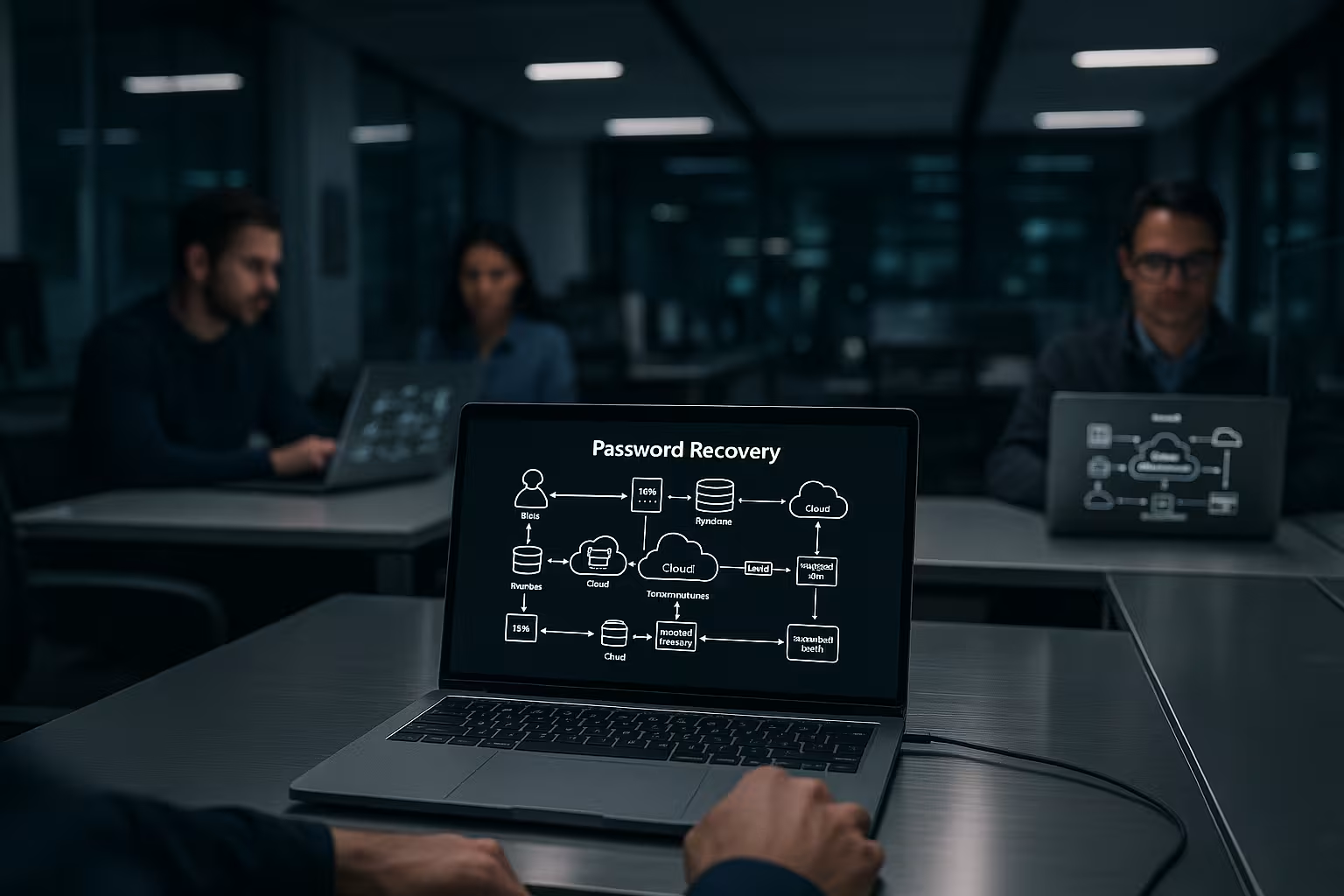
Jag tänker också på dolda platser där lösenord lagras: cron-jobb, skript, containermiljöer eller CI/CD-pipelines. I .env-filer, konfigurationer för byggverktyg eller SFTP-distributioner uppdaterar jag åtkomstdata och testar hela körningen en gång från början till slut. För webbredaktörer med serveråtkomst (t.ex. SFTP i IDE) justerar jag profilerna och sparar inte automatiskt gamla anslutningar förrän den nya konfigurationen är stabil. Om jag lagrar autentiseringsuppgifter i hemliga förråd roterar jag nycklarna där och dokumenterar rotationen så att jag alltid kan se när vilken åtkomst förnyades.
Windows-servrar och hanterade paket: särskilda åtgärder
På Windows-servrar kontrollerar jag om RDP-åtkomsten körs med en lokal administratör eller ett domänkonto. Om inloggningen går förlorad använder jag fjärrkonsolen i Cloud Panel och återställer lösenordet i återställningsläge. Med hanterade servrar hanterar jag förändringar försiktigt: där leverantören hanterar konfigurationer registrerar jag justeringar och undviker ingrepp som stör automatiska uppdateringar eller övervakning. Efter en återställning kontrollerar jag brandväggsprofilerna, tillåter bara nödvändiga portar och använder om möjligt nyckelbaserad autentisering i stället för lösenordsinloggning. På så sätt återställer jag prestanda och säkerhet utan några överraskningar.
Juridiskt klargörande och bevis på äganderätt i exceptionella situationer
Om jag inte kan komma åt vare sig e-postadressen eller telefonnumret förbereder jag korrekt dokumentation för supportteamet: Avtalsnummer, domäner, fakturadata och en spårbar process för hur förlusten uppstod. Ju mer fullständig och konsekvent informationen är, desto snabbare kan identitetskontrollen utföras med hjälp av de lagrade avtalsuppgifterna. Jag följer de formella stegen för att undvika att förlänga blockeringar och ändrar omedelbart alla känsliga uppgifter, inklusive kontaktuppgifter, PIN-kod och 2FA-metoder efter en lyckad återställning.
Underhållsfönster och kommunikation inom teamet
Om möjligt schemalägger jag lösenordsbyten i ett litet underhållsfönster. Jag informerar teamet i förväg så att ingen distribuerar, loggar in eller hämtar e-post under rotationen och därmed skapar onödiga misslyckade försök. Efter återställningen finns det en kort checklista: Åtkomst testad, 2FA aktiv, klienter uppdaterade, skript och driftsättningar körda, sessioner rensade, loggar kontrollerade. Först när punkterna är gröna släpper jag systemen igen. Detta gör verksamheten förutsägbar och driftavbrott förblir undantag.
Kortfattat sammanfattat
Jag använder lösenordscentret för att snabbt återställa min åtkomst, bekräfta via e-post eller SMS och skapa ett starkt lösenord. Lösenord fixat. Jag uppdaterar sedan e-postklienter, FTP-verktyg och serveråtkomst så att alla tjänster fortsätter att fungera sömlöst och det inte blir några driftstopp. Lås skapas. En lösenordshanterare och 2FA ger den största säkerhetsvinsten i vardagen. Vid funktionsstörningar hjälper exakta teststeg, tydlig felsökning och en strukturerad supportbiljett. När jag fattar beslut om hosting jämför jag leverantörer objektivt och testar dem i drift innan jag flyttar arbetsbelastningen permanent.