Hoppa till innehåll
Med all-inkl cronjobs schemalägger jag återkommande uppgifter som säkerhetskopior, cache-rensning och skriptanrop i KAS exakt och kör dem på ett tillförlitligt sätt. I den här guiden visar jag dig tydligt hur du ställer in cronjobs, ställer in syntaxen korrekt och snabbt åtgärdar typiska fel med KAS-verktyg.
Centrala punkter
- KAS-gränssnitt: Schemalägg cron-jobb utan terminalkunskaper
- Tariffer kontrollera: Antal möjliga jobb och intervall
- Övning-Exempel: Säkerhetskopior, WordPress, underhåll
- Syntax förstå: Konfigurera tider på ett säkert sätt
- Övervakning & Säkerhet: Loggar, rättigheter, skydd
Vad är cronjobs?
Ett cronjob kör ett skript eller en URL till en bestämd Intervall automatiskt. Jag använder det för att schemalägga uppgifter som säkerhetskopiering av databaser, tömning av cacheminnen eller uppdatering av flöden utan att behöva klicka manuellt. Grundidén är enkel: vid den valda tidpunkten startar servern min Kommando. I hostingmiljön anropar systemet vanligtvis en HTTP-URL eller triggar ett PHP-skript i webbkatalogen. Detta innebär att återkommande aktiviteter förblir tillförlitliga och jag får dagligen Tid.
Namnet Cron kommer från "time" och har använts på Linux-servrar i årtionden. Standard. All-Inkl tillhandahåller KAS-gränssnittet så att du inte behöver skriva några skalkommandon. Du definierar destination, tid och eventuellt ett e-postmeddelande för utdata och Automatisering. Det innebär att underhållsrutiner eller rapporter också körs nattetid. Speciellt för webbplatser med dynamiskt innehåll säkerställer ett välplanerat jobb rena Processer.
Varför automatisering på All-Inkl är övertygande
Jag sparar mycket med automatiserade uppgifter Utgifter. Regelbundna processer löper på i tid och fel som orsakas av glömska elimineras helt. Detta ökar tillförlitlighet av din webbplats och skapar utrymme för innehåll eller produktarbete. Dessutom förbättrar städade temp-kataloger och en förnyad cache svarstiden för din webbplats. Sidor. Jag upprätthåller också konsekvent säkerhetsrutiner såsom regelbundna säkerhetskopior. på.
All-Inkl gör det enkelt att komma igång eftersom gränssnittet tydligt förklarar vad som händer när och vilka parametrar som gäller. Jag förlitar mig på korta intervaller för uppgifter med hög Prioritet och använda längre avstånd för dataintensiva jobb. På så sätt belastar jag inte miljön i onödan och håller Prestanda konstant. Om du arkiverar och märker dina skript på ett strukturerat sätt kan du behålla överblicken. I vardagen säkerställer detta snabb Justeringar.
Tullar och krav hos All-Inkl
För cronjobs behöver du en tariff som tillhandahåller funktionen, till exempel PrivatePlusPremium eller Business. Antalet möjliga jobb skiljer sig åt beroende på paket och visas transparent i KAS. I vissa instegsvarianter kan funktionen som tillval Lägg till. Innan jag sätter igång kontrollerar jag hur många jobb jag verkligen behöver och vilka intervall som är rimliga. Denna planering minskar senare Omvandlingar.
Följande översikt visar typiska kategoriseringar. Jag väljer paket beroende på projektets storlek, antal skript och önskad Frekvens av mönstren.
| Tariff | Antal cronjobs | Specialfunktioner | Typisk användning |
|---|---|---|---|
| PrivatePlus | inklusive cronjobs | Enkel installation | Bloggarsmå butiker |
| Premium | fler cronjobs | Högre prestanda | Innehåll-Projekt, portföljer |
| Företag | Många cronjobs | Flexibla resurser | Byråer, LagIscensättning |
I takt med att projekten blir större ökar också kraven på arbetstillfällen och Intervaller. En portal med många flöden behöver mer frekventa uppdateringar än en liten portfölj. Jag planerar in lågtrafiktider för beräkningsintensiva skript, t.ex. på natten. Detta håller svarstiderna under dagen konstant. De som planerar i förväg undviker flaskhalsar och sparar pengar.

Exekveringstyper i KAS: HTTP, PHP och Shell
I KAS har du i allmänhet två alternativ: Du kan ange en HTTP URL eller starta en Skript direkt på webbutrymmet. HTTP är perfekt om din kod redan tillhandahåller en säker slutpunkt (t.ex. wp-cron.php eller en anpassad kontroller). För jobb på serversidan som inte kräver HTTP-åtkomst föredrar jag ett PHP- eller shell-skript som ligger utanför den offentliga webbkatalogen. Detta förhindrar tredje part från att utlösa jobbet.
För direkt skriptexekvering använder jag ett litet anropsskript som adresserar rätt PHP-version och ställer in arbetskatalogen. Viktigt är korrekt Stigar och rättigheter:
#!/bin/sh
# /www/htdocs/identifiering/jobb/run-backup.sh
cd /www/htdocs/identifiering/app
/usr/bin/php /www/htdocs/identifiering/app/backup.php
Skriptet måste vara körbart (chmod 750). I PHP ser jag till att använda relativa sökvägar via __DIR__ eller en centraliserad Konfig-fil. Detta innebär att koden förblir oberoende av var Cron startar den.
Ställ in ett cronjob i KAS: Steg för steg
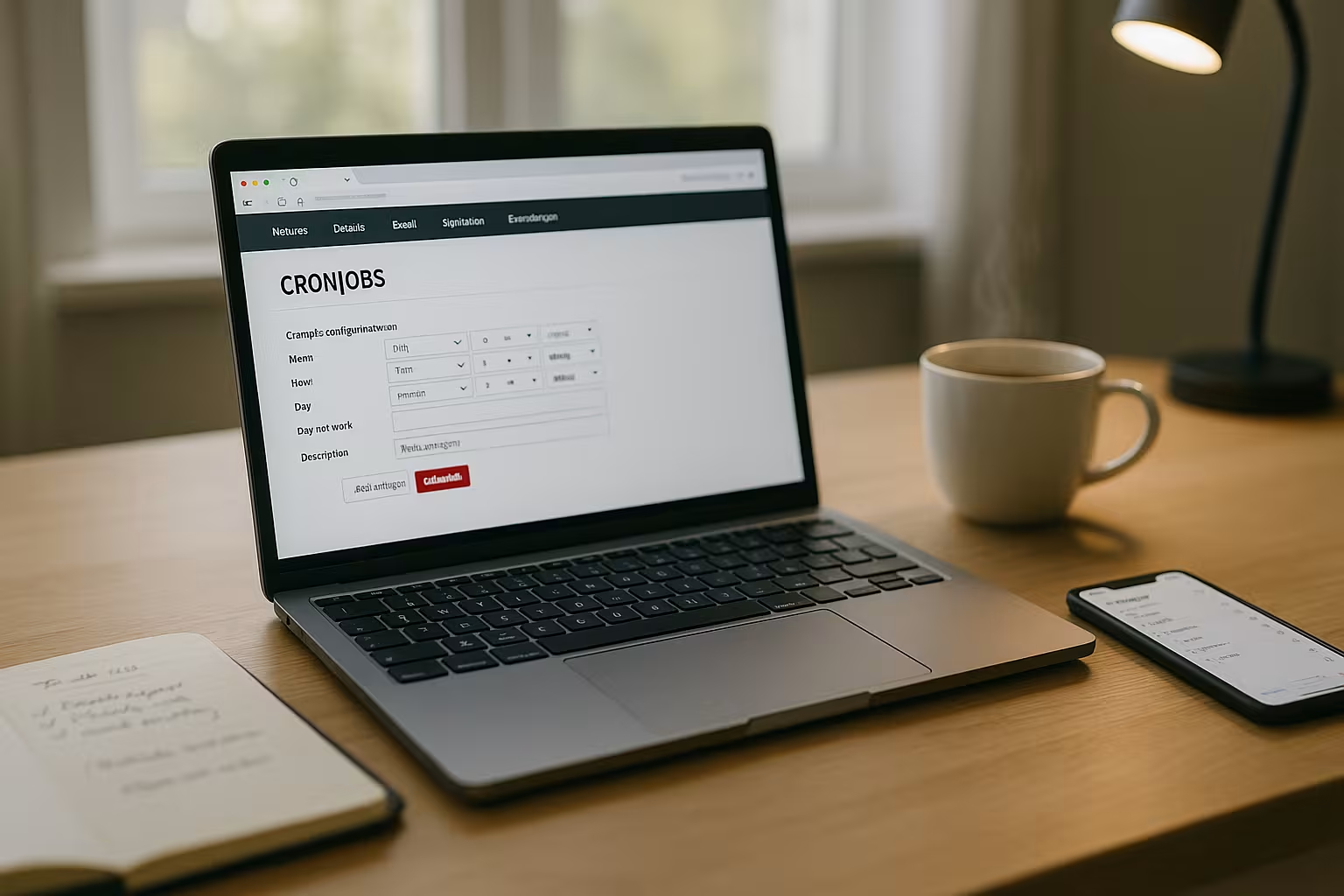
Jag börjar i KAS och registrerar mig med min Tillgång till data på. Jag öppnar sedan avsnittet "Verktyg" och väljer "Cronjobs". Genom att klicka på "Add cronjob" öppnas formuläret. Där ger jag jobbet ett namn med en kommentar så att jag kan använda det direkt senare. känna igen. Tydliga namn som "DB backup daily 02:00" är särskilt användbara i större installationer.
Som destination anger jag en URL eller sökvägen till min Skript till exempel /httpdocs/backup.php eller hela webbadressen. Om filen ligger i en skyddad katalog anger jag användare och lösenord i de avancerade inställningarna. Därefter anger jag tid och intervall, t.ex. dagligen kl. 02.00 eller var 15:e minut. Protokoll. Jag använder en separat brevlåda för e-postmeddelanden med utgifter så att jag kan arkivera rapporterna på ett snyggt sätt.
Slutligen sparar jag konfigurationen och kontrollerar den första Verkställighet. Vissa skript genererar ett meddelande direkt, andra skriver en loggfil. Om allt verkar bra låter jag jobbet köras som vanligt. Senare justerar jag frekvensen efter behov om jag upptäcker flaskhalsar eller onödiga Last Observera. Små tester sparar mycket tid under drift.
Schemaläggning, tidszoner och spridning
Cronjobs körs enligt servertid. Jag kontrollerar därför om tidszonen och Sommartid-övergången passar in i min planering. Om teamen arbetar internationellt dokumenterar jag tidszonen i kommentaren ("dagligen 03:30 CET"). För att undvika toppbelastningar sprider jag ut jobben över timmen: istället för allt på timmen föredrar jag 02, 07, 13, 19, 43 minuter. Detta förhindrar "flockinstinkten" hos många processer.
Jag planerar medvetet buffertar för beroende jobb (t.ex. export efter e-postutskick). Om ett steg har avvikande körtider förhindrar bufferten överlappningar och minskar antalet falsklarm. För mycket kritiska uppgifter använder jag också Lås i skriptet så att instanser som startas parallellt blockeras.
Användningsfall från praktiken
Ett klassiskt jobb är det vanliga Säkerhetskopiering av databas och filer. Jag gillar att kombinera detta med en rotation som automatiskt tar bort äldre arkiv. Uppgifter som raderar temporära filer eller bygger om cacheminnen är lika användbara. Detta håller installationen ren och laddar sidor snabbare för dina användare. Besökare. Automatisk import av flöden som håller innehållet uppdaterat är perfekt för redaktioner.
Rapporter hjälper mig också i vardagen. Jag skickar till exempel ut ett kort mejl varje morgon med statistik från min System. Jag kontrollerar gränssnitt till externa tjänster med fasta intervall för svarstid och status. Om en tjänst visar fel ser jag det tidigt och kan reagera. Med några väl valda jobb kan Underhåll betydligt.
Spara resurser: Lastbalansering och prioritering
För många jobb prioriterar jag konsekvent: säkerhets- och stabilitetsuppgifter i första hand, bekvämlighetsuppgifter i andra hand. Jag placerar dataintensiva processer i Nattetidlätta hjälpare (cacheuppvärmning, hälsokontroller) får springa under dagen. Jag delar upp kontinuerliga löpare i portioner som bearbetas i flera intervaller. Detta håller webbplatsens upplevda prestanda hög.
För komplexa exporter använder jag interna Gränser (t.ex. maximalt antal dataposter per körning). Om ett jobb tar längre tid än vanligt avbryts det på ett kontrollerat sätt och fortsätter senare. Stötestenar som minnesbrist eller långa I/O-tider löses ofta elegant på detta sätt.
WordPress: Ersätt WP-Cron med en riktig server-Cron
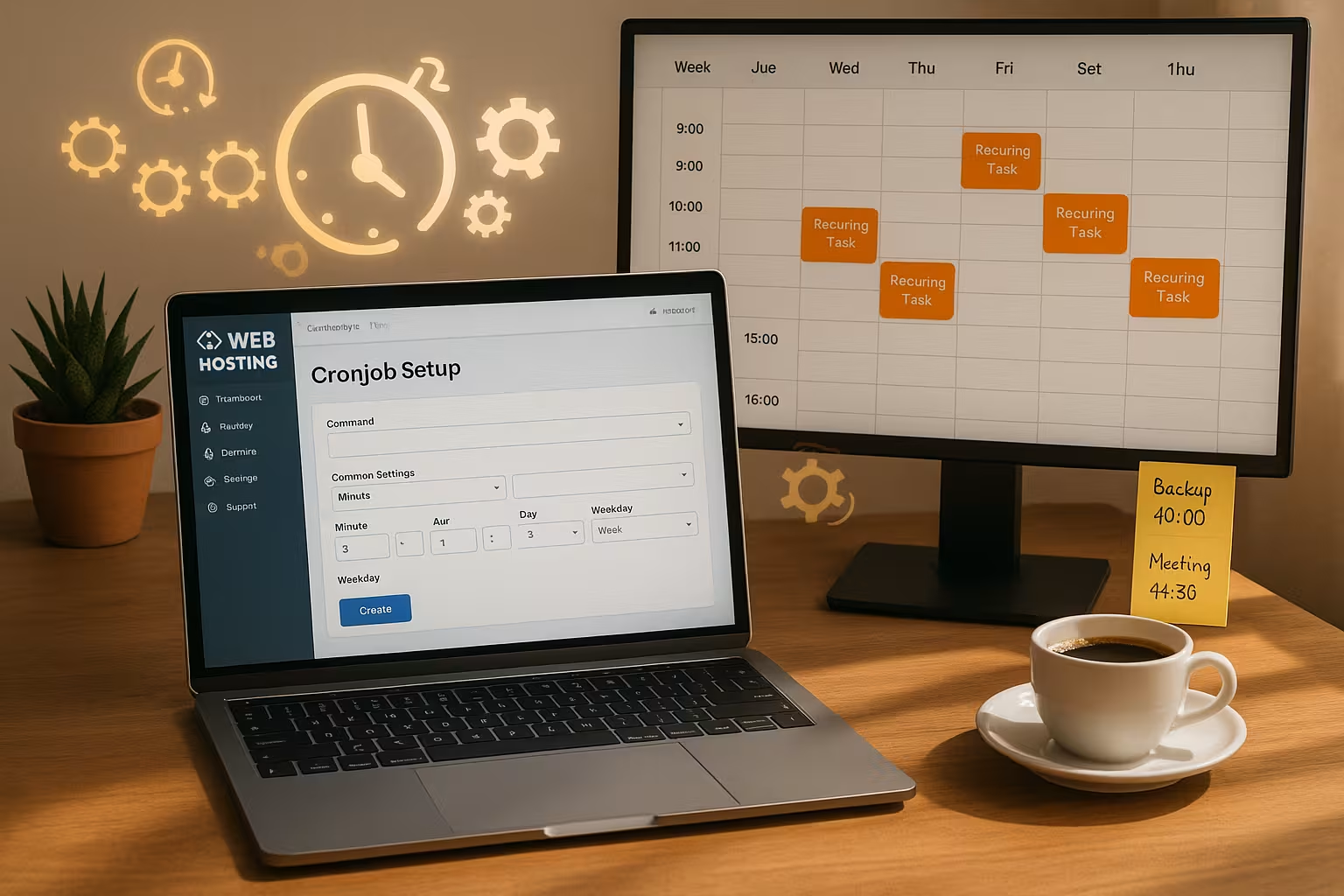
WordPress hanterar schemalagda uppgifter via filen wp-cron.php av, som standard endast för sidvisningar. Detta innebär att uppgifter körs oregelbundet när det är lite trafik. Jag avaktiverar därför den interna triggern och hämtar filen var 15:e minut med hjälp av ett riktigt cron-jobb. Detta säkerställer tillförlitlig Processer och kortare laddningstider eftersom ingen cron-kontroll är nödvändig för varje besökare.
Anropet ser ut så här och fungerar som en direktåtkomst i webbläsaren:
https://www.deine-domain.tld/wp-cron.php?doing_wp_cron
Om du vill fördjupa dig i ämnet kan du hitta praktiska tips på Optimera WP-Cron. Se till att du bara triggar filen via HTTPS och inte använder några onödiga parametrar. Jag rekommenderar också att du håller cron tillgänglig endast från kända nätverk. På så sätt skyddar du din Installation från onödiga träffar.
Finjustering av WordPress: inställningsdetaljer och fallgropar
Jag dokumenterar i projektet att wp-kronan utlöses på serversidan och ställs in i wp-konfig.php tydligt att den interna utlösaren förblir avstängd. Jag kontrollerar också installationer på flera webbplatser: Körs cron på rätt huvuddomän och täcks underwebbplatserna? För installationer med många plugins är ett intervall på 5-15 minuter värt besväret. För tung trafik är "var 30:e minut" ofta tillräckligt - beroende på vilka uppgifter som ska utföras.
Om det uppstår problem tittar jag i Hälsa på webbplatsen-status och i listan över cron-händelser. Om händelser fastnar är det ofta ett plugin som är den utlösande faktorn eller så saknas den nödvändiga behörigheten för ett HTTP-anrop. I sådana fall testar jag direktanropet av webbadressen i webbläsaren, läser svarskoder och korrigerar omdirigeringar eller blockerare som säkerhetsplugins.
Cron syntax kort och tydlig
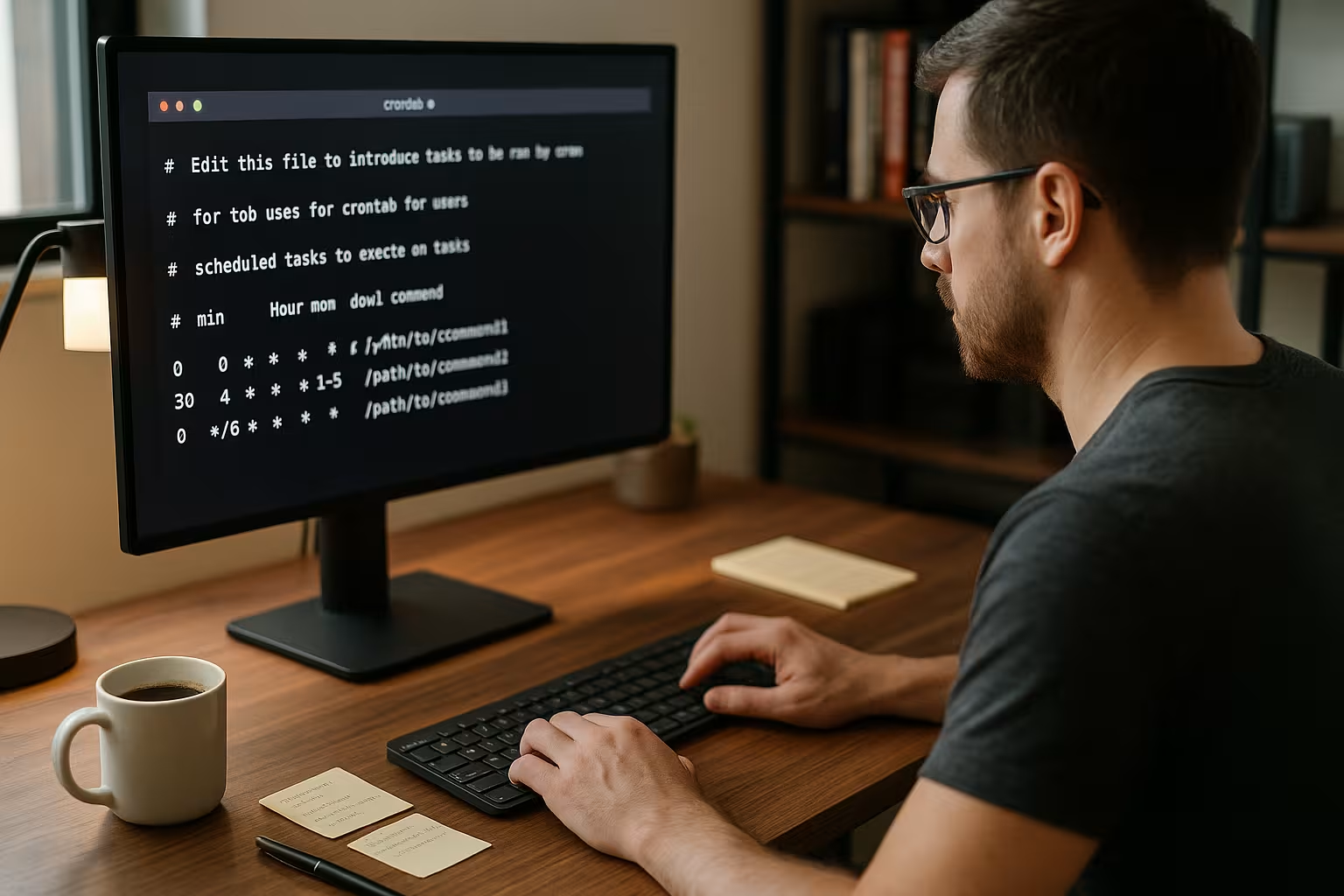
Den klassiska Cron-syntaxen använder fem tidsfält före KommandoMinut, timme, dag i månaden, månad, veckodag. En asterisk står för "valfritt värde", kommatecken och intervall kan användas för att skapa kombinationer. Jag planerar t.ex. dagliga löprundor på natten och kortare intervaller endast för lätta löprundor. Uppgifter. Den direkta URL:en är ofta tillräcklig för HTTP-anrop i KAS. Shell-skript kan kräva ett anropsskript som är tillgängligt.
Här är ett exempel på en daglig backup kl. 03:30 med PHP:
30 3 * * * * * php /www/htdocs/identifiering/backup.php
Den här tabellen hjälper dig att snabbt orientera dig. Jag använder den som minneshjälp för de viktigaste Fält och exempel.
| Fält | Betydelse | Exempel |
|---|---|---|
| Minut | 0-59 | 0 = till hela minuten |
| Timme | 0-23 | 3 = kl. 03.00 |
| Dag (månad) | 1-31 | * = varje dag |
| månad | 1-12 | * = varje månad |
| Veckodag | 0-7 (So=0/7) | * = varje dag i veckan |
För "var 15:e minut" använder jag t.ex. "*/15" i minutfältet. För "kl. 18.00 på vardagar" ställer jag in timme 18 och veckodag 1-5. Viktigt: Jag dokumenterar sådana Regler alltid i kommentarerna till jobbet. På så sätt kan jag snabbt se vad som planerades flera månader senare.
Förhindra överlappningar och begränsa körtiderna
Cronjobs får inte komma i vägen för varandra. Jag har därför satt Låsning så att ett jobb inte startar medan den föregående instansen körs. Det här är enkelt att göra i skalet med flock:
*/15 * * * * * flock -n /tmp/db-backup.lock -c "/usr/bin/php /path/backup.php"
I PHP kan ett lås frigöras på detta sätt:
$fp = fopen('/tmp/job.lock', 'c');
if (!flock($fp, LOCK_EX | LOCK_NB)) {
  // redan igång
  exit(0);
}
try {
  // fungerar ...
} finally {
  flock($fp, LOCK_UN);
  fclose($fp);
}
Jag definierar också TidsfristerInternt begränsar jag varje steg (t.ex. maximal körtid per API-anrop) och avslutar på ett snyggt sätt när gränserna nås. Detta håller systemet stabilt i händelse av avvikelser.
Kontroll, loggning och felsökning
Efter att ha tagit på mig den kontrollerar jag den första Verkställighet aktiv. Kommer det ett e-postmeddelande med utdata? Dyker den förväntade posten upp i loggen? Om inget händer kontrollerar jag sökvägar, rättigheter och korrekt URL. Felet är särskilt vanligt med relativa Stigar i skriptet eller saknade auktorisationer.
Jag använder tydliga exitkoder och meningsfulla Loggar. Detta gör att jag omedelbart kan se om ett steg i skriptet misslyckas. För knepiga jobb använder jag testdomäner eller staging-miljöer och går live först efteråt. Jag ser också till att jag har rena e-postfilter så att rapporter inte skickas i Spam land. Denna disciplin sparar mig mycket tid under månaderna.

Checklista för felsökning för snabba lösningar
- Kontrollera sökväg: absolut istället för relativ Stigar använda.
- Ställ in rättigheter: Skript körbara, kataloger läsbara/skrivbara.
- Arbetskatalog:
chdir(__DIR__)i början av skriptet. - Tidszon: synkronisera servertid mot önskad körtid.
- HTTP-status: 200 förväntad, 301/302/403/500 indikerar ett konfigurationsfel.
- SSL/HTTPS: korrigera utgångna certifikat eller påtvingade omdirigeringar.
- Resurser: Håll ett öga på minnesgränsen och den maximala körtiden.
- Mailstorlek: för många utdata kan blockera mail - spara loggar i en fil.
- Testläge: "torrkörning" byta till test utan biverkningar.
Rena rapporter och loggrotation
Jag skriver loggar i en separat katalog (t.ex. /loggar/cron/) och roterar filer efter storlek eller ålder. I e-postrapporter anger jag ett kortfattat ämne ("[cron] DB-Backup 02:00 - OK/FAIL") och bifogar bara en kort sammanfattning. Detaljerna hamnar i loggfilen. På så sätt hålls brevlådorna smala och jag kan snabbt se var det behövs åtgärder.
Säkerhet och resurser under kontroll
Jag förvarar känsliga skript utanför allmänt tillgängliga Mapp eller skydda katalogen med HTTP-Auth. Jag maskerar åtkomstdata i utdata så att inget kritiskt visas i e-postmeddelanden eller loggar. Jag ställer bara in de behörigheter som skriptet verkligen behöver och tar bort föråldrade Jobb regelbundet. Jag begränsar också tidskrävande uppgifter till tider med lite besökstrafik. Detta gör att webbplatsen är responsiv under dagen och användarvänlig.
En årlig granskningslista hjälper mig att hålla reda på bortglömda Automationer att hitta. Jag kontrollerar om skript fortfarande behövs och om intervallerna är meningsfulla. Uppgifter kan ofta kombineras eller skjutas upp, vilket sparar resurser. Jag håller också PHP-versionerna uppdaterade så att säkerhetsfixarna träder i kraft. Detta skyddar din Projekt.
Åtkomstskydd för HTTP-Crons
När jobb startar via URL ställer jag in en Delad hemlighet som en parameter (t.ex. ?nyckel=...) och verifierar det på serversidan. Alternativt använder jag HTTP-Auth eller tillåter bara definierade IP-intervall. Detta håller slutpunkterna dolda. Samtidigt loggar jag varje samtal med en tidsstämpel och käll-IP för att snabbt kunna upptäcka avvikelser.
Alternativa adminpaneler: Plesk som jämförelse
Alla som hanterar servrar ofta är förmodligen bekanta med Plesk. Där kan du skapa uppgifter på ett lika bekvämt sätt, men menyalternativen har andra namn. Tillvägagångssättet förblir detsamma: definiera jobb, välj tid, ställ in loggning. Om du övar dig på att växla mellan olika gränssnitt arbetar du fortfarande mer effektiv. Du hittar kompakta instruktioner här: Ställ in Plesk cronjob.
Jag använder sådana jämförelser för att införa bästa praxis. Standardiserad namngivning och mappstrukturer lönar sig för alla. Panel från. Om du förstår grunderna kan du snabbt sätta dig in i nya miljöer. På så sätt undviker man felkonfigurationer och sparar tid. Den verkliga konsten är bra Planering innan dess.

Automatisera säkerhetskopiering på ett smart sätt
Utan tillförlitlig Säkerhetskopior varje projekt riskerar dataförlust. Jag delar därför upp det i dagliga databasbackuper och veckovisa filbackuper. Sedan roterar jag arkiven och lagrar utvalda versioner externt. Ett cron-jobb tar över utskicket, ett annat raderar äldre Paket. På så sätt kan jag hålla lagringsgränsen under kontroll och samtidigt skydda mig mot nödsituationer.
Om du arbetar med Plesk kan du också standardisera installationen av säkerhetskopior. En bra startpunkt är denna guide till Automatiserade säkerhetskopior. Ta principerna från detta och implementera dem analogt i KAS. En tydlig struktur är viktig: var ska man spara, hur ofta, hur länge butik. Håll dekrypteringsnycklarna åtskilda och testa återställningen regelbundet.
För databaser exporterar jag med ett skript och fixar en förståelig Namngivning arkiven, till exempel projekt-db-YYYYYMMDD-HHMM.sql.gz. För filer undviker jag fullständiga säkerhetskopior varje dag, men kombinerar fullständiga säkerhetskopior varje vecka med dagliga säkerhetskopior. Ökningar. Före uppladdningen kontrollerar jag arkivets integritet (checksum) och noterar målsystemet i loggen. Detta håller kedjan spårbar.
Kortfattat sammanfattat
all-inkl cronjobs ger mig kontroll över Rutin-uppgifter och skapa tillförlitliga processer. Med bara några få steg i KAS ställer jag in säkerhetskopior, underhåll och CMS-uppgifter till fasta tider. Rätt syntax, tydliga namn och rena loggar gör varje jobb bra underhållsbar. Om det uppstår problem kontrollerar jag först vägar, rättigheter och utgångar innan jag ändrar intervall eller skript. Om du håller ett öga på säkerhet och resurser kommer du att dra nytta av snabba sidor och smidig drift på lång sikt. Drift.
Planera små steg, testa i staging och skala upp om det behövs. Tariffer. För WordPress rekommenderar jag den riktiga serverns cron istället för den interna triggern. Kombinera detta med en konsekvent backup-strategi och se till att det finns tydliga Dokumentation. Hur du effektivt automatiserar ditt projekt med All-Inkl och får tid över till innehåll, produkter och ditt Team.