Hoppa till innehåll
Jag konfigurerar all-inkl webmail steg för steg och visar dig exakt hur du konfigurerar din brevlåda, säkerhet och åtkomst. Resultatet är en professionell E-postinkorg som fungerar tillförlitligt i webbläsaren, på smarttelefonen och i stationära klienter.
Centrala punkter
Följande kärnämnen guidar dig genom organisationen på ett målinriktat sätt.
- Inställning i kundområdet: skapa brevlåda, ange lösenord, aktivera alternativ
- Tillgång i webbmailen: Logga in med fullständig adress och lösenord
- Kunder via IMAP/SMTP: Anslut Outlook, Apple Mail, Thunderbird
- Säkerhet starta upp: 2FA, spamfilter, SSL, svartlista/vitlista
- Arbetsflöde optimera: Filterregler, autosvar, signaturer

Kontrollera kraven
Till att börja med behöver jag en aktiv Hosting-paket med All-Inkl och en registrerad domän. Efter beställningen skapar jag så många e-postadresser som jag vill inom paketgränsen i kundområdet. Det går snabbt eftersom gränssnittet är tydligt strukturerat och alla alternativ är logiskt uppbyggda. Innan jag sätter igång har jag tillgångsdata klara och bestämmer vilka adresser jag vill använda (t.ex. info@, contact@, firstname@). För hela processen, en snabb titt på detaljerad guide för webbmailså att ingen viktig inställning går förlorad.
Förbered DNS och MX på ett snyggt sätt
Innan jag använder brevlådor kontrollerar jag MX-posterna för min domän i DNS. De måste peka på de e-postservrar som tillhandahålls av All-Inkl; först då kommer e-postmeddelanden att nå mig på ett tillförlitligt sätt. Efter att ha gjort ändringar schemalägger jag DNS-körtiden (TTL), eftersom uppdateringar kan ta upp till flera timmar att sprida beroende på TTL. Jag skapar också ett A-record för mail.my-domain.com om jag vill använda ett talande värdnamn i klienter. SPF, DKIM och DMARC lägger jag till senare, så snart den första brevlådan är igång, så att jag kan skicka testmail utan onödig fördröjning.
Steg 1: Logga in på kundområdet
Jag ringer upp kundområdet (KAS eller Kundcenter) och loggar in med min Tillgång till data på. Jag öppnar sedan menyn "Email" och väljer "Add email inbox" för att skapa en ny adress. E-postadressen måste matcha domänen, t.ex. [email protected]. Som lösenord väljer jag en lång, slumpmässig kombination av stora och små bokstäver, siffror och specialtecken. Ett tydligt olika lösenord för varje brevlåda håller kontot säkert och minskar risken för missbruk.
Steg 2: Välj typ av brevlåda - brevlåda eller vidarebefordran?
Nu står jag inför valet mellan en fullfjädrad P.O. Box och vidarebefordran. En brevlåda tillåter sändning och mottagning, lagrar e-post på servern och synkroniserar mappar via IMAP. Vidarebefordran är tillräckligt om jag vill ha alla mejl levererade till en befintlig adress och inte behöver en separat inloggning. För det dagliga arbetet med kalendrar, kontakter och mappar använder jag alltid en brevlåda. Senare kan jag lägga in ytterligare vidarebefordringar, t.ex. för teamadresser som sales@ eller support@.
Steg 3: Ange inställningar
Jag aktiverar sedan lämplig Alternativ för brevlådan: spam- och virusskydd, vidarebefordran, filterregler och autosvar vid frånvaro. För skräppost rekommenderar jag en måttlig nivå och vitlistning av avsändare om legitima meddelanden flaggas felaktigt. Filter sorterar inkommande e-post i mappar (t.ex. erbjudanden, fakturor, nyhetsbrev), vilket förbättrar överblicken. Autorespondern informerar vid semester eller sjukdom med kortfattade och tydliga instruktioner för ersättare. Den som hanterar flera brevlådor tillämpar regler på ett konsekvent sätt så att alla brevlådor sköts på ett enhetligt sätt.
Standardmappar och mappstruktur
Jag definierar en tydlig mappstruktur och synkroniserar Standardmapp mellan webbmail och klienter. Utkast, Skickat, Papperskorgen och Arkiv bör refereras till på samma sätt överallt. I Outlook och Apple Mail väljer jag rätt mappar för "Skickat" och "Borttaget" för varje konto så att inget hamnar lokalt. Standardiserade namn som "Redovisning", "Kunder", "Projekt" gör sökningen enklare - särskilt i ett team.
Använd åtkomst till webbmail omedelbart
Efter att ha skapat den testar jag direktåtkomst via webbmail.all-inkl.com. När jag loggar in använder jag den fullständiga e-postadressen som användarnamn och det lösenord som jag just har tilldelat. Gränssnittet visar tydligt mappar, kontakter och kalendrar, vilket gör det enkelt att visa e-postmeddelanden i webbläsaren. Jag använder det när jag är på resande fot om jag inte vill installera en klient eller om jag arbetar på en annan enhet under en kort tid. Om du skriver mycket bör du aktivera kortkommandon och ställa in signaturen korrekt i inställningarna.
Installera e-postprogram och appar
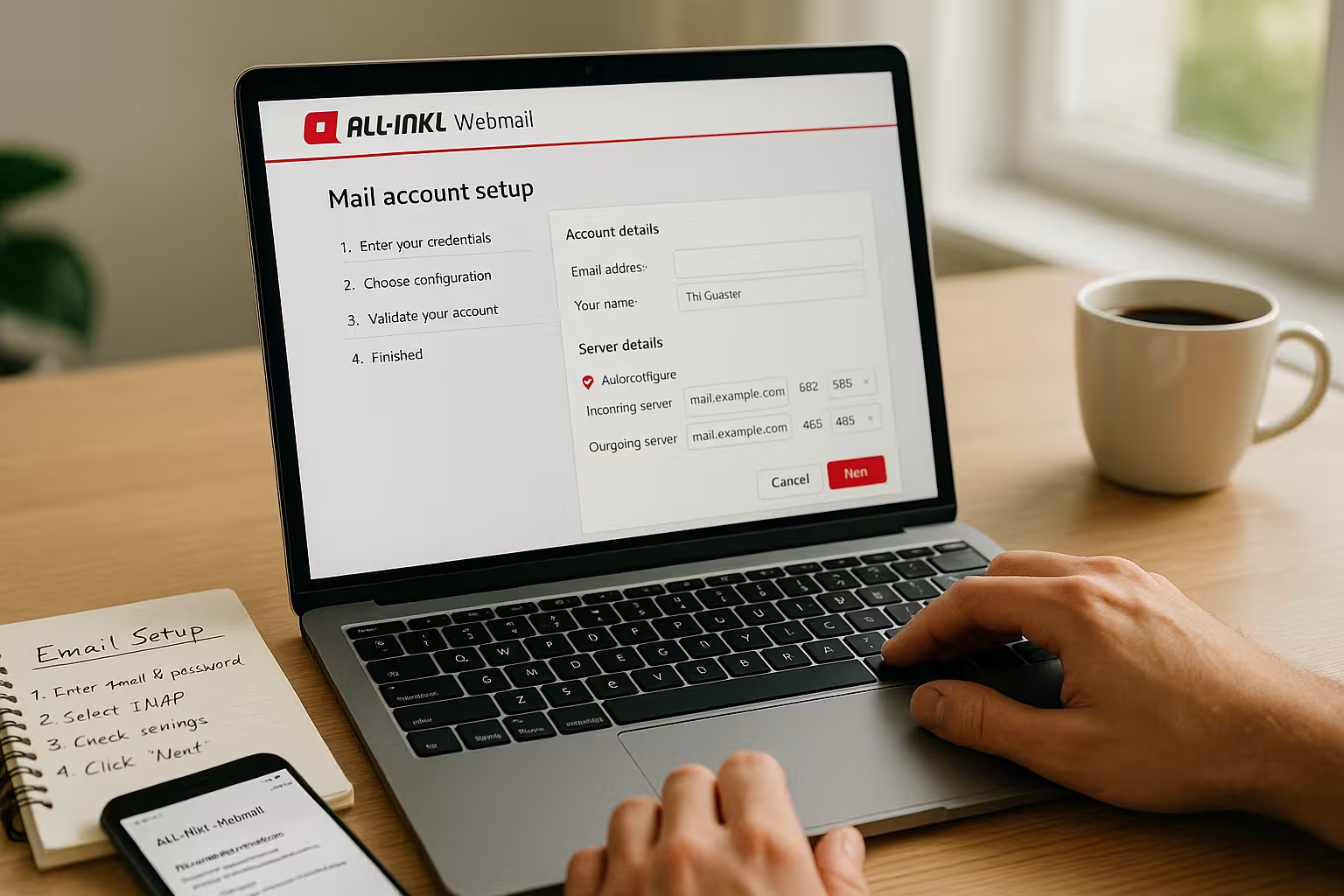
När jag använder Outlook, Apple Mail eller Thunderbird ansluter jag brevlådan via IMAP för synkroniserade mappar på alla enheter. IMAP sparar mailen på servern, POP3 laddar dem lokalt - IMAP är därför oftast det bättre valet för team och flera enheter. För utgående e-post använder jag SMTP med autentisering och aktuell kryptering. Servernamnen följer formatet w1234567.kasserver.com, den verkliga identifieraren finns i kundområdet. För tips om praktisk installation, denna översikt över "Förbättra e-postupplevelsen" för att utnyttja användbara klientalternativ.
Serverdata och portar (exempel)
Följande tabell visar typiska Portnummer och krypteringar som kan ställas in i klienterna.
| Service | Server | Port | Kryptering | Ledtråd |
|---|---|---|---|---|
| IMAP | w1234567.kasserver.com | 993 | SSL/TLS | Mottagning, mapparna ligger kvar på servern |
| IMAP (alternativ) | w1234567.kasserver.com | 143 | STARTTLS | Säker förhandling vid upprättande av en anslutning |
| POP3 | w1234567.kasserver.com | 995 | SSL/TLS | Läser in e-postmeddelanden lokalt, mindre lämpligt för flera enheter |
| SMTP | w1234567.kasserver.com | 587 | STARTTLS | Rekommenderas för leverans via kunder |
| SMTP (alternativ) | w1234567.kasserver.com | 465 | SSL/TLS | Direkt krypterad anslutning |
Mobilinstallation: iOS och Android steg för steg
På iPhone/iPad öppnar jag "Inställningar > E-post > Konton > Lägg till konto > Övrigt > Lägg till e-postkonto". Jag anger mitt namn, fullständiga e-postadress, lösenord och en beskrivning. Jag väljer IMAP som kontotyp och ställer in inkommande mailserver till w1234567.kasserver.com med användarnamn = fullständig adress och lösenord. Jag anger samma server för utgående post och aktiverar "SMTP kräver autentisering". SSL är aktivt, portarna väljs automatiskt (IMAP 993, SMTP 587/465). Efter att ha sparat aktiverar jag synkroniseringen av de relevanta mapparna.
På Android (Gmail-appen) går jag till "Inställningar > Lägg till konto > Övrigt". Jag använder också IMAP, ställer in server, portar och STARTTLS/SSL enligt beskrivningen ovan och bekräftar SMTP-autentisering. Sedan konfigurerar jag hämtningsfrekvensen: För ett snabbt svar väljer jag Push/IMAP-IDLE (om tillgängligt), annars ett intervall på 5-15 minuter. För mobila datavolymer begränsar jag eventuellt synkroniseringsperioden (t.ex. 30 dagar).
Skrivbordsklienter: Installationsdetaljer
I Outlook ställer jag in kontot manuellt som IMAP och kontrollerar Autentisering (normal/lösenord, ingen okrypterad inloggning). Jag tilldelar sedan de speciella mapparna i kontoinställningarna och ställer in sändning via SMTP med STARTTLS till port 587. I Apple Mail kontrollerar jag under "Mailbox behaviour" att Deleted, Archived och Sent pekar mot IMAP-mapparna. I Thunderbird aktiverar jag "Lämna meddelanden på servern", prenumererar på IMAP-mappar och eventuellt komprimering. För stora brevlådor minskar jag offline-lagringen eller arkiverar äldre e-post så att den lokala sökningen förblir snabb.
Kalender och kontakter med CalDAV/CardDAV
Om det finns tillgängligt i min tariff eller i den webbmailversion jag använder, synkroniserar jag Kalender och Kontaktpersoner dessutom via CalDAV och CardDAV. De webbadresser och åtkomstdata som krävs för detta hittar jag i inställningarna för webbmailen eller i kundområdet. Jag lägger till kontona på iOS under "Lösenord & konton" eller "Kalender", på Android i kalender-/kontaktappen eller via ett DAV-plugin. På så sätt hålls möten och adressböcker konsekventa på alla enheter.
Förbättra säkerheten: 2FA, filter, kryptering
Jag stärker skyddet av min Konton med tvåfaktorsautentisering när det är tillgängligt. Jag håller också spamfilter aktiva, underhåller vitlistor och blockerar avsändare specifikt via svartlistor. SSL/TLS är obligatoriskt för hämtning och sändning, eftersom det skyddar åtkomstdata och innehåll under transport. Jag använder mina egna, ännu starkare lösenord för administrationsinloggningar och separata admin- och användarbrevlådor. Om du vill gå djupare kan du använda den kompakta Säkerhetsguide som en checklista.
Innehållskryptering: S/MIME och OpenPGP
Jag krypterar meddelanden för särskilt känsligt innehåll End-to-end. Jag använder S/MIME för att importera mitt personliga certifikat till klienten och signera/kryptera e-postmeddelanden till mottagare vars certifikat jag har. Alternativt använder jag OpenPGP/PGP-nycklar i Thunderbird eller via ett insticksprogram. Transportkryptering (SSL/TLS) är fortfarande obligatorisk - E2E kompletterar den genom att skydda innehållet bortom transportvägen. Jag dokumenterar nyckelhanteringen så att teamet arbetar konsekvent och nyckeländringar organiseras.
Ordna med filter och regler
För tydliga strukturer använder jag Filtersortera e-postmeddelanden automatiskt efter avsändare, ämne eller nyckelord. Offerter hamnar i mappen "Försäljning", fakturor i mappen "Bokföring" och nyhetsbrev i mappen "Info". Detta sparar tid och jag kan hålla reda på biljetter och möten. Jag testar regelsekvensen och villkoren med några exempel så att viktiga meddelanden inte arkiveras felaktigt. Jag markerar också kritiska e-postmeddelanden med en stjärna, flagga eller färg så att jag kan behandla dem snabbare senare.
Smart användning av frånvaro och vidarebefordran
Om jag inte är tillgänglig, kommer Autoresponder kort om varaktighet, vikariat och alternativa kontaktpersoner. Genom att vidarebefordra till ställföreträdare säkerställs att kundförfrågningar besvaras i god tid. Jag formulerar frånvarotexten sakligt och utelämnar känslig information. För teamadresser använder jag medvetet vidarebefordran så att inget glöms bort. När jag återvänder kontrollerar jag mapparna och stänger av autosvaret igen.
Signaturer, aliasadresser och identiteter
Jag sätter in en tydlig Underskrift med namn, företag, roll och kontaktkanal. För olika roller (support, försäljning, redovisning) använder jag identiteter med lämplig avsändaradress och signatur. Aliasadresser hjälper till att täcka speciella ändamål utan att behöva underhålla ytterligare brevlådor. I klienter som Outlook ändrar jag identiteten innan jag skickar så att avsändaren alltid stämmer överens. På så sätt hålls kommunikationen standardiserad och transparent på mottagarsidan.
Storlek på brevlåda, bilagor och arkivering
Så att brevlådan högpresterande Jag städar regelbundet upp och arkiverar äldre e-postmeddelanden. Jag skickar sparsamt med stora bilagor och använder länkar till delade filer där det är möjligt. Jag flyttar nyhetsbrev, notiser och loggar till mappar som jag tömmer regelbundet. För långtidslagring använder jag arkivmappar och lokalt exporterade kopior. På så sätt undviker jag begränsningar, håller sökningen snabb och minimerar lagringsbelastningen.
Migrering och import av befintliga e-postmeddelanden
Om jag byter från en annan leverantör migrerar jag via IMAPJag integrerar de gamla och nya brevlådorna parallellt i klienten och kopierar mappar steg för steg. Jag överför stora brevlådor i etapper och är uppmärksam på kvoten för målbrevlådan. För att säkerställa en ren flytt sänker jag DNS TTL i förväg, ändrar sedan MX-posterna och lämnar båda brevlådorna aktiva parallellt i några timmar för att hämta uppföljningar. Som tillval exporterar jag arkivfiler som PST/MBOX/EML så att jag har en lokal säkerhetskopia.
Leveranssäkerhet: SPF, DKIM och DMARC
För ren Leverans Jag kontrollerar DNS-poster som SPF, DKIM och DMARC. SPF gör det möjligt för mina e-postservrar att skicka på uppdrag av min domän. DKIM signerar mejl kryptografiskt så att mottagarna kan känna igen manipulation. DMARC definierar hur mottagande servrar hanterar felaktiga SPF/DKIM-kontroller. Jag använder dessa moduler för att flytta upp från skräppostmappen till inkorgen i många brevlådor.
Felsökning: lös typiska fel snabbt
Om inloggningen misslyckas kontrollerar jag Användarens namn (alltid den fullständiga e-postadressen) och lösenordet. När det gäller klientproblem beror felen ofta på portar, kryptering eller att SMTP-autentisering saknas. Om sändningen misslyckas kan det vara bra att titta på loggen för utgående e-post och spam-/filterregler, som kan flytta e-postmeddelanden. När det gäller TLS-varningar förnyar jag sparade certifikatundantag om det behövs och använder aktuell systemtid. Om en adress inte tar emot e-post kontrollerar jag vidarebefordran, kvoter och filtersekvensen.
Värdnamn, certifikat och TLS-varningar
Om jag får certifikatmeddelanden i klienten beror detta ofta på en Värdnamnet stämmer inte överens. Jag använder därför exakt det servernamn som certifikatet är utfärdat för (t.ex. w1234567.kasserver.com). Alternativt kan jag använda "mail.my-domain.com", om det finns tillgängligt, förutsatt att ett giltigt certifikat lagras för denna subdomän. Jag undviker permanenta undantag i klienten och raderar gamla certifikatcacher efter ändringar. Om systemtiden inte är korrekt genererar detta också TLS-fel - så kontrollera tid och datum.
Jämförelse med andra hostingleverantörer
Den som vill ha den långsiktiga Strategi Om du planerar att använda All-Inkl, titta på funktioner, skydd, valuta för pengarna och supportkvalitet. I många konfigurationer levererar All-Inkl ett gediget paket med tydlig drift och bra skyddsmekanismer. Alternativen får ibland poäng med ytterligare funktioner, lagringskvoter eller speciella administrationsverktyg. En titt på prestandadata och supporttider hjälper till med stora team och höga e-postvolymer. Följande tabell ger en snabb kategorisering av de vanligaste kriterierna.
| Leverantör | Funktioner för webbmail | Säkerhet | Förhållande mellan pris och prestanda | Stöd |
|---|---|---|---|---|
| webhoster.de | Omfattande, modern | Mycket hög | Mycket bra | Utmärkt |
| All-Inkl | Mycket bra | Hög | Bra | Bra |
| Övriga leverantörer | Variabel | Variabel | Variabel | Variabel |
Beräkning och förnuftiga uppgraderingar
Jag planerar att Kostnader beroende på antalet brevlådor, lagringsbehov och eventuell tillväxt. För projektrelaterade adresser och team räknar jag med reserver så att jag inte behöver göra en hastig omställning senare. Om det är mycket post är det värt att lägga till ytterligare volym eller högre paket för att säkerställa lagring och prestanda. Om du synkroniserar många enheter har du nytta av IMAP och en ren mappstruktur med tydliga arkiv. På så sätt förblir lösningen skalbar och jag behöver inte omorganisera med kort varsel.
Äntligen är det dags: Din installation i en överblick
Jag håller fast vid vad en stabil Följande är avgörande för din brevlåda: starkt lösenord, 2FA, rena filter, aktiverat spam- och virusskydd samt uppdaterade IMAP/SMTP-inställningar. Webbmailen fungerar sedan konsekvent i webbläsaren, på smarttelefonen och i skrivbordsprogrammen. Jag använder SPF, DKIM och DMARC för att säkerställa leveransbarhet och minska risken för felklassificering. Signaturer, alias och identiteter säkerställer en tydlig kommunikation beroende på roll. Om jag tar till mig dessa punkter förblir All-Inkl-brevlådan pålitlig, tydlig och redo för daglig användning.