Hoppa till innehåll
Jag ska visa dig steg för steg hur jag skapade min egen FTP-användare skapa en ren väg och upprätta anslutningen via FTPS säker. På så sätt har du på kort tid en all-inkl ftp-åtkomst, kan testa den direkt i klienten och separera projekt rent från varandra med egna inloggningar.
Centrala punkter
- FTPS Aktiv användning: krypterad filöverföring
- Egen användare per domän: tydliga rättigheter
- Väg korrekt: Begränsa åtkomst till kataloger
- Portar Notera: Ange 21/990 korrekt
- Lösenord Välj och dokumentera starkt
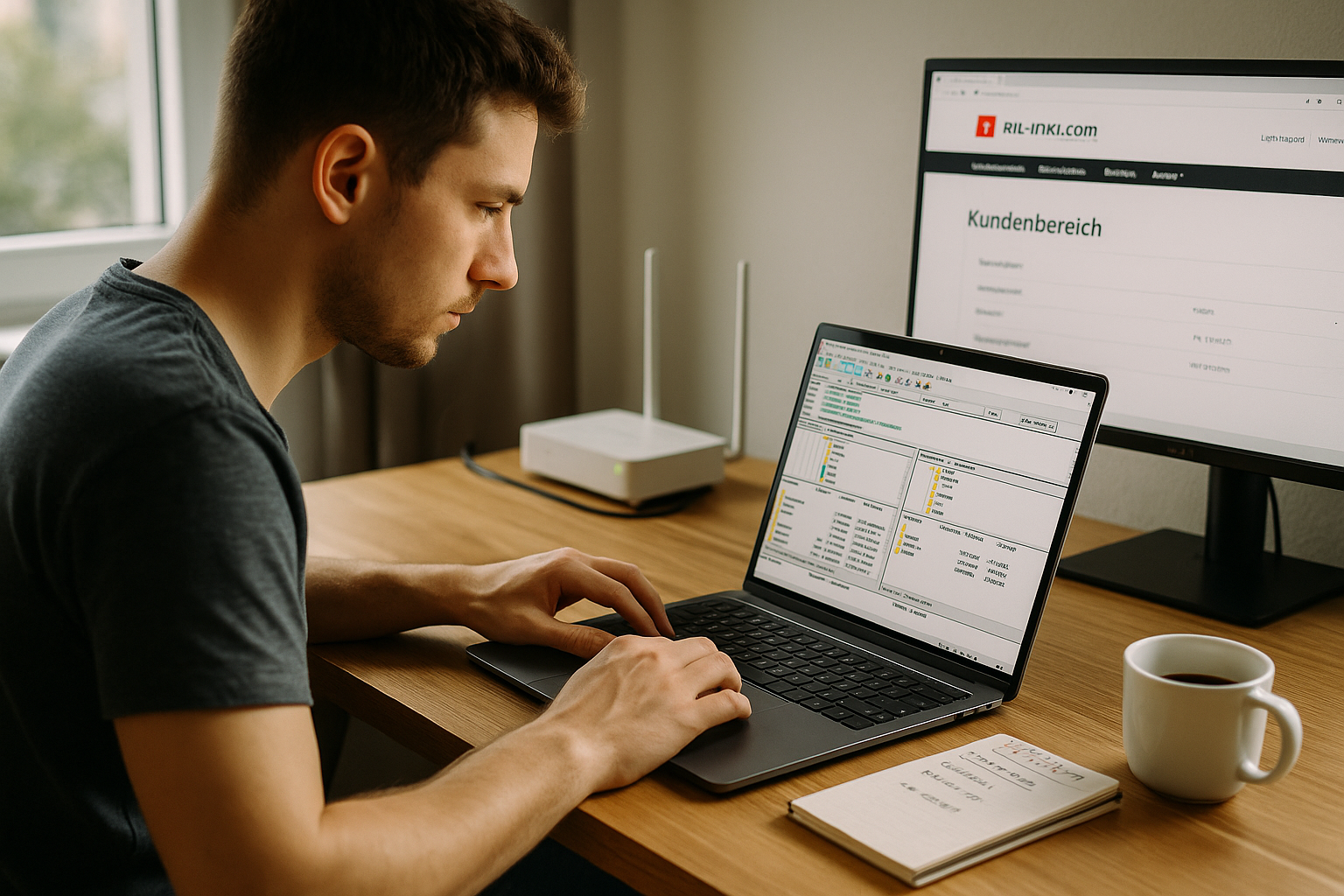
Vad är FTP-åtkomst och när använder jag den?
Med FTP Jag överför filer mellan dator och server, t.ex. temamappar, media eller kompletta projektmappar. På All-Inkl föredrar jag att arbeta med FTPSså att anslutningen är krypterad och åtkomstdata förblir skyddade. Detta är särskilt användbart när jag manuellt installerar uppdateringar eller snabbt hämtar en säkerhetskopia från webbutrymmet. För CMS-installationer som WordPress behöver jag ofta tillgång till filerna för att åtgärda problem eller justera konfigurationer. En separat inloggning för varje projekt delar upp ansvarsområden, minimerar misstag och gör överblicken smidigare.
Förberedelser i KAS: Planeringsstruktur och rättigheter
Innan jag sätter igång ska jag checka in med KAS och öppnar FTP-översikten, där alla inloggningar finns listade. Jag kontrollerar sedan mappstrukturen för respektive domän så att Väg för det nya kontot pekar exakt på rätt katalog. Detta förhindrar användare från att oavsiktligt skriva till andra mappar. För projekt med staging-kataloger skapar jag separata inloggningar som bara leder dit. En kort skiss på papper eller i lösenordshanteraren sparar tid senare eftersom jag tydligt dokumenterar rättigheter och mappar. För ytterligare grunder hänvisar jag till dessa vid behov FTP-instruktionernär jag behöver en snabb uppfräschning.
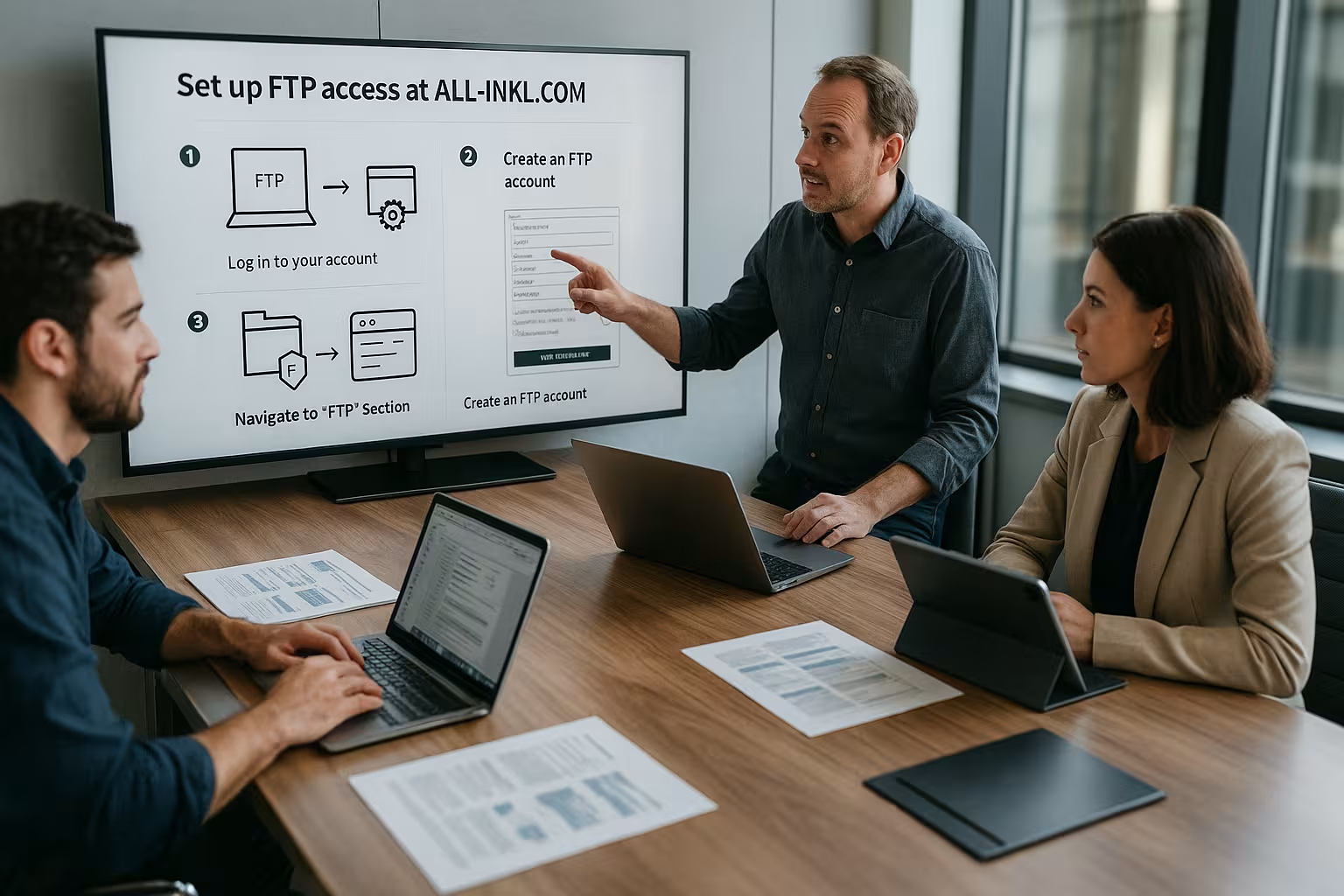
Skapa FTP-användare: steg-för-steg i KAS
I FTP-översikten klickar jag på "Skapa ny användare" och fyller i formuläret med en tydlig Beskrivning avsom till exempel domänen. Jag anger målkatalogen för webbplatsen som sökväg så att åtkomsten är tydligt begränsad och inga externa mappar är synliga. För Lösenord Jag använder en generator och sparar den i min lösenordshanterare för att säkerställa hög entropi och spårbarhet. All-Inkl skapar användarnamnet automatiskt, vilket förhindrar förvirring. Efter att ha sparat är kontot omedelbart tillgängligt och jag startar anslutningskontrollen i min favoritklient.
Konfigurera FTPS och testa anslutningen
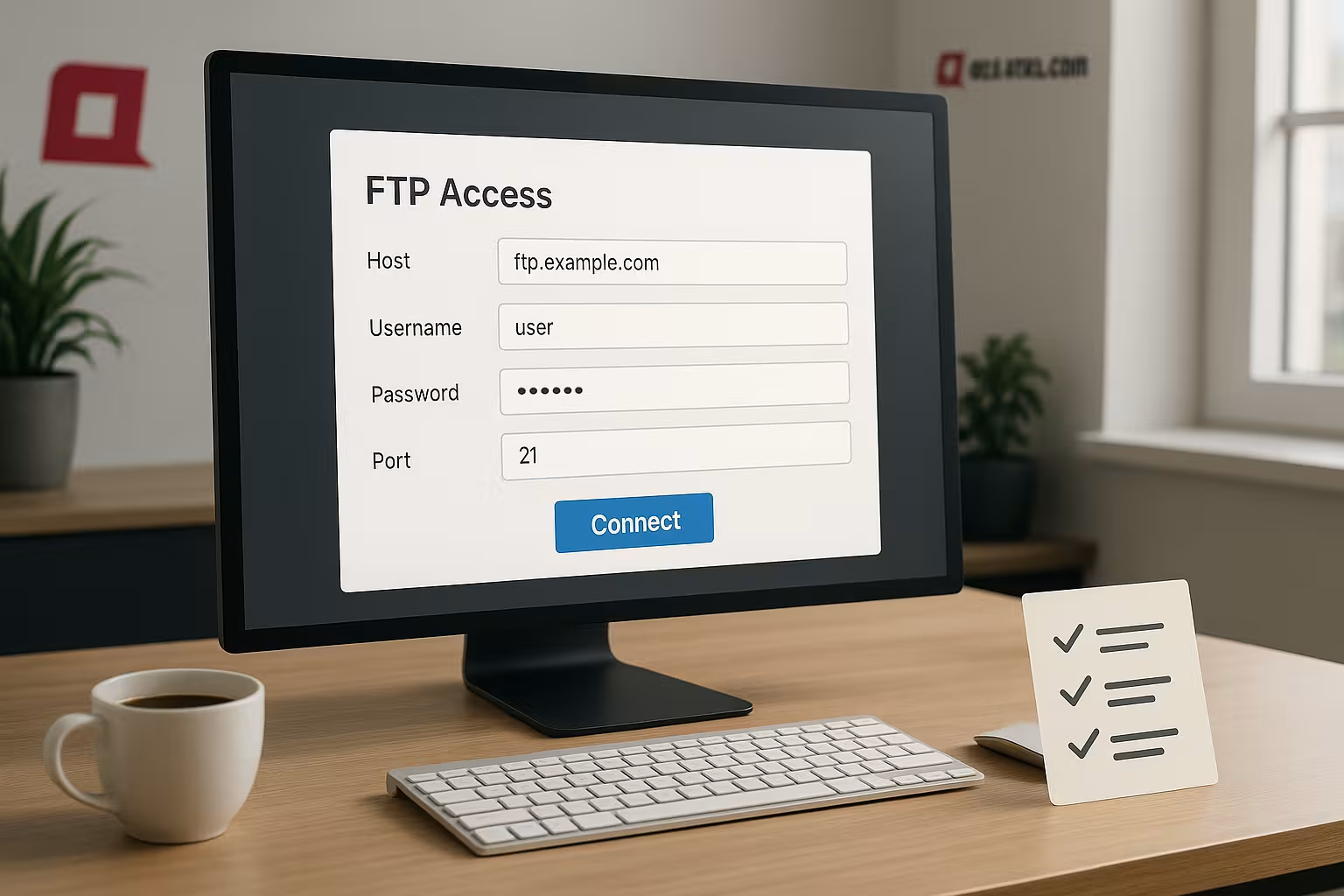
För att testa öppnar jag min klient och kör Server, Användarens namn och lösenord och välj FTPS som protokoll. För okrypterad FTP används port 21, för FTPS Jag använder port 990; den krypterade varianten har prioritet. När jag loggar in för första gången kontrollerar jag att rotkatalogen är korrekt och att jag kan skapa, byta namn på och radera filer. Om jag upprepade gånger skriver in fel uppgifter blockerar All-Inkl IP:n tillfälligt, så jag skriver in uppgifterna noggrant. Om anslutningen inte fungerar hjälper det ofta med ett snabbt byte mellan explicit och implicit FTPS i klientinställningarna.
Förstå explicit kontra implicit FTPS och certifikat
Med explicit FTPS startar du anslutningen via den klassiska kontrollkanalen och ökar sedan krypteringen via AUTH TLS. Många klienter kräver denna variant på port 21. Implicit FTPS å andra sidan, startar direkt krypterat (vanligtvis port 990). Du är funktionellt säker med båda - den avgörande faktorn är att din klient kontrollerar servercertifikatet. Jag ser till att den inmatade Värdnamn certifikat, bekräftar jag det medvetet för den första anslutningen och sparar beslutet. När det gäller certifikatmeddelanden (nytt certifikat, utgångna certifikat) kontrollerar jag detaljerna i stället för att rutinmässigt klicka bort dem.
Aktivt kontra passivt läge: brandväggar, NAT och stabilitet
På kontor, bakom NAT-routrar eller i strikt konfigurerade brandväggar, använder jag konsekvent passivt läge. Servern tilldelar datakanalen, vilket avsevärt minskar anslutningsavbrotten. Om klienten visar fel som "425 Kan inte öppna dataanslutning", indikerar detta ofta en blockering i nätverket. Jag byter då till passiv, aktiverar "determine passive IP" om det finns tillgängligt och startar ett nytt test. Stabilitet går före hastighet - en permanent ren anslutning sparar i slutändan mer tid än några parallella men felbenägna sessioner.
Sökvägsstrategier: chroot, staging och order
Den valda Väg avgör vad användaren ser överhuvudtaget. Jag arbetar därför med en chroot-liknande Tillvägagångssätt: Inloggningen hamnar direkt i projektkatalogen och ser inte ens mapparna ovanför den. Jag skapar separata undermappar för staging-inställningar (t.ex. /project/stage/) och tilldelar separata inloggningar. På så sätt blir det tydligt vilken miljö som redigeras. Om jag flyttar eller städar senare räcker det med att justera sökvägen i KAS - användarnamnet kan vara kvar, behörigheterna anpassas till målsökvägen.
Behörigheter, överföringssätt och filkonsistens
När jag laddar upp ställer jag in Överföringsläge är inställd på "Binary" som standard i mina klienter. Automatisk ASCII-igenkänning är ofta fel och kan korrumpera binära filer. Jag är också uppmärksam på detta, Tidsstämpel så att synkroniseringar fungerar korrekt. Behörigheter som 644/755 är solida standardinställningar i många konfigurationer; om jag avviker från detta dokumenterar jag det i fältet för projektanteckningar i min lösenordshanterare. Om ett "Permission denied"-meddelande visas kontrollerar jag först sökvägen och behörigheterna i målkatalogen innan jag funderar på klientfel.
Praktiska arbetsflöden för klienter: Profiler, jämförelser, begränsningar
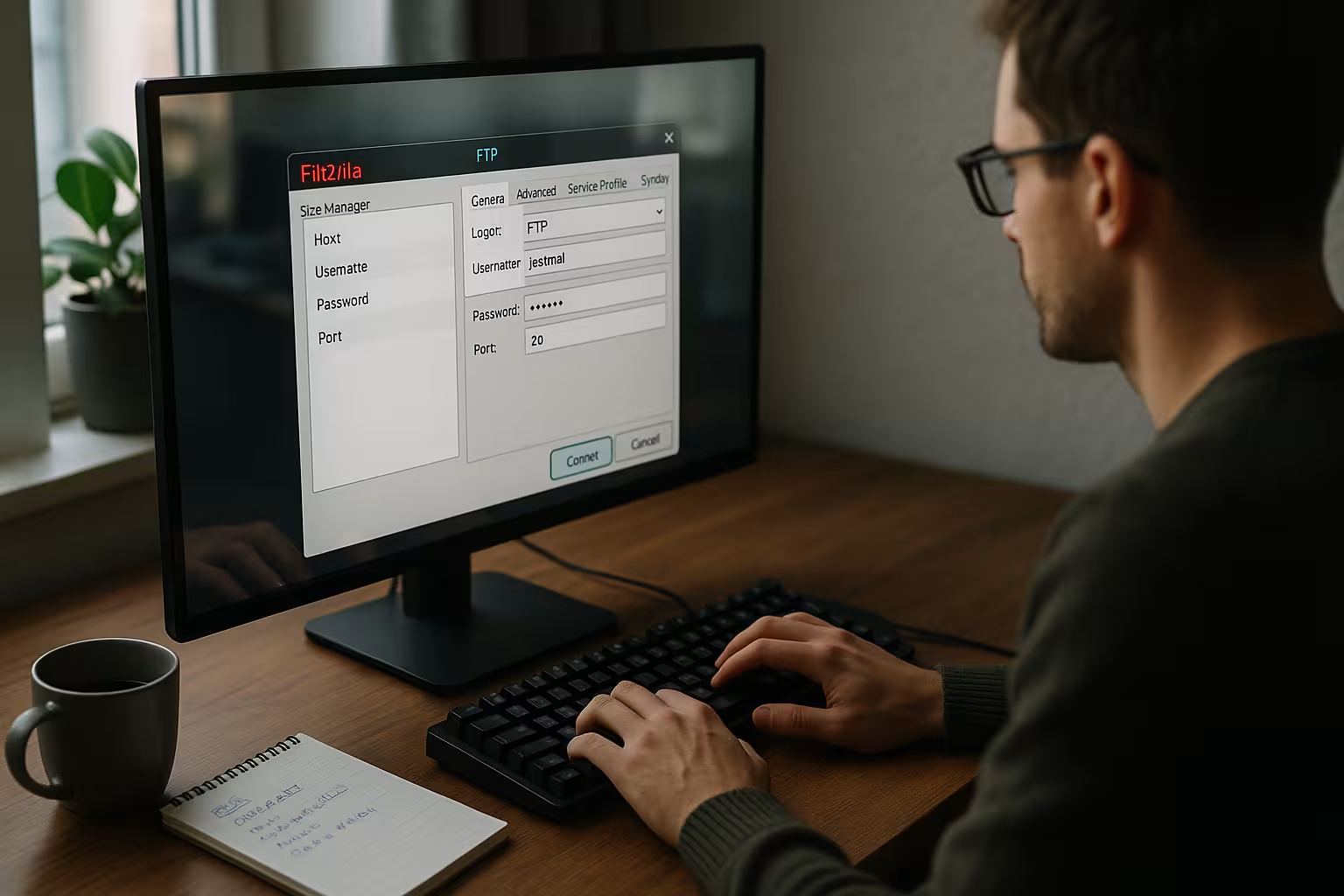
I webbplatshanteraren för FileZilla Jag skapar en profil med ett tydligt namn för varje projekt, ställer in FTPS och den exakta sökvägen. För större överföringar minskar jag också samtidiga anslutningar (t.ex. 2-3) för att undvika tidsavbrott. Funktionen Jämförelse av kataloger hjälper mig att visuellt kontrollera lokala mappar och mappar på serversidan innan jag synkroniserar. I Cyberduck Jag använder bokmärken med fördefinierade protokoll och sökvägar, i WinSCP återigen synkroniseringen i "spegel"-läge inklusive torrkörning, så att jag kan se vad som kommer att ändras. När det är möjligt aktiverar jag Keep-Aliveför att fånga upp korta avbrott utan att bygga om sessionen.
Automatisera: repeterbara processer och säkerhetskopior
För återkommande uppgifter - som säkerhetskopiering av filer varje natt eller utrullning av en byggmapp - förlitar jag mig på Automatiserade sessioner. Många klienter kan adressera profiler på ett skriptbart sätt. Jag definierar tydliga uppladdningsmappar, filtrerar temporära filer (t.ex. node_modules, cache, .map) och loggar körningarna. För mycket stora projekt laddar jag upp komprimerade Arkiv och packa upp dem på serversidan, eftersom det ofta går snabbare än att överföra tusentals enskilda filer. Jag genererar också en kort kontrollsumma eller fillista för kritiska driftsättningar för att säkerställa att alla filer verkligen har kommit fram.

Teamwork: namngivning, tillfällig åtkomst och rotation
I team fördelar jag ordet Användarnamn och beskrivningar ("projektA-dev", "projektA-agentur") så att det är tydligt vem som arbetar var. Externa parter får Tillfällig åtkomstsom jag raderar igen efter avslutat arbete. Jag byter lösenord vid rollbyten eller misstänkta aktiviteter. Dokumentation är obligatorisk: Jag för ett register över vem som äger varje åtkomst, vilken katalog den kan se och när den senast uppdaterades. Detta gör att frågor snabbt kan klargöras och att åtkomst kan dras in utan att andra projekt påverkas.
Typiska felmönster analyseras mer ingående
Många problem upprepas i varianter. Med 530 Inloggningsautentiseringen misslyckades Jag kontrollerar användarnamn/lösenord och om kontot verkligen är aktivt i KAS. Om kunden rapporterar 421 För många anslutningarJag minskar parallella anslutningar eller väntar tills gamla sessioner har avslutats på ett snyggt sätt. A Fel i TLS-handskakning indikerar ofta ett blockerande säkerhetsprogram - i det här fallet hjälper det att kontrollera FTPS-alternativen eller välja counter-läget (explicit/implicit) som ett test. Med 425/426-meddelanden växlar jag till passivt läge. Det klassiska 550 Tillstånd nekat Jag löser problemet genom att korrigera sökvägen och utföra en rättighetskontroll. Om det finns certifikatreferenser jämför jag värdnamnet och giltighetsperioden och bekräftar bara om båda är korrekta.
Välj FTP-klient: FileZilla, Cyberduck, WinSCP
Jag arbetar ofta med FileZillaeftersom jag kan använda det för att kontrollera flera samtidiga överföringar och spara serverprofiler på ett snyggt sätt. Cyberduck har ett snyggt gränssnitt och bra FTPS-stöd, vilket är trevligt för nybörjare. De som använder Windows och gillar skript kommer att känna sig som hemma med WinSCP eftersom automatiseringar och synkroniseringar är enkla. Jag brukar inte använda SFTP med All-Inkl, eftersom FTPS tillhandahålls och fungerar tillförlitligt. I slutändan är det viktigt att klienten kontrollerar certifikat och synkroniserar kataloger korrekt utan att riskera oavsiktlig överskrivning.
Domänspecifik åtkomst: Säkerhet och ordning
Jag skapar varje Domän Jag har min egen åtkomst så att rättigheterna förblir tydligt åtskilda och jag bara gör ändringar i rätt projekt. Separata inloggningar minskar risken för att av misstag kopiera filer till ett annat projekt. Jag loggar också vilken åtkomst som tillhör vilken teammedlem så att jag snabbt kan svara på eventuella frågor. För e-postkonfigurationer använder jag ibland webbmailguiden parallellt för att hantera konton på ett konsekvent sätt; jag använder den här sidan på Konfigurera webbmail. På så sätt behåller jag överblicken och kan blockera åtkomst efter behov utan att det påverkar andra projekt.

Prestanda och stabilitet för stora överföringar
För att hålla långa uppladdningar stabila arbetar jag med Köer och sätta gränser för parallella överföringar. Ett måttligt antal samtidiga anslutningar belastar servern mindre och förhindrar timeouts. Jag aktiverar den automatiska Meritförteckning avbrutna överföringar och försöker på nytt med felaktiga filer i slutet av kön. Om bandbredden är knapp aktiverar jag en lätt Strypningså att anslutningen inte kollapsar. Jag är också uppmärksam på sekvensen: skapa strukturer (mappar) först, sedan kritiska filer, sedan stora tillgångar - på så sätt förblir webbplatsen funktionell så länge som möjligt under en utplacering.
Typiska fel och snabba lösningar
Om anslutningen saknas kontrollerar jag Host först, Port och logga, eftersom felaktiga poster är ett klassiskt problem. Om sökvägen är felaktig ser jag tomma mappar eller oväntat innehåll, varför jag omedelbart rättar till den inställda roten. Om jag får meddelandet "Permission denied" beror det oftast på att sökvägen är felaktig eller att det saknas skrivrättigheter i målmappen. Om det är för många misslyckade försök skapas en tillfällig IP-blockeringså jag väntar en kort stund eller korrigerar åtkomstdata noggrant. Om klienten visar certifikatinformation bekräftar jag det korrekta certifikatet permanent så att efterföljande anslutningar går smidigt.
FTP och WordPress: uppdateringar, säkerhetskopior, nödsituationer
För WordPress Jag säkerhetskopierar alltid filerna via FTP innan jag gör större ändringar så att jag snabbt kan rulla tillbaka om det skulle uppstå problem. Jag utför också manuella temauppladdningar eller plugin-uppdateringar snabbt om instrumentpanelen går ner. I nödsituationer ersätter jag felaktiga filer direkt på servern och får snabbt tillbaka webbplatsen online. Samtidigt behöver jag ofta tillgång till databaser; mer information om detta finns i guiden till Databasåtkomst med phpMyAdmin. Så här kombinerar jag Säkerhetskopieringfiluppladdning och databasunderhåll till en smidig räddningsplan.
Jämförelse: FTP-drift med vanliga hostar
För att optimera Operation Jag tittar på installation, säkerhet och hantering av populära leverantörer. All-Inkl verkar balanserad eftersom FTPS går smidigt och KAS-masken förblir tydlig. Många uppskattar tydliga vägspecifikationer så att en inloggning inte ges för långtgående rättigheter. Följande översikt visar styrkor i överföringsskydd och bekvämlighet så att du kan kategorisera dem snabbare. Jag använder Tabell som en grov vägledning, men avgör i slutändan utifrån dina egna krav och arbetsflöden.
| Leverantör | Skydd för överföring | Operation | Ledtråd |
|---|---|---|---|
| webhoster.de | ★★★★★ | ★★★★★ | Snabb installation, tydliga rättigheter |
| All-Inkl.com | ★★★★☆ | ★★★★☆ | FTPS tillförlitlig, KAS tydlig |
| SiteGround | ★★★★☆ | ★★★★☆ | Bra kundprofiler, snabba överföringar |
Bästa praxis: Lösenord, protokoll, dokumentation
Stark Lösenord När det gäller lösenord med lång längd och blandade tecken genererar jag dem och lagrar dem på ett säkert sätt. För kritiska projekt roterar jag lösenorden med fasta intervall och loggar ändringar på ett snyggt sätt. Där det är tillgängligt aktiverar jag 2FA för KAS så att obehöriga inloggningar förblir blockerade. Jag använder konsekvent FTPS i klienterna och undviker okrypterad FTP så att Protokoll skicka inte någon ren textdata. Jag för också en kort ändringslogg så att jag i efterhand vet exakt när jag bytte ut vilken fil.
Kort sammanfattning för den som har bråttom
I KAS skapar jag en FTP-åtkomst ställa in sökvägen exakt till domänkatalogen och säkra anslutningen med FTPS. Testet i klienten visar mig omedelbart om rättigheter, portar och certifikat är korrekta. Om det uppstår fel kontrollerar jag först värd-, protokoll- och åtkomstdata innan jag letar efter andra orsaker. För WordPress håller jag ett öga på filerna och databasen så att Säkerhetskopior och återställningar är alltid möjliga. Med separata inloggningar, starka lösenord och ren dokumentation förblir underhållet tydligt och säkert.