Hoppa till innehåll
Jag konfigurerade All-Inkl Webmail på min stationära klient så att IMAP och SMTP fungerar tillsammans på ett snyggt sätt och mailen förblir synkroniserade överallt. Jag förlitar mig på säkra portar, korrekta mapptilldelningar och tydliga steg som gör varje installation i Outlook, Thunderbird eller Apple Mail betydligt enklare.
Centrala punkter
- IMAP för synkronisering, SMTP för frakt
- SSL/TLS aktivera och 2FA utnyttja
- Mapp korrekt: Skickat, Papperskorgen
- Portar kontroll: 993, 465/587
- Fel undvika genom Autentisering och servernamn
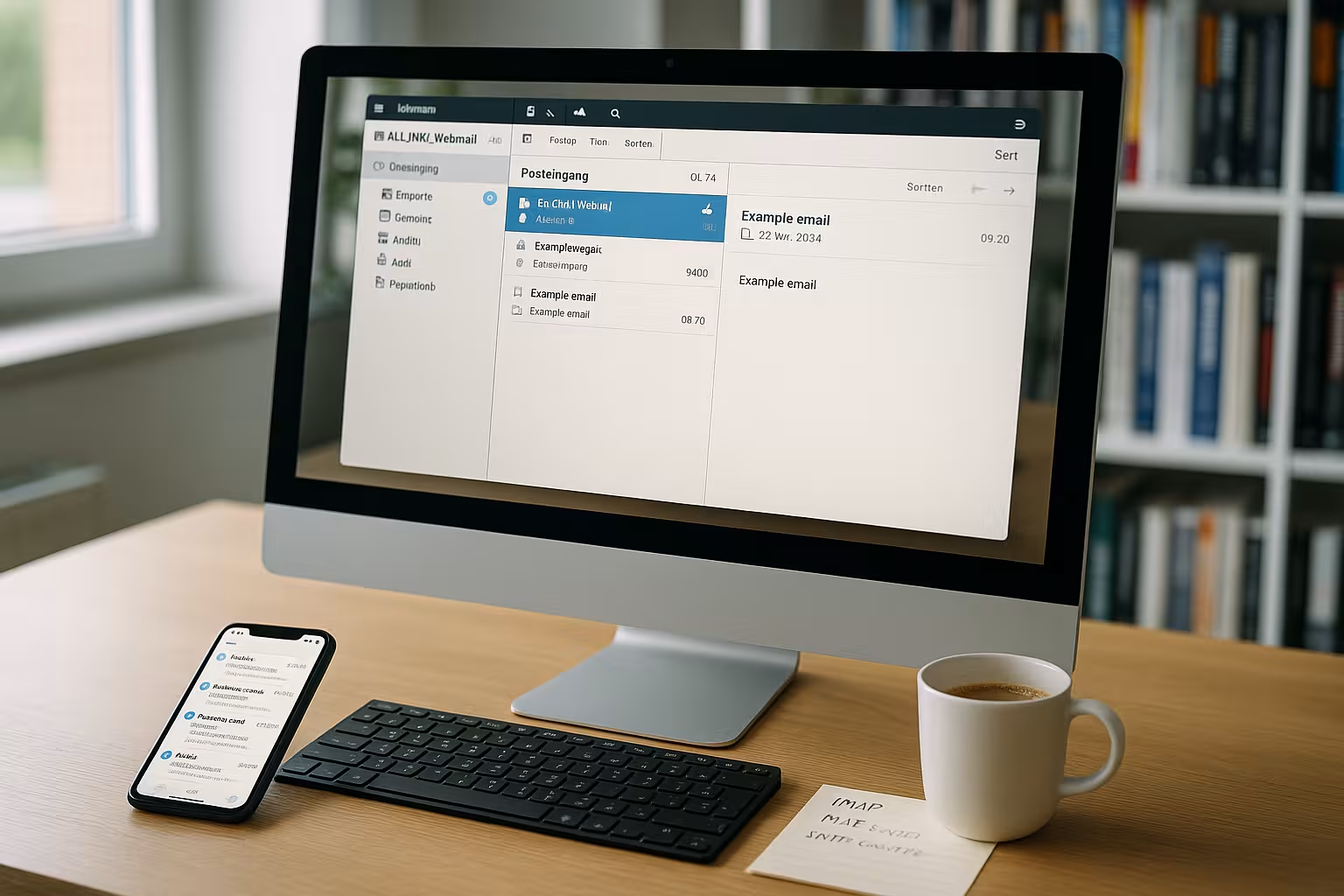
Förutsättningar i KAS: Skapa och planera en brevlåda
Innan jag börjar håller jag min aktiva tariff, domänen och åtkomstdata till KAS redo så att jag kan arbeta utan avbrott. Jag skapar brevlådan i kundområdet, tilldelar en stark Lösenord och antecknar den efterföljande mappstrukturen. Därefter kontrollerar jag om aliasadresser, vidarebefordran och ett eventuellt autosvar är lämpliga för mina processer. För en snabb start hjälper en tydlig namngivning, t.ex. [email protected], mig att se till att kontaktlistorna fungerar korrekt senare. Om jag behöver ytterligare hjälp använder jag en kort guide till Skapa ett e-postkonto och kontrollera alla detaljer direkt i KAS.
IMAP istället för POP3: Så håller du allting synkroniserat
Jag väljer konsekvent IMAPeftersom alla enheter ser samma brevlådestatus och e-postmeddelanden som har lästs eller flyttats ser likadana ut överallt. POP3 lagrar ofta e-post lokalt, vilket skapar dubbletter och inkonsekvenser, medan IMAP på ett tillförlitligt sätt speglar servermappar. För att skicka använder jag alltid SMTP med aktiv autentisering så att servern accepterar mina avsändaruppgifter. Jag aktiverar SSL/TLS eller STARTTLS eftersom jag vill överföra innehåll och inloggningsuppgifter i krypterad form. Om du vill läsa om skillnaderna i komprimerad form, klicka på IMAP vs POP3 och justerar sedan klientalternativen i enlighet med detta.
Serverdata och portar: Använd korrekta värden
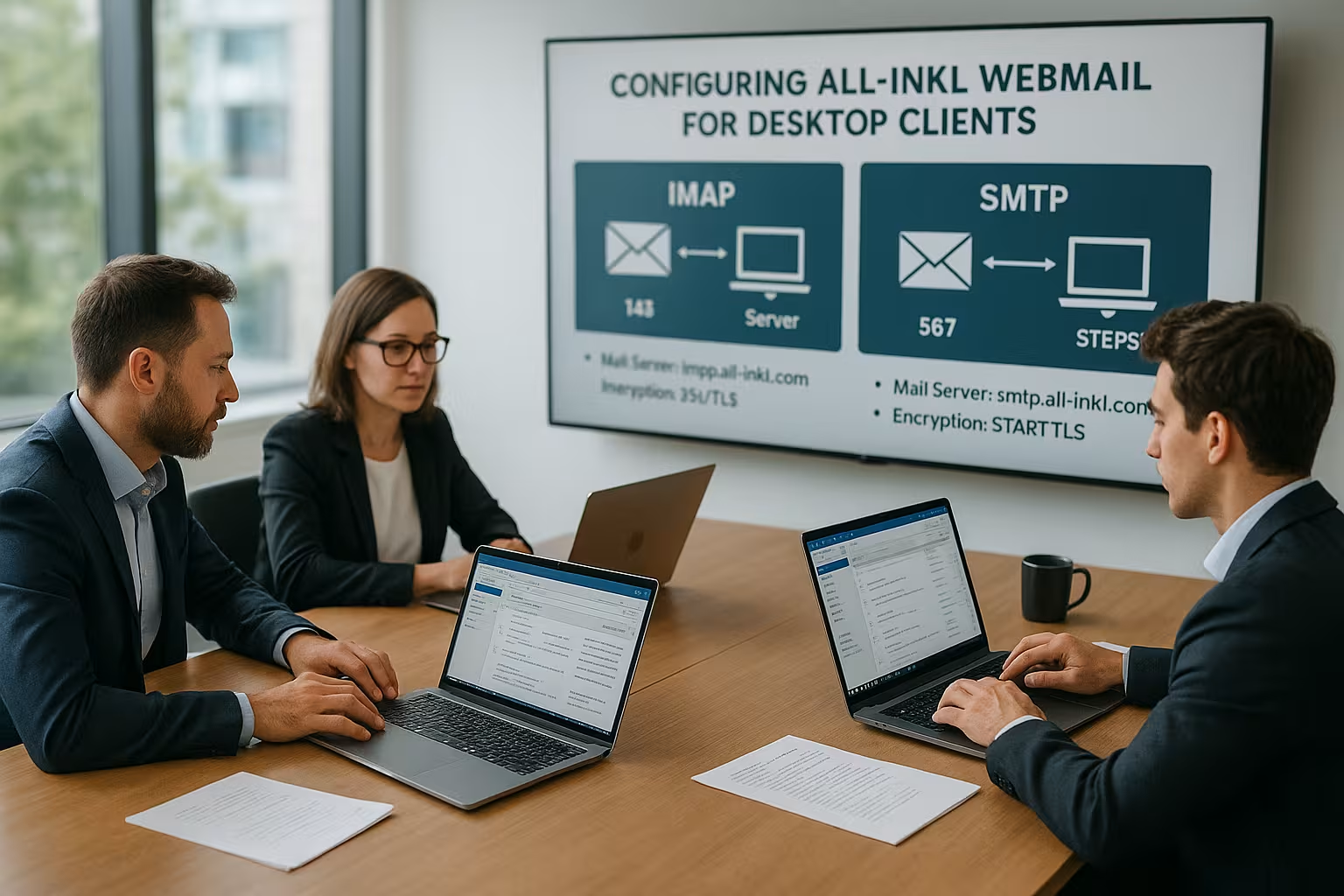
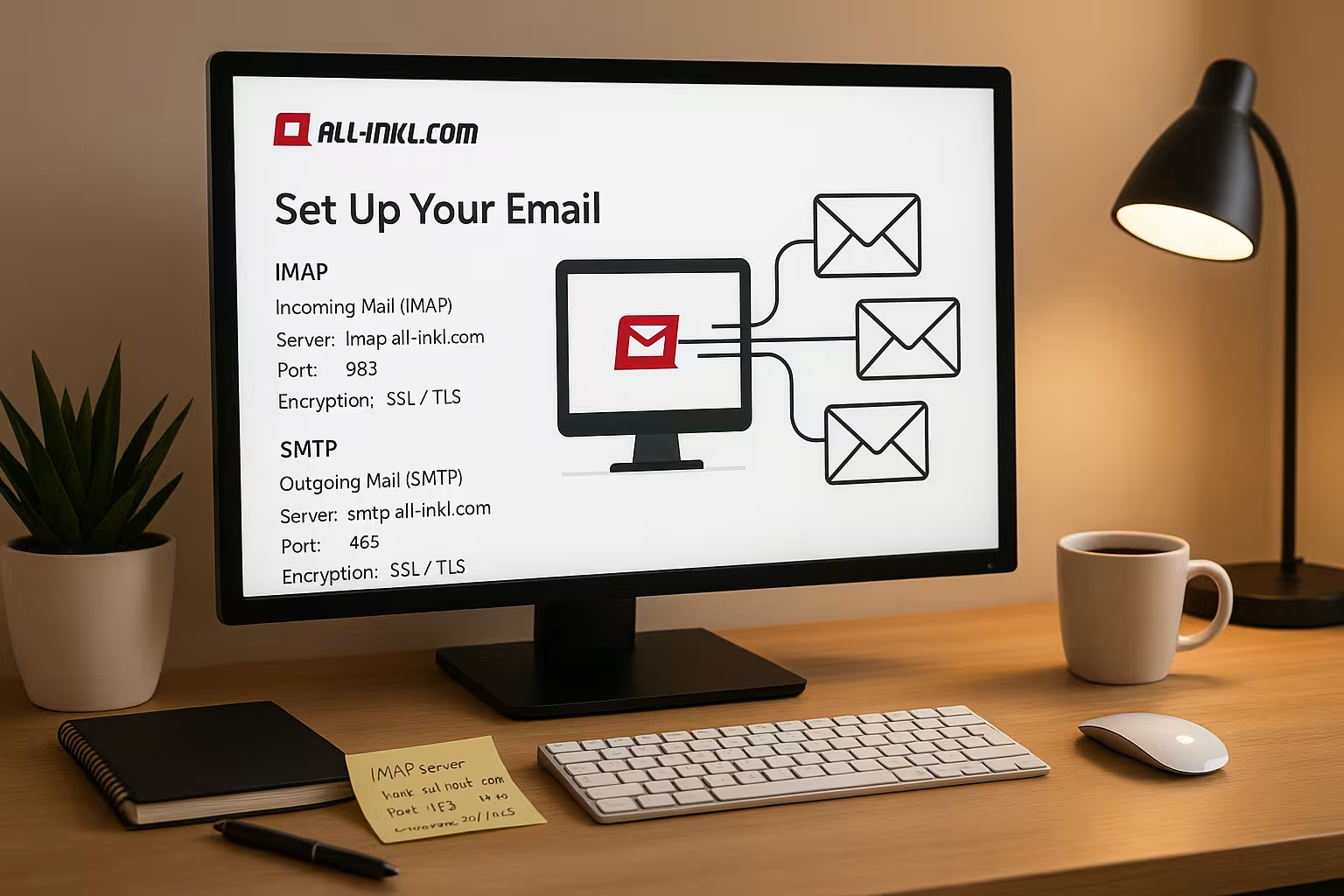
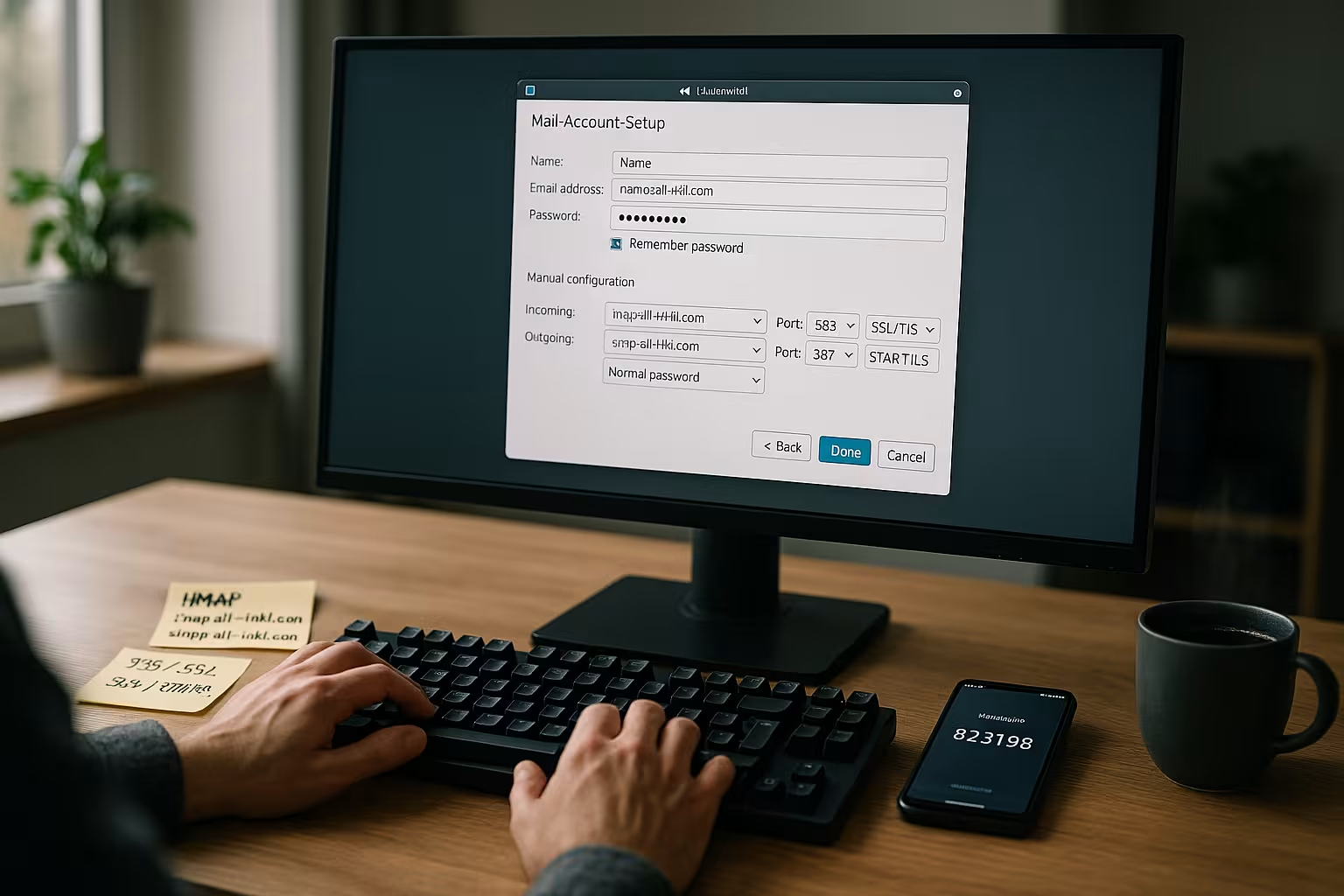
Jag kontrollerar servernamnen i KAS, eftersom värdnamnet är kundspecifikt och ofta följer mönstret w1234567.kasserver.com, som står för IMAP och SMTP förblir identiska. För inkommande e-post använder jag port 993 med SSL/TLS så att klienten ansluter säkert och laddar mappinnehållet på ett tillförlitligt sätt. För utgående e-post använder jag antingen port 465 med SSL/TLS eller port 587 med STARTTLS, beroende på vad klienten föredrar. Jag använder alltid den fullständiga e-postadressen som användarnamn eftersom korta formulär misslyckas vid inloggning. Jag aktiverar autentisering för både mottagning och sändning så att inget felmeddelande blockerar starten.
| Komponent | Värde | Ledtråd |
|---|---|---|
| Inkorg (IMAP) | w1234567.kasserver.com | Port 993SSL/TLS aktiv |
| Utkorg (SMTP) | w1234567.kasserver.com | Port 465 (SSL/TLS) eller 587 (STARTTLS) |
| Användarens namn | Fullständig e-postadress | inget alias, ange exakt |
| Lösenord | Lösenord för e-post | stark och unik |
| Autentisering | aktiverad | krävs för IMAP och SMTP |
Ställ in Outlook: Manuellt, säkert och rent
Jag öppnar posten Lägg till konto i Outlook under Arkiv, väljer Manuell installation och bestämmer mig för IMAPså att alla mappar förblir synkroniserade. Sedan anger jag exakta serverdata, kontrollerar portarna 993 och 465 eller 587 och säkrar anslutningen via SSL/TLS eller STARTTLS. Jag anger lösenordet sist så att Outlook kan testa det direkt och jag märker omedelbart eventuella skrivfel. Efter den första hämtningen kontrollerar jag tilldelningen av mapparna Sent, Drafts, Archive och Trash i kontoinställningarna. För en strukturerad process använder jag en kompakt Steg-för-steg-guide och jämför värdena med mina data.
Thunderbird och Apple Mail: Tilldela och testa mappar
Om du vill skapa ett nytt konto i Thunderbird väljer du IMAPanger värdnamn och portar och aktiverar autentisering så att inloggningen fungerar utan problem. Därefter öppnar jag kontoinställningarna, ställer in "Sent", "Drafts", "Archive" och "Trash" till servermapparna och synkroniserar dessa mappar offline vid behov. I Apple Mail lägger jag till ett e-postkonto under Konton, använder den fullständiga adressen som användarnamn igen och verifierar krypteringen. Under Mailbox behaviour tilldelar jag rätt mappar så att Sent och Trash inte hamnar lokalt. Sedan skickar jag ett testmejl till mig själv, kontrollerar Mapp i webbmailern och kontrollera att allt kommer på rätt plats.
Mappstruktur och synkronisering: ren fördelning sparar tid
Jag behåller min Mapp Jag är tydlig, namnger etiketter på ett förnuftigt sätt och synkroniserar bara kataloger som jag verkligen behöver dagligen. För stora brevlådor döljer jag sällan använda mappar så att klienten startar snabbare och sökningarna blir kortare. Jag länkar Skickat, Utkast, Arkiv och Papperskorgen till servermapparna med samma namn så att alla klienter använder samma struktur. Sedan kontrollerar jag om e-postprogrammet följer IMAP:s specialmappar eller skapar egna kataloger, vilket jag korrigerar om det behövs. På så sätt undviker jag dubbla mappar och håller mitt arbetsflöde konsekvent på alla enheter.
Förbättrad säkerhet: SSL/TLS, 2FA, spam- och virusfilter
Jag aktiverar SSL/TLS överallt eftersom jag konsekvent överför inloggningsdata och innehåll i krypterad form och därmed minimerar attackytorna. Jag slår på tvåfaktorsinloggning i KAS så att ett stulet lösenord inte ensamt ger åtkomst. Jag ställer in spam- och virusfilter så att mail med hög träfffrekvens hamnar i spam-mappen, medan legitima meddelanden kommer fram. Jag använder också filterregler för att automatiskt sortera nyhetsbrev, fakturor och teamuppdateringar och för att avlasta fokusmappar. När jag säger upp prenumerationen raderar jag sessioner i webbmailern och ändrar min Lösenord regelbundet, utan återanvändning i andra tjänster.
Felsökning: Autentisering, portar och lokala lås
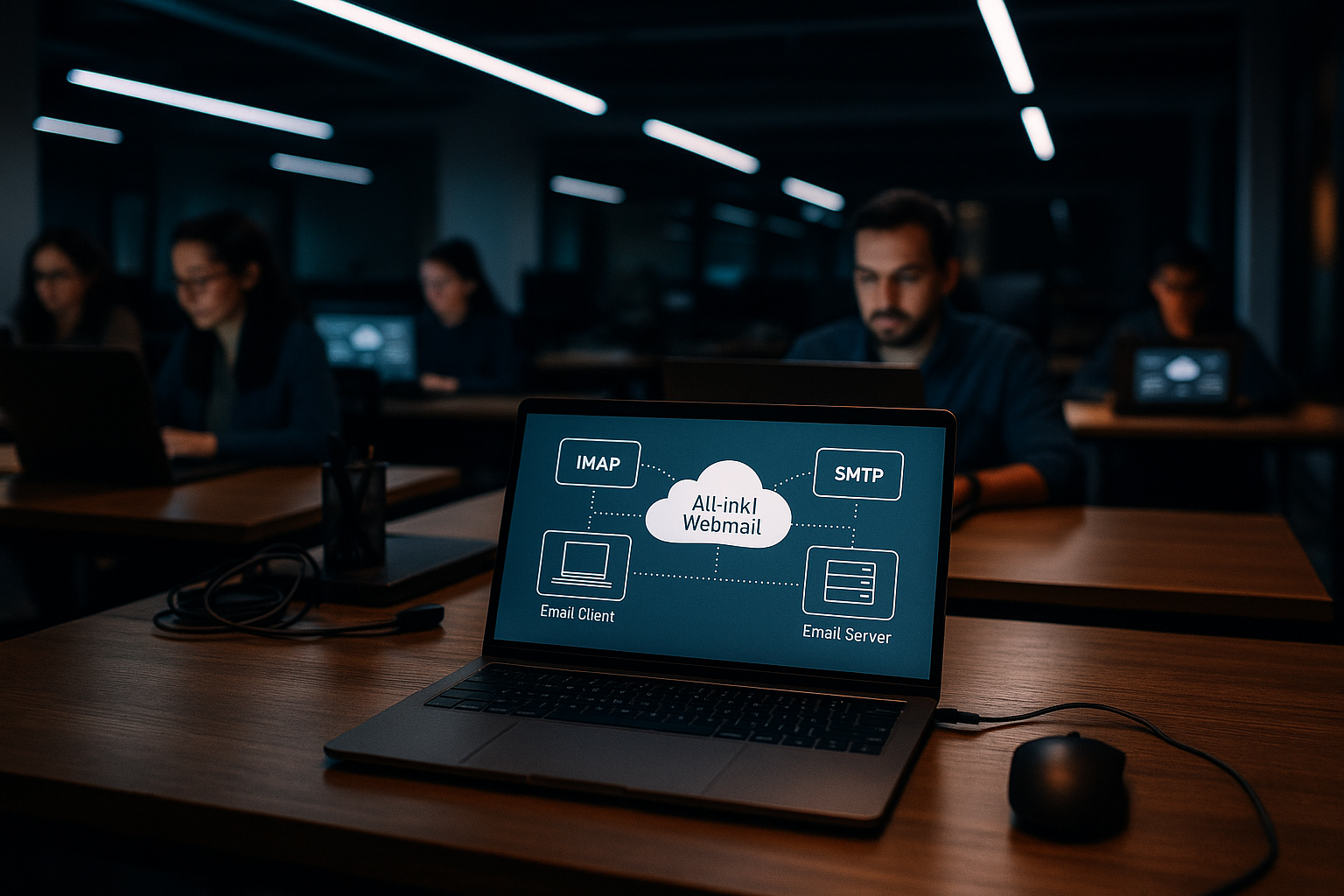
Om avsändningen misslyckas kontrollerar jag först SMTP-autentisering, eftersom avsaknad av legitimation nästan alltid leder till avslag. Sedan jämför jag portuppgifterna och krypteringen med mina anteckningar från KAS, eftersom 993, 465 och 587 är avgörande. Om en brandvägg blockerar åtkomsten lägger jag till undantag och startar om klienten så att de nya reglerna träder i kraft. För en snabb diagnos tar jag en titt i klientens loggar, söker efter "auth" eller "timeout" och vidtar sedan specifika åtgärder. Jag testar sedan med ett litet textmeddelande utan bifogad fil för att skilja rena anslutningsproblem från storleksbegränsningar.
Mobilintegration och DAV: håll kalender och kontakter synkroniserade
Jag använder samma på min smartphone IMAP- och SMTP-data så att iOS- och Android-appar ser samma mappar och etiketter. Jag aktiverar CalDAV och CardDAV för lämpliga tariffer för att kunna hantera möten och kontakter centralt och hålla dem uppdaterade överallt. I praktiken ger detta en standardiserad vy över möten, uppgifter och kundlistor utan separata dataöar. När jag har konfigurerat systemet testar jag nya poster i telefonen och i desktopklienten för att bekräfta synkroniseringsriktningen. Om det saknas fält justerar jag kontona i appens inställningar och synkroniserar Server-URL:er.
Prestanda och lagringsstrategi: hantera bilagor på ett klokt sätt
Jag laddar bara stora bilagor när det är nödvändigt så att klienten förblir snabbare och min Minne är inte sprängfylld. Jag använder arkivmappar för äldre årgångar, som jag synkroniserar mindre ofta och därmed minskar hämtningstiderna. I kontoinställningarna begränsar jag fönstret för den lokala offline-cachen om jag arbetar på enheter med begränsat utrymme. För mappar som används ofta ökar jag däremot synkroniseringshastigheten så att e-postmeddelandena syns direkt. På så sätt håller jag hastigheten och överblicken hög i vardagen och tappar inte bort några viktiga filer.
Avsändaridentitet och signaturer: Enhetligt utseende
I varje klient behåller jag min Visa namn (t.ex. "förnamn efternamn"), den Avsändarens adress och eventuellt en Svarsadressom svaren ska skickas till en teambrevlåda. För professionella e-postmeddelanden skapar jag en Underskrift och välj en standardidentitet. I Outlook tilldelar jag signaturen per konto, i Thunderbird använder jag identiteter för alias och i Apple Mail ställer jag in standardavsändaradressen per konto. Detta förhindrar att viktiga meddelanden av misstag skickas från fel adress.
Öka leveransförmågan: överväg SPF, DKIM och DMARC
För att säkerställa att mina e-postmeddelanden landar i min inkorg kontrollerar jag DNS-poster för min domän. En lämplig SPF-post definierar vilka servrar som har behörighet att skicka för min domän. DKIM signerar utgående e-post kryptografiskt, och DMARC avgör hur mottagande servrar reagerar på avvikelser. Jag kontrollerar värdena i KAS och i DNS-administrationen för min domän. Efter justeringar genomför jag praktiska tester: jag skickar till olika mottagare, tittar i skräppostmappen och kontrollerar rubrikerna (autentiseringsresultat) för att se om SPF/DKIM levererar ett "pass". På så sätt säkerställer jag att upplägget och avsändarens rykte stämmer överens.
Migrering och import: omlokalisering utan dataförlust
Om jag flyttar från en annan leverantör, lägger jag upp båda kontona parallellt som IMAP till min klient och kopierar mappar steg för steg. Jag delar upp stora brevlådor i portioner (t.ex. årsmappar) så att inga timeouts uppstår. Jag ger klienten tillräckligt med tid för att ladda upp och kontrollera målbrevlådan i webbmailern. Jag flyttar bilagor med många megabyte sist och är uppmärksam på Kvotering av målbrevlådan. Under flytten avaktiverar jag lokala antivirusplugins för e-post som kan sakta ner uppladdningar eller bryta TLS-anslutningar, och återaktiverar dem när flytten är klar.
IMAP-enheter: Specialmappar, sökvägsprefix och prenumerationer
Vissa kunder kräver en Prefix för IMAP-sökväg ("INBOX") så att specialmappar visas korrekt. I Apple Mail hittar jag detta under "Avancerat", i Thunderbird under "Serverinställningar". Jag prenumererar bara på de mappar som jag verkligen använder för att hålla listan smal. För blandade språk ("Sent" vs. "Sent") ställer jag in rätt tilldelning en gång och migrerar gammalt innehåll till önskad servermapp så att alla enheter ser samma struktur i framtiden. Detta eliminerar dubbla mappar på lång sikt.
Certifikat och värdnamn: Undvik varningar
Jag använder konsekvent Värdnamn (t.ex. w1234567.kasserver.com) för IMAP och SMTP. På så sätt matchar servercertifikatet värden och min klient visar inte någon varning. Om certifikatmeddelanden fortfarande förekommer kontrollerar jag datum/tid för systemet, mellanliggande certifikat och om säkerhetsprogram "bryter" TLS-anslutningar. Jag håller mig till SSL/TLS resp. STARTTLS och byt inte till okrypterade portar.
Avancerad diagnostik: protokoll och tester
För knepiga fall tar jag en titt på Loggutmatning av klienten och testa anslutningen manuellt. En snabb kontroll med OpenSSL visar mig om STARTTLS erbjuds och vilket certifikat som tillhandahålls:
openssl s_client -starttls smtp -connect w1234567.kasserver.com:587
Jag söker efter "250 STARTTLS", certifikatkedja och chiffer. För IMAP kontrollerar jag port 993 på samma sätt. Jag kontrollerar också om det finns lokala blockeringar: brandväggsregler, VPN-profiler, proxyinställningar och säkerhetspaket med "SSL-inspektion". Om jag tillfälligt avaktiverar dem för teständamål kan jag se om ett lokalt block är orsaken.
Kvoter, bifogade filer och leveransbegränsningar i en överblick
Jag håller i Storlek på brevlåda i KAS. Om kvoten tar slut flyttar jag skickade e-postmeddelanden och stora bilagor till arkivmappar eller exporterar enskilda mappar lokalt. När jag skickar iakttar jag storleksgränser och delar upp stora bilagor i flera e-postmeddelanden eller använder komprimerade arkiv. Om en leverans misslyckas med meddelanden som "Mailbox full" eller "Message too large", försöker jag med en mindre version och skickar den igen.
Säkerhetskopiering och återställning: förebyggande åtgärder i stället för panik
Jag exporterar regelbundet viktiga mappar: I Outlook som PST, i Thunderbird som MBOX (eller via tillägg), i Apple Mail via exportfunktionen. Jag säkerhetskopierar också profiler/datafiler från mina kunder så att jag snabbt kan komma igång igen när jag byter enhet. I en nödsituation testar jag slumpmässigt en Återställför att se till att säkerhetskopian verkligen är användbar.
Finjustera mobil synkning: Push, pollningsintervall och cache
Jag aktiverar den på min smartphone när det är möjligt, Tryck på/IDLEså att nya e-postmeddelanden kommer fram utan dröjsmål. På enheter med svagare batteri väljer jag längre hämtningsintervall eller synkroniserar bara viktiga mappar. I appens inställningar begränsar jag offline-data (t.ex. "senaste 30 dagarna") så att minnet inte fylls, men behåller Skickad-mappar är alltid synkroniserade så att du kan hålla ett öga på svar när du är på språng.
Teamwork: alias, identiteter, filter och autosvar
Jag använder Aliaser för rolladresser (info@, support@) och sätter upp lämpliga identiteter i min klient. Jag sorterar inkommande mail på serversidan med Filter i gruppmappar så att alla behöriga personer har omedelbar tillgång till dem. En särskilt formulerad Autoresponder ger information om svarstider i händelse av frånvaro utan att avslöja onödig information. Viktigt: Jag ser till att svaren alltid kommer från rätt avsändare och att motsvarande signatur sätts automatiskt.
Skydd av känsligt innehåll: S/MIME och PGP
För känslig kommunikation signerar eller krypterar jag e-postmeddelanden direkt i klienten med S/MIME (certifikat) eller PGP (nyckelpar). Jag testar utbytet med utvalda partners före produktiv användning och dokumenterar hur certifikat/nycklar säkerhetskopieras och förnyas på ett säkert sätt. På så sätt kompletterar jag transportkryptering med äkta end-to-end-säkerhet där det behövs.
Överensstämmelse och produktsäkerhet
Jag säkrar slutenheter med Kryptering av hårddisk (t.ex. FileVault/BitLocker) och starka inloggningslösenord. I händelse av förlust kan jag låsa eller radera enheter på distans. Lokala arkiv, exporter och cacheminnen lagras i skyddade användarkataloger och jag separerar privata och affärsmässiga profiler. På så sätt skyddas data även utanför brevlådan.
Konflikter, dubbletter och uppstädning
Om parallellt arbete leder till KonfliktexemplarJag väljer medvetet den ena versionen och tar bort den andra för att undvika dubbletter. Regelbunden tömning av skräppost och papperskorgen samt komprimering/utökning av mappar håller databasen smal. Jag schemalägger ett kort, återkommande fönster för "brevlådehygien" varje vecka för att hålla ordning och reda.
Praktisk sammanfattning: Installation, säkerhet, vardagsliv
Jag konfigurerade All-Inkl Webmail med IMAP och SMTP, säkerställa giltiga serverdata och säkra portar samt kontrollera mapptilldelningen direkt i början. Outlook, Thunderbird och Apple Mail kan anslutas snabbt om jag ställer in autentisering, SSL/TLS och STARTTLS på rätt sätt. För säkerheten använder jag 2FA, starka lösenord och tydliga filterregler så att e-postmeddelanden kommer fram rent och hot sorteras bort tidigt. Jag löser typiska fel genom att kontrollera port, auth och brandvägg innan jag tittar djupare i loggfiler. I vardagen sparar jag tid med automatiska regler, rena Mappstruktur och en smart strategi för bilagor och arkivering.