Hoppa till innehåll
Jag kommer att visa dig steg för steg hur du använder all-inkl spamfilter så att nätfiske, skadlig kod och skräppost inte har en chans. Jag använder lämpliga acceptansfilter, säkra rekommendationer och en kort underhållsrutin för att säkerställa att viktiga e-postmeddelanden landar tillförlitligt i din inkorg.
Centrala punkter
- Filter för acceptans välj förnuftigt: Greylisting, Policyd-weight, avsändarkontroll
- Standardfilter aktivera och anpassa: Rekommendation, virusscanner, vitlista
- Egna regler bygga: Villkor, sekvens, åtgärder
- IMAP/POP3 använda korrekt: Markera vs. flytta
- Rutin underhåll: träna varje vecka och töm mappen

Förstå spamfilter på All-Inkl
Jag förlitar mig på serversidan filter eftersom de kontrollerar e-postmeddelanden innan de levereras. Det innebär att jag kan arbeta på min smartphone, i min webbmailer och på min dator utan dubbelarbete. Skräppostmappen är identisk på alla enheter via IMAP, vilket gör den lätt att kontrollera. POP3 visar inte skräppostmappen, så jag anpassar hanteringen beroende på protokoll. På så sätt undviker jag felleveranser och får viktiga meddelanden på ett tillförlitligt sätt.
Så här öppnar du inställningarna för skräppost
Jag rapporterar till Webmailer och klickar på kugghjulsikonen längst upp. Till vänster ringer jag upp "Spam- och e-postfilter" och kontrollerar vilka funktioner min tariff innehåller. Om det saknas väljer jag en plan med spam- och virusskydd så att filtren träder i kraft. För att få igång mig, den kompakta Guide för e-postsäkerhet. Jag testar sedan varje ändring med ett testmail för att se effekten.
Ställ in acceptansfilter på ett förnuftigt sätt
Med Greylisting Jag blockerar först okända avsändare tills deras server levererar igen. Seriösa servrar levererar efter några minuter, men spammare gör det oftast inte. För nya kontakter innebär detta en kort fördröjning, som jag håller ett öga på för tidskritiska registreringar. Om du förväntar dig frekventa bekräftelsemail, stäng av greylisting tillfälligt eller ställ in vitlistposter. På det här sättet hittar jag en bra balans mellan bekvämlighet och skydd.
Policyd-weight utvärderar e-postmeddelanden enligt många regler och delar ut poäng mot skräppost. Träffprocenten är hög, men falska avvisningar kan fortfarande förekomma. Eftersom All-Inkl då avvisar e-postmeddelandet använder jag det här alternativet med försiktighet. Jag övervakar resultaten under några dagar och justerar tröskelvärdena i rekommendationerna. På så sätt minskar jag riskerna för viktiga avsändare.
Med "Avvisa obekräftad avsändare" kontrollerar jag om den angivna avsändaren är tekniskt trovärdig. I teorin låter detta felfritt, men i praktiken misslyckas legitima e-postmeddelanden på grund av dåligt konfigurerade mottagare. Det är därför jag inte aktiverar regeln i första taget. När jag aktiverar den testar jag specifikt avsändare som är viktiga för mig. Om något misslyckas säkrar jag det med vitlistan.
Fyra huvudkategorier i en överblick
På Rekommendation Jag använder de fördefinierade filtren, som fångar upp det mesta av skräpposten. Jag läser de korta hjälptexterna vid det blå frågetecknet och förstår effekten av varje alternativ. Detta ger mig en solid startkonfiguration. Jag antar den och observerar träffarna i några dagar. Sedan förfinar jag bara de enskilda kontrollerna.
Der Procmail-Editorn vänder sig till avancerade användare med många specialfall. Jag börjar i liten skala, t.ex. med ämnesmönster, och ökar successivt komplexiteten. Jag flyttar varje regel till toppen om den är kritisk. Om jag numrerar regler mentalt behåller jag bearbetningssekvensen i huvudet. På så sätt undviker jag konflikter mellan flera villkor.
Den Virusscanner Jag låter det vara aktivt hela tiden. Det håller tillbaka infekterade bilagor och minskar risken när du öppnar dem på klienten. Uppdateringar körs automatiskt i bakgrunden. Jag bestämmer om infekterade meddelanden ska hamna i karantän eller helt avvisas. Jag använder karantän för brevlådor med många bilagor så att jag kan kontrollera dem.
Die Whitelist ger sinnesfrid i vardagen. Jag anger enskilda adresser eller hela domäner om jag vill garantera att de levereras. Detta är till hjälp för portaler, leverantörer och myndigheter. Jag lägger till nya kontakter efter den första tillförlitliga kommunikationen. På så sätt blir efterföljande svar problemfria.

Egna filter steg för steg
Jag klickar på "Ny Filter" och tilldela ett beskrivande namn. Om "Filter in first position" är inställt på active körs regeln allra längst fram. Som standard måste alla villkor gälla; jag stänger av detta om det räcker med en enda regel. Jag ställer också in en vitlistregel för känsliga avsändare. Detaljerade instruktioner hjälper till med Ställ in filter och testning.
Markera eller flytta spam?
Använder jag IMAPJag flyttar konsekvent skräppost till skräppostmappen. På så sätt hålls inkorgen ren och mappen synlig på alla enheter. Jag kontrollerar skräppostmappen regelbundet och sparar felklassificeringar. Om jag arbetar med POP3 väljer jag i stället "markera som skräppost". Det innebär att varje meddelande förblir tillgängligt och inte försvinner i den osynliga skräppostmappen.
Använd vitlista och svartlista på rätt sätt
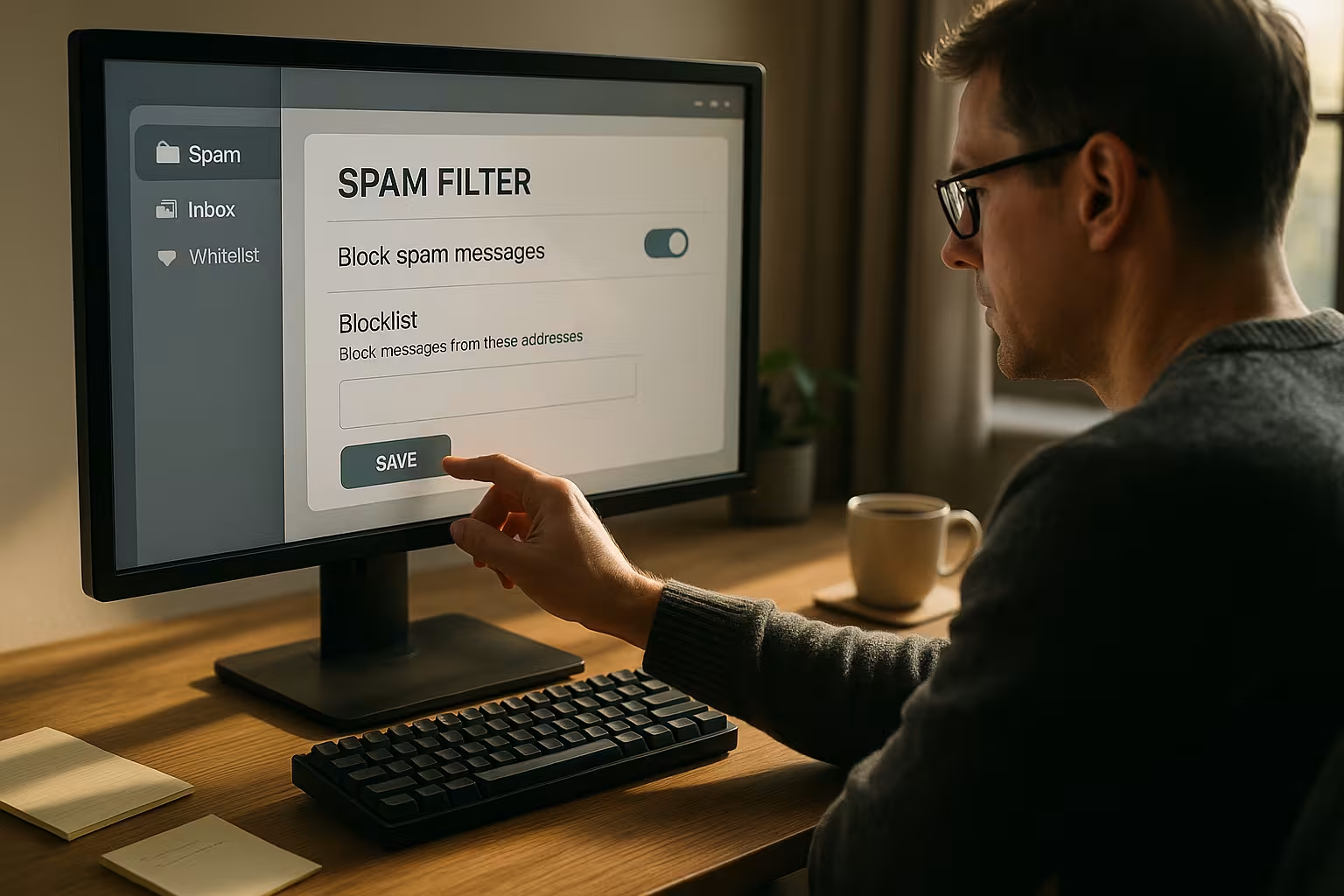
Die Whitelist hoppar över spamkontrollen för pålitliga avsändare. Jag använder den för partners, portaler och serviceadresser som levererar pålitligt. Svarta listan är lämplig för kända bråkstakar, som avvisar e-post direkt. Jag kontrollerar noga posterna i svartlistan så att inga legitima avsändare drabbas. På så sätt håller jag brevlådan ren och undviker indirekta skador.
Anti-spam-rutin på 7 minuter
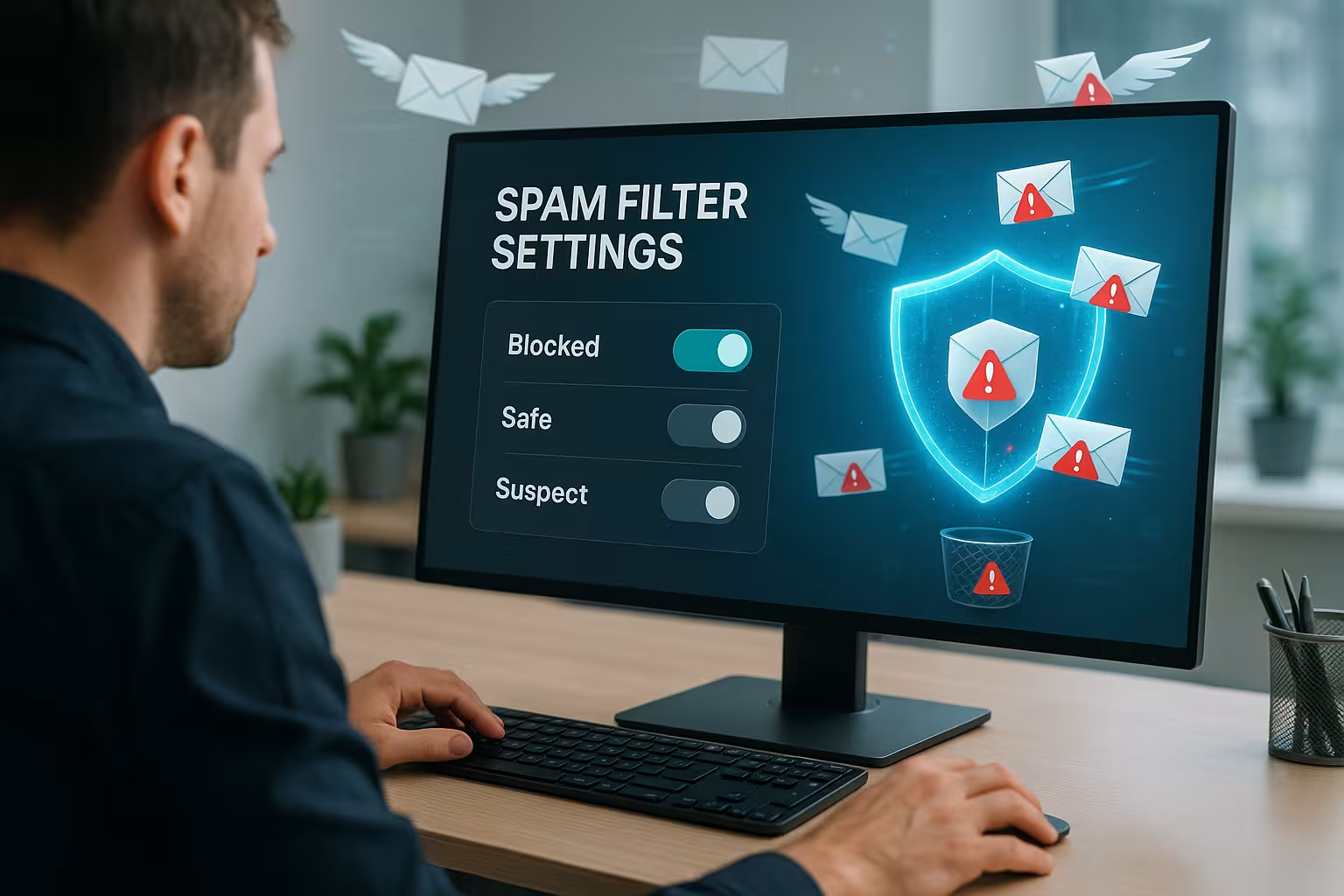
Jag öppnar Skräppostmapp i webbmailern och spara allt som inte är skräppost. Funktionen "no spam" flyttar automatiskt mail till inkorgen och tränar filtret. Jag lägger till viktiga avsändare på vitlistan. Sedan tömmer jag skräppostmappen så att gamla fynd inte späder ut träningen. Slutligen markerar jag de förbisedda störningsmedlen som skräppost i inkorgen så att filtret lär sig och kan känna igen dem. Bekämpa skräppost lättare.
Aktivera spamfilter när du skapar
Ska jag skapa en ny E-postkonto i KAS aktiverar jag omedelbart standardfiltren. På så sätt fångar jag upp bråkmakare redan från första sekund. Jag undviker "catch-all"-brevlådor eftersom de drar till sig mycket skräppost. Om jag behöver bulkleverans ställer jag in riktade alias i stället. Senare justerar jag filtren i webbmailern om det behövs.

Vidarebefordran och spamfilter
För ren Vidarebefordran All-Inkl sätter filter automatiskt om vissa kriterier gäller. Jag kan inte definiera mina egna regler där, men jag drar nytta av skyddet. Detta förhindrar missbruk och skyddar min servers rykte. För kritiska avsändare föredrar jag att ställa in en fullfjädrad brevlåda istället för vidarebefordran. Detta ger mig kontroll över regler, mappar och utbildning.
IMAP vs. POP3: Effekter
Med IMAP Jag kan se alla mappar, inklusive skräppost, på alla enheter. Det gör utbildning och kvalitetskontroll enklare. POP3 visar inte skräppostmappen, så jag markerar bara skräppost i inkorgen. Det innebär att jag inte förlorar några e-postmeddelanden, men jag accepterar en mer rörig inkorg. Om du ofta arbetar på resande fot är IMAP ofta bättre.

Interaktion med e-postklienter
Jag lämnar Serverfilter först och bara lägga till lätta klientregler. Outlook, Thunderbird eller Apple Mail tar sedan över etiketten "Spam" och visar mapparna på ett snyggt sätt. Lokala filter återspeglar mina personliga preferenser, t.ex. sortering av nyhetsbrev. På serversidan stoppar jag farliga bilagor och kända vågor. Den här kombinationen håller ordning i brevlådan och minskar antalet klick.
Säkerhet genom virusskannrar
Den integrerade Skydd mot virus kontrollerar bilagor och innehåll före leverans. Jag behöver inte underhålla några uppdateringar eftersom signaturerna förnyas automatiskt. Infekterade e-postmeddelanden sätts antingen i karantän eller avvisas, beroende på inställningarna. Jag väljer avvisning för projektbrevlådor för att minimera riskerna. Jag ställer in karantän för supportbrevlådor så att jag kan kontrollera dem.
Leveranskedja och filtersekvens
Jag tänker i den ordning som mailen behandlas: Först kommer Filter för acceptans (greylisting, policyvikt, avsändarkontroll). Du avgör om ett e-postmeddelande överhuvudtaget ska accepteras. Den Virusscanner innehållet. Först när ett meddelande är rent blir Klassificering av skräppost och slutligen min användardefinierade regler (Procmail). Klientfilter kommer i slutet. Denna pipeline förklarar varför strikta acceptansfilter kan orsaka hårda avslag, medan senare filter tenderar att skjuta upp eller flagga.
Om jag förstår den här kedjan vet jag också var jag ska skruva på vilken skruv: jag minimerar avslagen framtill och skapar ordning baktill. Jag använder en vitlista för att skydda kritiska avsändare mot acceptansfilter, och reglerna tar hand om det detaljerade arbetet. På så sätt håller jag skyddsnivån hög utan att förlora bra e-postmeddelanden.
Säkra SPF, DKIM, DMARC och din egen domän
För att säkerställa att mina e-postmeddelanden tas emot på ett tillförlitligt sätt av andra och att förfalskare inte har en chans, säkrar jag min egen domän av. Jag sätter in korrekt SPF-posteraktivera DKIM-signaturer och ställa in en DMARC-riktlinjer för att matcha mina utskick. Detta förbättrar mitt rykte och hjälper samtidigt det inkommande filtret att känna igen legitima svar från kontakter.
Dessa autentiseringar bidrar direkt till alternativet "Avvisa obekräftad avsändare": Ju renare avsändarsidan fungerar, desto färre legitima e-postmeddelanden kommer att misslyckas. Jag håller fortfarande vitlistan tillgänglig för partners med svag teknik. Samtidigt är jag konservativ med DMARC i början tills jag är säker på att alla legitima sändningsvägar signeras korrekt.
Förstå scoring och läsa rubriker
Om jag vill förstå en klassificering tittar jag på Ursprungligt meddelande med alla rubriker. I webbmailers brukar jag hitta en funktion som "Visa källa" eller "Original". Där ser jag information som "X-Spam-Status", "X-Spam-Score" och träffregler. Authentication Results" visar också om SPF/DKIM/DMARC har godkänts. Detta gör att jag kan se om kategoriseringen berodde på innehållet, bristande autentisering eller en exempelregel.
Jag använder denna kunskap för att specifikt justera tröskelvärden eller lägga till en regel. Jag undviker blinda åtstramningar och föredrar att arbeta på grundval av bevis. Vid återkommande felklassificeringar tränar jag med "ingen skräppost" eller "markera som skräppost" och lägger till en vitlista eller en specifik regel vid behov.
Karantän, lagring och återställning
Om jag beslutar till förmån för Karantän I stället för att avvisa planerar jag medvetet förvaringstiden. Korta lagringstider sparar minne, längre lagringstider ger mig mer tid att kontrollera. Jag kontrollerar regelbundet karantänen och släpper felaktigt kategoriserade e-postmeddelanden. Det är också viktigt att ha en tydlig intern överenskommelse: vem kontrollerar när och hur frisläppta e-postmeddelanden ska märkas?
För brevlådor som används mycket definierar jag en procedur för att dokumentera karantänresultat. På så sätt lär sig teamet vilka mönster som är problematiska och jag kan justera regler eller vitlista poster. Om lagringstiderna och rutinerna är de rätta förlorar jag inte något viktigt, inte ens när det är som mest att göra.
Typiska regelmönster från praktiken
Jag utgår från några tydliga regler och tänker i termer av positiv Undantag i stället för generella förbud. Exempel som har visat sitt värde:
- Jag flyttar återkommande ämnesmönster som "orderbekräftelse" eller projektförkortningar till specifika mappar.
- Meddelanden med vissa Lista ID-Jag sorterar rubrikerna (nyhetsbreven) i en läsbrevlåda.
- Jag blockerar eller sätter bilagor med riskabla ändelser i karantän. Jag hanterar arkiv med försiktighet, särskilt om de är lösenordsskyddade.
- Jag kombinerar vanliga phishing-lockbeten (t.ex. "brådskande faktura öppen") med ett andra villkor, t.ex. en misstänkt avsändardomän.
Jag undviker hårda regler mot hela länders toppdomäner eller språk om jag inte är säker på att jag aldrig kommer att behöva dem. Jag kontrollerar varje regel med exempel innan jag flyttar den till toppen. Och jag dokumenterar varför jag skapade den - det sparar tid senare när jag behöver göra justeringar.
Felanalys: När e-postmeddelanden saknas
Om ett förväntat meddelande saknas går jag igenom en checklista: Först kontrollerar jag Skräppostmapp och Karantän. Sedan tittar jag på inställningarna för acceptansfiltren. Om meddelandet redan har avvisats på SMTP-nivå tyder detta på en policyvikt, greylisting eller avsändarkontroll. I så fall ber jag avsändaren om ett nytt leveransförsök och säkrar det tillfälligt via vitlistan.
Jag testar sedan med en eget testmail (eller ett annat konto) leveransen. Om den kommer fram isolerar jag felet till den ursprungliga avsändaren. Om det inte kommer fram vrider jag bara på en justerskruv i taget och testar igen. På så sätt kan jag snabbt hitta orsaken utan att helt lossa på skyddet.
Hålla team- och projektbrevlådor rena
I delade brevlådor förlitar jag mig konsekvent på IMAP och definiera en kort teamrutin: vem tränar, vem tömmer skräppostmappen, vem underhåller vitlistan? Jag undviker motsägelsefulla klientregler genom att förstrukturera på serversidan och bara tillåta en liten, personlig sortering i klienten.
I projekt med mycket inkommande e-post skiljer jag på rollerna med hjälp av alias (t.ex. einkauf@, rechnung@) och ger varje adress måttliga, anpassade regler. På så sätt slår inte vågorna in överallt samtidigt och underhållet förblir hanterbart. Jag undviker POP3 i team eftersom den gemensamma utbildningen annars bryter samman.
Optimerad konfiguration för olika användartyper
Jag satte upp Strategi för filter enligt användartyp så att ansträngning och skydd matchar varandra. Nybörjare håller sig till rekommendationerna och övar varje vecka. Avancerade användare ställer in ytterligare regler för återkommande mönster. Professionella användare använder Procmails redigeringsprogram och dokumenterar varje ändring. Följande tabell sammanfattar beprövade och testade inställningar i ett kompakt format.
| Typ av användare | Aktivera | Filter för acceptans | Hantering av skräppost | Protokoll | Underhåll | Risk för falskt positiva resultat |
|---|---|---|---|---|---|---|
| Nybörjare | Rekommendation + Virusscanner | Greylisting på, Policyd-weight Standard | Flytta till skräppost | IMAP | Varje vecka 5-7 min. | Låg |
| Avancerad | Rekommendation + Whitelist | Greylisting på, Policyd-weight stramare | Flytta till skräppost | IMAP | Veckovis + regelbunden vård | Medium |
| Yrkesverksamma | Procmail-editor + virusscanner | Greylisting på, finjustering av Policyd-weight | Flytta + Karantän | IMAP | Pågående Analys | Beroende på regler |
| POP3-användare | Rekommendation + vitlista | Greylisting på | Markera som skräppost | POP3 | Varje vecka i webbmail | Låg, på grund av leverans |
Undvik vanliga misstag
Jag förlitar mig inte enbart på Filter för klientereftersom de bara fungerar lokalt. Filter på serversidan stoppar attacker innan de når min enhet. Jag undviker inställningar som är för strikta eftersom de skapar arbete på grund av falsklarm. Jag underhåller aktivt vitlistan så att viktiga avsändare aldrig fastnar. Jag testar ändringar med verkliga exempel innan jag använder dem permanent.
Långsiktigt underhåll av spamfilter
Filter är inte Engångsåtgärdså jag planerar korta kontroller. Med några månaders mellanrum kontrollerar jag om reglerna fortfarande är aktuella. Föråldrade regler tas bort och återkommande mönster får en egen regel. Jag lägger till i vitlistan så snart nya partners läggs till. På så sätt hålls systemet smidigt och korrekt.
Kortfattat sammanfattat
Jag aktiverar RekommendationerJag sätter upp greylisting och kör virusscannern. Jag skapar mina egna tydligt märkta filter och organiserar dem på ett förnuftigt sätt. Jag använder IMAP för full transparens, POP3 endast med "markera som skräppost". Vitlistan skyddar viktiga kontakter, rutinen tränar systemet. Med den här kombinationen håller skräppostfiltret all-inkl min brevlåda ren på ett tillförlitligt sätt.