Hoppa till innehåll
Jag ska visa dig hur du hetzner webmail specifikt för åtkomst, inställningar och säkerhet så att du kan hålla ett fast grepp om e-post i din webbläsare. Jag kommer att guida dig genom inloggning, administration, filter, kryptering och praktiska tips så att du kan maximera din säkerhet. Kontroll räckvidd.
Centrala punkter
Jag kommer att sammanfatta de viktigaste punkterna i förväg så att du snabbt vet vad som är viktigt.
- TillgångInloggning, lägen och enhetskompatibilitet
- AdministrationMappar, signaturer, kalender och kontakter
- FilterRegler, vidarebefordran, autosvar
- SäkerhetHTTPS, TLS, SPF, DKIM, kontroll av skräppost
- Hjälp vid felMappvisning, lösenord, klientkonfiguration
Vad är Hetzner Webmail?
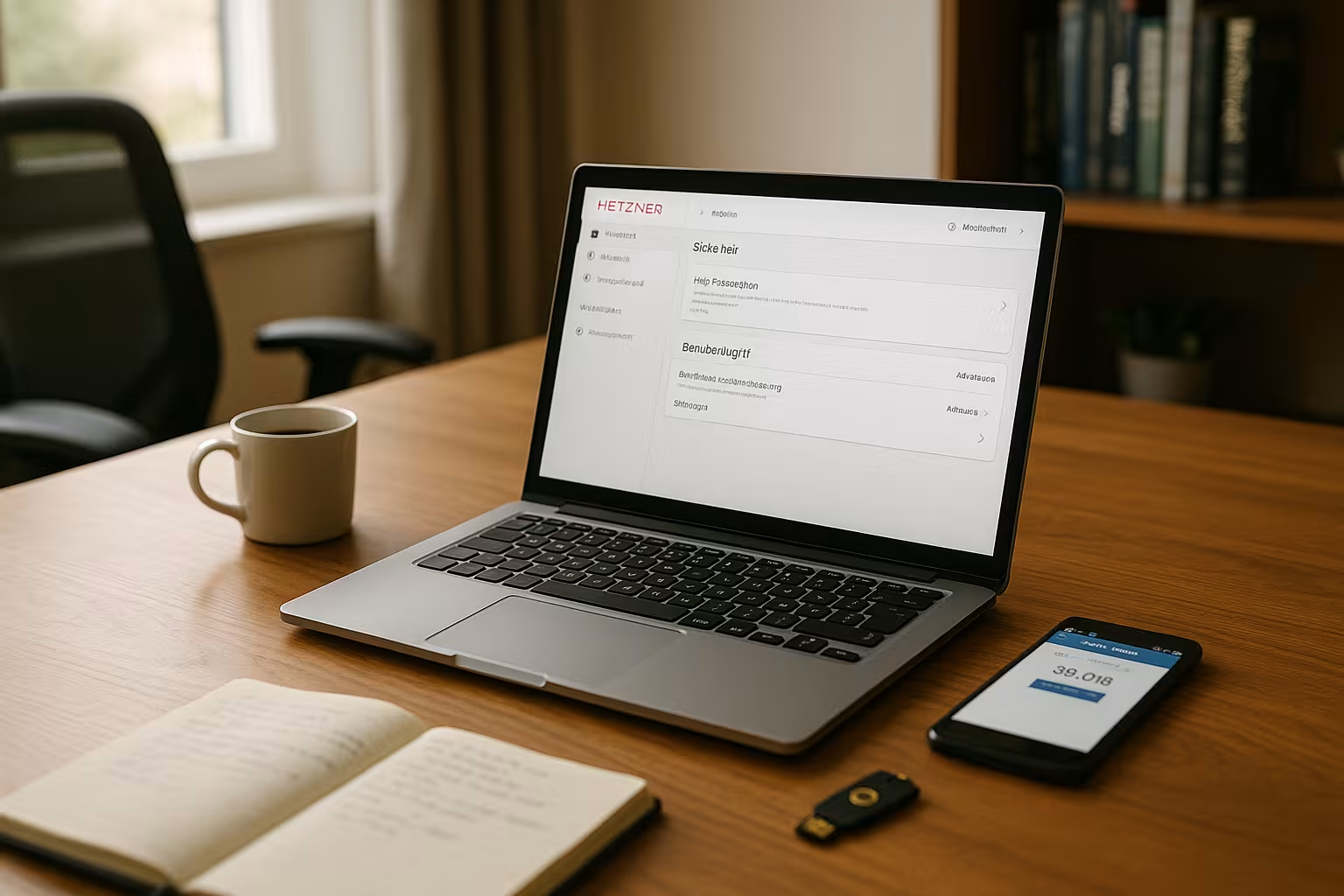
Hetzner Webmail är det webbläsarbaserade e-postgränssnittet från Hetzner Online, som jag kan använda direkt i min nuvarande webbläsare utan att installera det, vilket gör att jag kan vara flexibel både på resande fot och på kontoret. Jag läser och skriver e-post, hanterar mappar, signaturer, kontakter och möten på ett och samma ställe och håller min kommunikation tydligt organiserad. enklare. I motsats till lokala program som Outlook eller Thunderbird behöver jag bara tillgång till Internet, vilket innebär att jag kan byta enhet utan ansträngning. Gränssnittet är medvetet utformat efter välkända desktopklienter så att jag snabbt ska kunna orientera mig och utföra mina åtgärder utan omvägar. Jag använder webbmail som ett komplement till befintliga e-postprogram utan att behöva acceptera några luckor i funktionaliteten, och jag behåller min Effektivitet i det dagliga livet.
Access & inloggning: Snabbt och säkert
Jag kommer igång via inloggningssidan på adressen "webmail.your-server.de", anger min fullständiga e-postadress och lösenord och väljer lämpligt läge för enkel eller mobil vy om så krävs. Jag aktiverar alternativet för en enkel vy på äldre enheter om hårdvaran är svagare så att gränssnittet svarar smidigt och jag kan behandla e-postmeddelanden snabbt. Om e-postadress, lösenord och webbläsare är korrekta fungerar åtkomsten utan hinder och jag hamnar direkt i min inkorg där jag kan se nya meddelanden och svara direkt. Om jag vill uppdatera den allmänna processen Instruktioner för inloggning i Compact med de viktigaste stegen och användbara tips för säker användning. Det är fortfarande viktigt att ha en uppdaterad webbläsare, en stabil anslutning och ett starkt lösenord så att inloggningen är skyddad och åtkomsten är konsekvent. säker kvarstår.
Gränssnitt och användning: tydligt, snabbt, bekant
Efter inloggning ser jag Inkorg, Skickat, Utkast och mappar som jag själv har skapat och kan skriva e-post med en editor inklusive bilagor. Adressboken lagrar kontakter centralt, vilket gör det enklare att skicka dem till distributionsgrupper och gör att jag slipper importera eller exportera dem i efterhand. Jag använder också kalender, uppgifter och anteckningar direkt i Webmail så att jag kan hålla möten, uppgifter och idéer nära kommunikationen och öppna färre verktyg parallellt. Jag ställer in språk, layout, kolumner och sortering så att gränssnittet passar min arbetsstil och den viktigaste informationen syns direkt. Det gör att jag kan arbeta fokuserat, undvika klickmaraton och samla e-post, möten och kontakter på ett och samma ställe. Stativ.
Filter, vidarebefordran och autosvar
Filterreglerna på serversidan avlastar mig märkbart eftersom de automatiskt sorterar, markerar eller vidarebefordrar inkommande e-post redan innan jag startar ett annat program. Jag skapar regler baserade på avsändare, ämne eller nyckelord och flyttar meddelanden till exempelvis projektmappar för att hålla ordning i inkorgen. Vid frånvaro formulerar jag ett autosvar med tydlig information om tillgänglighet och ser till att samarbetspartners får snabb vägledning. Om jag vill kan jag vidarebefordra meddelanden till ytterligare brevlådor, t.ex. till en assistent eller ett ärendehanteringssystem, utan att behöva starta varje process manuellt. Den här automatiseringen sparar tid, undviker fel och gör att mitt arbetsflöde fungerar smidigt. smal.
Inställningar, signaturer och mappar
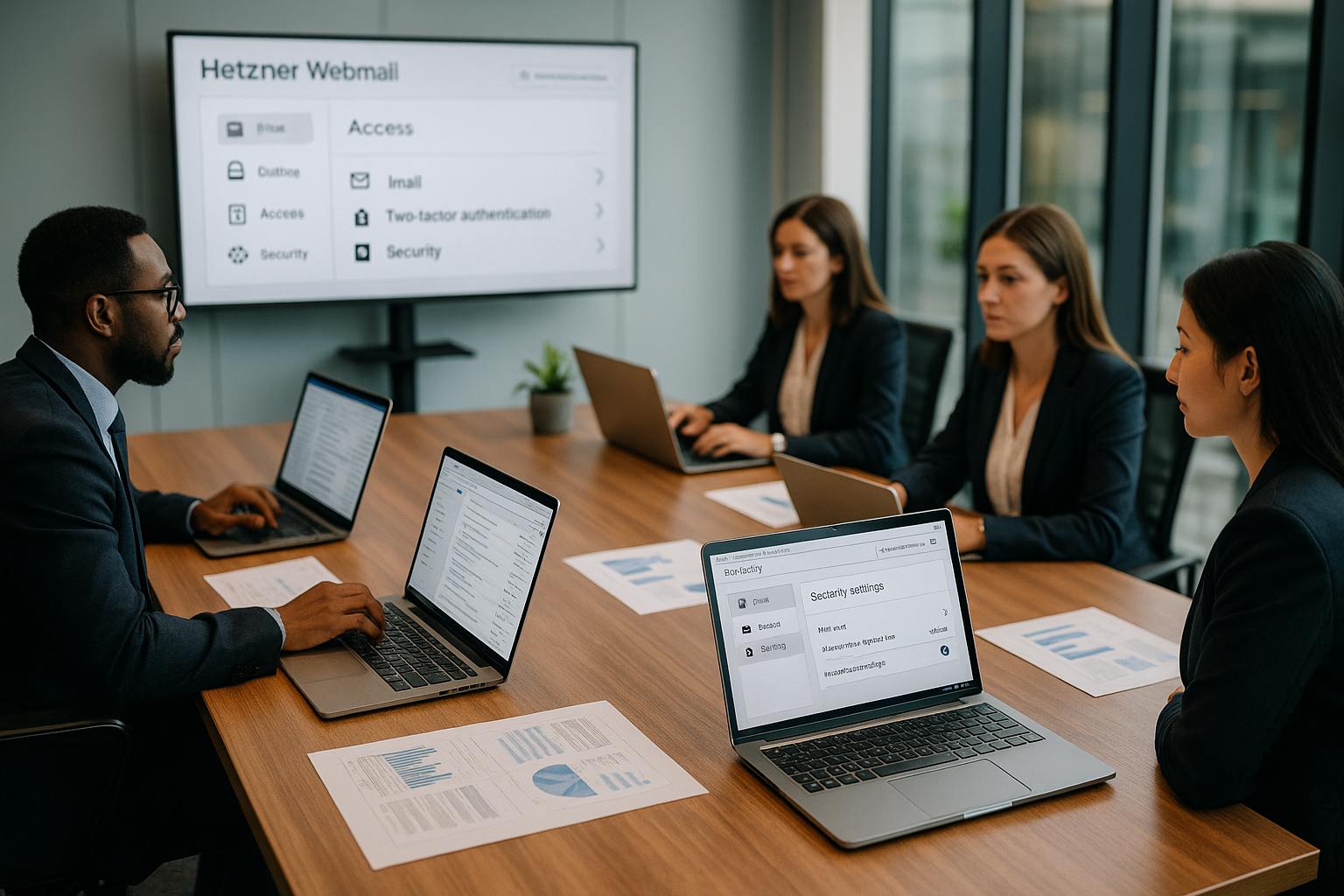
I inställningarna anpassar jag mappstrukturer, döljer onödiga mappar och ser till att inkorgen, projekten och arkivet är överskådliga. Jag lagrar signaturer för varje identitet, lägger till obligatorisk juridisk information och ändrar lämplig signatur för varje avsändaradress i e-postredigeraren med bara några få klick. För skräppost ställer jag medvetet in målmappen, kontrollerar regelbundet "spambucket" och flyttar tillbaka felaktigt identifierade meddelanden så att filtret reagerar mer korrekt i framtiden. Om jag behöver utföra administrativa uppgifter, t.ex. skapa nya konton, använder jag lämpliga verktyg utanför webbmailgränssnittet, t.ex. E-postkonton med Pleskför att på ett enkelt sätt kontrollera brevlådor, alias och kvoter. Regelbundna lösenordsbyten och underhåll av mina identiteter säkerställer att åtkomsten är tydligt separerad och att mina signaturer alltid är korrekt visas.
Säkerhet i praktiken: HTTPS, TLS, SPF, DKIM
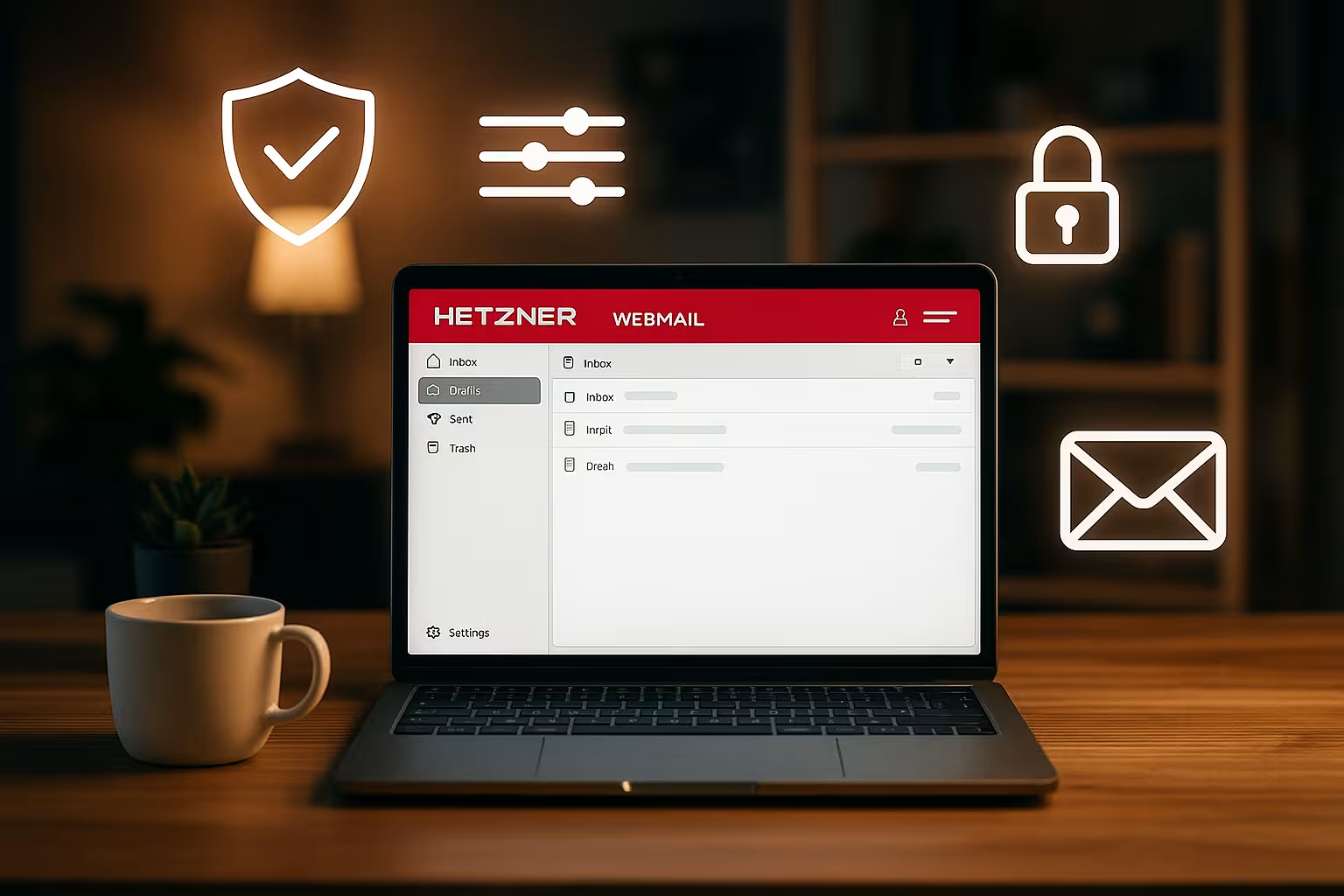
Jag använder webbmail i krypterad form som standard, eftersom HTTPS skyddar inloggningsuppgifter och innehåll från obehörig åtkomst under överföringen. Jag använder TLS för IMAP och SMTP så att e-postprogrammen också kan synkronisera på ett säkert sätt och anslutningen inte sker i klartext. Jag säkrar också avsändaridentiteten via SPF och DKIM så att min domän inte missbrukas för förfalskade e-postmeddelanden och leveransen förblir mer stabil. En konsekvent timeout för inaktiva sessioner och en titt på säkerhetsinställningarna förhindrar obehörig användning, särskilt på delade datorer eller i öppna nätverk. Om du behöver mer omfattande hostinginformation om prestanda, skydd och flexibilitet kan du hitta den i Hetzner webbhotell för professionella användare värdefulla insikter som går bra att kombinera med webbmail och som Integritet stärka.
Tekniska grunder: servrar, portar och protokoll
För användning i stationära eller mobila klienter använder jag IMAP för hämtning och SMTP för sändning, båda med kryptering aktiverad. Serveradressen är "mail.your-server.de", medan portarna för IMAP och SMTP är inställda på säkra varianter. Jag kontrollerar autentiseringen för utgående e-post så att sändningen inte blockeras och testar med en andra klient i tveksamma fall. När det gäller certifikatfrågor accepterar jag bara giltiga certifikat eftersom det är det enda sättet att på ett trovärdigt sätt skydda anslutningen och undvika varningsmeddelanden. Detta håller min installation tydligt definierad och konsekvent Krypterad.
| Inställning | Värde | Ledtråd |
|---|---|---|
| IMAP-server | mail.din-server.com | SSL/TLS Aktivera |
| IMAP-port | 993 | Krypterad anslutning |
| SMTP-server | mail.din-server.com | Autentisering krävs |
| SMTP-port | 465 | SSL/TLS för frakt |
| Inloggningsuppgifter | Fullständig e-postadress | Identisk med webbmail |
Kontroll av skräppost och skydd mot nätfiske
Jag förlitar mig på filter på serversidan, kontrollerar skräppostmappen regelbundet och tränar mekanismen genom att flytta felklassificeringar tillbaka till inkorgen. Jag behandlar iögonfallande avsändare, konstiga länkar eller oväntade bilagor med försiktighet eftersom skadlig kod vanligtvis utlöses med bara några klick. Jag ignorerar oklara fakturor eller prismeddelanden och kontrollerar vid behov domänens äkthet så att jag inte ger nätfiske en chans. SPF och DKIM bidrar också till att stärka den egna domänens rykte och minska leveransproblemen. Detta samspel minskar störningarna i min brevlåda och gör att min kommunikation i stort sett ren.
Praktiska tips för en säker vardag
Jag väljer ett långt, unikt lösenord, ändrar det regelbundet och återanvänder det inte på flera olika tjänster. När jag är inaktiv loggar jag aktivt ut, särskilt på delade datorer eller i mötesrum, så att ingen kan få åtkomst av misstag. Jag håller min webbläsare uppdaterad, raderar cookies och cache regelbundet och kontrollerar tillägg noggrant så att jag inte introducerar några dolda risker. Där det finns tillgängligt aktiverar jag en extra bekräftelse vid inloggning så att det inte räcker med ett komprometterat lösenord. På så sätt bygger jag upp flera lager av skydd, som tillsammans bildar en stark Barriär form.
Vanliga felkällor och snabba lösningar
Om mappar saknas aktiverar jag visningen av alla tillgängliga kataloger i mappåtgärderna och skickar ett testmejl så att systemmapparna syns. Om jag tappar bort mitt lösenord använder jag återställningsfunktionen via hostingåtkomsten eller ber administrationen om ett nytt lösenord så att jag snabbt kan fortsätta arbeta. Om det uppstår problem med sändningen kontrollerar jag SMTP-autentiseringen, port 465 och de aktiva TLS-alternativen och testar fjärrstationen med ett kort textmeddelande. Om klienten visar certifikatvarningar kontrollerar jag datum, tid och själva certifikatet innan jag fortsätter, så att jag inte öppnar några luckor. På så sätt kan jag snabbt lösa typiska problem, minimera driftstopp och hålla koll på min dagliga e-postrutin. kapabel att agera.
Kalender, kontakter och uppgifter: Arbeta mer produktivt
Jag håller möten direkt i webbmailens kalender, bjuder in deltagare och håller deadlines synliga medan jag bearbetar e-postmeddelanden. Jag håller mina kontakter centraliserade och uppdaterar dem regelbundet så att autokomplettering och distributionslistor fungerar tillförlitligt. Jag skapar kortfattade uppgifter, anger förfallodatum och bockar snabbt av slutförda objekt, vilket märkbart förbättrar min översikt. Anteckningar ger sammanhang till projekt eller samtal utan att jag behöver öppna separata verktyg och därmed stanna kvar i samma arbetsflöde. På så sätt kan jag kombinera kommunikation och planering och öka min effektivitet. Produktivitet med liten ansträngning.
Kortkommandon, sökning och snabba åtgärder
Jag snabbar upp mitt arbete med befintliga kortkommandon och har de viktigaste åtgärderna nära till hands: Jag utför nya mail, svar, vidarebefordringar, flyttar och sökningar utan att använda musen. I inställningarna kontrollerar jag vilka genvägar som är aktiva och justerar dem vid behov. Jag använder sökfunktionen specifikt för avsändare, ämne, tidsperiod eller storlek för att snabbt söka igenom stora brevlådor. Med sparade sökningar håller jag återkommande filter som "oläst + senaste 7 dagarna" till hands och slipper manuellt klickande. Jag använder flaggor, kategorier eller färgmarkeringar som ett visuellt vägledningssystem så att prioriteringar kan identifieras med en blick och jag inte tappar bort viktiga e-postmeddelanden.
Lagring, kvoter och uppstädningsstrategier
För att förhindra att min inkorg svämmar över håller jag ett öga på kvoten och mappstorlekarna. Jag tömmer papperskorgen och skräpposten regelbundet och använder "Compress/Expunge" för att permanent ta bort raderade meddelanden och frigöra minne. Jag kontrollerar bilagor kritiskt: Jag arkiverar stora filer lokalt eller i en delad projektmapp istället för att lämna dem permanent i inkorgen. Ett årligt arkiv (t.ex. "Arkiv/2024", "Arkiv/2025"), dit jag flyttar avslutad kommunikation, håller ordning på saker och ting. Jag använder filter för att dirigera seriemeddelanden, nyhetsbrev och automatiska meddelanden direkt till sina egna mappar och markera dem som lästa så att inkorgen förblir tunn. På så sätt håller jag prestandan och överblicken uppe, även om jag får många mejl varje dag.
Identiteter, alias och professionellt framträdande
Jag separerar rollerna på ett snyggt sätt genom att lagra avsändarens namn, adress, signatur och, om det behövs, en separat svarsadress för varje identitet. Det gör att jag kan skriva som säljare, support eller redovisning från samma brevlåda utan risk för förväxling. Jag använder alias för att slå ihop tematiska adresser (t.ex. "jobs@..." eller "presse@...") och ändå arbeta med en central inkorg. När jag svarar ser jag till att svara med den identitet som meddelandet skickades till - detta säkerställer konsekvens och undviker frågor. Om det behövs anger jag en "Reply-To"-adress så att svaren skickas tillbaka till en gruppbrevlåda och alla inblandade hålls informerade.
Mallar, textmoduler och signaturer med HTML
Jag sparar återkommande svar som utkast eller mallar så att jag bara behöver utbyta projektspecifika detaljer. Jag håller ofta använda stycken redo som textmoduler - från hälsningar till supportanteckningar - och infogar dem i redigeraren på några sekunder. I signaturer förlitar jag mig på en tydlig struktur, eventuellt med HTML-formatering, kontaktuppgifter, logotyp och juridisk information. Jag integrerar bilder på ett sådant sätt att de visas på ett tillförlitligt sätt utan att använda spårningselement; när det gäller extern grafik fattar jag ett medvetet beslut om huruvida mottagaren ska ladda om dem. Enhetliga typsnitt och färger ger en professionell helhetsbild, oavsett vilken identitet jag svarar med.
Import/export och säkerhetskopiering av data
För adressböcker använder jag CSV- eller vCard-import och exporterar en säkerhetskopia vid behov så att jag snabbt kan återställa kontakter när jag byter enhet. Jag håller kalenderdata uppdaterade via iCal-export och säkerhetskopierar enskilda kalendrar innan större förändringar så att jag kan återgå till den gamla statusen om det behövs. Jag föredrar att själv säkerhetskopiera e-postmeddelanden via en IMAP-klient genom att spegla relevanta mappar lokalt eller skapa arkiverade MBOX-filer. På så sätt undviker jag dataförluster när jag gör stora upprensningar, en medarbetare slutar eller en brevlåda behöver omorganiseras. Regelbundna, små säkerhetskopior är enklare och mer tillförlitliga än sällan förekommande stora säkerhetskopior.
Delade mappar och delegering
Där det är möjligt arbetar jag med delade IMAP-mappar och fint graderade behörigheter. Det gör att ett team kan se inkommande förfrågningar centralt, tilldela e-postmeddelanden och sätta statusflaggor utan att meddelandena kopieras. Läsbehörighet räcker för att visa, skrivbehörighet för att redigera och svara, och jag anpassar mappstrukturen med administrationsrättigheter. Jag skapar tillfällig åtkomst för semestervikarier eller använder en särskild teamidentitet så att processerna inte är knutna till en person. På så sätt blir kommunikationen transparent och överlämningar fungerar utan friktion.
Mobilanvändning och meddelanden
När jag är på resande fot aktiverar jag mobilvyn så att navigering, redigerare och mappar förblir praktiska även på små skärmar. Om webbläsaren stöder det använder jag notifieringar för att få information om nya e-postmeddelanden så länge fliken i webbmailen är aktiv. Jag placerar webbmailen som en ikon på startskärmen för att få appliknande åtkomst och inte behöva söka igenom favoriter först. Jag lägger till bilagor som foton eller PDF-filer direkt från kameran, Files-appen eller molnlagring, men ser till att de är tillräckligt stora för att inte överskrida gränserna. På så sätt kan jag fortsätta att vara responsiv utan att förlora bekvämligheten med skrivbordsgränssnittet.
Förståelse för leveransbarhet och felmeddelanden
När ett e-postmeddelande kommer tillbaka läser jag studsmeddelandet noggrant: "550 5.1.1" anger ofta en okänd mottagaradress, "552 5.2.2" anger en full mottagarbrevlåda. Jag korrigerar autentiseringsfel ("535") genom att kontrollera användarnamn, lösenord och sändningsport. Om en signaturkontroll misslyckas kontrollerar jag SPF/DKIM-poster och lägger till DMARC i konfigurationen så att mottagarna får tydliga riktlinjer för utvärdering. Jag undviker överlastade HTML-meddelanden, onödiga spårningspixlar och aggressiva nyckelord som kan irritera spamfilter. Standardiserade avsändardomäner, korrekt HELO/utseende för den avsändande servern och ett rent domänrykte ökar chanserna för att meddelanden ska anlända tillförlitligt till inkorgen.
Tillgänglighet och onboarding av team
För tillgänglig användning ställer jag in teckenstorlek, kontrast och, vid behov, ett mörkt läge så att innehållet blir lättläst. Tangentbordsnavigering och tydliga fokusindikatorer är till hjälp när jag arbetar utan mus. När jag introducerar nya kollegor använder jag en kort checklista: Testa åtkomst, skapa identiteter och signaturer, prenumerera på mappar, aktivera filter, ange mål för skräppost, förklara grunderna i säkerhet. Jag använder en gemensam standard (mappnamn, arkivstruktur, namngivning) för att säkerställa att vi har ett enhetligt utseende som ett team och att utbyten fungerar sömlöst.
Kortfattat sammanfattat
Med Hetzner Webmail kan jag komma åt e-postmeddelanden på ett säkert sätt var som helst, styra filterregler på serversidan och organisera meddelanden på ett effektivt sätt så att min inkorg förblir tillförlitligt strukturerad. HTTPS och TLS skyddar överföringen, SPF och DKIM säkrar avsändaridentiteten och en ren klientkonfiguration håller anslutningarna permanenta pålitlig. Jag använder mappar, signaturer, kalendrar, kontakter och uppgifter i samma gränssnitt, vilket innebär att jag öppnar färre program och arbetar nära sammanhanget. Jag minskar riskerna och minimerar störningarna genom noggranna lösenord, regelbundna uppdateringar och genom att vara uppmärksam på länkar och bilagor. På så sätt samlar jag åtkomst, inställningar och säkerhet i ett sammanhängande system och håller min e-postkommunikation permanent säker. klar.