Hoppa till innehåll
En komplett Säkerhetskopiering av WordPress skyddar din webbplats på ett tillförlitligt sätt mot dataförlust, avbrott och attacker 2025. I den här guiden kommer jag att visa dig steg för steg hur du konfigurerar, automatiserar och hanterar säkerhetskopior på ett effektivt sätt - med praktiska verktyg, beprövade strategier och specifika rekommendationer.
Centrala punkter
- Automatiserade säkerhetskopior garanterar säkerhet utan manuell ansträngning
- 3-2-1-regeln minimerar permanent dataförlust
- Restaurering måste fungera enkelt och tillförlitligt
- Lagring i molnet skyddar dig från serverfel
- Inkrementella säkerhetskopior spara lagringsutrymme och minska laddningstiderna
Därför är säkerhetskopior viktigare än någonsin 2025
Antalet hackade WordPress-webbplatser fortsätter att öka. Enligt branschanalyser sker 90 % av alla CMS-hackningar på WordPress-webbplatser. Ofta är det dåligt underhållna eller osäkra webbplatser som drabbas. Samtidigt skyddar många hostingleverantörer inte sina egna servrar tillräckligt mot säkerhetsbrister i kundernas installationer. Om en attack eller ett fel inträffar kan endast en giltig säkerhetskopia rädda ditt innehåll. Viktigare än någonsin: säkerhetskopior är nu mer än bara ett "tänk om"-skydd. De är en del av varje effektiv säkerhetsstrategi. Om du Säkra WordPress professionellt kan du inte undvika regelbundna och säkra säkerhetskopior. Även med felaktiga plugin-uppdateringar är en uppdaterad säkerhetskopia det snabbaste sättet att komma tillbaka online.Så här skapar du en manuell säkerhetskopia av WordPress
En manuell säkerhetskopiering innebär fullständig kontroll över dina data. Jag säkerhetskopierar först mina WordPress-filer via FTP med FileZilla. Jag laddar min huvudkatalog - inkl. wp-innehåll, wp-konfig.php och .htaccess - på min dator. Jag exporterar sedan SQL-databas via phpMyAdmin. Jag väljer "Snabb" i exportfliken och laddar ner filen. Detta skapar en komplett bild av min webbplats. Detta är särskilt användbart före större förändringar som plugin-ändringar eller redesign.Automatisering med UpdraftPlus - hur det fungerar
UpdraftPlus är mitt favoritverktyg för att automatisera stressfria säkerhetskopior. Efter installationen i WordPress-backend väljer jag säkerhetskopieringsfrekvensen under "Inställningar > UpdraftPlus-säkerhetskopior". För mest uppdaterade webbplatser använder jag:- Dagliga säkerhetskopior för databasen
- veckovis för filer och teman
Moln eller lokalt - var ska jag lagra mina säkerhetskopior?
Jag har insett det: Säkerhetskopior som bara lagras på webbservern är riskabla. I händelse av ett fullständigt fel skulle dessa också gå förlorade. Det är därför jag använder 3-2-1-principen:
Backup-strategi per typ av webbplats
Inte alla webbplatser behöver dagliga fullständiga säkerhetskopior. Jag anpassar säkerhetskopieringsfrekvensen till beteendet på min webbplats. Följande gäller för typiska scenarier: - Veckovis säkerhetskopiering för normal bloggdrift - Daglig databasexport för webbshoppar eller välbesökta webbplatser - Månatlig filbackup är tillräckligt för statiska portföljer Viktigt: Jag skapar ALLTID manuella säkerhetskopior före uppdateringar och plugin-ändringar - oavsett frekvensen för den automatiska säkerhetskopian.En överblick över alternativa plugins
Förutom UpdraftPlus testade jag följande insticksprogram: - BloggVault: utmärkt för inkrementella säkerhetskopior - WP:s tidskapsel: bästa alternativet för liveåterställningar - BackupBuddy: ingen prenumeration, engångsbetalning - All-in-One WP-migreringenkelt för små sidor Med Jetpack Backup får du till och med säkerhetskopior i realtid - särskilt värdefullt för WooCommerce-projekt.
Så här återställer du en säkerhetskopia av WordPress
En säkerhetskopia är bara användbar om jag kan återställa den på ett säkert sätt. Med UpdraftPlus görs detta direkt i backend: 1. välj säkerhetskopieringsfil 2. Bestäm komponenter (filer, databas eller båda) 3. Utför återställning För manuella säkerhetskopior återställer jag filerna via FTP. Den SQL-databas Jag importerar via phpMyAdmin.Integrera säkerhetskopiering i staging-miljöer
Jag har också lärt mig hur användbart det kan vara att integrera säkerhetskopior direkt i min staging-miljö. Med en staging-miljö menar jag en slags kopia av min webbplats där jag på ett säkert sätt kan testa ändringar utan att äventyra min live-webbplats. Jag gillar att använda speciella hostingfunktioner som automatiskt förser mig med en stagingversion. Vissa värdar erbjuder en staging-funktion med ett klick som skapar en kopia av databasen och filerna. Innan jag testar något i staging-miljön tar jag dock en extra säkerhetskopia av live-webbplatsen. På så sätt kan ett fel i stagingprocessen inte äventyra mina aktuella data. Efter testerna migrerar jag de fungerande ändringarna tillbaka till live-installationen. Även här rekommenderar jag att man gör ytterligare en säkerhetskopia innan man skriver över staging-systemet eller använder det för att uppdatera live-webbplatsen. Detta extra säkerhetslager förhindrar att en felaktig integration av staging oavsiktligt skriver över något.Hantering av särskilt stora WordPress-projekt
När en webbplats växer och innehåller hundratals eller tusentals blogginlägg, bilder och plugins ökar också kraven på säkerhetskopiering. Särskilt med omfattande WooCommerce butiker, många produktbilder, kunddata och transaktionsinformation behöver ofta säkerhetskopieras. Inkrementella säkerhetskopior är nästan ett måste här, eftersom fullständiga säkerhetskopior snabbt kan nå flera gigabyte och överväldiga värd- och serverbelastningen. Jag gillar också att använda en kombination av olika plugin-funktioner i sådana fall: Jag separerar t.ex. säkerhetskopior av bildfiler och databaser för att kunna säkerhetskopiera databasen oftare än media. För mycket stora projekt tittar jag också på managed hosting-lösningar som erbjuder automatisk versionshantering av databasen och möjlig filsynkronisering. Dessa hosting-relaterade backup-metoder kan ibland fungera snabbare och mer tillförlitligt än självkonfigurerade skript som jag ställer in manuellt i hosting-panelen. Det är fortfarande viktigt: Jag kontrollerar regelbundet om säkerhetskopiorna faktiskt är fullständiga. I stora projekt går ibland partiella säkerhetskopior förlorade om de överskrider den maximala skriptkörtiden. I så fall måste hostinginställningarna justeras i enlighet med detta.Vad ska jag göra om säkerhetskopiorna är felaktiga?
Felaktiga säkerhetskopior kan t.ex. uppstå om skriptet avslutas under komprimeringen eller om databasanslutningen inte fungerar som den ska. Ett typiskt exempel är en ofullständig .sql-fil där viktiga tabeller har utelämnats. Därför är det viktigt att jag åtminstone gör en stickprovskontroll av varje backup-fil innan jag arkiverar den som "fungerande". Ibland öppnar jag SQL-filen i en textredigerare för att grovt kontrollera om alla vanliga tabeller som wp_posts eller wp_users finns med. Om jag märker att en säkerhetskopia är korrupt är det första jag gör att leta efter en äldre, intakt säkerhetskopia. Därför sparar jag flera versioner (t.ex. enligt 3-2-1-principen). Vissa plugins har också en backup-logg där jag kan se om det fanns några varningsmeddelanden under backup-processen. Om det visar sig att en säkerhetskopia är irreparabelt skadad föredrar jag att radera den direkt så att jag inte av misstag återgår till den i en nödsituation.Välj backup-tider strategiskt
Jag ställer in mina säkerhetskopieringstider så att de har så liten inverkan som möjligt på webbplatsens prestanda. I synnerhet automatiska fulla säkerhetskopior kan leda till hög serveranvändning om de körs vid topptider (t.ex. mitt på dagen när många besökare är online). Därför vill jag gärna förlägga säkerhetskopieringen till tidiga morgontimmar eller till perioder då jag förväntar mig lite trafik. För webbplatser med en global läsekrets kan detta vara svårare eftersom det alltid finns användare som är aktiva någonstans i världen. Då använder jag mig gärna av inkrementella backuper som bara genererar en minimal belastning. Alternativt delar jag upp en stor säkerhetskopia i partiella säkerhetskopior: en gång säkerhetskopieras bara filer, sedan databasen vid ett annat tillfälle. På så sätt sprider jag belastningen över flera perioder och undviker hastighetsförluster för mina besökare.Strategier för offsite-backup utöver det vanliga
Självklart är 3-2-1-principen redan mycket robust. Ändå är det värt att gå ett steg längre och planera ytterligare platser för en säkerhetskopia utöver molnet, den lokala hårddisken och webbservern. Vissa yrkesverksamma säkerhetskopierar till och med mycket kritiska webbplatser på fysiska band eller har en andra molnbackup hos en annan leverantör. Särskilt i tider med frekventa ransomware-attacker kan ett krypterat och separat lagrat medium vara en extra livlina. Personligen känner jag mig tryggare när jag vet att även om en molnleverantör skulle gå sönder, så finns mina data fortfarande lagrade hos en annan backup-leverantör i ett separat datacenter.Ökad säkerhet genom regelbundna underhållsrutiner
Säkerhetskopiering är en viktig del av säkerhetsplaneringen, men inte den enda komponenten. Jag ser det som det perfekta komplementet till mina vanliga underhållsrutiner. Dessa inkluderar:- Hålla alla teman och plugins uppdaterade
- Regelbundna uppdateringar av WordPress-kärnan
- Starka lösenord och tvåfaktorsautentisering
- Pålitliga plugins och teman när det gäller säkerhet
- Övervakning av åtkomstdata och serverloggar
Använd inkrementella säkerhetskopior på ett effektivt sätt
Ett inkrementellt backupsystem är särskilt värdefullt för webbplatser med hög trafik och mycket media. Med BlogVault eller WP Time Capsule sparas endast ändrat innehåll. Detta sparar lagringsutrymme och minskar överföringstiderna avsevärt. Detta är särskilt användbart för webbhotell med många projekt. Om du använder WordPress göra snabbare enkel hantering av säkerhetskopior är ett måste. En annan styrka med inkrementella säkerhetskopior är när jag behöver flera versioner. Istället för att säkerhetskopiera flera gigabyte varje gång kan jag skapa mindre paket som återställer olika delar av min webbplats i en nödsituation. Jag kan t.ex. återställa ändringar som gjorts under en enda dag utan att behöva importera en komplicerad fullständig säkerhetskopia. Särskilt för projekt med ständiga ändringar - t.ex. nya blogginlägg varje dag eller produktuppdateringar i en webbshop - gör detta att tiden fram till en fullständig återställning blir hanterbar.Misstag som jag undviker till varje pris när jag backar
Jag har sett många nybörjarmisstag - och jag är säker på att jag inte kommer att göra om dem idag: - Jag kontrollerar automatiserade säkerhetskopior regelbundet - Jag förlitar mig inte uteslutande på serverlagringsplatser - Jag gör teståterställningar var 3: e månad - Jag behåller minst 5 återställningspunkter - Jag säkerhetskopierar ALLTID databas- OCH webbplatsfiler Detta är det enda sättet att hålla min backup-plan motståndskraftig mot fel, attacker och tekniska fel.
Testa och optimera säkerhetskopior regelbundet
En säkerhetskopia som jag aldrig kontrollerar är nästan värdelös. Därför kontrollerar jag mina säkerhetskopior för återställbarhet en gång i månaden. Jag testar webbplatsen på en underdomän och kontrollerar om allt fungerar som förväntat. Om du använder hostingprodukter bör du kontrollera alternativen i förväg, Automatisk kontroll av säkerhetskopior. Vissa hostar erbjuder redan integrationer för regelbundna valideringar och loggar. Jag optimerar också min backup-strategi då och då om kraven på min webbplats ändras. Om jag t.ex. lägger till digitala nedladdningar i en webbshop måste jag i framtiden ta hänsyn till större filer. Om mitt arbetsflöde förändras kan jag ändra mitt backupschema eller mina lagringsplatser. På så sätt kan jag hålla min backup-rutin flexibel och undvika överraskningar.Fokus 2025 - smartare säkerhet istället för bara lagring
I framtiden kommer fokus att ligga mindre på mängden data och mer på dess tillgänglighet i en nödsituation. För 2025 rekommenderar jag 1. planera säkerhetskopiering som ett projekt - med deadlines och påminnelser 2. använd en kombination av plugins, moln och lokala säkerhetskopior 3. genomföra teståterställningar varje månad 4. dokumentera alla säkerhetskopieringsprocesser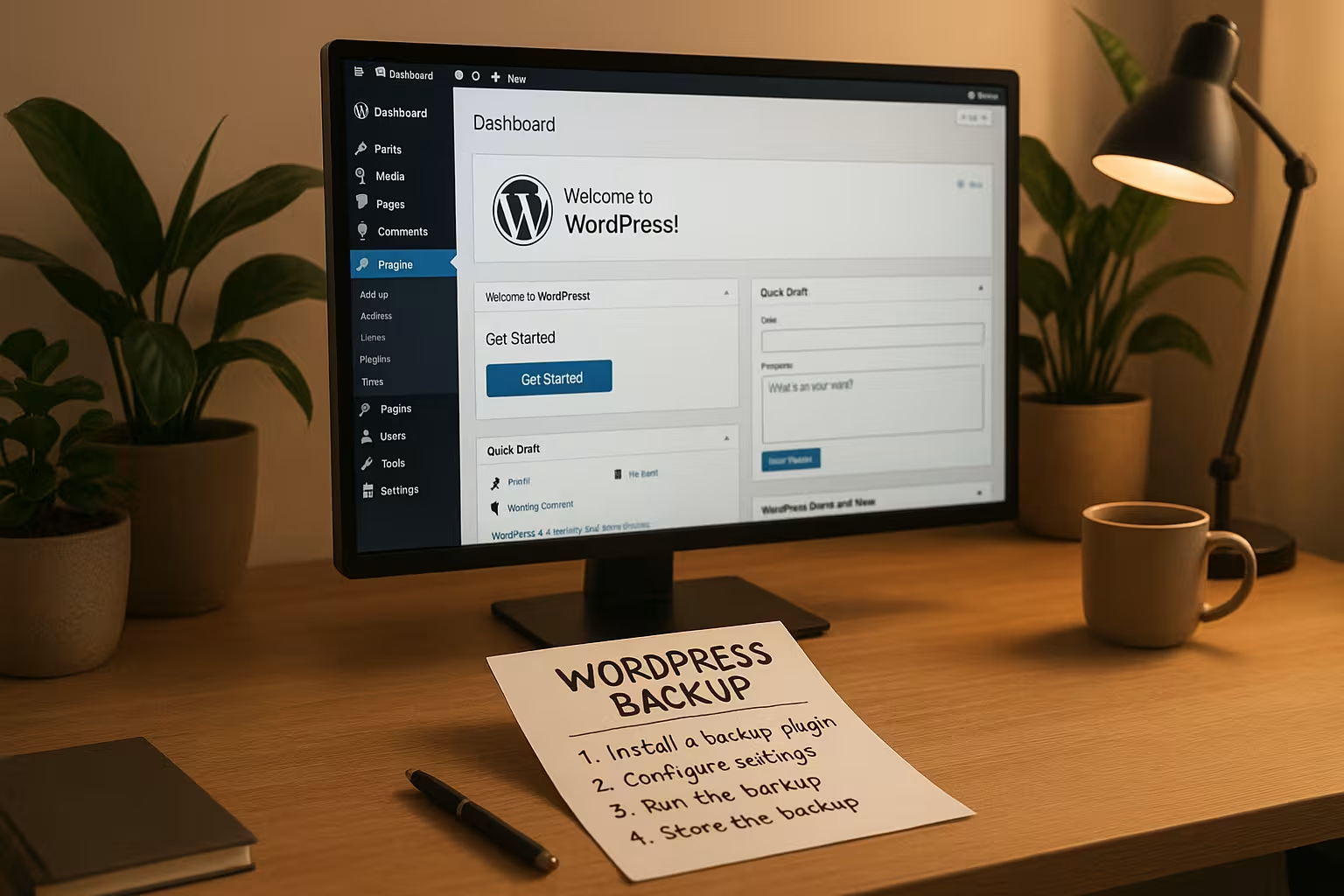
Den ökande betydelsen av efterlevnad av GDPR och dataskydd bör också hållas i åtanke under 2025. Den som säkerhetskopierar personuppgifter måste se till att åtkomst och lagring uppfyller lagkraven. Detta innebär att åtkomst och säkerhetskopior ska krypteras och endast vara tillgängliga för behöriga personer. Beroende på företagsstrukturen är det lämpligt att upprätta ett roll- och behörighetskoncept där det exakt definieras vem som får arbeta med vad och vem som t.ex. får importera säkerhetskopior eller ladda ner dem externt. Detta tillvägagångssätt skyddar inte bara kunder och användare, utan även webbplatsoperatören från rättsliga konsekvenser.
Hårdvaran som säkerhetskopiorna lagras på lokalt bör också vara modern och tillförlitlig. Externa SSD-enheter erbjuder inte bara högre hastighet jämfört med hårddiskar, utan genererar också i allmänhet mindre värme. Ändå kan all hårdvara misslyckas vid någon tidpunkt. Det är därför jag håller ett öga på hälsostatusen för mina SSD-enheter eller hårddiskar. För att göra detta använder jag speciella övervakningsverktyg som visar mig statusen och varnar mig för hårdvarufel i god tid. När det gäller molnleverantörer förlitar jag mig på deras redundanssystem, men det är alltid bra att ha en lokal kopia om anslutningen bryts eller om molnleverantören får tekniska problem.
Sammanfattning: Smarta säkerhetskopior med ditt säkerhetskopieringssystem
En WordPress -backup skyddar dig i krissituationer och sparar värdefull tid. Därför förlitar jag mig på en intelligent blandning av automatiserade och manuella säkerhetskopior. Med inkrementella säkerhetskopior och flera lagringsplatser förblir jag flexibel och smidig. Jag testar mina säkerhetskopior regelbundet och kombinerar lokala och molnbaserade system. Om du tar din webbplats på allvar behandlar du inte säkerhetskopior som en eftertanke - utan som en livförsäkring för varje projekt.