Hoppa till innehåll
Jag satte upp Ionos e-post på iPhone och Android på bara några minuter - med tydliga steg, säker serverdata och lösningar för typiska stötestenar. I den här guiden visar jag dig den fullständiga installationsprocessen för IMAP på iOS, Gmail och Samsung Mail, plus Felsökning, säkerhetstips och en kort jämförelse med POP3.
Centrala punkter
- IMAP istället för POP3 för fullständig synkronisering
- Serverdata korrekt: imap.ionos.de, smtp.ionos.de
- SSL aktiv: IMAP 993, SMTP 465
- Fel lösa snabbt: Lösenord, portar, 2FA
- Säkerhet öka: starkt lösenord, 2FA
Varför ska du kolla mejlen på din smartphone?
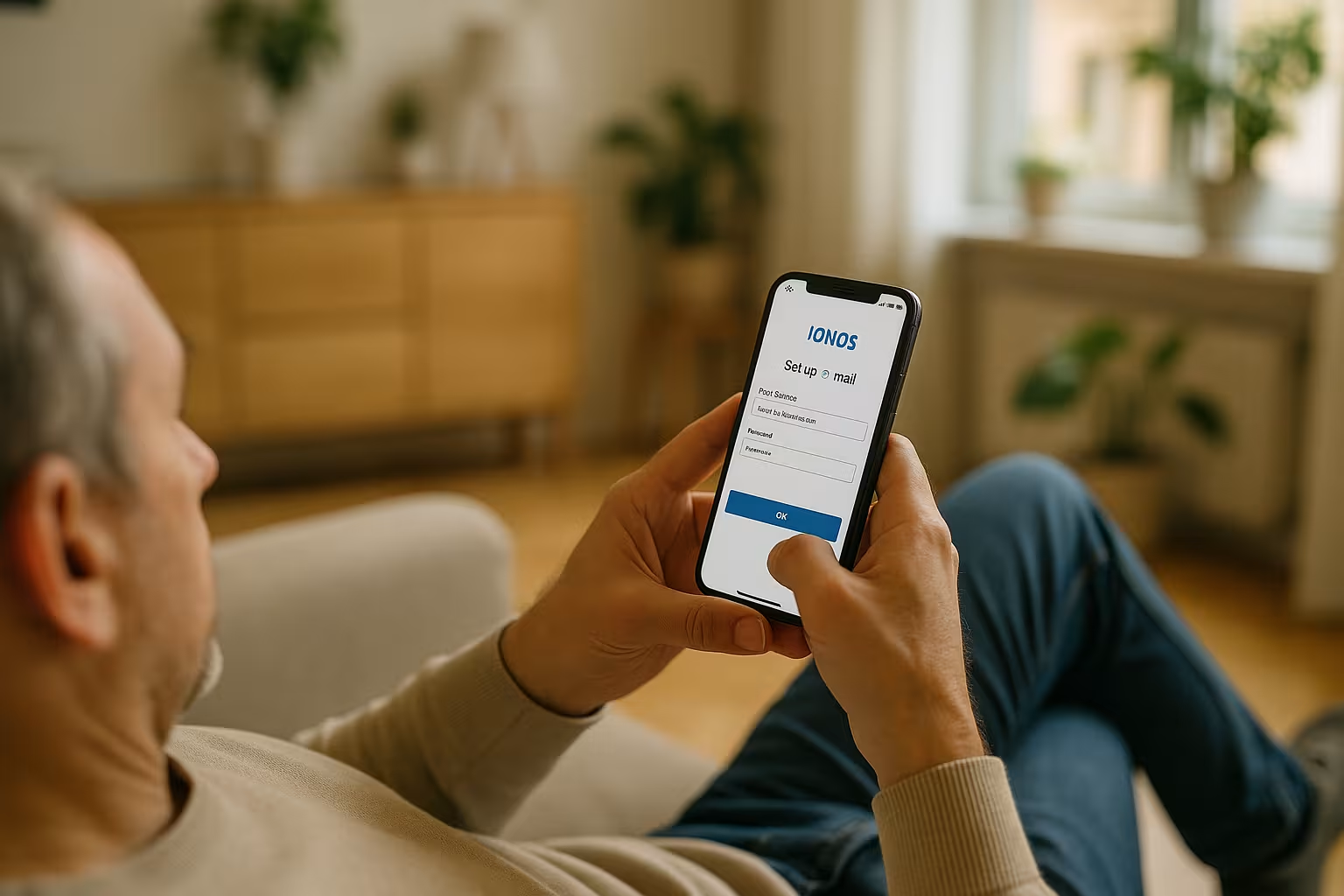
Jag kan fortsätta att agera överallt med min brevlåda eftersom IMAP håller e-postmeddelanden, mappar och statusar synkroniserade på alla enheter. Det innebär att jag alltid hamnar i samma inkorg på min iPhone, Android-telefon eller surfplatta och aldrig tappar överblicken. Med push- och bakgrundssynkronisering kommer nya meddelanden utan omvägar och jag kan svara snabbare. Kalender- och kontaktsynkronisering är ett bra komplement till mobilanvändningen om jag aktiverar rätt appar eller systemfunktioner. Det som räknas mest när jag är på språng tillförlitlighetJag förlitar mig därför på säker kryptering och rena kontoinställningar.
Förberedelse: Du behöver dessa uppgifter
Innan jag lyfter håller jag min fullständiga E-postadress och det aktuella lösenordet. För IMAP använder jag imap.ionos.de på port 993 med SSL, för sändning använder jag smtp.ionos.de på port 465 med SSL. En stabil internetanslutning underlättar automatisk igenkänning och minskar antalet felmeddelanden. Om appen inte hämtar värdena automatiskt skriver jag in allt manuellt och kontrollerar stavning och versaler. Jag föredrar IMAPså att alla enheter förblir identiska och mailen inte försvinner lokalt.

Konfigurera Ionos e-post på iOS (iPhone/iPad)
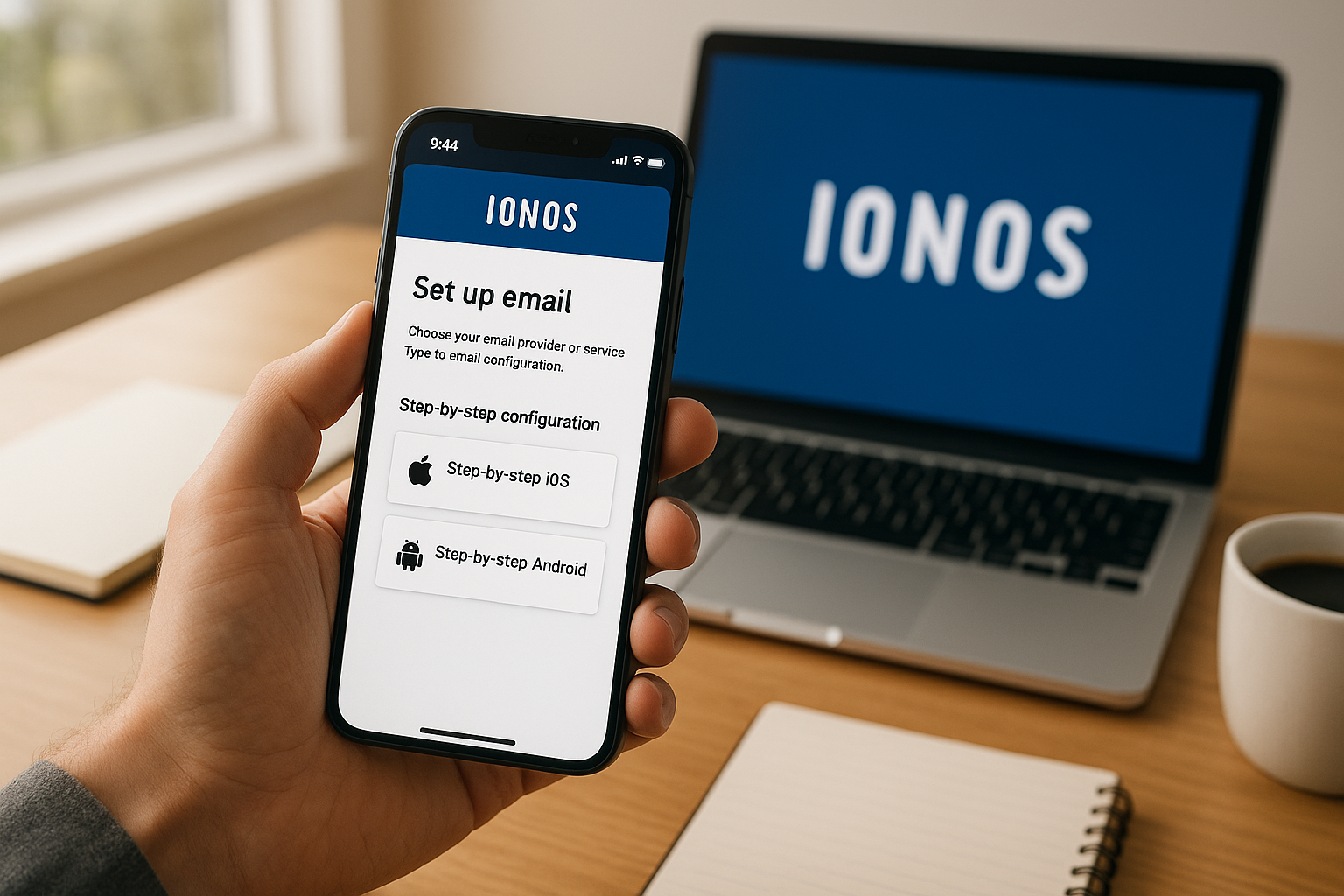
I öppna Inställningar, välj Postsedan Konton och tryck på Lägg till konto. Jag väljer sedan "Övrigt" och "Lägg till e-postkonto", anger namn, adress, lösenord och en beskrivning och bekräftar. Om iOS inte kontrollerar värdena korrekt växlar jag till manuellt och ställer in IMAP med imap.ionos.de (port 993, SSL) och SMTP med smtp.ionos.de (port 465, SSL). Efter att ha sparat bestämmer jag om jag bara vill synkronisera e-postmeddelanden eller även anteckningar. Så snart kontot är aktivt ser jag nya meddelanden och håller reda på dem med IMAP samma nivå överallt.
Konfigurera Ionos e-post på Android (t.ex. Gmail)
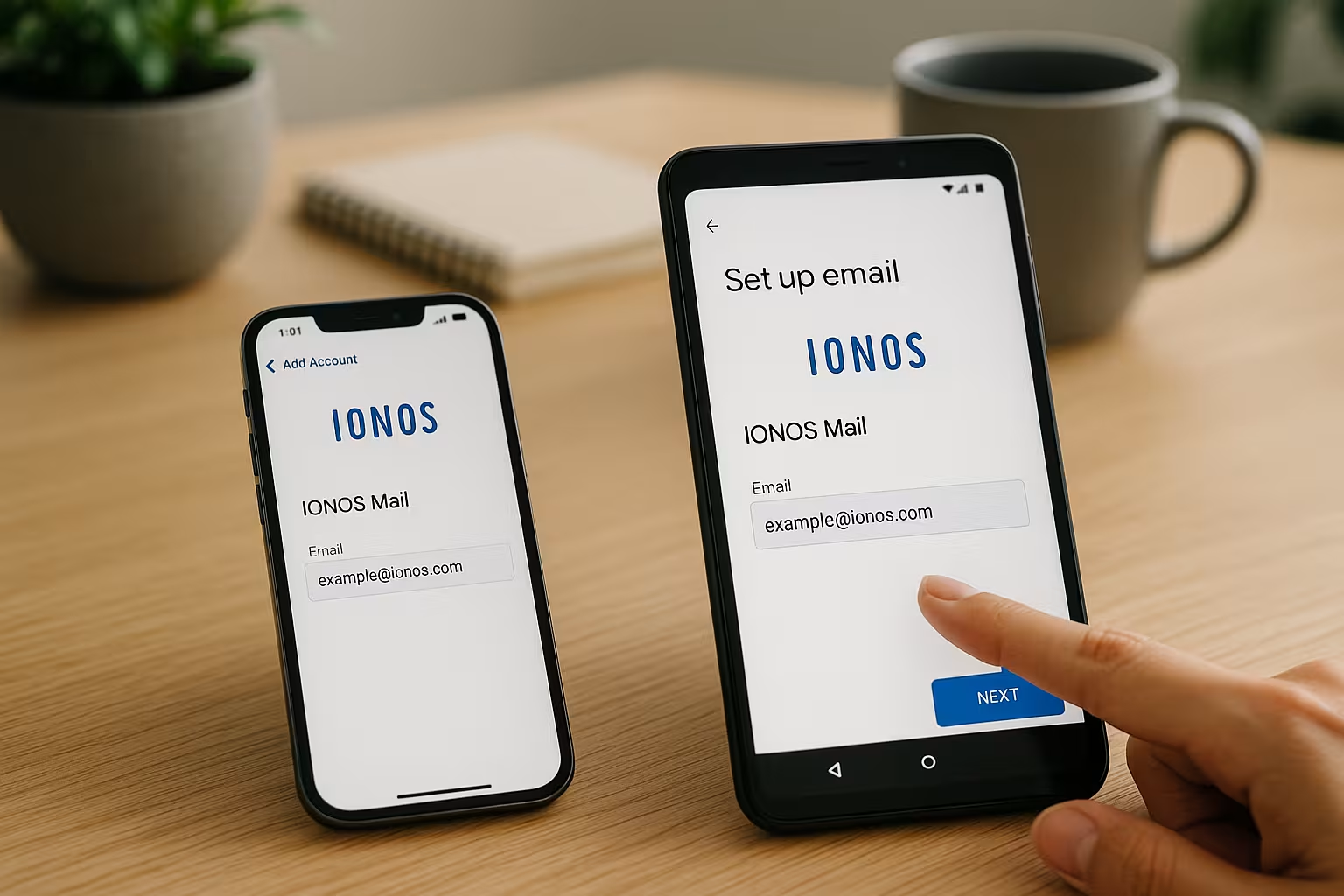
I Gmail trycker jag på menyn, går till InställningarLägg till konto och välj "Övrigt". Sedan anger jag adress och lösenord och väljer IMAP så att jag kan använda synkronisering på alla enheter. Om det behövs ställer jag in servrarna manuellt: inkommande server imap.ionos.de med SSL och port 993, utgående server smtp.ionos.de med SSL och port 465. Om Gmail inte accepterar lösenordet återställer jag det i IONOS kundkonto och försöker igen. För ytterligare appidéer och moderna klienter är det värt att ta en titt på Appar för webbmail 2025eftersom jag kan hitta kompakta alternativ där.
Samsung Mail: Snabbguide för Galaxy-smartphones
På Samsung-enheter använder jag den förinstallerade Samsung Maileftersom den arbetar nära systemet och kontrollerar aviseringar på ett snyggt sätt. Jag öppnar appen, lägger till ett konto, väljer "Övrigt" och anger adress och lösenord. Om den automatiska detekteringen inte lyckas växlar jag manuellt till IMAP och ställer in de kända IONOS-servrarna med SSL och lämpliga portar. Sedan justerar jag synkroniseringsintervall, aviseringston och signatur så att de passar mitt sätt att arbeta. Detta håller Anmälan pålitligt och jag missar inga viktiga meddelanden.
IMAP eller POP3? De snabba skillnaderna
Jag förlitar mig på IMAPeftersom e-postmeddelanden och mappstatusar hålls synkroniserade mellan alla enheter och inget går förlorat. POP3 laddar ner lokalt som standard och visar inte lästa eller raderade meddelanden på andra enheter. Om du bara använder en enda enhet kan du överväga POP3, men det gör dig långsammare när du arbetar på resande fot. IMAP kräver en online-anslutning för hämtning, men ger en fullständig översikt. För mig är fördelarna med IMAP tydlig, särskilt i kombination med iOS och Android.
| Protokoll | Fördelar | Nackdelar |
|---|---|---|
| IMAP | Synkroniserad med alla enheter, e-postmeddelanden finns kvar på servern | Kräver online-anslutning för åtkomst |
| POP3 | Lokal lagring på en enhet | Ingen synkronisering, felaktig status på andra enheter |
Snabbt rätta till vanliga fel
Om ansökan misslyckas kontrollerar jag först Lösenord och stavning av adressen. Sedan kontrollerar jag portarna: 993 för IMAP med SSL och 465 för SMTP med SSL - avvikelser leder ofta till anslutningsfel. Om synkroniseringen misslyckas aktiverar jag synkroniseringen i kontoinställningarna och raderar vid behov appens lokala cachedata. Om tvåfaktorsautentisering är aktiv skapar jag ett appspecifikt lösenord som ersätter det vanliga lösenordet. Om synkroniseringen misslyckas tar jag bort kontot helt och hållet, startar om enheten och konfigurerar kontot med rätt lösenord. Serverdata ...igen.
Säkerhet: Starkt lösenord, 2FA och app-lösenord
Jag använder en stark, unik Lösenord med en längd på minst 12 tecken och som kombinerar bokstäver, siffror och specialtecken. För ytterligare skydd aktiverar jag tvåfaktorsautentisering så att angripare inte kan komma in i brevlådan utan en andra faktor. Vissa e-postappar fungerar mer stabilt med appspecifika lösenord - jag ökar detta genom att ställa in ett separat lösenord för varje enhet. Jag har känsliga mappar som "Skickat" och "Arkiv" synkroniserade så att spårbarheten upprätthålls. För mer djupgående praktiska tips tar jag en titt på compact Ionos Webmail tipsför jag tycker att säkerhet och komfort går hand i hand.
Använd webbmail när du är på resande fot: Ingen app behövs
Om jag inte har en extra App Jag öppnar Webmail i min mobila webbläsare och loggar in direkt. På så sätt kan jag arbeta snabbt på vilken enhet som helst utan att behöva lämna ett konto i systemet. Praktiskt: Jag kan se mappar, filter och signaturer på exakt samma sätt som på skrivbordet. För att komma igång, logga in och små saker däremellan är den kompakta Hjälp med inloggning till webbmail. På så sätt förblir jag flexibel och behåller min Konfiguration klart.
E-postappar: meddelanden och vardagstips
Jag är uppmärksam på Tryck på-funktioner så att nya e-postmeddelanden visas omedelbart och jag svarar snabbare. I iOS tillåter jag bakgrundsuppdateringar, medan jag i Android stänger av batterioptimeringen för Mail-appen så att appen inte somnar. Jag ställer också in ett tydligt aviseringsljud som sticker ut från messengers. I kontoinställningarna väljer jag vettiga synkroniseringsintervall så att batteriet sparas och jag ändå får snabb information. En kort vecka Underhåll - Töm papperskorgen, kontrollera skräppost - håller din brevlåda ren.
Ordna mappar och signaturer på ett snyggt sätt
Jag lägger mig ner klart Mapp namnger dem kort och tydligt och synkroniserar bara viktiga kataloger automatiskt. Jag håller signaturen kompakt och informativ, inklusive kontaktuppgifter och ett juridiskt meddelande om det är nödvändigt för affärsändamål. På iOS och Android kontrollerar jag om signaturen är inställd per konto så att privata och affärsmässiga e-postmeddelanden förblir tydligt åtskilda. Jag föredrar att skapa regler och filter på servern så att sorteringen fungerar på samma sätt på alla enheter. Det gör att varje mejl ser professionellt ut, och min Arbetsflöden förbli konsekvent.
Kontrollera mapptilldelningar: Skickat, Utkast, Arkiv
Efter installationen kontrollerar jag Mapptilldelning för Skickat, Utkast, Arkiv och Papperskorgen så att appen använder rätt servermappar. I Gmail och Samsung Mail kan jag ange detta i kontoinställningarna för IMAP-mappar. Om skickade e-postmeddelanden hamnar lokalt ändrar jag tilldelningen till servermappen "Sent". Detsamma gäller för arkiv: Jag ställer in destinationen till servern så att arkiveringen förblir identisk på alla enheter. Den här lilla Undersökning sparar mig en massa tid att söka senare.
Outlook Mobile: Inställning i Microsoft-appen
Ska jag använda Utsikter-app, börjar jag med Lägg till konto, skriver in min IONOS-adress och väljer "IMAP". Om den automatiska identifieringen misslyckas går jag till "Avancerade inställningar" och ställer in servrarna manuellt: imap.ionos.de med SSL och port 993, smtp.ionos.de med SSL och port 465. SMTP-server aktiverar jag "Inloggning krävs" och använder samma adress och lösenord. Sedan ställer jag in fokusinkorgen efter behov och bestämmer om bilagor bara ska laddas i WLAN. Outlook-appen erbjuder bra aviseringar och fungerar bra när jag samlar flera konton.
Prenumerera på IMAP-mappar och definiera specialmappar
För att jag verkligen ska kunna se alla mappar jag behöver prenumererar jag på de relevanta mapparna i appen. IMAP-mapp (t.ex. projekt, fakturor). Vissa klienter visar bara prenumererade mappar - jag visar mappar som saknas via "Prenumerera på mapp" eller "IMAP-mapp". Jag kontrollerar också tilldelningen av specialmapparna: Skickat, Utkast, Spam, Arkiv och Papperskorgen ska tilldelas respektive mapp. Servermapp visa. På så sätt undviker jag dubbla mappar (t.ex. "Skickat" och "Skickat") och håller strukturen standardiserad på alla enheter.
Push, IMAP IDLE och synkroniseringsintervall i detalj
Om e-postmeddelanden anländer i realtid beror på appen och servern. IchONOS stöder hämtning via IMAPMånga appar använder IMAP IDLE (quasi "push") eller vanlig hämtning för detta. I iOS är live-mottagningen vanligtvis mycket tillförlitlig så länge bakgrundsuppdateringen är aktiv. På Android ser jag till att appen inte begränsas av batterioptimering. Om en app inte använder en IDLE-mekanism ställer jag in ett rimligt intervall (t.ex. 5-15 minuter) - detta ger en balans mellan batteritid och aktualitet.
Avancerad felanalys: certifikat, autentisering, DNS
- Varning för certifikat: Är servernamnet korrekt (imap.ionos.de / smtp.ionos.de)? Om det finns några avvikelser (t.ex. skrivfel, fel värd) kommer appen att neka SSL-anslutningen.
- Krypteringstyp: Jag väljer "SSL/TLS" med port 993 (IMAP) och 465 (SMTP). STARTTLS på port 587 kan fungera, men jag håller mig till SSL på 465 om appen erbjuder detta.
- SMTP-autentisering: Inloggning krävs" är obligatoriskt för att skicka. Jag använder samma åtkomstdata som för IMAP.
- IPv6/Nätverk: Vid sporadiska timeouts testar jag ett annat nätverk (WLAN/mobil) eller avaktiverar IPv6 i routerns/enhetens inställningar som ett test.
- DNS & domänöverföring: Om jag just har ändrat domänen väntar jag på DNS-utbredningen och kontrollerar MX/Autodiscover-poster. Fram till dess hjälper den manuella serverposten.
- Postboxen är full: Om kontot når upp till Kvoteringmisslyckas utskicket. Jag raderar stora bilagor, tömmer papperskorgen/spam och arkiverar äldre mejl.
- App-cache: Om synkroniseringen hänger sig rensar jag appens cache (Android) eller tar bort kontot och lägger till det igen.
Lagring, system och dataförbrukning
Jag håller inkorgen frisk på lång sikt genom att hålla stora Bilagor synkronisera bara när det är nödvändigt och rensa regelbundet upp i minnesslukare. Många appar tillåter bara att bilder/bilagor laddas ner via WLAN. När jag är på resande fot räcker det ofta med en förhandsgranskning - jag laddar ner hela filen på kontoret. Om e-postmeddelanden överskrider de typiska storleksgränserna komprimerar jag filer eller skickar en delningslänk. På min smartphone laddar jag bara ner viktiga mappar offline för att spara utrymme.
Förbättra leveransbarheten: SPF, DKIM, DMARC
För professionella Leveransförmåga i domänens DNS: SPF, DKIM och DMARC ska vara korrekt inställda och aktiverade i IONOS kundkonto. På så sätt kan jag bevisa att min domän är behörig att skicka och minska skräppostklassificeringen. Ingenting förändras för den dagliga användningen på smarttelefonen - appen skickar som vanligt via IONOS SMTP - men den tekniska signaturen i bakgrunden stärker ryktet för min avsändaradress. Efter att ha gjort ändringar testar jag att skicka till olika brevlådor och kontrollerar rubrikerna för att se om SPF/DKIM levererar ett "pass".
Säkerhet på resande fot: apparatskydd och nödlägesplan
Jag skyddar min smartphone med PIN/Face/Touch och aktiverar enhetslokalisering. Om jag tappar bort telefonen låser jag den på distans, tar bort e-postkontot och förändring lösenordet i IONOS kundkonto omedelbart. Om jag använder appspecifika lösenord återkallar jag dem specifikt. Jag använder inte okrypterade inloggningar i offentliga Wi-Fi-nätverk och använder VPN om det behövs. På så sätt är min brevlåda säker även när jag är på resande fot.
Avsändarens namn, identiteter och alias
För ett professionellt utseende underhåller jag min Avsändarens namn ("Förnamn, efternamn" eller företagsnamn) i appen. Om jag har domänaliaser anger jag ytterligare avsändaradresser - om klienten stöder det - eller väljer från "Från"-adressen när jag skriver. Förutsättningen är att aliasen är konfigurerade i IONOS-brevlådan. I vissa appar (särskilt mobila) är aliasfunktionen begränsad - då skickar jag med huvudadressen eller använder en app som tillåter flera identiteter.
Migration och omställning: ta med dig dina mejl
Om jag byter från en annan leverantör till IONOS kopierar jag mina befintliga mappar via IMAP. Det mest tillförlitliga sättet att göra detta är med ett e-postprogram för skrivbordet (t.ex. Apple Mail eller Outlook): Integrera båda kontona parallellt och flytta mappar med hjälp av dra och släpp. Att flytta stora mängder data är obekvämt på en smartphone - jag föredrar att använda skrivbordet för detta. När jag är klar kontrollerar jag mappstrukturen och leveransbarheten och rensar bort onödigt bråte.
Finjustera aviseringar: VIP, prioritet och inaktiva tider
Jag sätter upp VIP/favoritlistor så att viktiga kontakter kommer fram direkt. Samtidigt definierar jag Viloperioder eller "Stör ej" så att jag kan stänga av på kvällen. I många appar kan jag anpassa aviseringarna per konto eller till och med per mapp - så att jag kan hålla fokus på de relevanta inkorgarna. För team rekommenderas en tydlig mapplogik (t.ex. "Support", "Försäljning") så att aviseringarna är riktade.
Byte och återställning av enheter
När jag byter smartphone behöver jag bara åtkomstdata: Jag lägger till IONOS-kontot på den nya enheten via IMAP Alla mejl och mappar är tillbaka eftersom de finns på servern. Jag ställer in signaturer, aviseringsljud och mapptilldelningar igen. Om jag använder appspecifika lösenord genererar jag ett nytt lösenord för den nya enheten.
En kort jämförelse av e-posthotell
För pålitlig E-post-Förutom appkonfigurationen är det viktigt med en stark leverantör med bra support för mina brevlådor. Jag letar efter pålitlig leverans, förnuftiga brevlådestorlekar, professionella skräppostfilter och transparenta uppgraderingar. Om du vill ha ytterligare serverresurser ska du vara uppmärksam på skalbara tariffer och tydlig SLA-information. I praktiken har en leverantör med snabb support och tydliga administratörsgränssnitt visat sig fungera bra. Ett exempel: webhoster.de erbjuder starka e-post- och servererbjudanden och får poäng med vänlig support. Hjälp i det dagliga livet.
Kortfattat sammanfattat
Med IMAP ska du korrigera Serverdata och SSL är Ionos e-post igång på bara några minuter på iOS och Android. Jag kontrollerar mapptilldelningar, aktiverar 2FA och håller lösenorden starka så att min brevlåda förblir säker. Om ett fel uppstår löser portar, en återställning av lösenordet och en ny kontodialog de flesta fall snabbt. Webmail i webbläsaren ger mig flexibilitet utan app, medan notiser och vettiga intervall underlättar vardagen. Detta gör att jag kan arbeta på samma strukturerade sätt på språng som jag gör på skrivbordet och hålla Kontroll om varje meddelande.