 Hoppa till innehåll
Med ionos login kan du snabbt logga in med ditt kundnummer, e-post eller domän och gå direkt till ditt kundkonto. Jag visar dig hur du loggar in säkert steg för steg, förklarar alternativa metoder och löser typiska problem. Problem med inloggning med genomskinliga handtag.
Centrala punkter
- RegistreringskanalerKundnummer, e-post, domän eller webbmail
- Säkerhet: Starka lösenord, 2FA, enhetshygien
- FelsökningCaps lock, webbläsarens cache, återställning av lösenord
- AdministrationDomäner, hosting, e-post, fakturor
- WebmailDirektåtkomst till brevlådan och e-postapparna
Snabbstart: Så här registrerar du dig
Öppna din webbläsare, gå till Ionos hemsida och klicka på Logga in. Ange sedan ditt kundnummer, din lagrade e-postadress eller ditt domännamn. Kontrollera Caps Lock-tangenten och det numeriska tangentbordet innan du skriver, så att inga oväntade tecken förvränger lösenordet. Skriv lösenordet noggrant och se till att det är skiftlägeskänsligt. Bekräfta sedan din inloggning så kommer du till kontoöversikten med dina avtal, domäner, brevlådor och inställningar.
Logga in på rätt sätt: Adress, bokmärken, skydd mot nätfiske
En snabb inloggning är bara bra om den också är pålitlig är. Jag ser till att skriva in rätt adress manuellt eller använda ett säkert bokmärke. Kontrollera låssymbolen i adressfältet och se till att anslutningen är krypterad. Undvik att logga in via annonser eller förkortade länkar. Jag börjar alltid inloggningen för e-postmeddelanden med "brådskande" förfrågningar själv via den officiella sidan och inte via e-postlänken. Det är så man undviker phishing. När jag är ute och surfar på andras datorer använder jag bara privat läge, aktiverar 2FA om möjligt och raderar sedan sessioner och sparade formulärdata.
Alternativa inloggningar: Webbmail och Co.
Vill du gå direkt till din brevlåda? Använd då webmail-inloggningen med din e-postadress och motsvarande lösenord för snabb åtkomst till Mejl. Detta sätt är lämpligt om du är på resande fot eller bara vill kontrollera dina meddelanden. Jag rekommenderar att du tar en titt på min kompakta Inloggningsguide för webbmailom du vill komma igång ännu mer effektivt. Ha ditt användarnamn och lösenord redo, eftersom skrivfel är en av de vanligaste stötestenarna. När du har loggat in kan du redigera din inkorg, dina mappar, dina filter och dina anteckningar direkt online.
Använd domäninloggning specifikt
Inloggningen via Domännamn är användbart om du har flera projekt igång och du inte kommer ihåg kundnumret hela tiden. Jag anger domänen utan protokoll (t.ex. "meinedomain.de" i stället för "https://...") och använder motsvarande lösenord för kontot. Viktigt: Domäninloggningen fungerar bara om domänen är tydligt tilldelad kontot. Om det finns flera avtal med liknande namn föredrar jag att använda e-postadressen eller kundnumret för att undvika förvirring.
Ange åtkomstdata korrekt
Allt du behöver för att komma igång är ditt kundnummer, e-post eller domän, kombinerat med din Lösenord. Välj exakt den kontaktadress som finns lagrad i kundkontot så att registreringen fungerar smidigt. Undvik kopiera och klistra in med osynliga mellanslag, eftersom de snabbt leder till misslyckade försök. Om webbläsaren automatiskt fyller i gamla åtkomstdata, radera posten och skriv medvetet in den på nytt. Om du har flera konton, separera inloggningsuppgifterna tydligt så att det inte uppstår någon förvirring.
Separera flera konton på ett snyggt sätt
Om du arbetar med Ionos för privata och affärsmässiga ändamål ska du konfigurera separata Profiler för webbläsare eller containerflikar. Jag ger posterna i lösenordshanteraren tydliga namn (t.ex. "Företag - huvudkonto", "Privat - webbmail") så att autokomplettering inte ger åtkomst till fel konto. I kritiska faser (t.ex. DNS-ändringar) öppnar jag en extra session i privat läge för att utesluta cachelagringskonflikter. På så sätt kan jag behålla överblicken utan att av misstag komma åt fel kontrakt.
Öka säkerheten: 2FA, lösenord, enheter
Jag förlitar mig på starka lösenord som består av minst tolv tecken med bokstäver, siffror och Särskilda tecken. Jag aktiverar också tvåstegsverifiering så att angripare inte kan få åtkomst ens med ett lösenord. Lita på lösenordshanterare för att skapa unika inloggningar och förvara dem säkert. Logga in på privata enheter och lås systemet så snart du lämnar arbetsplatsen. Efter att ha slutfört uppgifter avslutar jag sessionen på kontot, särskilt på delade datorer.
Tvåfaktor i detalj: metoder och nödkoder
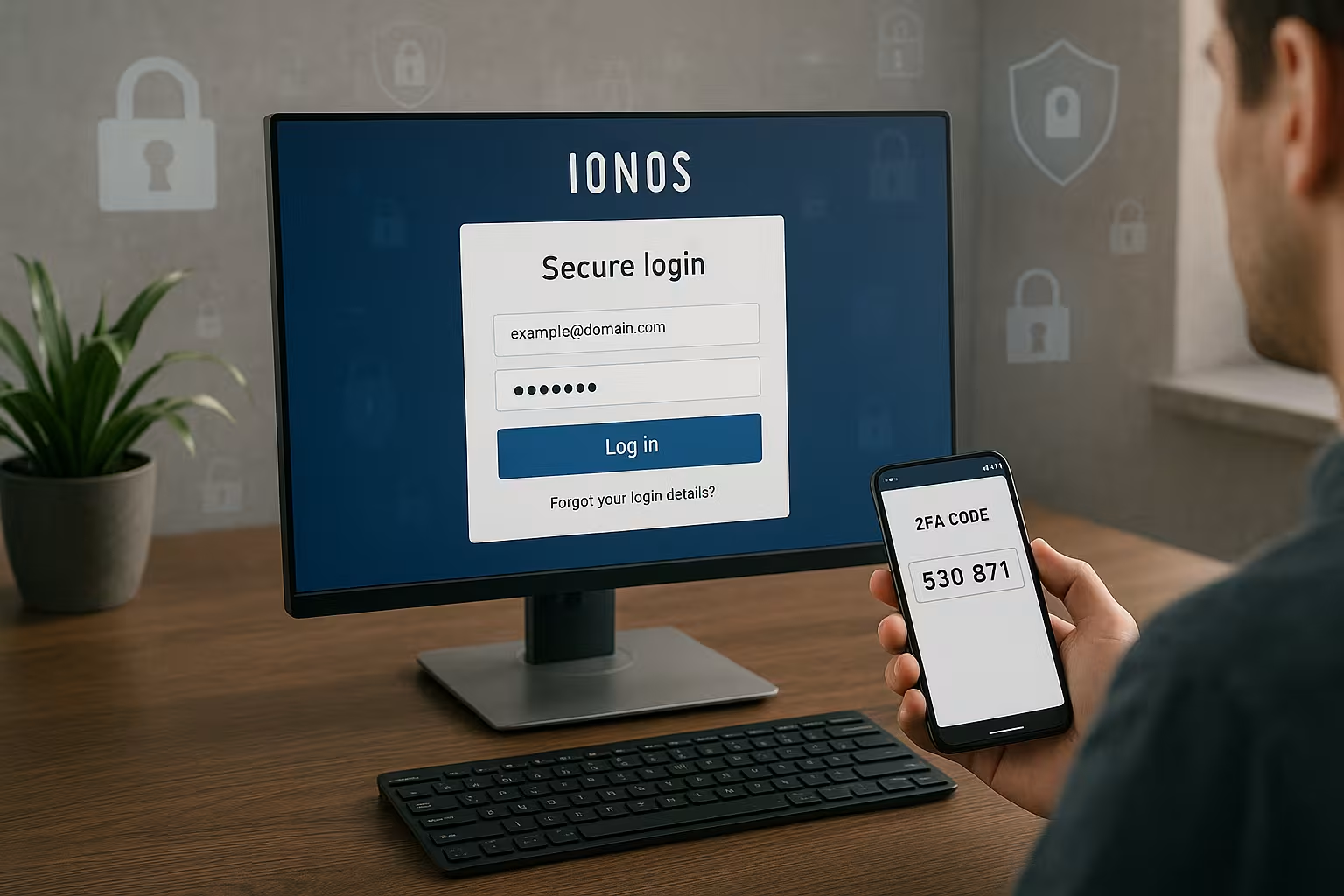
För 2FA föredrar jag att använda Appar för autentisering (TOTP) eftersom de arbetar offline och inte behöver ta emot SMS-meddelanden. Jag aktiverar Säkerhetskoder och spara det i ett lösenordsskåp eller skriv ut det i ett kassaskåp. Om du använder flera enheter kan du skanna QR-koden med alla 2FA-appar efter varandra så länge inställningsdialogen är öppen. Om du byter smartphone ska du inte avaktivera 2FA i all hast, utan överföra posterna på ett organiserat sätt: säkerhetskopiera den gamla appen, konfigurera den nya appen, testa koderna och först därefter radera de gamla posterna.
Om 2FA plötsligt inte fungerar ska du kontrollera Tidssynkronisering av smarttelefonen. En felaktig systemtid leder till ogiltiga koder. En snabb synkronisering med nätverkstiden eller en omstart av appen hjälper ofta. I en nödsituation har jag en andra faktor redo (t.ex. en andra enhet eller reservkoder) så att jag inte blir utelåst om jag tappar bort min enhet.
Glömt lösenord: Så här återställer du det
Om du har glömt ditt lösenord, börja med att klicka på länken "Har du glömt ditt lösenord?" och ange det lagrade e-post till. Se till att e-postmeddelandet är kopplat till ditt kundkonto så att återställningslänken kommer fram. Öppna meddelandet snabbt, eftersom sådana länkar ofta bara är giltiga under en kort tid. Välj sedan ett nytt, starkt lösenord som du aldrig använt tidigare. Om kundnumret saknas, begär det via kontohjälpen och säkra åtkomsten på samma sätt.
Återställning av post kommer inte fram? Checklista
Om det inte finns något återställningsmail går jag systematiskt igenom de vanligaste orsakerna:
- Skräppost/filterKontrollera skräppostmapp, regler och vidarebefordran; avaktivera filtret tillfälligt om det behövs.
- AutofyllSe till att rätt kontaktadress anges.
- FörseningarVänta några minuter, så kan mailen levereras i vågor.
- P.O. Box fullSkapa fritt minne; fulla konton blockerar nya meddelanden.
- Flera adresserKontrollera om kontot är registrerat på en annan e-postadress.
- Filter för företagFör företagsbrevlådor, fråga Anti-Spam/Firewall för konfiguration.
Om den adress som finns i registret inte längre existerar, säkra tillgängliga bevis (kundnummer, avtalsuppgifter) och förbered en organiserad identitetskontroll. Detta kommer att påskynda processen med att återställa åtkomsten.
Typiska inloggningsfel och snabba lösningar
Många fel beror på kapitalisering, så jag kontrollerar först Tangentbord-inställningar. Om inloggningen misslyckas raderar jag webbläsarens cache och cookies och försöker logga in igen. En andra webbläsare eller privat läge hjälper till att utesluta tilläggsprogram som felkälla. Om systemet låser sig efter flera misslyckade försök väntar jag på att spärrtiden ska gå ut och återställer lösenordet på ett organiserat sätt. Om problemet kvarstår kontrollerar jag den e-post som finns lagrad på kontot eller begär kundnumret via hjälpfunktionen.
Systematiskt utesluta webbläsar- och nätverksfel
Om inloggningen är blockerad avaktiverar jag följande som ett test Adblockerskriptblockerare och VPN. Annars kommer vissa sidkomponenter inte att laddas eller sessioner kommer att misslyckas. Cookies och lokal lagring måste tillåtas; i restriktiva miljöer sätter jag en undantagsregel. Jag använder en alternativ DNS (t.ex. via mobilnätet med hjälp av en hotspot) för att kringgå felaktiga företagsbrandväggar. Om problemet bara uppstår i företagsnätverket kan en säkerhetspolicy blockera inloggningsskärmen.
Förstå och upphäva kontospärrar
Flera felaktiga försök leder till tillfälliga lås. Jag undviker hektiska upprepningar och väntar på att spärrtiden ska löpa ut innan jag börjar om. Sedan återställer jag lösenordet på rätt sätt och loggar in med nya cookies i ett privat fönster. På så sätt undviker jag gamla sessionsrester som kan provocera fram ytterligare misslyckade försök.
Kontohantering efter inloggning: domäner, hosting, fakturor
När du har loggat in ser du den centrala översikten med Kontraktdomäner och e-post. Här registrerar du nya adresser, hanterar zoner, sätter upp redirects och håller koll på fakturor. För webbplatser startar du installationer, uppdaterar applikationer och kontrollerar säkerhetskopior. Jag rekommenderar en snabb säkerhetskontroll efter förändringar, t.ex. SPF/DKIM för e-post och SSL för domäner. Om du kontrollerar regelbundet undviker du driftstopp och upptäcker konfigurationsfel i ett tidigt skede.
Domäner & DNS: ren konfiguration
För DNS-ändringar planerar jag TTL (Time to Live): Jag sänker den i förväg för ändringar och ökar den igen efter en lyckad ändring. Beroende på TTL och cache kan ändringar ta upp till flera timmar. Jag testar namnserverändringar på en underdomän först innan jag migrerar kritiska zoner. För e-postdrift SPF, DKIM och DMARC obligatoriska för att förbättra leveransbarheten och förhindra missbruk. Jag säkrar webbprojekt med SSL och aktivera HTTP-omdirigeringar till HTTPS där det är möjligt. Vid schemalagt underhåll meddelar jag teamet om justeringar och dokumenterar stegen kortfattat.
Fakturerings- och kontaktuppgifter under kontroll
Jag håller i Kontakt- och faktureringsuppgifter uppdaterade så att aviseringar och fakturor kommer fram på ett tillförlitligt sätt. Jag kontrollerar betalningsmetoder i förväg för avtalsförlängningar för att undvika avbrott. För skatterelaterade dokument exporterar jag regelbundet fakturor och arkiverar dem centralt. Det innebär att inget går förlorat mellan personliga brevlådor i teamen.
Webbmail och e-postprogram
I webbmailen arbetar du direkt i webbläsaren och hanterar mappar, filter och Underskrifter. För Outlook, Apple Mail eller mobil åtkomst, ställ in IMAP med STARTTLS/TLS och lämna e-postmeddelanden på servern så att alla enheter förblir synkroniserade. Se till att du använder säkra portar så att anslutningen är skyddad. Jag visar installationen och effektiva skyddsåtgärder i detalj här: Konfigurera Ionos Webmail. Kontrollera skräppostmappen regelbundet och justera filtren så att viktiga meddelanden inte går förlorade.
E-postprogram: typiska inställningar och tester
För IMAP Jag ställer in port 993 med SSL/TLS, för SMTP på port 587 med STARTTLS (eller 465 med SSL/TLS) så att autentisering och innehåll är skyddat. POP3 använder jag bara i undantagsfall (port 995), eftersom mail annars kan "försvinna" lokalt. Efter konfigurationen skickar jag ett testmail till mig själv och kontrollerar både sändning och mottagning. Om certifikatvarningar dyker upp kontrollerar jag servernamn och kryptering. Jag undviker dubbla konton i mailappar för att inte skapa dubbla meddelanden eller konflikter. Vid frånvaro sätter jag upp centraliserade svar i webbmailen så att alla enheter är konsekventa.
Håll Vidarebefordran och filter en snabb överblick: Oväntade regler är ofta en indikation på komprometterade brevlådor. Jag kontrollerar regelbundet vidarebefordringsinställningar och inloggningar från de senaste dagarna, justerar lösenord och aktiverar 2FA där det är möjligt.
Inloggningsalternativ i korthet (tabell)
Beroende på situationen väljer jag den snabbaste vägen in i min Konto. Kundnummer är lämpligt om du har det till hands och vill tilldela det på ett tydligt sätt. Registrering via e-post är praktiskt om den lagras som en kontaktadress i kontot. Domäninloggning hjälper till om man driver flera projekt och man snabbare kan komma på rätt domän. För ren e-poståtkomst använder jag webbmail för att hantera meddelanden utan omvägar.
| Registreringsförfarande | Fördel | Lämplig för |
|---|---|---|
| Kundnummer | Klart Tilldelning | Avtalshantering och fakturering |
| E-postadress | Snabbt att komma in | Daglig inloggning till kundkontot |
| Domännamn | Projektrelaterad åtkomst | Flera platser med tydliga uppdrag |
| Webmail | Mer direkt P.O. Box-Access | Läsa, skicka och hantera e-post |
Om du kan använda mer än en metod, bestäm utifrån syftet: administration, e-post eller projektreferens. Det är fortfarande viktigt att den kontaktadress som används verkligen tillhör kontot och är uppdaterad. Ha också 2FA redo så att varje inloggning är extra skyddad. Om du vill kan du spara inloggningen lokalt, men bara på betrodda enheter. På så sätt går åtkomsten snabbare utan att säkerheten försämras.
Bästa praxis för administratörer och team
I team skapar jag separata Tillgångar med tydliga roller så att inte alla ser eller ändrar samma data. Jag gör 2FA och säkra återställningsvägar obligatoriska för administratörskonton. Jag dokumenterar kortfattat ändringar av DNS, SSL och e-postautentisering så att kollegorna kan agera snabbt vid ett eventuellt byte. Regler för inkorgen och fasta mappstrukturer hjälper till med produktivt e-postarbete; du kan hitta användbara tips om detta i Tips för 1&1 Webmailer. Slutligen kontrollerar jag regelbundet enhetsåtkomsten, återkallar gamla tokens och justerar lösenordspolicyn.
Onboarding och offboarding i teamet
Nya medarbetare får en egen Användare med minimala rättigheter för sina uppgifter. Jag ställer in 2FA direkt under introduktionen och förklarar kortfattat återställningsalternativen. Följande gäller för offboarding: återkalla åtkomst omedelbart, ändra lösenord, radera API-tokens, justera omdirigeringar och frånvaro, omdirigera faktura- och kontaktmeddelanden till en central adress. Denna rutin förhindrar att tidigare åtkomst förblir obemärkt vid ett senare tillfälle.
För revisioner kontrollerar jag regelbundet Rullar och ta bort föråldrade behörigheter. Vid känsliga förändringar (t.ex. byte av namnserver) använder jag principen om dubbel kontroll och planerar ett kort underhållsfönster. Detta innebär att ändringarna förblir spårbara och att risken för felkonfigurationer minskar avsevärt.
Granskning: Viktiga lärdomar
En snabb och säker Logga in börjar med lämpliga åtkomstdata, korrekt skrivning och ett starkt lösenord. Tvåstegsverifiering ger ett avgörande skydd om ett lösenord hamnar i fel händer. Webmail ger dig en direkt väg till din brevlåda, medan kundkontot ger dig möjlighet att hantera dina projekt fullt ut. Med snabba kontroller av Caps Lock, webbläsarens cache och autofyll kan du lösa typiska inloggningsproblem omedelbart. Om du konsekvent hanterar lösenord, säkra enheter och dokumentändringar behåller du kontrollen över ditt konto, dina domäner och din e-post.


