Hoppa till innehåll
I detta ionos webmail instruktioner Jag visar dig steg för steg hur du loggar in på ett säkert sätt, strukturerar din inkorg och ställer in ett professionellt autosvar. Jag kommer att vägleda dig från första Logga in till filter, signaturer, IMAP/POP3, mobila alternativ och felsökning - tydligt förklarat och klart att använda.
Centrala punkter
Innan jag går in på detaljer sammanfattar jag de viktigaste stegen i den här guiden i ett kompakt format så att du kan hålla reda på allt. Jag börjar med den säkra inloggningen och introducerar dig sedan till instrumentpanelen med mappar, sök och kontakter. Du kommer sedan att ställa in filter, signaturer och mallar så att du kan arbeta snabbare och verka konsekvent. Jag visar dig sedan hur du ställer in semesteraviseringar, inklusive textmoduler och användbara alternativ. Slutligen får du användbara tips om säkerhet, mobilanvändning, IMAP/POP3 och typiska fel - allt du behöver veta för att IONOS behöver webbmail i vardagen.
- Logga in Konfigurera skydd mot rensning och sessioner
- Inkorg med mappar, sökning, markörer
- Filter, vidarebefordran, förnuftig användning av arbetsflöden
- Underskrifter och skapa mallar på ett professionellt sätt
- Autoresponder Aktivera och skriv korrekt text
Förstå IONOS Webmail: Åtkomst, gränssnitt, lämplighet för daglig användning
IONOS Webmail är en webbläsarbaserad E-postsystem som ger dig full kontroll över din inkorg på din dator, surfplatta eller smartphone. Du kommer åt det med din e-postadress och ditt lösenord och arbetar direkt i din webbläsare utan att behöva installera det lokalt. Gränssnittet är tydligt så att du kan skapa mappar, markera e-postmeddelanden, vidarebefordra dem och hantera möten med bara några klick. Jag uppskattar den inbyggda sökfunktionen eftersom den snabbt hittar även längre historik och på ett tillförlitligt sätt hittar bilagor. Det som är viktigt för mig i vardagen är att jag kan utföra spontana uppgifter direkt utan att behöva öppna ytterligare programvara, och det är precis vad den gör. Webmail mycket pålitlig.
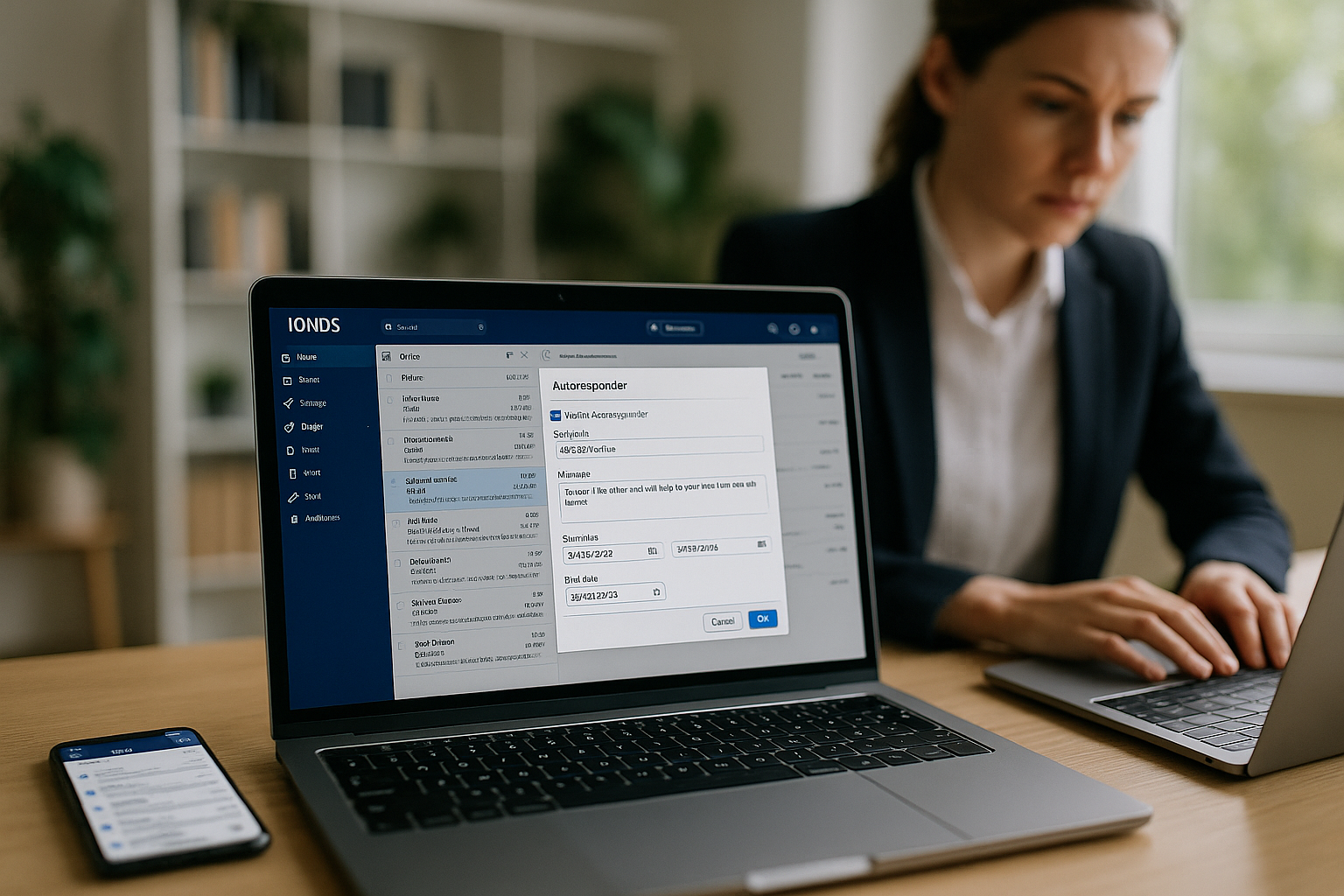
Logga in på IONOS Webmail: Steg-för-steg - säkert och snabbt
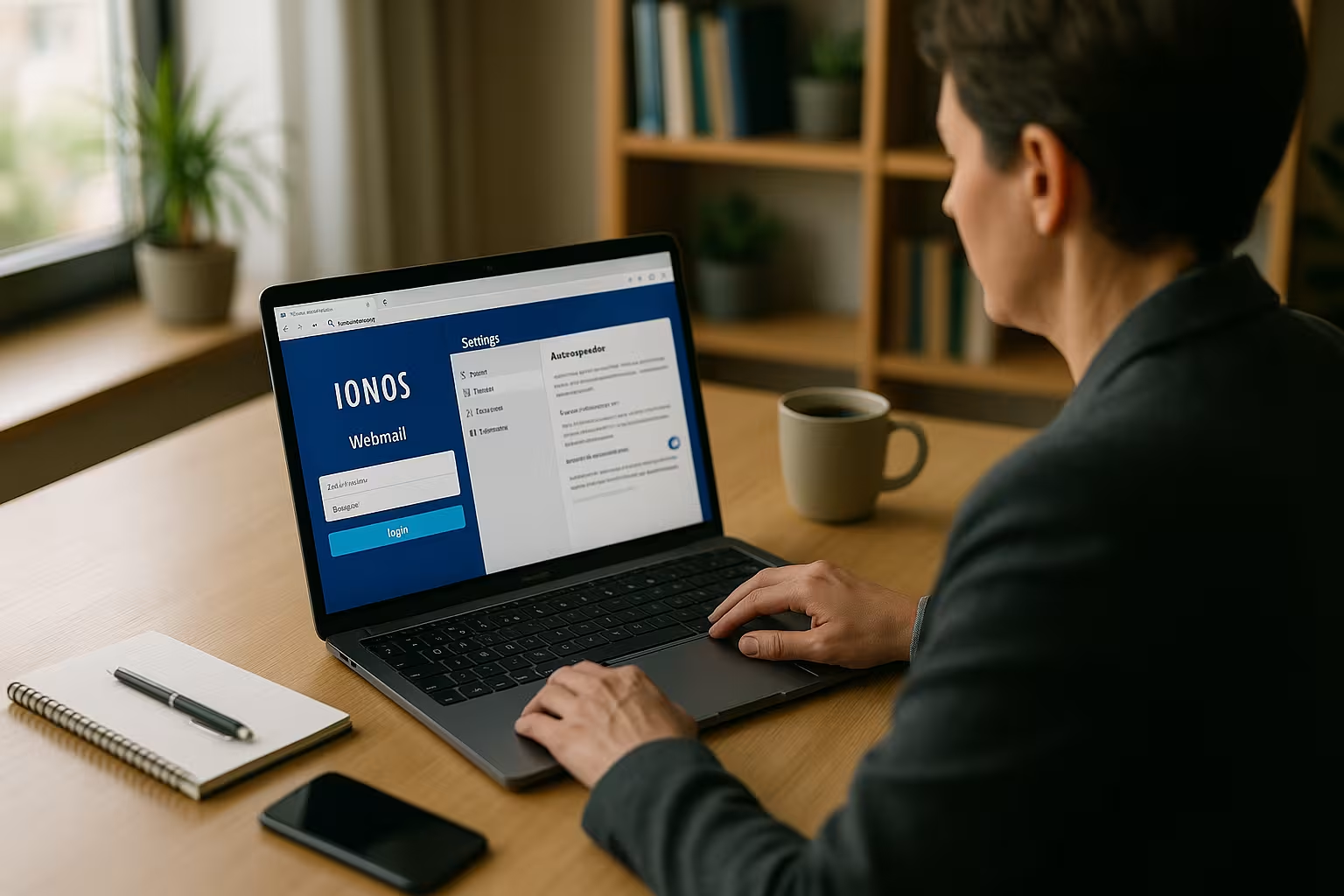
Jag ringer upp adressen mail.ionos.com, skriver in min fullständiga e-postadress och bekräftar med min Lösenord. Om jag glömmer lösenordet återställer jag det direkt via mitt IONOS-konto och loggar sedan in igen. Jag använder endast alternativet för automatisk inloggning på mina egna enheter eftersom sessionen kan vara i upp till 30 dagar och detta kräver säkerhet. Om inloggningen misslyckas rensar jag cacheminnet och cookies, kontrollerar stavningen av adressen och laddar om sidan. För en kompakt introduktion rekommenderar jag detta kort inloggningsguidesom sammanfattar ansökningsstegen på ett begripligt sätt och tar itu med typiska stötestenar.
Använd inkorg, mapp och sök effektivt
Efter att ha loggat in arbetar jag först med min Mappens struktureftersom det avgör överblicken senare. Jag skapar huvudmappar för projekt och undermappar för kunder, deadlines eller fakturor så att jag kan hitta e-postmeddelanden snabbare senare. Sökningen filtrerar efter avsändare, ämne, datum och bilaga, vilket sparar mig mycket tid, särskilt när min brevlåda är full. Jag sätter markörer för prioriteringar så att viktiga svar inte går förlorade och tidsfrister hålls. Med dessa grundläggande funktioner organiserar jag min inkorg på ett sätt som märkbart påskyndar min dagliga rutin och minskar antalet fel.

Samtalsvy, förhandsgranskning och snabba åtgärder
Jag aktiverar konversationsvyn när jag vill samla längre mejlväxlingar på ett överskådligt sätt. Det gör att jag kan se svaren som en sammanhängande historik och bara öppna det relevanta meddelandet. Jag kontrollerar innehållet i förhandsgranskningsfältet utan att öppna e-postmeddelandet helt och hållet och använder snabba åtgärder som "Arkivera", "Markera som läst" eller "Tilldela till mapp" för att minimera klickvägen. För sökningen kombinerar jag kriterier som avsändare + bilaga + tidsperiod, sparar sökfrågor som ett memoobjekt om det behövs och hittar återkommande ämnen på ett ögonblick.
Kontakter, kalendrar och distributionslistor: Strukturering av samarbete
Jag håller kunder, partners och interna kontakter uppdaterade i adressboken. Jag underhåller grupper för team eller projekt så att jag kan nå distributionslistor med ett klick. Autokompletteringsfunktionen sparar tid när jag skriver, hjälper till att undvika skrivfel och säkerställer en konsekvent kontakt. Jag importerar kontakter som vCard/CSV om det behövs och exporterar dem när jag byter system eller behöver en säkerhetskopia. I kalendern planerar jag möten inklusive påminnelser och bjuder in externa deltagare via .ics-inbjudningar. Om din tariff tillåter delning delar jag kalendrar eller adressböcker med kollegor som har läs- eller redigeringsrättigheter så att teamet kan arbeta tillsammans utan omvägar.
Konfigurera filterregler, vidarebefordran och arbetsflöden
Jag använder filterregler för att automatiskt styra inkommande meddelanden till lämpliga MappJag tilldelar taggar eller ställer in läskvitton om detta är meningsfullt. Jag flyttar nyhetsbrev direkt till en mapp, medan erbjudanden går till försäljningsmappen och supportförfrågningar taggas. Jag använder omdirigeringar sparsamt så att jag kan behålla kontrollen och undvika att skapa dubbla processer. Jag definierar tydliga regler för återkommande processer och dokumenterar dem skriftligt så att jag kan utöka dem senare. Den här strukturen minskar antalet klick per e-post avsevärt och jag behåller förmågan att agera i stressade situationer.
Regelföljd, undantag och testkörningar
Jag ser till att reglerna behandlas i rätt ordning - från specifika till allmänna. Det finns en bred regel för "nyhetsbrev" bakom exakta kundregler så att viktiga erbjudanden inte av misstag hamnar i bulkmappen. Jag använder specifika undantag (t.ex. "om ämnet är en faktura ska den aldrig behandlas som skräppost") för att undvika felklassificering. Efter varje ny regel skickar jag testmejl till mig själv med typiska ämnesvarianter, kontrollerar resultatet i målmappen och loggar ändringar så att det senare är tydligt varför en regel finns.
Justera skräppostskyddet på ett enkelt sätt
Jag markerar konsekvent oönskade e-postmeddelanden som skräppost så att filtret lär sig. Jag lägger till avsändare som jag alltid vill se på en tillåten lista, medan jag blockerar ihärdiga bråkstakar. Jag kontrollerar regelbundet skräppostmappen för att korrigera felklassificeringar, särskilt för nya avsändare eller ovanliga ämnesrader. Om ett meddelande innehåller misstänkta länkar eller bilagor öppnar jag det inte direkt i webbläsaren, utan kontrollerar först rubriken eller frågar avsändaren. Med tydliga regler och underhåll av auktoriserade/blockerade avsändare förblir min brevlåda pålitligt ren.
Sätt upp signaturer och mallar på ett professionellt sätt
En bra signatur skapar förtroende och sparar mig mycket tid i det långa loppet. Klicks. Jag anger namn, funktion, företag, adress, telefonnummer, obligatorisk juridisk information och, om så önskas, en liten logotyp. Jag skapar separata signaturer för flera roller, t.ex. för försäljning, support eller privata e-postmeddelanden, och väljer dem på lämpligt sätt när jag skriver. Jag skapar också mallar för frekventa svar, t.ex. för offertbekräftelser, mötesavtal eller följesedlar. På så sätt blir jag konsekvent, framstår som professionell och snabbar upp varje återkommande e-postmeddelande med flera sekunder, vilket sparar mycket tid under dagen.
Flera identiteter, alias och samarbete
Om jag använder flera avsändaradresser (t.ex. info@, support@, förnamn.efternamn@) skapar jag identiteter med egen signatur och svarsadress. När jag skriver väljer jag lämplig identitet så att kommunikationen förblir tydligt åtskild. Jag använder alias för att täcka in tematiska brevlådor utan att behöva ha separata inloggningar. Om kontot tillåter det arbetar jag med delade mappar eller brevlådor och tilldelar rättigheter så att kollegor kan läsa, flytta eller svara på e-postmeddelanden för min räkning. För transparensens skull noterar jag vem som har vilken åtkomst och kontrollerar regelbundet behörigheterna - särskilt när det sker förändringar i teamet.
Ställ in ett autosvar: Meddelande från kontoret steg för steg
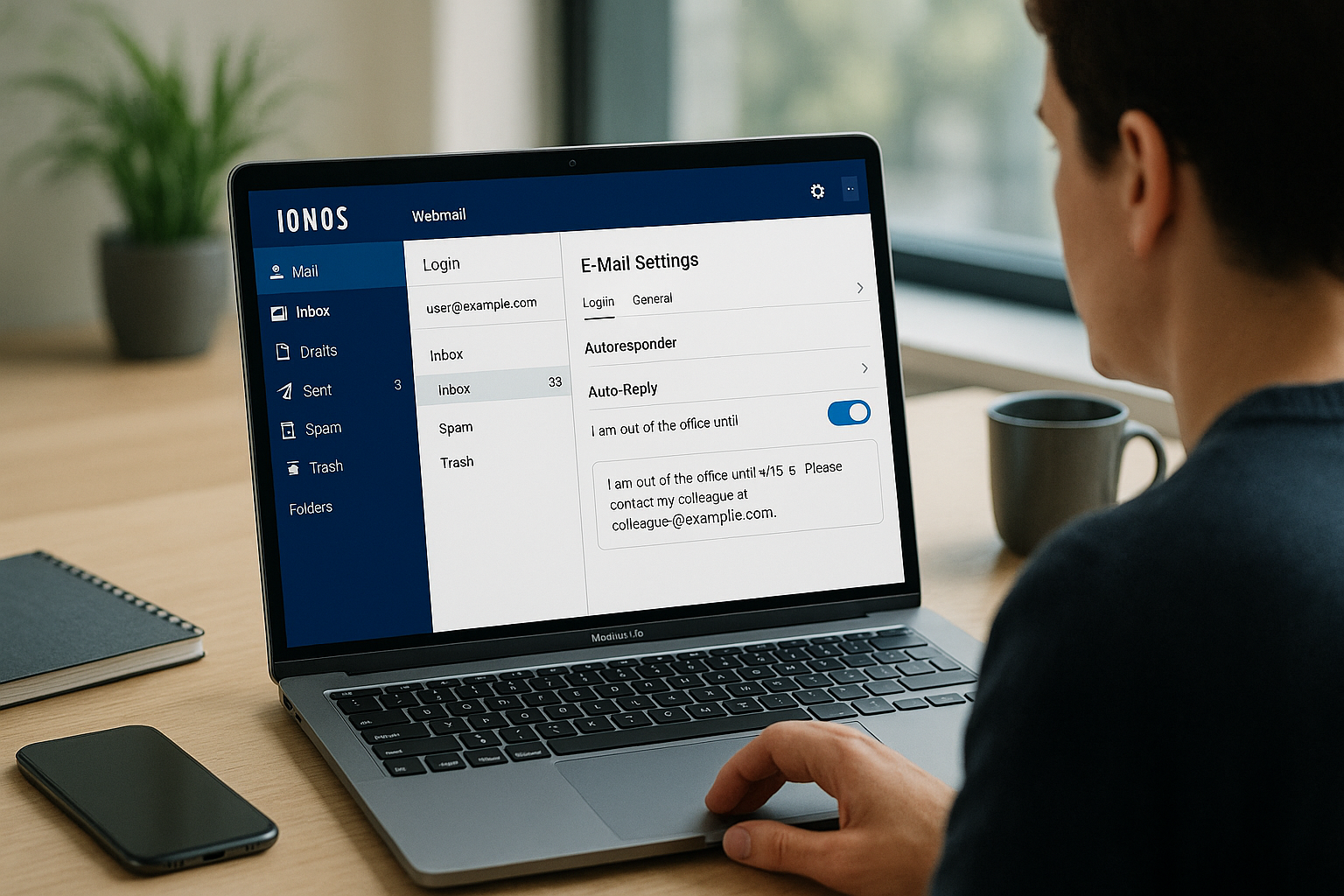
För semestermeddelandet öppnar jag Kugghjul för inställningarna och kallar upp posten "Semestermeddelande" eller "Semestermeddelande". Där aktiverar jag skjutreglaget, tilldelar ett ämne som "Meddelande från kontoret" och skriver en tydlig och vänlig text. Jag anger period, återkomstdatum och en ersättare med kontaktuppgifter så att avsändaren kan agera omedelbart. Sedan sparar jag ändringen, kontrollerar displayen och skickar ett testmejl till mig själv för att kontrollera funktionen. När jag kommer tillbaka stänger jag omedelbart av autosvaret så att normala svar skickas igen.
Skriva bra anteckningar utanför kontoret: Innehåll, ton, integritet
Jag håller texten kort, vänlig och tydlig så att Förväntan är tydlig. Jag anger period för min frånvaro och exakt återkomst utan att dela med mig av privata detaljer. En ställföreträdare med namn, e-post och telefon gör det lätt för avsändaren att nå rätt person. Intern information eller semesterorter hör inte hemma i detta meddelande eftersom de ger onödig insyn. Med ett tydligt ämne och en ren hälsning ser meddelandet professionellt ut och stödjer alla inblandade.

Öka säkerheten: Lösenord, 2FA, säkerhetskopior och rena enheter
Jag förlitar mig på starka, unika Lösenord och byter dem regelbundet, med stöd av en lösenordshanterare. Om det finns tillgängligt aktiverar jag tvåfaktorsautentisering eftersom det säkrar åtkomst även med läckta åtkomstuppgifter. Jag undviker offentliga Wi-Fi-nätverk eller använder VPN så att ingen kan läsa min session. Jag installerar programuppdateringar på alla enheter omedelbart, eftersom föråldrade webbläsare eller operativsystem öppnar upp onödiga gateways. Ytterligare Säkerhetstips för IONOS hjälpa mig att skärpa inställningarna och täppa till typiska luckor.
Dataskydd och kommunikation i enlighet med gällande lagstiftning
Jag lämnar bara ut information i e-postmeddelanden som mottagaren verkligen behöver och undviker personliga uppgifter i distributionslistor. Jag placerar obligatorisk information (t.ex. avtryck eller företagsuppgifter) i signaturen så att den är konsekvent. Om min tariff tillåter S/MIME eller liknande funktioner använder jag certifikat för signerade e-postmeddelanden och - där så är lämpligt - krypterad leverans. I projekt med känsliga uppgifter diskuterar jag i förväg vilket innehåll som ska skickas via e-post och vad som bättre hanteras via säkra portaler eller telefon. Jag definierar lagringstider tillsammans med teamet så att e-postmeddelanden inte blir liggande onödigt länge och ändå dokumenteras på ett revisionssäkert sätt.
Mobilanvändning och e-postappar: hur du håller dig produktiv när du är på språng
I den mobila webbläsaren är nästan alla Funktioner av webbgränssnittet, vilket är perfekt för snabba svar. För intensivt arbete integrerar jag också brevlådan i en e-postapp via IMAP så att mappar och lässtatus synkroniseras på ett snyggt sätt. POP3 använder jag bara om jag vill lagra e-post lokalt och hålla brevlådan på servern ren. Jag ställer in aviseringar på min smartphone så att jag bara störs av viktiga e-postmeddelanden. Den här kombinationen gör att jag kan vara flexibel utan att tappa överblicken eller arbeta dubbelt.
Hantera lagringsutrymme: rensa upp, bilagor, kvoter
Jag kontrollerar regelbundet hur mycket minne som används och städar upp i stora mappar. Jag sorterar e-postmeddelanden efter storlek, tar bort onödiga bilagor och arkiverar viktigt innehåll i projektmappar. Om jag vill behålla bilagor sparar jag dem externt och lämnar bara kvar konversationstexten i e-postmeddelandet. Jag ställer in en raderingsregel för nyhetsbrev och automatiska meddelanden (t.ex. efter 30 eller 60 dagar) så att brevlådan inte gradvis fylls på. När jag skickar komprimerar jag stora filer och byter vid behov till alternativa överföringsmetoder så att leveransen inte misslyckas på grund av storleksbegränsningar.
IMAP/POP3 och SMTP: En överblick över inställningarna
När jag använder externa program som Outlook eller Thunderbird behöver jag tillförlitliga Serverdata. För IMAP använder jag port 993 med SSL/TLS, för POP3 använder jag port 995 med SSL/TLS och för SMTP använder jag port 465 med SSL eller 587 med STARTTLS. Den här kombinationen ger säker överföring från början till slut och håller mina brevlådor synkroniserade. Jag dubbelkollar stavningen av servernamnen eftersom stavfel ofta är den verkliga orsaken till anslutningsproblem. Om användarnamnet och autentiseringen är korrekta är sändningen stabil och inkommande e-postmeddelanden kommer snabbt till inkorgen.
| Protokoll | Server | Port | Kryptering | Användarens namn |
|---|---|---|---|---|
| IMAP | imap.ionos.de | 993 | SSL/TLS | Fullständig e-postadress |
| POP3 | pop.ionos.de | 995 | SSL/TLS | Fullständig e-postadress |
| SMTP | smtp.ionos.de | 465 / 587 | SSL eller STARTTLS | Fullständig e-postadress |
Jag kontrollerar också dessa värden i mitt konto om tariffen anger speciella alternativ, så att alla Tjänster spela tillsammans på ett snyggt sätt.
Import, export och migrering
Om jag byter från en annan leverantör föredrar jag att migrera e-postmeddelanden via IMAP i ett e-postprogram: Jag integrerar båda kontona och drar och släpper mappar till den nya brevlådan. På så sätt bevaras ofta strukturen och lässtatusen. Jag exporterar kontakter från det gamla systemet som vCard/CSV och importerar dem till Webmail; kalendrar överför jag via .ics. För enskilda meddelanden fungerar det också att exportera som en .eml-fil, som jag kan importera igen senare om det behövs. Jag planerar tillräckligt med tid för stora brevlådor, låter enheten vara ansluten till strömförsörjningen och håller appen aktiv under migreringen så att det inte blir några avbrott.
Läs e-postrubriker och begränsa leveransproblem
Vid mystiska fördröjningar eller studsar tittar jag på e-postmeddelandets källkod. Raderna "Received" i rubriken berättar vilken väg meddelandet tog och var det fastnade. Anteckningar om SPF, DKIM eller DMARC hjälper mig att förstå om ett meddelande har autentiserats på rätt sätt. Vid återkommande problem noterar jag ämne, tid, avsändare/mottagare och bifogar rubriken till supportbegäran - det snabbar upp analysen avsevärt. På så sätt löser jag leveransproblem på ett strukturerat sätt istället för på misstanke.
Felsökning: Lös vanliga fel snabbt
Om jag inte kan logga in kontrollerar jag först Tillgång till data och raderar cacheminnet och cookies i webbläsaren. Om autosvaret inte kommer fram kontrollerar jag aktiveringen och testar med en andra adress. Vid problem med sändningen kontrollerar jag port, kryptering och autentisering, eftersom det är här de flesta konfigurationsfel uppstår. Om sessionen avslutas oplanerat avaktiverar jag plugins i webbläsaren som ett test och försöker igen. För detaljer om kontot hjälper det här mig Instruktioner för inloggning på IONOSsom steg för steg klargör typiska hinder.
Ytterligare inställningar för maximal kontroll
I inställningarna aktiverar jag specifikt Meddelanden för nya e-postmeddelanden så att jag inte missar viktiga saker och oviktiga saker förblir tysta. Jag använder bara vidarebefordran om det finns ett tydligt syfte, t.ex. för delade brevlådor med teamåtkomst. Jag håller ordning och reda genom att använda färger för mappar så att jag snabbt kan se vad som prioriteras. Regler för filstorlek hjälper mig att hantera stora bilagor på ett förnuftigt sätt och spara minne. Om du vill kombinera e-post med professionell hosting får du en tillförlitlig infrastruktur och lättillgänglig service som håller projekten stabila på lång sikt.
Kortfattat sammanfattat
Med detta Instruktion kan du konfigurera IONOS Webmail från inloggning till autoresponder och arbeta snabbare varje dag. Du strukturerar din inkorg, använder filter, skriver konsekventa signaturer och håller ett pålitligt öga på viktiga e-postmeddelanden. Säkerhet med starka lösenord, 2FA och uppdaterade system skyddar din kommunikation på ett effektivt sätt. Håll dig produktiv när du är på språng genom att använda IMAP i appen och ställa in aviseringar på ett klokt sätt. Om något går fel hjälper felsökningsstegen och tydliga serverdata dig att lösa problem på bara några minuter.