 Hoppa till innehåll
Jag ska visa dig i två meningar hur du plesk ubuntu och göra den redo för hosting. Med hjälp av dessa anvisningar kan du installera Plesk på ett säkert sätt, undvika typiska fel och snabbt skapa webbplatser, e-post och databaser.
Centrala punkter
- FörkunskapskravKontrollera vilka Ubuntu-versioner som stöds, RAM, CPU och lagringsutrymme.
- InstallationUppdatera systemet, öppna brandväggsportar, starta installationsprogrammet.
- SäkerhetAktivera SSL, uppdateringar, Fail2Ban och brandvägg direkt efter installationen.
- KonfigurationSkapa administratörsbehörighet, licens, domäner, e-post och databaser.
- PrestandaVälj PHP-version, aktivera HTTP/2, använd cachelagring och övervakning.
Vad är Plesk? Kortfattat förklarat
Plesk är ett Kontrollpanelen för servrar, som jag använder för att centralt hantera webbplatser, databaser, e-post och säkerhetsfunktioner. Jag arbetar via en webbläsare och utför rutinuppgifter utan långa konsolinmatningar. Gränssnittet erbjuder tydliga menyer för nybörjare, medan proffs uppskattar automatisering och tillägg. Jag installerar moduler som WordPress Toolkit, backup eller övervakning med bara några klick. På Ubuntu Plesk körs tillförlitligt och får regelbundna uppdateringar.

Systemkrav och kompatibilitet
Innan jag installerar Plesk kontrollerar jag Hårdvara och den Ubuntu-version som stöds. För produktiva inställningar förlitar jag mig på 2 GB RAM eller mer och minst 40-50 GB lagringsutrymme. En ren nätverksanslutning sparar mig problem när jag laddar ner paket. Jag håller maskinen så slimmad som möjligt och klarar mig utan andra paneler. Följande tabell visar de viktigaste Värden i en överblick.
| Komponent | Minimum | Rekommendation | Ledtråd |
|---|---|---|---|
| Ubuntu | 18.04/20.04/22.04 LTS (64-bitars) | 20.04 eller 22.04 LTS | LTS-versioner blir långa Uppdateringar |
| CPU | 1 GHz, 64-bitars | 2+ vCPU | Accelerera fler kärnor Byggnader |
| RAM | 1 GB + 1 GB swap | 2-4 GB RAM | Mer RAM-minne för WordPress-Hosting |
| Minne | 20 GB | 40-80 GB | Tillräckligt med utrymme för Säkerhetskopior |
| Netto | Utgående HTTP/HTTPS öppen | Låg latenstid | Viktigt för Uppdateringar och installatör |
Förbered server: ren Ubuntu
Jag börjar på en ny Server utan andra paneler som cPanel eller Webmin. På så sätt undviks paketkonflikter och jag slipper felsöka senare. Jag ställer in ett korrekt värdnamn, helst som ett FQDN som panel.yourdomain.tld. Jag håller paketkällorna till ett minimum och låter bara standardlagren vara aktiva. För professionella projekt är jag uppmärksam på SSD-minne och tillräcklig I/O-prestanda.

Steg 1: Uppdatera systemet
Jag uppdaterar först Systemså att bibliotek och kärnor är uppdaterade. På så sätt täpper jag till säkerhetsluckor och minimerar inkompatibilitet. Uppdateringen går snabbt och kräver bara en omstart vid förändringar i kärnan. Efter omstarten kontrollerar jag tillgängligheten via SSH. Jag använder följande kommandon på Ubuntu före varje installation:
sudo apt update && sudo apt upgrade -y
[ -e /var/run/reboot-required ] && sudo reboot
Steg 2: Öppna brandväggen
Jag tillåter den viktigaste Portar i UFW så att webb och panel är åtkomliga. Förutom 80/443 för webbplatser behöver Plesk sina egna administrationsportar. Efter aktivering testar jag tillgängligheten senare via webbläsaren. En tydlig översikt hjälper till med kontroller och revisioner. Tabellen visar de vanliga Regler:
| Port | Protokoll | Syfte | Kommentar |
|---|---|---|---|
| 80 | TCP | HTTP | Webbåtkomst utan SSL |
| 443 | TCP | HTTPS | Webbåtkomst med TLS |
| 8443 | TCP | Plesk-panel | Logga in på Instrumentpanel |
| 8880 | TCP | Plesk HTTP | Okrypterad Tillgång (sällsynt) |
| 8447 | TCP | Installatör | Uppdateringar och Tilläggstjänster |
sudo ufw tillåter 80/tcp
sudo ufw tillåter 443/tcp
sudo ufw tillåter 8443/tcp
sudo ufw tillåter 8880/tcp
sudo ufw tillåter 8447/tcp
sudo ufw aktivera
sudo ufw ladda om
Steg 3: Verktyg och installationsprogram
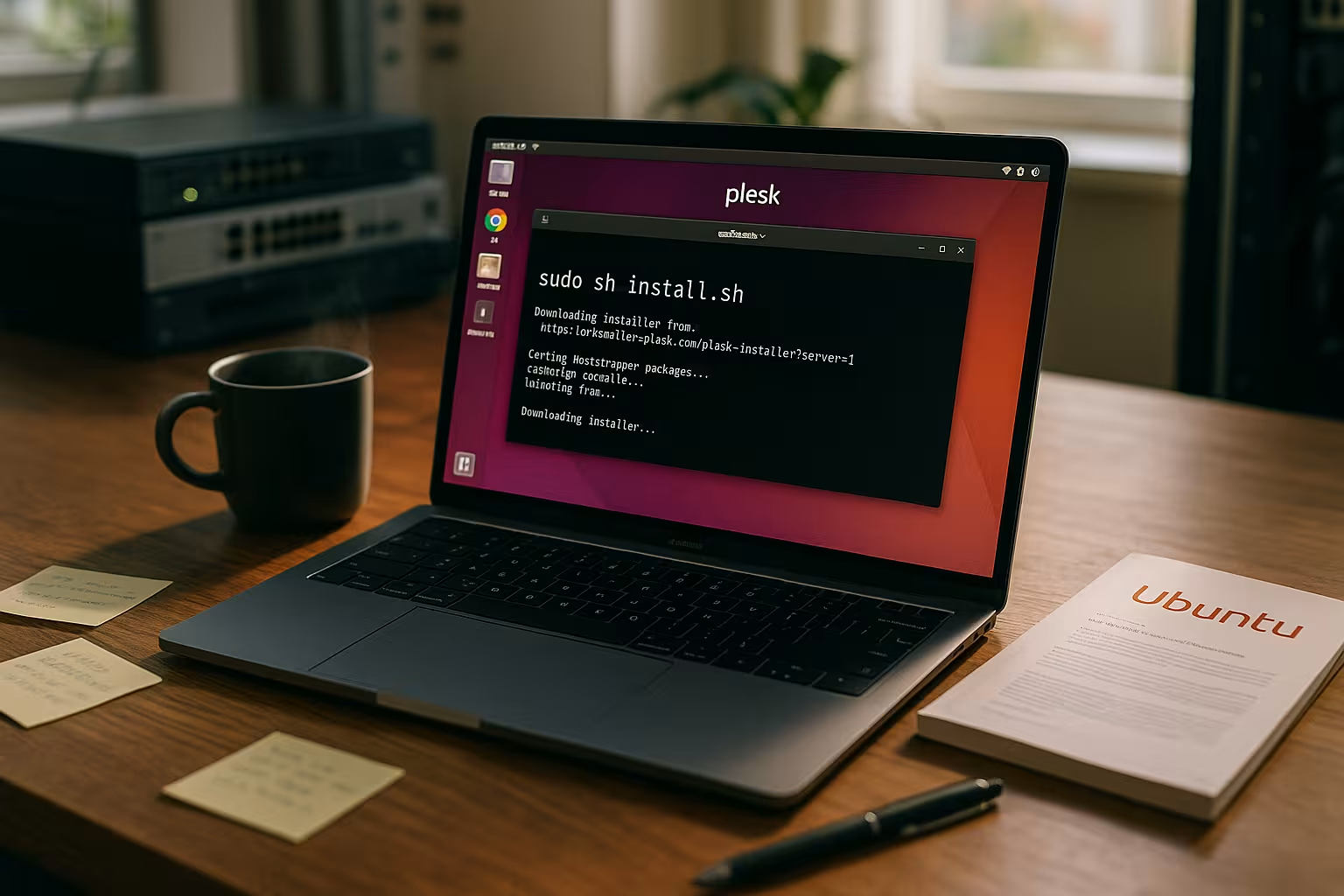
För nedladdningen använder jag wget eller curl, beroende på vad du föredrar. Om wget saknas installerar jag det med ett kort kommando. Sedan laddar jag ner installationsprogrammet från Plesk och gör det körbart. Jag håller konsolen öppen så att jag kan se feedback omedelbart. Detta håller Förfarande begriplig:
sudo apt installera -y wget
wget https://autoinstall.plesk.com/plesk-installer
sudo chmod 755 plesk-installer
Steg 4: Starta installationen av Plesk
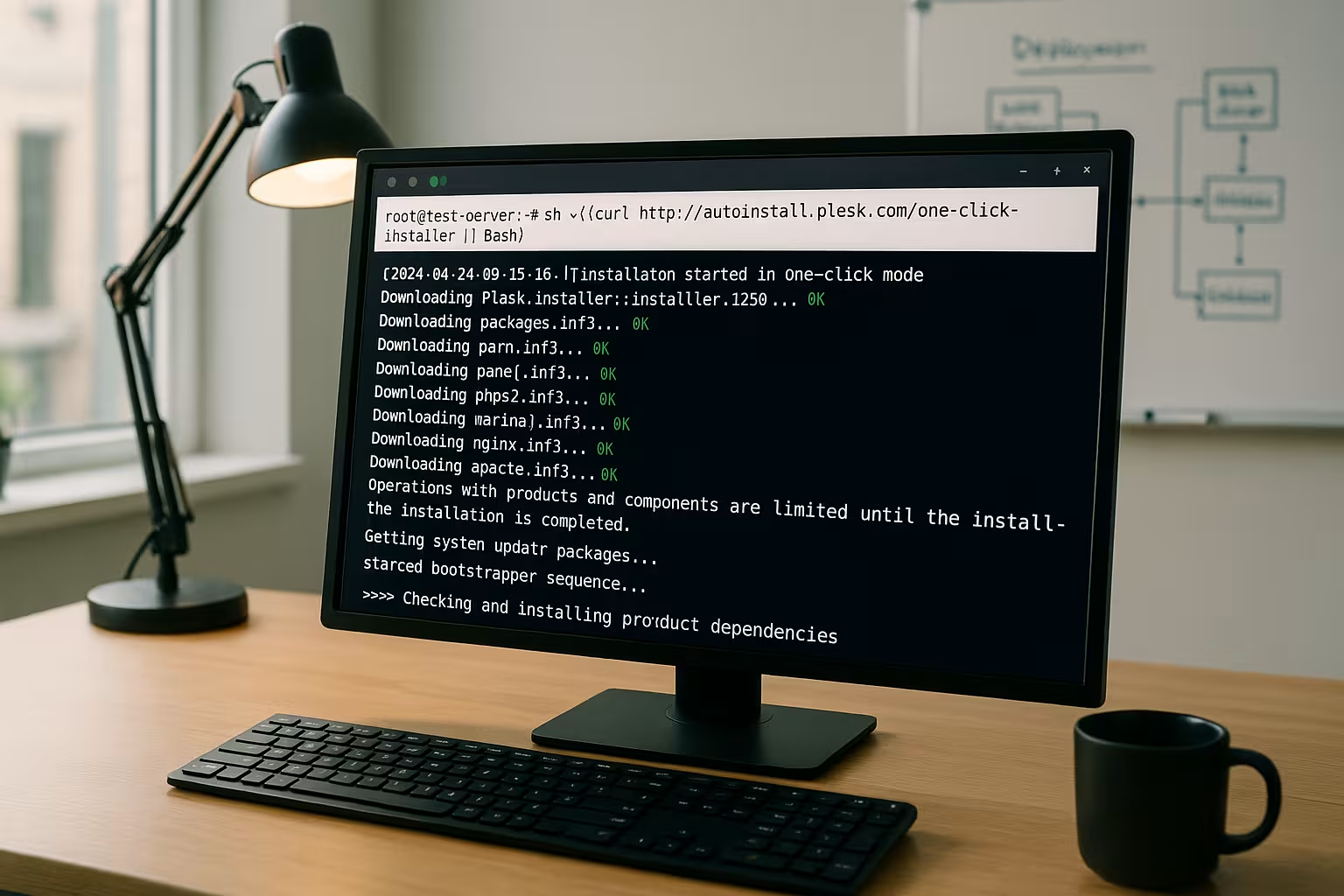
Jag startar installationen antingen i Konsol eller via webbgränssnittet. För en guidad installation gillar jag att använda webbversionen, som ger mig en URL direkt. I webbläsaren väljer jag det rekommenderade komponenturvalet, ställer in språk och bekräftar licensvillkoren. Alternativt arbetar jag med installationsprogrammet med ett klick och standardmoduler ställs in automatiskt. Följande kommandon finns tillgängliga Val:
sudo ./plesk-installer --webbgränssnitt
# eller ett klick
sh <(curl https://autoinstall.plesk.com/one-click-installer || wget -O - https://autoinstall.plesk.com/one-click-installer)
Steg 5: Inledande installation i webbläsaren
Efter installationen ringer jag https://SERVER-IP:8443 och logga in med root eller administratörskontot. Jag anger ett tydligt administratörsnamn, e-postmeddelande och ett starkt lösenord. Om jag inte har någon licens aktiverar jag snabbt testversionen och bestämmer mig senare. Jag kontrollerar också tidszon, språk och värdnamn i verktygsinställningarna. Panelen startar omedelbart med användbara Standardinställningar.

Sätt upp säkerhet omedelbart
Omedelbart efter inloggningen aktiverar jag SSL via Let's Encrypt för panelen och mina domäner. Jag uppdaterar komponenter via Plesk Updater så att säkerhetsfixar är aktiva omedelbart. Fail2Ban och Plesk-brandväggen minskar attackytorna avsevärt. Jag ställer också in starka lösenordsregler och avaktiverar oanvända tjänster. Med dessa Steg Jag minskar risken redan första dagen.
Hantera webbplatser, e-post och databaser
Jag placerar först Domän och tilldela det till ett webbutrymme. Därefter konfigurerar jag ett SSL-certifikat, en PHP-version och databasen för applikationen. För WordPress använder jag toolkit, som erbjuder uppdateringar, säkerhetskontroller och staging. Jag konfigurerar e-postkonton med kvoter och spamskydd. För en strukturerad start hjälper detta mig Guide för de första stegen med praktisk sekvens, inklusive Checklista.
PHP 8.2 för bättre prestanda
För snabba webbplatser väljer jag en modern PHP-version som 8.2 och aktivera PHP-FPM. Jag kontrollerar kompatibiliteten hos mina applikationer och växlar mellan versioner per domän om det behövs. OPcache bör vara aktiv för att märkbart minska svarstiderna. Jag läser felloggar i Plesk för att anpassa tillägg. Den här artikeln ger en djupare inblick i PHP 8.2 i Plesk med påtaglig Tips.
Aktivera HTTP/2
För kortare laddningstider aktiverar jag HTTP/2 i webbservern och använda TLS med en uppdaterad chiffersvit. Protokollet erbjuder betydande fördelar, särskilt för många tillgångar. Jag testar konfigurationen med vanliga verktyg och observerar fördröjningar i övervakningen. Om det behövs minimerar jag resurserna eller använder komprimering. En praktisk guide till Stöd för HTTP/2 hjälper till med förnuftig Inställningar.
Automatisering, säkerhetskopiering och övervakning
Jag sätter upp regelbundna Säkerhetskopior lokalt och, om så krävs, i fjärrlagring, t.ex. S3-kompatibla destinationer. Jag förhindrar rotationer genom tydliga lagringsregler och aviseringar vid fel. Plesk-övervakning visar mig belastning, RAM-minne och tjänster så att jag snabbt kan identifiera flaskhalsar. Jag använder uppgiftsplanerare och krokar för återkommande uppgifter. Detta gör att jag kan planera min hosting och spara Tid i det dagliga livet.
Konfigurera DNS, e-post och leveransbarhet korrekt
För att säkerställa att e-postmeddelanden kommer fram på ett tillförlitligt sätt konfigurerar jag DNS på rätt sätt. Jag ställer in A/AAAA-poster för domänerna, en PTR-post (omvänd DNS) för serverns IP och korrekta MX-poster. Jag aktiverar följande via Plesk SPF (TXT-rekord v=spf1), DKIM-underskrifter och DMARC med en måttlig policy (t.ex. p=quarantine) för att starta. E-postserverns HELO-identitet måste matcha värdnamnet. För utgående e-post begränsar jag hastigheten för att minska risken för skräppost och jag övervakar studsar. Om jag inte hanterar DNS i Plesk överför jag posterna exakt till registraren/extern DNS.
# Exempel SPF (endast server + tillåtna leverantörer)
v=spf1 ip4:SERVER-IP include:_spf.provider.tld -all

# Minsta DMARC-post (börja noggrant)
v=DMARC1; p=quarantine; rua=mailto:[email protected]; fo=1
Om jag använder Plesk som e-postserver öppnar jag även e-postportarna och aktiverar TLS. Jag inkluderar IMAPS/SMTPS i klientdokumentationen och rekommenderar moderna portar (587/465) i stället för port 25 för inlämning.
# Valfritt: Mail- och DNS-portar i UFW (endast om det krävs!)
sudo ufw allow 25,465,587/tcp # SMTP/SMTPS/Submission
sudo ufw allow 110,995/tcp # POP3/POP3S
sudo ufw tillåter 143,993/tcp # IMAP/IMAPS
sudo ufw tillåter 53/tcp
sudo ufw tillåter 53/udp
sudo ufw ladda om
Användare, prenumerationer och serviceplaner
För organisation och skalbarhet strukturerar jag Plesk med Serviceplaner och Prenumerationer. Jag definierar gränser (domäner, lagring, e-postkonton, databaser) och använder dem för att skapa planer. Kunder eller projekt får varsin prenumeration, inklusive en egen systemanvändare och FTP/SFTP-åtkomst. Jag använder mallar för hostinginställningar för att automatisera PHP-versionen, webbserverläget och standardkatalogerna. För byråer eller återförsäljare ställer jag in detaljerade roller och behörigheter så att endast nödvändiga områden är synliga. På så sätt undviker jag okontrollerad tillväxt och kan beräkna resurser på ett tillförlitligt sätt.
Finjustera webbserverstacken
Plesk använder vanligtvis Nginx före Apache som en omvänd proxy. Nginx-only kan vara användbart för rent statiska sidor eller headless-konfigurationer. Jag aktiverar HTTP/2ställa in komprimering (gzip eller brotli, om tillgängligt) och optimera keep-alive-värden. I domänspecifika inställningar kontrollerar jag cachningshuvudet, proxybuffert och brandvägg för webbapplikationer (WAF/ModSecurity). För många samtidiga anslutningar ökar jag antalet worker-anslutningar och observerar effekterna i övervakningen. För CMS-belastning slår jag på PHP-FPM per domän och ställer in lämpliga pm.max_children-värden baserat på RAM-minne och genomsnittligt antal förfrågningar.
# Orientering för PHP-FPM (per domän, skräddarsy!)
pm = dynamisk
pm.max_barn = 8
pm.max_förfrågningar = 500
pm.max_spare_servers = 4
Databaser och prestanda
Jag föredrar MariaDB som en drop-in-ersättning för MySQL och aktiverar den långsamma frågeloggen för att hitta flaskhalsar. För bättre prestanda anpassar jag InnoDB-parametrar, testar ändringar och mäter med realistiska belastningsprofiler. Större instanser drar nytta av en separat datadisk och en fjärr-DB för att frikoppla webben och databasen. Jag planerar säkerhetskopieringar stegvis och undviker fullständiga säkerhetskopieringar vid topptider.
# Exempel my.cnf (ungefärliga värden, beroende på RAM-minne/arbetsbelastning)
innodb_buffer_pool_size = 1G
innodb_log_file_size = 256M
innodb_flush_method = O_DIRECT
tmp_table_size = 128M
max_heap_table_size = 128M
långsam_query_log = 1
slow_query_log_file = /var/log/mysql/slow.log
long_query_time = 1
Nätverk, IPv6 och värdnamn
Jag delar ut en FQDN som värdnamn, vilket pekar på serverns IP via A/AAAA. Jag ställer in omvänd DNS (PTR) konsekvent så att e-postservern och skannern klassificerar värden som pålitlig. Om servern har IPv6 konfigurerar jag AAAA-poster och testar med ping och webbåtkomst. För latens nära geo och snabba TLS-handskakningar är det värt att ta en titt på nätverkssituationen (region, leverantör, peering). I molnmiljöer dokumenterar jag säkerhetsgrupper utöver UFW så att ingen regel blockeras två gånger.
Automatisering via CLI och uppgifter
Förutom GUI använder jag mig av Plesk CLI för skript och återkommande uppgifter. Detta gör att jag kan dokumentera ändringar som kod och reproducera inställningar. Jag versionerar mina skript och testar dem först på en staging-instans.
# Engångsinloggningslänk för panelen (praktiskt efter installationen)
sudo plesk inloggning

# Ange/ändra administratörslösenord
sudo plesk bin admin --set-password -passwd 'SecurePassword!

# Skapa domän automatiskt (exempel)
sudo plesk bin domain --create example.tld -owner admin -ip 203.0.113.10 -ssl true

# Regelbundna uppdateringar via cron (undvik utanför underhållsfönster)
sudo plesk installatör uppdatering

# Reparationsverktyg i händelse av problem
sudo plesk reparera alla -y
Jag schemalägger cronjobs för säkerhetskopior, rapporter och hälsokontroller. För projekt använder jag krokar (t.ex. efter skapandet av en domän) för att automatiskt distribuera standardfiler, Git-distributioner eller säkerhetsprofiler.
Migration och omlokalisering
Om jag flyttar från en annan server sänker jag först DNS-TTLså att övergången går snabbare. Jag använder Plesk Migrator för att kontrollera käll- och målmiljöerna, överföra domäner, databaser, e-post och cron-jobb. Jag planerar ett underhållsfönster och testar målmiljön med en anpassning av hosts-filen innan jag byter DNS. Medan övergången pågår fryser jag ändringar i källsystemet (kodfrysning) för att undvika inkonsekvenser i data. Efter övergången övervakar jag loggar och leveranshastigheter och rullar tillbaka selektivt om det behövs.

Strategi för underhåll, uppdateringar och rollback
Jag aktiverar obevakade uppgraderingar för säkerhetsuppdateringar och schemalägger uppdateringar av Plesk-komponenter i underhållsfönstret. Före varje större förändring tar jag en ögonblicksbild eller en fullständig säkerhetskopia, inklusive databaser och e-post. Jag testar återställningsprocesser regelbundet och dokumenterar dem. För att säkerställa smidiga uppdateringar håller jag systemet slimmat, tar bort gamla PHP-versioner och städar upp loggfiler (loggrotation, journalbegränsningar). Jag övervakar kritiska tjänster med notifieringar så att jag kan reagera i god tid.
# Automatisera säkerhetsuppdateringar (Ubuntu)
sudo apt install -y unattended-uppgraderingar
sudo dpkg-reconfigure -plow obevakade uppgraderingar

# Begränsa loggstorleken (Journald, exempel)
sudo sed -i 's/#SystemMaxUse=.*/SystemMaxUse=500M/' /etc/systemd/journald.conf
sudo systemctl starta om systemd-journald
Förbättrad säkerhet och härdning
Förutom brandvägg, SSL och Fail2Ban, säkrar jag SSH med nyckelautentisering och avaktivera lösenordsinloggningar. Jag ställer in 2-faktorautentisering för Plesk-konton, genomdriver starka lösenord och begränsar API-åtkomst. Jag aktiverar en uppdaterad regeluppsättning i WAF och övervakar falsklarm för att definiera meningsfulla undantag för varje applikation. Jag avaktiverar konsekvent oanvända systemtjänster. Jag aktiverar brute force-skydd för webbmail och säkrar standardwebbadresserna så att robotar får en mindre attackyta.
# SSH-härdning (exempel)
sudo sed -i 's/^#\?PasswordAuthentication.*/PasswordAuthentication no/' /etc/ssh/sshd_config
sudo systemctl reload sshd
Fallgropar och felsökning
Om panelen inte är åtkomlig kontrollerar jag först Brandvägg och anropar IP med port 8443. Om webbläsaren visar certifikatvarningar ställer jag in ett giltigt Let's Encrypt-certifikat för panelen. Jag löser licensfel genom att skriva in licensen på nytt eller tillfälligt aktivera testlicensen. I händelse av paketkonflikter har ett nytt system utan andra paneler ofta hjälpt mig. Om det inte finns tillräckligt med minne flyttar jag säkerhetskopior eller förlänger licensen. Volym.
Vid ihållande problem startar jag reparationskörningen och läser specifika loggar. Jag analyserar webbfel via domänloggarna i Plesk, panelproblem i sw-cp-serverloggen, mailfel i Postfix/Dovecot-loggar. Jag använder ss/netstat för att kontrollera portar och systemctl för att analysera tjänsternas status. Om en återställning misslyckas testar jag enskilda komponenter (t.ex. endast DB) och ökar ordalydelsen.
# Kontrollera portar och tjänster
sudo ss -ltnp | grep -E ':80|:443|:8443|:25|:587'
sudo systemctl status sw-cp-server psa httpd apache2 nginx mariadb postfix dovecot

# Reparera Plesk
sudo plesk reparera installation -y
sudo plesk reparation webb -y
sudo plesk reparation e-post -y

# Panel loggar (exempel på sökvägar)
sudo journalctl -u sw-cp-server -n 200 --no-pager
sudo tail -n 200 /var/log/plesk/panel.log
Kortfattat sammanfattat
Med dessa instruktioner installerar jag Plesk på Ubuntu snabbt, säkert och reproducerbart. Jag kontrollerar först kraven, uppdaterar systemet, öppnar portarna och startar installationsprogrammet. Sedan konfigurerar jag adminåtkomst, licens och SSL, skapar webbplatser, e-post och databaser och aktiverar säkerhetsfunktioner. För snabbhetens skull väljer jag PHP 8.2, aktiverar HTTP/2 och övervakar resurserna. Så här ser mitt Ubuntu-instance är stabilt, performant och underhållbart - redo för verkliga projekt.


