Hoppa till innehåll
Strato Webmail inloggning ger snabb och säker åtkomst till mitt e-postkonto - på kontoret, hemma och på resan. I den här artikeln kommer jag att visa dig specifika steg för en säker inloggning, förklara viktiga skyddsmekanismer som TLS, spamfilter och DMARC och ge praktiska tips för typiska inloggningsproblem.
Centrala punkter
Jag kommer först att sammanfatta de viktigaste aspekterna så att du kan konfigurera ditt konto snabbt och säkert. Inloggningen sker direkt i webbläsaren, men små misstag öppnar dörrar för angripare. Därför förlitar jag mig på starka lösenord, separata lösenord för varje tjänst och en tydlig utloggningsdisciplin. Jag ser också till att ha uppdaterade system, aktiverad SSL/TLS-kryptering och effektiva regler för spamfilter. För team lägger jag till organisatoriska regler som roller, godkännanden och loggunderhåll - detta stärker Kontosäkerhet helt klart.
- Säker Inloggning i webbläsare med aktuell TLS-anslutning
- Stark Lösenord och separata åtkomstuppgifter för varje tjänst
- Spamfiltervirusskydd och DMARC mot nätfiske
- Nuvarande Enheter, testade tillägg, cachekontroller
- Avbokning på delade datorer, inget sparande
Vad Strato Webmail gör för mig
Webbmail är perfekt för mig när jag arbetar direkt i webbläsaren utan lokal installation - oavsett enhet. Allt jag behöver är tillgång till Internet och en uppdaterad webbläsare. Jämfört med e-postprogram har jag omedelbara uppdateringar, inga konfigurationsrester på andras datorer och mindre risk för föråldrade tillägg. Samtidigt kan jag använda centrala funktioner som mappregler, signaturer och kontorsanteckningar i webbmailen utan att behöva uppdatera dem på varje klient.
Strato Webmail Login: Säker inloggning steg för steg
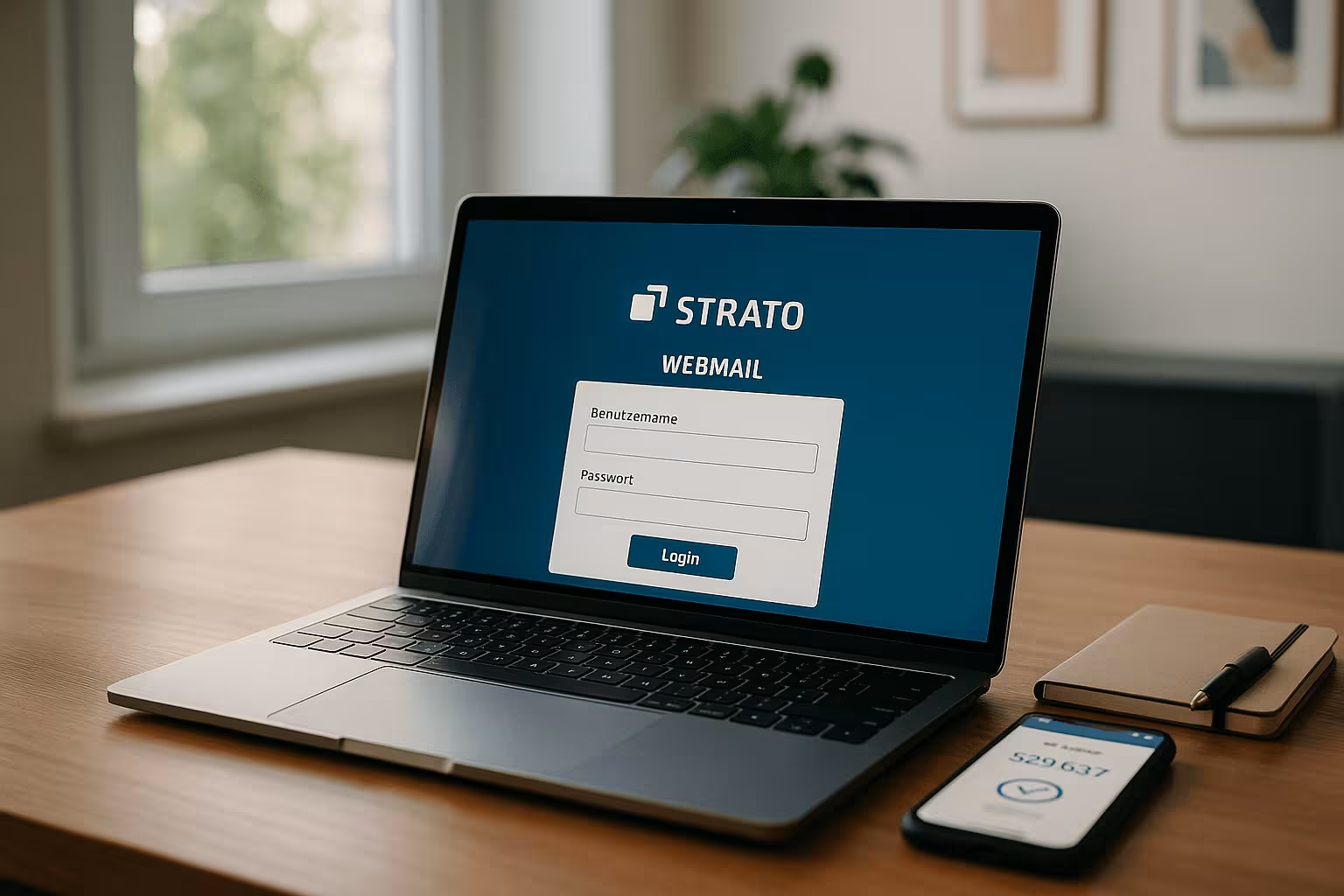
Jag startar alltid åtkomsten via webbmail.strato.de och kontrollerar låssymbolen i webbläsaren så att TLS är aktiv. Sedan anger jag min fullständiga e-postadress plus lösenord och undviker alternativet "Stay signed in" på andras eller delade enheter. Om jag inte kommer ihåg mitt lösenord byter jag det i kundinloggningen och anger ett långt, unikt lösenord med tecken, siffror och specialtecken. På publika datorer loggar jag alltid ut och stänger webbläsarfönstret så att sessionsdata raderas. För en snabb uppfräschning hänvisar jag till detta kort inloggningsguidesom sammanfattar de viktigaste stegen i kompakt form.
Jag är uppmärksam på den exakta webbadressen (inga stavfel eller liknande domäner) och föredrar att öppna inloggningssidan via ett bokmärke. Ett klick på certifikatet visar mig utfärdaren och giltigheten. Jag använder medvetet lösenordshanterare: automatisk ifyllning är praktiskt, men jag kontrollerar om fältet är ifyllt på rätt domän. Jag håller ordning på tillägg och cookies i separata webbläsarprofiler (privat/affär) så att inte sessionsdata blandas ihop.
När jag är klar loggar jag aktivt ut, raderar historiken på andras datorer och kontrollerar att inga nedladdningar eller bilagor har lämnats kvar. För längre perioder av inaktivitet använder jag korta sessionsfönster: en automatisk utloggning ger ytterligare skydd om jag av misstag lämnar fliken öppen.
Lös typiska inloggningsproblem snabbt
Om åtkomsten misslyckas kontrollerar jag först om det finns skrivfel i e-postadressen och Lösenord. Sedan rensar jag cacheminnet och cookies, eftersom gamla sessionsrester kan förhindra inloggning. Jag avaktiverar webbläsartillägg som blockerar nätverksåtkomst som ett test och upprepar inloggningen i det privata fönstret. Föråldrade webbläsare eller operativsystem orsakar ofta felmeddelanden, så jag håller enheterna uppdaterade. I en nödsituation återställer jag lösenordet i kundområdet och kontrollerar brandväggs- eller antivirusinställningar som felaktigt blockerar förfrågningar.
Jag tar ett systematiskt grepp på långvariga problem:
- Kontrollera systemtiden: Felaktig tid leder ofta till certifikatvarningar.
- Töm DNS-cachen eller testa en annan DNS-resolver (t.ex. vid problem med namnupplösning).
- Avaktivera IPv6/Proxy/VPN kort om leverantören blockerar avvikelser.
- Tillfälligt koppla bort tredjepartscookies och strikta spårningsblockerare om skapandet av sessionen störs.
- Vänta på misslyckade försök: Efter många felaktiga inmatningar kan det tillfälliga skyddet slå till.

Funktioner i Strato Webmail: E-post, kontakter, kalender
I den webbmailbrevlåda jag hanterar Mejl per mapp, arkiverar snyggt och ställer in filter så att viktig information hamnar högst upp. Jag hanterar kontakter centralt i adressboken och importerar befintliga poster via CSV eller vCard. Jag använder den integrerade kalendern för möten och ställer in påminnelser så att jag inte missar deadlines. Jag ställer in signaturer, vidarebefordran och anteckningar utanför kontoret med bara några klick så att den externa kommunikationen blir konsekvent. Om du vill gå djupare kan du hitta Strato Webbmail Guide Ytterligare information om faciliteter, ordning och säkerhet.
Jag använder regler som analyserar ämnesmönster, avsändardomäner eller mottagaradresser och automatiskt sorterar e-postmeddelanden i projekt/team för att hålla ordning i min vardag. Jag sparar sökfrågor (t.ex. "oläst + senaste 7 dagarna") så att jag snabbare kan se prioriteringar. Jag använder mallar för att snabba upp återkommande svar och hålla tonen och avsändaruppgifterna konsekventa. Jag kontrollerar filbilagor noggrant: jag föredrar att öppna Office-dokument i skyddat läge och laddar aldrig ner körbara filer direkt från e-postmeddelandet.
För kontakter håller jag mig till ett fältschema (förnamn, efternamn, företag) och behåller konsekvent dubbletter. När det gäller kalendrar föredrar jag separata kategorier för team, projekt och privat - det gör det enklare att godkänna och fråga om tillgänglighet.
Säkerhet och dataskydd hos Strato Webmail
Jag ser till att anslutningen via TLS är skyddad och systemen körs i Tyskland så att min brevlåda förblir GDPR-kompatibel. Spam- och virusskyddet på serversidan filtrerar bort farliga meddelanden, och jag kan även definiera mina egna regler mot nätfiske. SPF, DKIM och DMARC bekräftar avsändarens identitet och förhindrar oavsiktlig efterbildning av min domän. För företagskonton ingår jag ett avtal om orderbehandling i kundmenyn så att lagkraven uppfylls. Om du vill sätta upp kryptering i praktiken kan du använda den här kompakta guiden för att Kryptering av e-post och stärker därmed innehållsskyddet och leveransbarheten.
Jag förlitar mig på en ren grund för autentisering av avsändare:
- SPF: Tillåt endast legitima avsändningsservrar och definiera resultatet tydligt (t.ex. -all).
- DKIM: Rotera nyckeln regelbundet, namnge väljaren logiskt och se till att den är korrekt justerad.
- DMARC: Först observera med "none", sedan gradvis införa "quarantine"/"reject"; utvärdera rapporter.
Jag tänker också på transportsäkerhet (t.ex. strikt TLS-användning) och håller interna riktlinjer uppdaterade: inget sparande av lösenord i klartext, ingen vidarebefordran till privata brevlådor utan tillstånd och tydliga processer för förlust av enheter eller personalförändringar.
Använd lösenordsstrategi och 2FA på ett klokt sätt
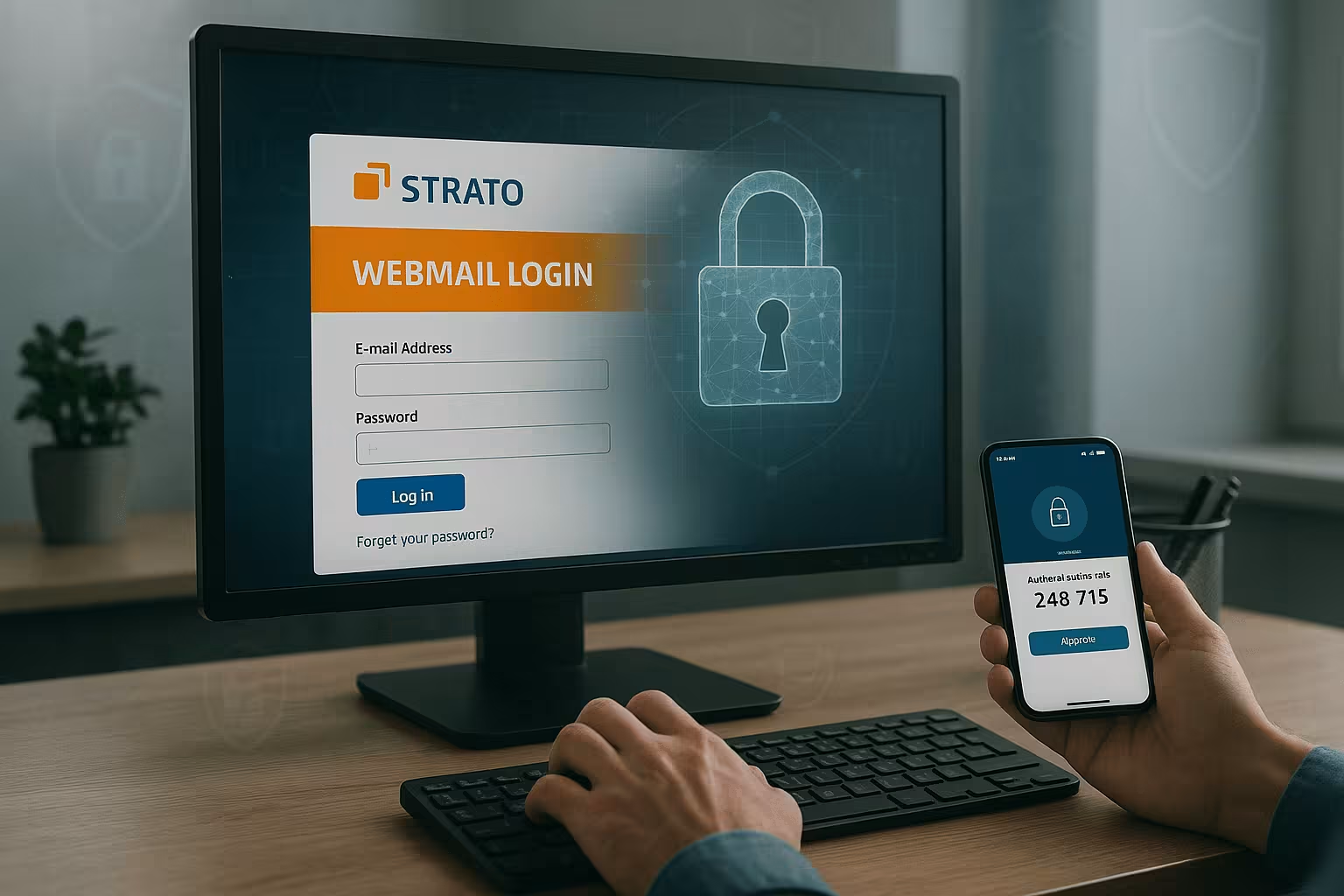
Jag förlitar mig på långa, unika lösenord för varje Serviceså att en enda läcka inte utlöser en dominoeffekt. En lösenordshanterare hjälper mig att skapa starka teckensträngar och lagra dem på ett säkert sätt. Jag byter lösenord regelbundet, särskilt efter byte av enhet eller misstänkta incidenter. Om mitt konto stöder 2FA aktiverar jag det med hjälp av en appgenerator och säkrar säkerhetskopieringskoderna offline. För teamåtkomst kommer jag överens om tydliga regler för lösenordsdelning - helst inte alls - och använder delegerade brevlådor i stället för delade lösenord.
Som ett praktiskt värde siktar jag på 16-24 tecken och använder lösenfraser som är lätta att skriva men svåra att gissa. Jag säkrar huvudlösenordsvalvet med ett mycket starkt huvudlösenord och - om tillgängligt - ytterligare 2FA. Om en enhet försvinner återkallar jag åtkomsträttigheter, förnyar viktiga lösenord och tar bort den lokala valvsynkroniseringen. För nödsituationer håller jag återställningskoder redo offline (papper eller hårdvarutoken i kassaskåpet).
Mobilanvändning och appanslutning
Jag ringer upp min mobila brevlåda i Webbläsare eftersom gränssnittet fungerar bra på smartphones och surfplattor. IMAP/SMTP med SSL är snabbt integrerat för e-postappar som Outlook, Thunderbird, iOS Mail eller Android Mail. Jag kontrollerar värdnamn, portar och autentisering noggrant så att synkroniseringen fungerar på ett tillförlitligt sätt. Jag föredrar att arbeta med större filbilagor på skrivbordet, medan jag främst skriver korta svar när jag är på resande fot. För kalendrar använder jag alternativ som CalDAV-aktiverade tjänster om jag vill samordna mellan olika enheter.
Jag är uppmärksam på mobila enheter:
- IMAP IDLE/Push endast med stabil anslutning - annars intervallsamtal för att spara batteri.
- Aktivera enhetslås, fullständig kryptering och fjärradering.
- Ingen automatisk laddning av externa bilder för att undvika spårning.
- Regelbundna appuppdateringar och försiktig användning av tillägg.
Vid certifikatvarningar kontrollerar jag datum/tid, certifikatkedja och om jag har valt rätt SSL-profil (SSL/TLS eller STARTTLS). Jag undviker konsekvent okrypterade portar.
Förvaring, bilagor och organisering i vardagen
För att min brevlåda ska hålla hög prestanda håller jag mappstrukturerna platta och arkiverar varje år. Jag lagrar stora bilagor lokalt efter att jag skickat dem eller använder fildelning istället för e-post. Jag rensar papperskorgen och skräppostmappen automatiskt (t.ex. efter 30 dagar) och övervakar kvoten så att det inte finns någon risk för att e-post stoppas. För viktiga projekt definierar jag standardiserade prefix i ämnesraden så att regler och sökningar fungerar på ett tillförlitligt sätt.
Jag använder inte öppen vidarebefordran för känsligt innehåll. Istället använder jag krypterade bilagor eller end-to-end-kryptering där det är möjligt så att konfidentiell information inte ligger kvar okrypterad i brevlådan.
Serverdata, loggar och inställningar för spamfilter
För en ren interiör förlitar jag mig på IMAP för synkronisering och SMTP för sändning, båda med SSL/TLS. Autentisering sker alltid med den fullständiga e-postadressen, aldrig med enbart alias. Jag kontrollerar portar och krypteringsläge direkt i appen för att undvika felmeddelanden och certifikatvarningar. I webbmailen aktiverar jag lärande spamfilter och markerar falska träffar för att förbättra igenkänningen. Jag sätter också upp regler som flaggar misstänkta nyckelord eller flyttar dem direkt till skräpmappen.
Följande inställningar har visat sig fungera bra för vanliga klienter:
- IMAP: Port 993 med SSL/TLS
- SMTP: Port 465 med SSL/TLS eller 587 med STARTTLS
- Autentisering: Normal/lösenord, användarnamn = fullständig e-postadress
Jag undviker osäkra äldre varianter (port 143/25 utan kryptering) och kontrollerar alla anslutna enheter efter ändringar av certifikat eller lösenord så att inga permanenta försök framkallar en blockering.
Hostingjämförelse för e-post och server
De som P.O. Box med andra tjänster som domäner, servrar eller säkerhetskopior kommer att dra nytta av en kort marknadsjämförelse. Jag lägger stor vikt vid GDPR-överensstämmelse, tillförlitlig prestanda, kundservice och tydliga priser i euro. Extern säkerhetskopiering av data, återställningstider och driftstoppsgarantier är lika viktiga som skydd mot skräppost och skadlig kod. För många användningsområden visar sig webhoster.de vara ett starkt alternativ, medan Strato levererar solida e-postfunktioner. Tabellen ger en kompakt översikt, som jag använder som utgångspunkt för att fatta ett beslut.
| Leverantör | Värdering | Säkerhet | Stöd | Förhållande mellan pris och prestanda |
|---|---|---|---|---|
| webhoster.de | 1:a plats | ⭐⭐⭐⭐⭐ | ⭐⭐⭐⭐ | Mycket bra |
| Strato | 2:a plats | ⭐⭐⭐⭐ | ⭐⭐⭐ | Bra |
| andra leverantörer | från plats 3 | ⭐⭐⭐ | ⭐⭐ | Tillfredsställande |
Administrativ checklista för företag
Jag placerar Rullar så att administratörer, redaktörer och anställda har rätt rättigheter. Jag ställer in SPF, DKIM och DMARC korrekt för varje domän, testar leverans och övervakar rapporter. I kundområdet dokumenterar jag brevlådor, vidarebefordran, lagringsgränser och återställningsalternativ. Ett AV-avtal skapar rättssäkerhet, medan backup-intervaller och beredskapsplaner skyddar mot fel. Jag formulerar också tydliga riktlinjer för lösenord, härdning av enheter, auktoriserade appar och utbildning i nätfiske.
Jag sätter också organisatoriska standarder:
- Joiner/Movers/Leavers-process: sömlös dokumentation av skapande, rättighetsändringar och deprovisionering.
- Granska regelbundet vidarebefordran och alias för att förhindra dataläckage.
- Delegering istället för lösenordsdelning; tidsbegränsning och loggåtkomst.
- Undvik äldre autentisering där så är möjligt; föredra stark autentisering.
- Regelbundna simuleringar av nätfiske och workshops för att öka medvetenheten.
Förebyggande och hantering av säkerhetsincidenter
Som en förebyggande åtgärd minimerar jag attackytorna: Inga universella omdirigeringar, inga automatiska nedladdningar och jag kontrollerar noggrant avsändardomäner. Om det finns tillgängligt aktiverar jag inloggningsaviseringar för att snabbt upptäcka ovanliga inloggningar. Om jag misstänker ett kontoövertagande vidtar jag tydliga åtgärder:
- Avsluta alla sessioner och byt lösenord (unikt, starkt, inte återanvänt).
- Kontrollera omdirigeringar, filterregler och out-of-office-anteckningar - angripare gillar att dölja omdirigeringar.
- Informera kontakter om mitt konto har blivit lurad.
- Skanna slutenheter för skadlig kod och utvärdera webbläsartillägg.
- Kontrollera nyckelmaterial (DKIM) och administratörsåtkomst om sjöfartsinfrastruktur också kan påverkas.
Förbättra leveransförmågan och avsändarens anseende
För att säkerställa att mina e-postmeddelanden kommer fram på ett tillförlitligt sätt ser jag till att avsändar- och svarsdata är konsekventa, undviker aggressiv formatering (allt i versaler, för många bilder) och använder tydliga ämnesrader. Jag underhåller opt-in-listor, tar bort hårda studsar och återaktiverar försiktigt inaktiva målgrupper. För nya domäner planerar jag en uppvärmning: små utskick till engagerade mottagare i början och sedan en långsam ökning. Jag håller SPF, DKIM och DMARC uppdaterade - det stärker mitt rykte och minskar antalet misstänkta skräppostmeddelanden.
Produktivitet: vyer, genvägar, rutiner
Jag arbetar med konversationsvy för trådar, sätter färgmarkeringar och använder kortkommandon (t.ex. snabbarkiv eller markera som gjort) om webbmailgränssnittet stöder detta. Återkommande tidsfönster för inkorgen, "noll inkorg"-block och en tydlig uppsättning mappar förhindrar att viktiga saker försvinner. Jag använder utkast som byggstenar: korta signaturvarianter, projektmallar och checklistor innan jag skickar.
Sammanfattning och nästa steg
Med en noggrann Strato webbmailinloggning, starka lösenord och aktiverade säkerhetsfunktioner håller jag mitt konto motståndskraftigt mot attacker. Jag kontrollerar anslutningen, loggar konsekvent ut på delade enheter och håller webbläsare och system uppdaterade. Jag använder SPF, DKIM och DMARC för att förhindra spoofing, medan spamfilter och virusskydd fångar upp farliga e-postmeddelanden i ett tidigt skede. För mobil användning konfigurerar jag IMAP/SMTP med SSL och testar leverans och synkronisering noggrant. Ta tio minuter idag och genomför två förbättringar: Lösenordskontroll i kundområdet och en titt på filterreglerna - detta ökar Kontosäkerhet omedelbart.