Hoppa till innehåll
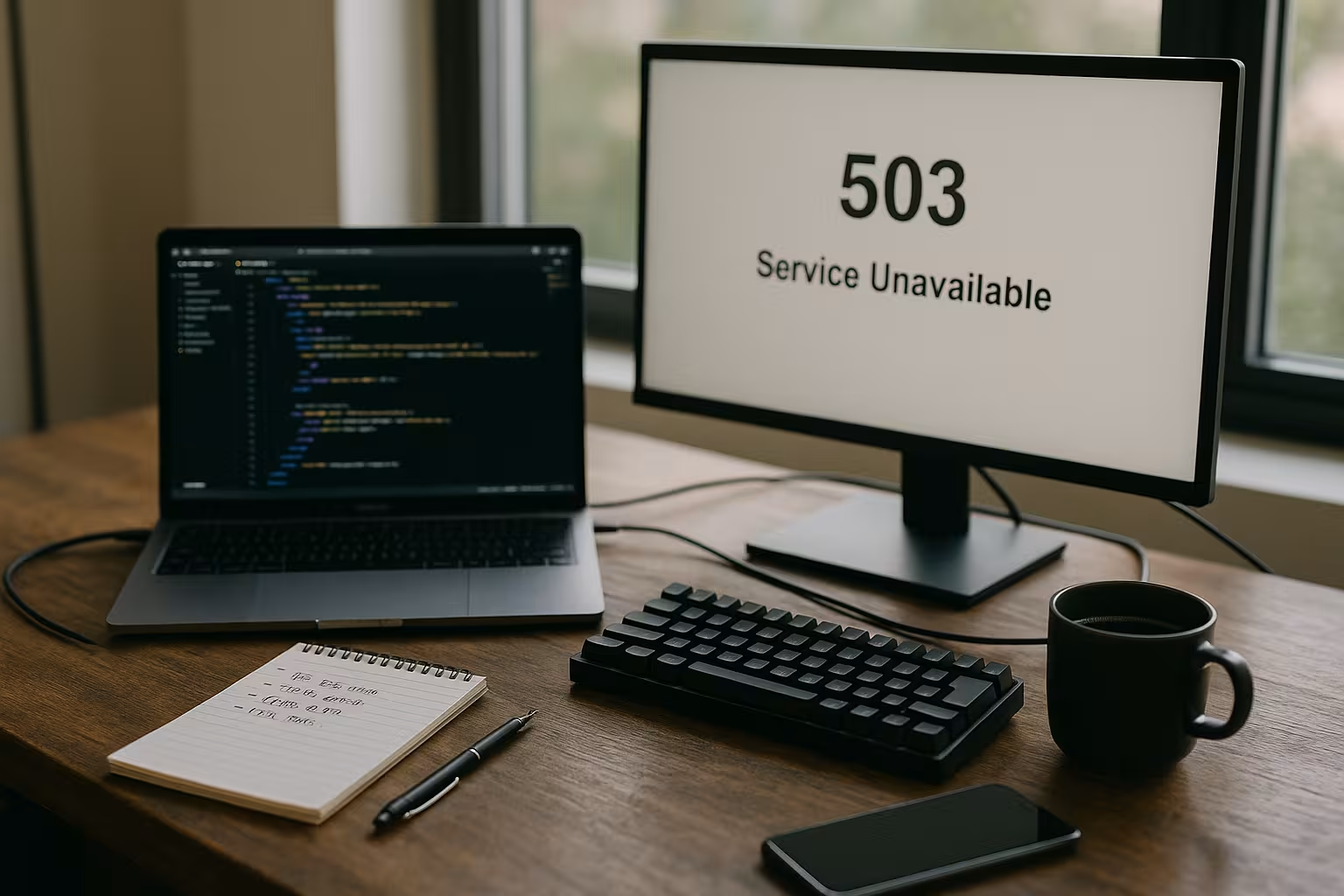
En WordPress 503 Error blockerar alla förfrågningar under en kort tid och visar "Service Unavailable", vanligtvis på grund av överbelastning, underhållsläge, felaktiga plugins eller temakonflikter. Jag visar de viktigaste Orsakerinnehåller praktiska steg för att hitta en lösning och listar åtgärder för att förhindra framtida misslyckanden.
Centrala punkter
- OrsakerPlugins, Teman, Serverbegränsningar, CDN, Heartbeat
- DiagnosWP_DEBUG, loggfiler, steg-för-steg-test
- LösningarIsolera plugins/tema, kontrollera tjänster, öka gränser
- Hosting: Skalbara resurser, tillförlitligt stöd
- Förebyggande åtgärderUppdateringar, övervakning, säkerhetskopiering, throttle heartbeat
Vad betyder HTTP-status 503?
Statuskoden 503 rapporterar att servern tillfälligt inte kan hantera förfrågningar. Detta beror ofta på underhållsarbete, knappa resurser eller processkonflikter, vilket jag snabbt kan begränsa. Meddelandet "Service Unavailable" visas ibland på startsidan, ibland när man loggar in eller bara på enskilda rutter, vilket gör att Fel kan ha en förrädisk effekt. Eftersom felet stoppar besökare och konverteringar agerar jag omedelbart och på ett strukturerat sätt. Jag separerar orsaksnivåerna: Applikation, tjänster, hosting och nätverk.

Vanliga orsaker i WordPress
Felaktig eller föråldrad Insticksprogram är bland de främsta utlösarna för 503, särskilt efter uppdateringar eller inkompatibiliteter. Modifierade teman eller sällsynta PHP-versioner orsakar också konflikter som börjar diskret och sedan blockerar sidan. Externa tjänster som CDN, säkerhetsbrandväggar eller hastighetsbegränsningar förvärrar situationen under trafiktoppar. WordPress Heartbeat API kan också generera en märkbar belastning, särskilt i backend under intensivt arbete. Kortvarigt underhållsarbete hos värden genererar också 503, som vanligtvis försvinner igen efter några minuter, men ändrar Användarupplevelse helt klart.
Första snabba testet: cache- och underhållsläge
Jag rensar först plugin- och servercachen, som föråldrad Cacher Bevara felmönster. Om det finns en .maintenance-fil i WordPress-roten tar jag bort den direkt och kontrollerar igen. Jag testar också olika webbadresser och backend för att förstå hur synligt avbrottet är. En fråga med en annan webbläsare eller ett privat fönster utesluter lokala influenser. På så sätt kan jag inom några minuter se om det är ett rent underhållsläge eller ett bredare Resursproblem är tillgänglig.

Avaktivera plugins helt och hållet (FTP)
Eftersom tillägg ofta är orsaken avaktiverar jag alla Insticksprogram via FTP genom att byta namn på mappen "plugins" i mappen /wp-content/ och skapa en tom "plugins"-mapp. Så snart sidan laddas igen aktiverar jag tilläggen individuellt och kontrollerar efter varje steg. Det första reproducerbara felet markerar den skyldige, som jag tar bort eller ersätter. För ytterligare checklistor och omedelbar hjälp gillar jag att använda den kompakta WordPress nödtips. Det är så här jag säkerställer en mager bas och håller Felkälla begriplig.
Utesluta temakonflikter på ett säkert sätt
Om felet kvarstår ställer jag in ett standardtema som Twenty Twenty-Three på kort sikt och kontrollerar Sidan igen. För att göra detta byter jag namn på den aktiva temakatalogen under /wp-content/themes och WordPress växlar automatiskt till ett standardtema. Om sidan laddas igen beror felet på temat eller barnöverstyrningen. Jag uppdaterar sedan temat, kontrollerar funktioner, mallar och PHP-version. En ren returväg säkerställer att jag kan ladda om Förändringar dokument på ett säkert sätt.
Kontrollera CDN, Heartbeat och externa tjänster
Jag avaktiverar en aktiv CDN på testbasis för att eliminera timingfel, blockeringar eller felaktiga edge-konfigurationer. När den redaktionella aktiviteten är hög stryper jag Heartbeat API med hjälp av ett plugin så att adminåtgärder inte lägger en permanent belastning på servern. Säkerhetsplugins eller WAF:er blockerar ibland legitima förfrågningar, så jag tittar på hastighetsbegränsningar och IP-listor. Bildoptimerare och externa API:er kan utlösa timeouts om leverantören svarar långsamt. Efter varje steg testar jag Tillgänglighet igen och notera resultatet.

Aktivera WP_DEBUG och läs loggfiler
För en riktad analys aktiverar jag WP_DEBUG i wp-config.php och skriva fel till filen /wp-content/debug.log. Detta gör att jag snabbt kan känna igen PHP-fatalfel, minnesöverskridanden eller anrop till föråldrade funktioner. Debuggloggen kompletterar serverloggfilerna som jag hittar i hostingpanelen. En strukturerad analys visar mönster som identiska stackspår eller återkommande krokar. Som en guide använder jag också denna kompakta handledning på WordPress felsökningslägeför att tydligt lokalisera avvikelser och Orsaker för att verifiera.
define('WP_DEBUG', true);
define('WP_DEBUG_LOG', true);
define('WP_DEBUG_DISPLAY', false); // valfritt: visa inte fel direkt
Serverresurser, begränsningar och timeouts
En 503 indikerar ofta knappa Resurser såsom minnesgränser, PHP FPM-arbetare eller CPU-belastning. Jag kontrollerar PHP memory_limit, max_execution_time, opcache och antalet samtidiga processer. Om paketet inte är tillräckligt skalar jag på ett målinriktat sätt och tillhandahåller reserver för toppbelastningar. Cachelagring på applikations- och serversidan minskar belastningen på ett hållbart sätt. På så sätt får jag buffertar och håller Drift mer stabil.
Jämför webbhotell: Prestanda och skalning
Om webbplatsen växer drar jag nytta av skalningen Paket och expertsupport som går igenom loggar och begränsningar med mig. En titt på viktiga funktioner som I/O, CPU, RAM och flexibla uppgraderingar hjälper till med planeringen. Följande översikt visar styrkorna och kategoriseringen av vanliga erbjudanden i ett kompakt format. När jag väljer letar jag efter verklig, mätbar prestanda, korta svarstider och användbara hanteringsfunktioner. Detta håller Tillgänglighet hög, även med toppar.
| Ranking | Leverantör | Specialfunktioner |
|---|---|---|
| 1 | webhoster.de | Högsta prestanda, maximal skalbarhet |
| 2 | Leverantör X | Standard |
| 3 | Leverantör Y | Nybörjare |

Plesk och PHP-FPM: Starta om tjänster
I händelse av ihållande timeouts startar jag den relevanta Tjänster PHP-FPM, NGINX eller Apache, helst styrda via hostingpanelen. Under Plesk hjälper ofta en riktad omstart av PHP-tjänsten när processer hänger sig. Jag kontrollerar också poolinställningar, worker limits och slow log. Den här guiden till Reparation PHP-servicesom förklarar typiska snubbelrisker. Det är så här jag löser upp blockeringar och minskar Stilleståndstider helt klart.
Databas- och cron-rensningsarbete
Jag optimerar regelbundet Databasta bort transienter, städa upp autoload-alternativ och kontrollera cron-jobb. Överbelastade wp_options med för höga autoload-värden saktar ner starten av varje förfrågan. En titt på långkörande cron-uppgifter förhindrar blockering av processer vid topptider. Jag avaktiverar också importtunga uppgifter under kampanjer eller kör dem vid lågtrafik. Rena rutiner håller Laddningstider låga och minska 503 risker.
Övervakning, säkerhetskopiering och dokumentation
Jag satte upp externa Övervakning som rapporterar fel omedelbart och registrerar svarstider. Efter varje fel loggar jag orsaken, effekterna och de åtgärder som vidtagits. Automatiska säkerhetskopior ger mig en reservnivå som jag regelbundet importerar för testning. Versionerade ändringar av plugins, teman och konfigurationer ger mig tydliga jämförelsepunkter. Detta påskyndar framtida analyser och skyddar Omsättning och anseende.
503 vs. 502/504: Att skilja på felmönster på rätt sätt
För att undvika att söka i fel riktning avgränsar jag närliggande statuskoder: 503 betyder "tillfälligt otillgänglig" (servern är i princip tillgänglig, men överbelastad eller i underhållsläge). 502 "Bad Gateway" indikerar ofta proxy/uppströmsproblem (t.ex. NGINX ↔ PHP-FPM), medan 504 "Gateway Timeout" signalerar en utgången tidsgräns mellan proxy och uppström. Om jag ser blandade koder (503 och 504), förutom applikationen, kontrollerar jag alltid Tidsgränser för proxy och FastCGI samt långvariga PHP- eller DB-förfrågningar.
.htaccess, NGINX-regler och permalänkar
Felaktiga omskrivningsregler leder till dolda slingor eller dyra omdirigeringar. Jag återskapar permalänkarna i backend eller ersätter .htaccess med WordPress-standarden som ett test. Under NGINX är jag uppmärksam på en korrekt försök_filer och konsekventa proxy/FastCGI-omdirigeringar. Multisite-specifika regler eller säkerhetsmoduler (t.ex. ytterligare blockeringsregler) kan också oavsiktligt utlösa 503.
# WordPress standard (.htaccess)

RewriteEngine På
Omskrivningsbas /
RewriteRule ^index\.php$ - [L]
RewriteCond %{REQUEST_FILENAME} !-f
Omskrivningsvillkor %{REQUEST_FILENAME} !-d
Omskrivningsregel . /index.php [L]
.
Efter uppdateringar av kärnan eller plug-in ska filen .underhåll lämnas kvar. Jag tar bort dem och ställer vid behov in en enkel "Retry-After"-rubrik på serversidan för att tala om för sökrobotarna när det är vettigt att försöka igen.
WP-CLI: Reparera från skalet
Om jag har åtkomst via SSH, accelerera WP-CLI-kommandon: avaktivera plugins kollektivt, aktivera ett standardtema, rensa cache, kontrollera cron och utföra enskilda händelser på ett målinriktat sätt. Allt detta fungerar också med -skip-plugins och -Skippa temanom instansen inte laddas på annat sätt.
# Avaktivera alla plugins och ställ in standardtema
wp plugin avaktivera --alla
wp tema aktivera tjugotvå tjugotre

# Töm cacher och kontrollera cron
wp rensning av cache
wp cron händelselista --due-now
wp cron händelse kör --due-now

# Valfritt: Kontrollera underhållsläget
wp underhållsläge aktivera
wp underhållsläge avaktivera
Objektcache, OPcache och sessioner
En ihållande Cache för objekt (Redis/Memcached) minskar belastningen på databasen avsevärt. I händelse av fel kontrollerar jag om drop-in (object-cache.php) är korrekt integrerad, om anslutningarna är stabila och om en kontrollerad flush löser belastningstoppar. PHP OPcache Minimerar kompileringskostnaderna; efter större driftsättningar hjälper en återställning av cacheminnet om inkonsekventa bytecode-tillstånd uppstår. Använder sidan Sessioner (butiker, medlemsområden) kontrollerar jag sökvägar, behörigheter och låsbeteende - flaskhalsar i sessionerna visar sig som en krypande 503 under belastning.
WooCommerce och bakgrundsprocesser
Butiker genererar belastning genom webhooks, utcheckning, e-post och bildbehandling. Jag observerar Schemaläggning av åtgärder-kö (WooCommerce), lösa trafikstockningar (t.ex. bulkjobb) och flytta beräkningsintensiva uppgifter till lågtrafikerade tider. Jag använder heartbeat throttling för att minska den höga admin Ajax-frekvensen i backend. Jag schemalägger också cron-jobb på serversidan (real system cron) så att tidskritiska åtgärder körs pålitligt och smidigt - detta minskar timeouts och undviker 503-kaskader.
Mappning av flera webbplatser och domäner
På Flera webbplatser-Jag skiljer mellan nätverks- och webbplatsnivå: ett enda felaktigt nätverksinstallerat plugin kan påverka alla webbplatser. Jag testar med wp -url=site.exempel enskilda bloggar, kolla soluppgång.php (domänmappning) och kontrollera om CDN/proxyn skickar värdhuvudet korrekt till ursprunget. Avvikande SSL-policyer eller inkonsekvent vidarebefordran kommer annars att orsaka selektiv 503.
Dämpa trafiktoppar, bots och DDoS
Plötsliga 503 under kampanjer indikerar ofta Bottrafik eller scraper. Jag analyserar de främsta användaragenterna och IP-adresserna, sätter tillfälliga gränser för dyra vägar (sök, /wp-json/, Woo-slutpunkter) och cachar dynamiskt men läsbart innehåll där det är möjligt. En WAF hjälper till att blockera skadliga mönster; om det finns många 429:or kontrollerar jag gränser och vitlistor så att legitim trafik inte saktas ner. Förvärmning av cacher före kampanjer skapar ytterligare reserver.
Analysera loggar snabbare
Förutom PHP-felloggen använder jag åtkomstloggen för att utvärdera omfattningen och distributionen av 503:orna: Förekommer de oftare med vissa sökvägar, metoder eller användaragenter? Upprepar IP-adresser sig själva? Utifrån detta härleder jag prioriteringar (fixa rutt, ställa in cache-regel, begränsa IP-adresser). Korta liveanalyser hjälper till att avgöra om åtgärder har en omedelbar effekt utan att lämna webbplatsen offline under onödigt lång tid.
# Räkna 503 i åtkomstloggen och identifiera de bästa URI:erna (exempel)
grep " 503 " access.log | wc -l
grep " 503 " access.log | awk '{print $7}' | sortera | uniq -c | sortera -nr | huvud
Försök igen efter och rengör underhållssidan
När jag medvetet går in i underhållsläge kommunicerar jag detta transparent: en mager, statisk underhållssida med en "Retry-After"-rubrik och minimala tillgångar minskar belastningen och håller sökrobotarna nöjda. I WordPress kan jag ändra innehållet i .underhåll-meddelande och ange när sidan förväntas vara tillgänglig igen. Detta håller användarna informerade medan jag reparerar i fred.
Checklista: Från larm till klartecken
- Byt till staging/ read-only-läge, kontrollera övervakning, rensa cacheminne
- Ta bort .maintenance, testa olika vägar och backend
- Isolera plugins via FTP eller WP-CLI, ställ in standardtema
- Aktivera WP_DEBUG, korrelera PHP/server-loggar, identifiera vanliga sökvägar
- Resurskontroll: memory_limit, FPM-arbetare, timeouts, object/OPcache
- Tillfälligt kringgå externa tjänster/CDN/WAF, justera hastighetsbegränsningar
- Städa upp i databas- och cron-köer, flytta långa uppgifter
- Normalisera regler (.htaccess/NGINX), återskapa permalänkar
- Dokumentera åtgärder, planera permanenta korrigeringar och förebyggande åtgärder

Kortfattat sammanfattat
A 503 i WordPress orsakas vanligtvis av plugin- eller temakonflikter, knappa resurser eller externa tjänster. Jag löser problemet på ett strukturerat sätt: Kontrollera cache, ta bort underhållsfil, isolera plugins, testa tema, läs loggar, justera gränser. Omstart av tjänster som PHP-FPM och användning av skalbar hosting ökar reserven avsevärt. Ett rent förebyggande arbete med uppdateringar, övervakning och säkerhetskopior minskar risken på lång sikt. Med det här tillvägagångssättet kan jag reagera snabbt, minimera driftstopp och säkra Tillgänglighet.