Hoppa till innehåll
WordPress-admin verkar ofta långsammare än frontend, eftersom jag inte ser några cachade sidor där, utan snarare dynamisk Vyer med nya frågor, behörighetskontroller och redaktörslogik. I den här guiden kommer jag att visa de viktigaste orsakerna och konkreta steg som jag kan använda för att optimera Svarstid av instrumentpanelen avsevärt.
Centrala punkter
- Skillnad i cachning: Frontend cachelagrad, Admin dynamisk
- Uppblåsta pluginsmånga krokar, levande analyser
- Databasautoload-alternativ, långsamma frågor
- ServerresurserPHP-arbetare, Opcache
- BakgrundsjobbCron, API-anrop
Varför backend ofta är långsammare än frontend
I WordPress-admin laddar varje sida ny data, utför PHP-kod och skriver en del av den till databasen. Frontend, å andra sidan, använder ofta sidcache och levererar statisk utdata. I instrumentpanelen träder kapacitetskontroller, nonces och redigeringskomponenter i kraft vid varje klick. Plugins kopplar in sig på dessa processer och utökar arbetsstegen. Detta resulterar i betydligt fler förfrågningar, mer CPU-tid och mer I/O per förfrågan, vilket ökar Fördröjning ökat.
Riktad lättnad för REST API och admin-ajax
Jag märker inte av många fördröjningar under den första laddningen, men på grund av återkommande AJAX- och REST API-förfrågningar. Badges för uppdateringar, SEO-kontroller i realtid, statistikwidgets eller förhandsvisningar av byggare anropar endpoints med några sekunders mellanrum. Jag identifierar de iögonfallande anropen med DevTools (fliken Network), buntar ihop förfrågningar, ökar intervallen och avaktiverar livefunktioner som jag egentligen inte behöver. För mina egna tillägg cachelagrar jag REST-svar på serversidan i Cache för objekt och förse dem med korta TTL istället för att starta nya databasfrågor varje gång. På så sätt minskar jag märkbart både TTFB och den totala belastningen i admin.
Typiska symtom och hur jag kategoriserar dem
Jag ser ofta långsamma inloggningar, fördröjda klick i menyn och tröga listor över inlägg eller beställningar. Det tar längre tid att spara i redigeraren och metaboxar laddas märkbart långsammare. Butiker kör snabbt 200 till 400 databasfrågor per administratörsbegäran, medan enkla frontend-sidor kan behöva 40 till 60 frågor. Detta intervall förklarar märkbara skillnader i drift. Jag kontrollerar först vilka sidor som tar särskilt lång tid att ladda och begränsar Orsak i.
Mätbara målvärden för en smidig backend
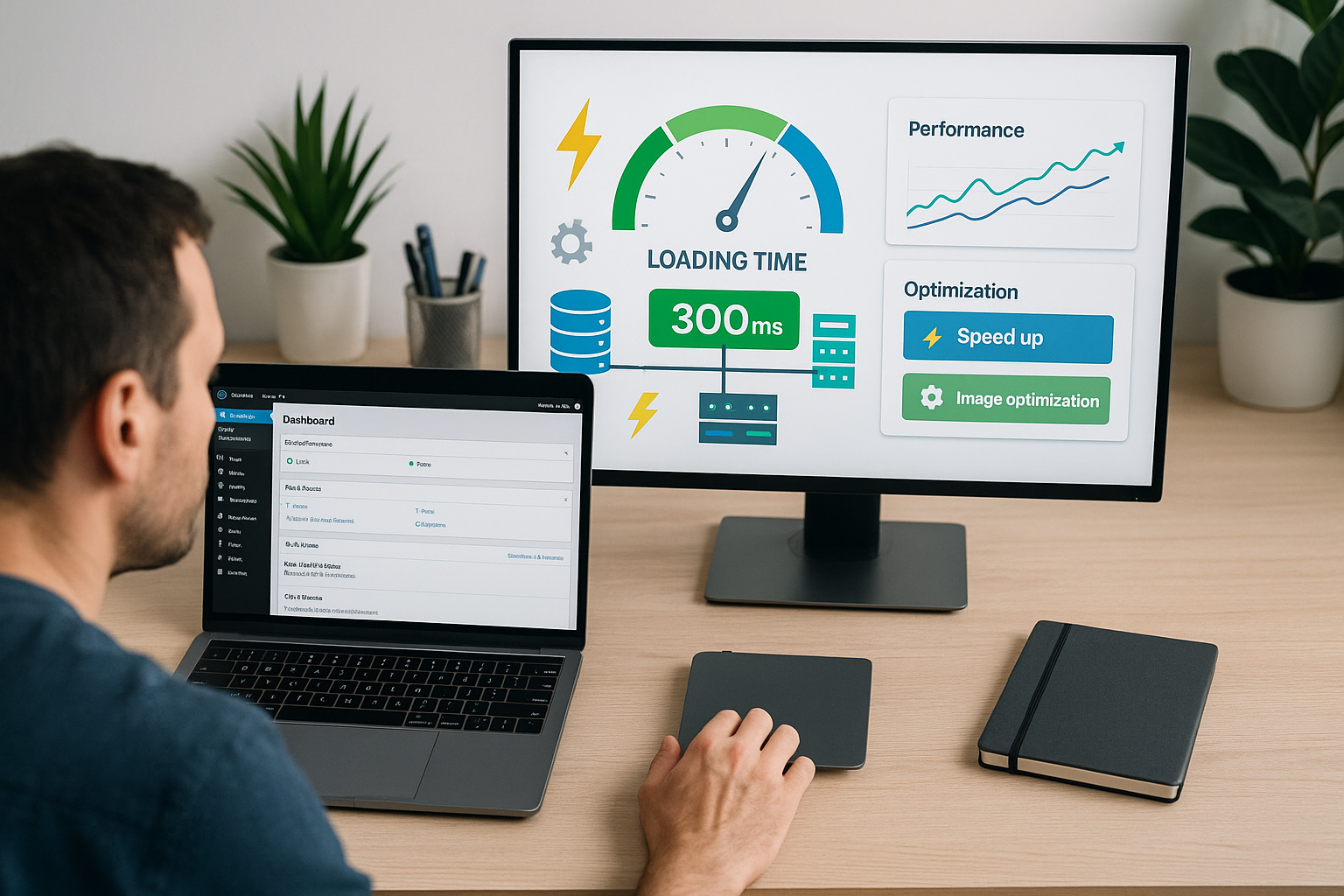
För att jag ska kunna se framsteg definierar jag målvärden: en TTFB i admin under 300-500 ms, en fullständig laddningstid under 2 s för standardskärmar och under 3 s för datarika listor. I DevTools övervakar jag långa uppgifter (>50 ms) och håller antalet samtidiga förfrågningar lågt. Jag undviker stora bursts vid den första målningen och uppnår en smidigare interaktion med mer konsekventa intervall, t.ex. när jag skriver i editorn eller öppnar snabbredigering.

Hålla plugins och temainfluenser under kontroll
Många tillägg ser enkla ut i frontend, men lägger en tung börda på administratören. SEO-sviter analyserar innehåll live och lägger till flera Metaboxer tillagd. Sidbyggare laddar tunga tillgångar, även om jag bara öppnar inläggslistan. Plugins för medlemskap eller LMS ökar antalet förfrågningar per klick. Jag testar därför med ett standardtema, avaktiverar stora paket ett efter ett och observerar hur Svarstid förändringar.
Kontextkänslig laddning av tillgångar i administratören
I stället för att inkludera skript och stilar överallt laddar jag dem bara där de behövs. Detta minskar blockering av rendering, sparar förfrågningar och minskar belastningen på parsern. Ett beprövat och testat mönster i backend:
add_action('admin_enqueue_scripts', funktion() {
    $screen = get_current_screen();
    if (!$screen) { return; }

    // Exempel: Ladda endast tillgångar i inläggsredigeraren
    if (in_array($screen->id, ['post', 'post-new', 'page', 'page-new'], true)) {
        wp_enqueue_script('mitt-editor-script');
        wp_enqueue_style('my-editor-style');
    }

    // Annars: laddar ingenting
});
På samma sätt tar jag bort oanvända metaboxar, minskar antalet synliga kolumner i listvyer (Screen Options) och sätter medvetet elementen per sida måttligt. 20-50 poster är ofta snabbare än 200, även om jag då måste scrolla oftare.
Effektivisera blockredaktörs- och redaktörsupplevelsen
I blockredigeraren är jag uppmärksam på smala sidofältsplugins, avaktiverade experiment och ekonomiska mönsterbibliotek. Jag minskar antalet live-analyser medan jag skriver och begränsar förhandsvisningar till specifika klick. Jag kontrollerar stora bildlistor i mediebiblioteket i listvyn om rutnätsvyn genererar för många förhandsgranskningsbilder och REST-förfrågningar. Detta gör att interaktionen blir responsiv, särskilt om redaktörerna har svagare hårdvara.
Optimera databas- och autoladdningsalternativ
Databasen bromsas ofta upp av autoload-alternativ, stora transienter och komplexa meta joins. Särskilt med beställningar och produktvarianter växer tabellerna snabbt och frågorna blir tröga. Jag tar bort gamla transienter, optimerar tabeller och kontrollerar index för anpassade inläggstyper. För autoload-poster sätter jag specifika gränser och städar upp; jag förklarar detaljerna här: Alternativ för autoload. På så sätt förkortar jag svarstiderna och avlastar Databas.
Indices, InnoDB och frågehygien
Jag ägnar särskild uppmärksamhet åt wp_postmeta och wp_usermeta. Om meningsfulla index saknas blir sammanfogningarna långsamma. Jag lägger till dem, till exempel:
CREATE INDEX post_id_meta_key ON wp_postmeta (post_id, meta_key);
CREATE INDEX meta_key_post_id ON wp_postmeta (meta_key, post_id);
För stora installationer aktiverar jag den långsamma frågeloggen och analyserar regelbundet de främsta upphovsmännen. Jag kontrollerar EXPLAIN-planer, undviker LIKE ‚%...%‘ på stora textfält och minskar SELECT *. För autoload-alternativ definierar jag en budget och mäter den:
SELECT SUM(LÄNGD(alternativ_värde)) AS autoload_bytes, COUNT(*) AS rader
FROM wp_options WHERE autoload = 'yes';
En total autoload-volym i det låga MB-området är kritisk; jag håller den helst under 500-1000 KB. Jag ser också till att InnoDB-parametrarna (t.ex. buffertpoolen) matchar datavolymen och att databasen inte swappar.
Ställ in PHP-version, PHP-arbetare och Opcache korrekt
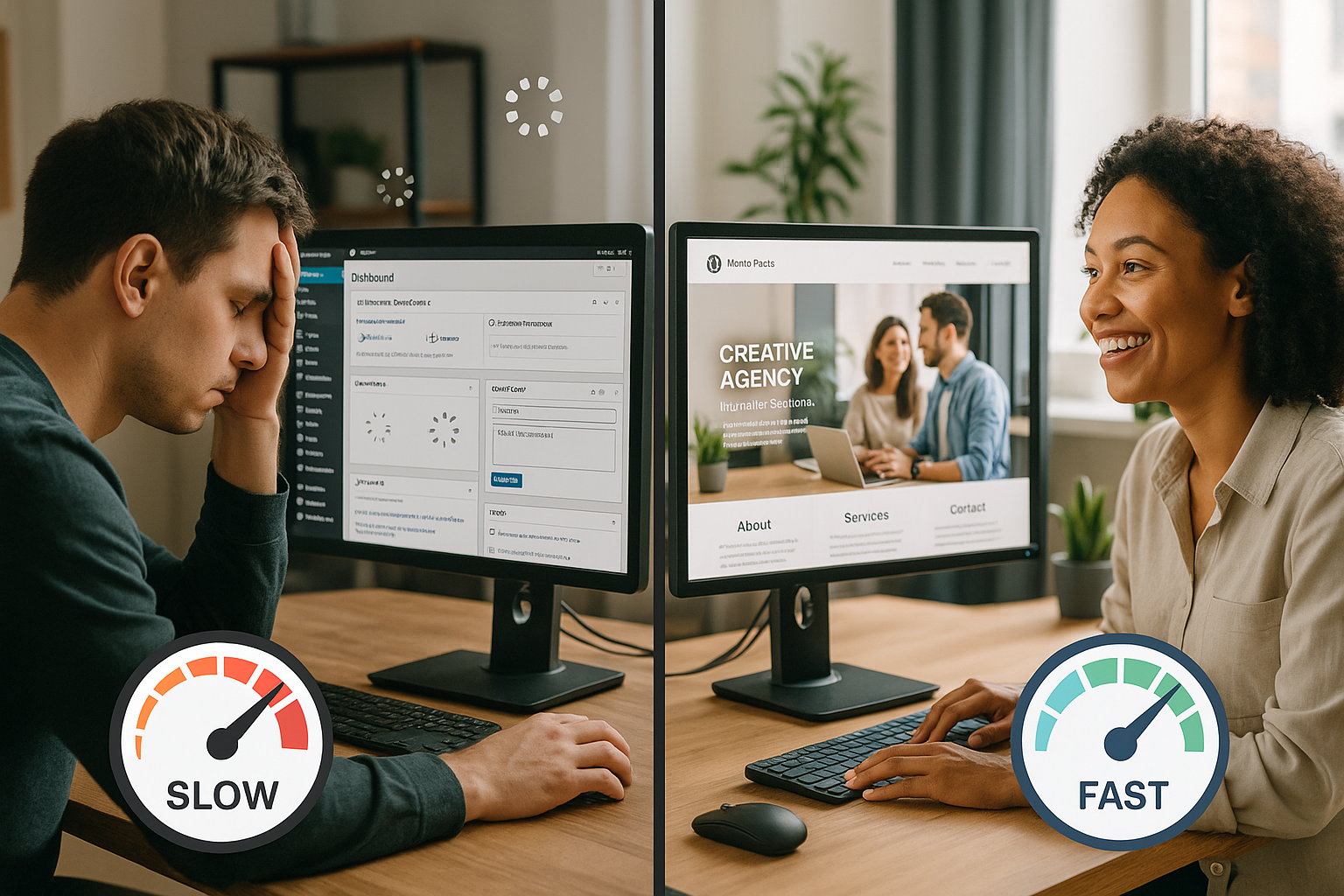
En modern PHP-version gör omedelbart administratören snabbare. Jag aktiverar Opcache och ser till att jag har tillräckligt med PHP-arbetare, så att förfrågningar inte hamnar i en kö. Om arbetare saknas ser jag snurrande spinners och fördröjda svar. Jag mäter CPU, RAM och I/O parallellt för att upptäcka flaskhalsar. På så sätt förhindrar jag att administratörsanrop konkurrerar med bakgrundsjobb om samma Resurser tävla.
Finjustering av PHP-FPM och Opcache
Förutom PHP-versionen är processhanteringen också viktig. För FPM ställde jag in ett förnuftigt förhållande mellan pm.max_barn (samtidiga arbetare) och tillgängligt RAM-minne, använd pm.dynamisk för variabel belastning och håll pm.max_förfrågningar måttlig för att undvika minnesfragmentering. Dessa riktvärden har visat sig fungera bra för Opcache (justera beroende på kodbasen):
opcache.enable=1
opcache.minnesförbrukning=256
opcache.interned_strings_buffer=16
opcache.max_accelererade_filer=20000
opcache.validera_tidsstämplar=1
opcache.revalidate_freq=2
Jag använder JIT försiktigt i admin; en generös opcache och tillräckligt många workers är oftast avgörande istället för aggressiva JIT-inställningar. Jag avaktiverar konsekvent felsökningstillägg (Xdebug) i produktion, eftersom de saktar ner varje begäran.
Riktad kontroll av cron-jobb och heartbeat
Bakgrundsuppgifter delar kapacitet med instrumentpanelen. Om flera crons körs samtidigt verkar administratören trög. Om det behövs ökar jag WP_CRON_LOCK_TIMEOUT och schemalägger stora jobb för lugna tider. Jag minskar heartbeat API till förnuftiga intervall för att undvika onödig AJAX-belastning; om du letar efter en djupare förståelse, läs mina anteckningar om Heartbeat API. Det är så jag håller AJAX-anrop smala och skyddar Svarstid.
Ersätt WP-Cron med System-Cron
På mycket besökta sidor avaktiverar jag det interna anropet av WP-Cron och utlöser cron-jobb via systemet. Detta förhindrar normala sidanrop från att behöva bearbeta cron-backlogs.
// wp-config.php define('DISABLE_WP_CRON', true);Jag ställer sedan in ett cronjob på servernivå som körs var 1-5 minut. wp-cron.php samtal. Jag schemalägger stora batchjobb (import, rapporter) utanför redaktionen.
Bots, inloggningar och skyddsåtgärder
Tung trafik på wp-login.php och xmlrpc.php tömmer kapaciteten. Jag sätter hastighetsgränser, blockerar missbrukande användaragenter och kontrollerar fail2ban-regler. En captcha eller en dold inloggningsväg minskar belastningen märkbart. Jag loggar förfrågningar med hög frekvens och blockerar konsekvent iögonfallande mönster. Detta avlastar Administratör omedelbart.

Server-, hosting- och objektcache som acceleratorer
Lämpliga serverresurser avgör instrumentpanelens användbarhet. Tillräckligt med CPU, tillräckligt med RAM och en aktiv Opcache ger mycket hastighet. Jag använder Redis eller Memcached för att buffra frekventa förfrågningar och minska belastningen avsevärt. Managed WordPress Hosting med botfiltrering och skalbara PHP-arbetare hjälper till när flera redaktörer arbetar samtidigt. I jämförelser webhoster.de presterar mycket bra tack vare integrerad objektcachelagring och starka databasjusteringsprofiler.
| Hostingleverantör | PHP-arbetare | Cachelagring av objekt | Admin hastighet poäng |
|---|---|---|---|
| webhoster.de | Hög | Redis inkl. | 9.8/10 |
| Övriga | Medium | Valfritt | 6.5/10 |
| Budget | Låg | Nej | 4.2/10 |
Strategier för objektcache i Admin
Den största vinsten kommer när jag cachar återkommande, dyra förfrågningar. Jag använder konsekventa cache-nycklar, ogiltiga för verkliga dataändringar och inte för varje sidförfrågan. Jag använder transienter sparsamt i admin och föredrar den beständiga objektcachen. För listvyer, till exempel, cachar jag bara räknare (totalsummor) och filterförslag, men inte fullständiga resultatuppsättningar, så att sökträffar förblir uppdaterade omedelbart.
Diagnostiskt arbetsflöde: Så hittar du flaskhalsarna
Jag börjar på en staging-instans och avaktiverar plugins steg för steg. Sedan använder jag Query Monitor för att mäta vilka frågor som tar längre tid än 50 millisekunder. Jag kontrollerar administratörssidor individuellt och tittar på PHP-tid, DB-tid och antalet frågor. För cachelagringsgränser och deras påverkan på instrumentpanelen är det värt att ta en titt på Begränsningar för sidcache. I slutet dokumenterar jag den största Vinster och implementera dem först.
Profilering och loggdisciplin
I envisa fall profilerar jag specifikt enskilda förfrågningar, identifierar långsamma krokar och minskar deras arbetsbelastning. Jag behåller WP_DEBUG i produktion, gör utan WP_DEBUG_LOG på långsamma diskar och minska loggens ordrikedom i plugins. Istället för konstant filloggning använder jag specifika mätfönster. Detta minskar I/O och gör de verkliga bromsblocken synliga.

Optimeringar som fungerar omedelbart
Jag uppdaterar PHP till 8.0 eller högre, aktiverar Opcache och kontrollerar antalet PHP-arbetare. Sedan städar jag upp i databasen, tar bort transienter och begränsar autoload-alternativen. Jag minimerar tillgångar i redigeraren, minskar onödiga skript och ställer in ren webbläsarcachelagring. Redis Object Cache snabbar märkbart upp återkommande frågor i admin. Dessa steg resulterar ofta i en Fördubbling reaktionshastigheten.
Snabba administrativa vinster från praktiken
- Begränsa antalet element per sida i listor till 20-50, dölj onödiga kolumner.
- Styr liveanalyser i SEO- eller säkerhetssviter i redigeraren eller utlös dem med ett klick.
- Använd endast rutnätsvyn i mediecentret om det behövs, annars föredrar du listvyn.
- Ladda bara emoji- och dashicon-tillgångar i backend om funktionerna verkligen behöver dem.
- Kontrollera aktiva sessioner och uthållighet i plugins: inga blockerande fil- eller fjärranrop i Admin.
Avancerade inställningsalternativ
När belastningen är hög skalar jag horisontellt, separerar databasen och applikationen och använder läsrepliker. Jag distribuerar bild- och skriptbelastning via ett CDN och komprimerar överföringar effektivt. För WooCommerce segmenterar jag ordertabeller, säkerställer lämpliga index och städar regelbundet upp loggar. Jag schemalägger cron-jobb utanför topptider och övervakar dem med tydliga gränser. Det är så här jag håller Administratör snabbfotad även under perioder med hög belastning.
WooCommerce-specifika åtgärder
Administratörsbelastningen är särskilt hög i butiker. Jag ser till att använda analysmodulerna sparsamt, begränsa datafönster och schemalägga omräkningar av data på natten. För stora butiker använder jag moderna orderminnen (t.ex. separata ordertabeller) och håller action scheduler ren genom att rensa upp misslyckade jobb och välja batchstorlekar på ett förnuftigt sätt. Jag underhåller produktvarianter med tydliga attributstrukturer så att det går att planera förfrågningar.

Effektivisera roller, rättigheter och menyer
Varje ytterligare kapacitetskontroll kostar tid. Jag städar upp i menyer för roller som inte behöver så många poster och undviker onödiga överlägg och anteckningar. En strömlinjeformad meny gör inte bara saker och ting snabbare rent tekniskt, den förbättrar också orienteringen inom teamet och minskar antalet felklick.
Konfigurationsskruvar i wp-config.php
Jag definierar tydliga lagringsbudgetar och säkerställer samtidigt stabilitet:
// Produktion: Avstängning av felsökning
define('WP_DEBUG', false);
define('WP_DEBUG_LOG', false);

// Minne: praktiska gränser
define('WP_MEMORY_LIMIT', '256M');
define('WP_MAX_MEMORY_LIMIT', '512M');
Dessa värden kan vara högre för redaktörsarbetsflöden som bearbetar mycket media eller stora bidrag. Det är viktigt att PHP-FPM-konfigurationen matchar detta så att inga out-of-memory kills inträffar.
Kortfattat sammanfattat
WordPress-admin laddar dynamiskt innehåll och kräver mer av servern och databasen än frontend. Därför fokuserar jag på plugin bloat, autoload-alternativ, moderna PHP-versioner, tillräckligt med PHP-arbetare och objektcaching. Jag reglerar heartbeat, planerar crons på ett klokt sätt och håller bots borta från inloggningen. Med det här schemat minskar jag DB-frågorna, väntar mindre på spinners och arbetar smidigt i redigeraren. Så här känns instrumentpanelen igen snabb och förblir pålitligt användbar.