Hoppa till innehåll
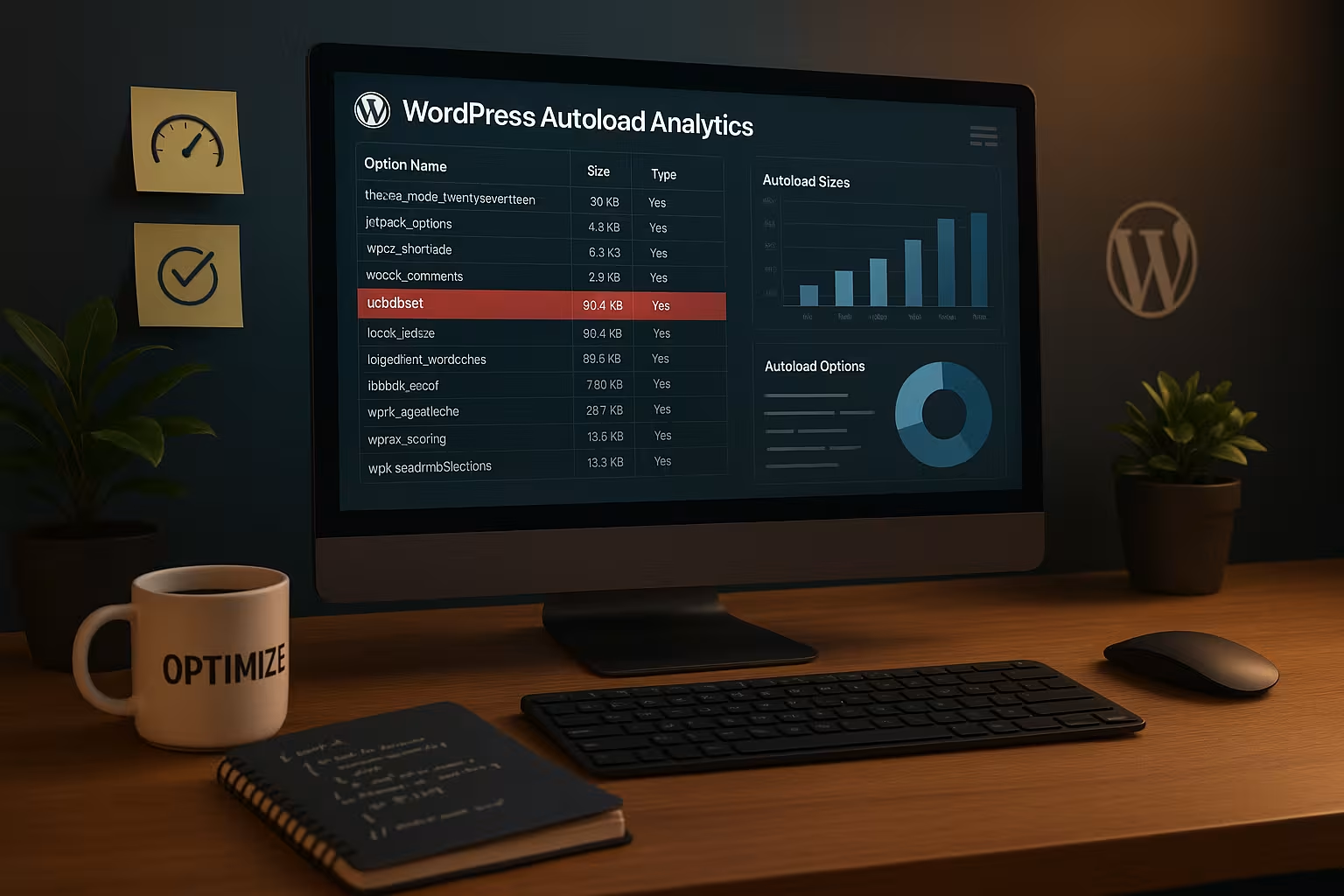
Jag analyserar WordPress Autoload-data, identifiera överdimensionerade poster i wp_options-tabellen och ta bort kritiska kandidater. Detta minskar den totala storleken på de automatiskt inlästa alternativen, minskar TTFB, avlastar RAM och påskyndar backend och frontend på ett tillförlitligt sätt.
Centrala punkter
Följande punkter ger dig en kompakt överblick innan jag går in på mer detaljer.
- Autoload storlek Håll dig liten (ideal: mindre än 1-2 MB)
- Största förorenarna hitta (transienter, stora matriser, plug-in-rester)
- SQL-kontroller för storlek, antal och toppnoteringar
- Riktat Sätt till autoload=’no‘ eller radera
- Övervakning och fastställa månatligt underhåll
Jag har medvetet hållit listan smal och fokuserad så att du omedelbart kan känna igen de största hävstängerna. Varje åtgärd har en direkt inverkan på märkbara laddningstider. Stegen kan testas på ett säkert sätt och vändas om vid behov. Jag kombinerar analys, upprensning och övervakning i en tydlig process. Det är så här du uppnår hållbar snabbhet Sidvisningar.

Varför autoload-data försämrar prestandan
Vid varje begäran laddar WordPress alla alternativ med autoload=’yes’ i minnet - oavsett om ditt tema eller ett plugin för närvarande behöver dem. Om summan av dessa värden växer till flera megabyte ökar latensen, TTFB och RAM-kraven avsevärt. Särskilt stora serialiserade arrayer, föråldrade transienter och rester av avinstallerade plugins blåser upp autoload-volymen. Detta leder till onödigt arbete för PHP och MySQL och gör backend i synnerhet märkbart trög. Jag prioriterar därför allt som går in i minnet med varje sidförfrågan och tar systematiskt bort Ballast.
Mät faktisk status: Kontrollera snabbt storlek och antal
Innan jag ändrar något bestämmer jag den aktuella datasituationen för de automatiskt laddade alternativen i wp_alternativ-tabell. För att göra detta använder jag en enkel SQL-fråga för den totala storleken och lägger till antalet poster i den. Jag översätter resultatet till MB, sätter upp mål för mig själv och planerar nästa steg. Om totalsumman är över 1-2 MB eller om antalet poster är betydligt över 500, påbörjar jag en fokuserad analys. Redan denna första titt skapar klarhet och sätter Prioriteringar fast.
-- Total storlek (byte) på autoload-data
SELECT SUM(LÄNGD(option_value)) AS autoload_size
FRÅN wp_options
WHERE autoload = 'ja';

-- Antal autoload-poster
SELECT COUNT(*) AS autoload_count
FRÅN wp_options
WHERE autoload = 'ja';

Identifiera och prioritera kritiska poster
Jag identifierar de största bitarna först, eftersom ett fåtal alternativ ofta orsakar majoriteten av Last. Jag hittar ofta transienter (_transient_*, _site_transient_*), rolldefinitioner (_user_roles_) eller loggar och statistik från plugins som inte används hela tiden. WooCommerce eller SEO-plugins gillar också att lagra spretiga arrayer. Jag tittar noga på allt över 100-200 KB per alternativ och tar konsekvent bort transienter över 50 KB. Om du vill gräva djupare kan du läsa min mer detaljerade Förbättrad databasjustering som en extra guide för att hjälpa dig att arbeta igenom sekvensen av åtgärder på ett förnuftigt sätt.
-- Gör de bästa upphovsmännen synliga i MB
SELECT alternativ_namn, autoload,
       ROUND(LÄNGD(option_value) / 1024 / 1024, 2) AS size_mb
FRÅN wp_options
WHERE autoload = 'ja'
ORDER BY storlek_mb DESC
BEGRÄNSNING 20;
Fördjupad analys: mönster, prefix och serialisering
För att städa upp på ett målinriktat sätt har jag delat upp mängden autoload enligt prefix och dataformulär. På så sätt kan jag snabbt se vilka plugins eller funktionsområden som bidrar särskilt mycket och om stora, serialiserade matriser dominerar. Jag kan känna igen serialiserade data genom ett startmönster som t.ex. a:... (matris) eller O:... (objekt). Stora, nästlade matriser är typiska kandidater för autoload=nej eller en uppdelning i mindre enheter.
-- Fördelning enligt (enkla) prefix
VÄLJ
  SUBSTRING_INDEX(option_name, '_', 1) AS prefix,
  COUNT(*) AS cnt,
  ROUND(SUM(LÄNGD(option_value)) / 1024 / 1024, 2) AS size_mb
FRÅN wp_options
WHERE autoload = 'ja'
GROUP BY prefix
ORDER BY storlek_mb DESC
BEGRÄNSNING 20;

-- Identifiera stora serialiserade matriser
SELECT alternativ_namn,
       LÄNGD(alternativ_värde) AS len
FRÅN wp_options
WHERE autoload = 'ja'
  AND option_value REGEXP '^a:[0-9]+:'
ORDER BY len DESC
BEGRÄNSNING 20;

-- Kontrollera innehåll av JSON-typ (endast grovfilter)
SELECT alternativ_namn,
       LÄNGD(alternativ_värde) AS len
FRÅN wp_options
WHERE autoload = 'ja'
  AND option_value LIKE '{%'
ORDER BY len DESC
BEGRÄNSNING 20;
Om du hittar flera mycket stora alternativ för ett insticksprogram, kan Strategi för lagring problemet (t.ex. cacher eller loggar i ett enda alternativ). Detta kan ofta mildras: Dela upp data, ta bort onödiga delar eller minska loggningen via en plugin-inställning.
Riktad upprensning: Transienter, autoload=no, föräldralösa alternativ
För föråldrade transienter tar jag bort utgångna poster eftersom de ofta upptar onödigt utrymme Minne. Jag ställer in stora, sällan använda alternativ på autoload=’no’ och testar sidans funktion omedelbart efteråt. Om jag hittar spår av fjärrplugins rensar jag bort deras prefix från wp_options-tabellen på ett kontrollerat sätt. Varje steg utförs med en uppdaterad säkerhetskopia och en tydlig fallback-nivå så att du alltid är säker. På så sätt krymper autoload-summan snabbt och TTFB fördelar.
-- Ta bort utgångna transienter (säkerhetskopiera först!)
SLÄTA FRÅN wp_options
WHERE option_name LIKE '_transient_%'
   OR option_name LIKE '_site_transient_%';

-- Ta bort ett enda stort alternativ från autoload
UPDATE wp_options
SET autoload = 'nej'
WHERE option_name = 'EXAMPLE_OPTION';

-- Ta bort föräldralösa plugin-alternativ med ett igenkännbart prefix
DELETE FRÅN wp_options
WHERE option_name LIKE 'altplugin_%';
Säker radering i stället för blind radering
När jag endast utgångna transienter använder jag specifika frågor som tar hänsyn till timeout-alternativen. Detta är skonsammare och minskar biverkningarna vid cachelagring. Alternativt kan WP-CLI göra jobbet med ett enda kommando.
-- Radera endast utgångna (site) transienter (säkrare)
Radera a, b
FRÅN wp_options a
JOIN wp_options b
  ON b.option_name = REPLACE(a.option_name, '_transient_', '_transient_timeout_')
WHERE a.option_name LIKE '_transient_%'
  AND a.option_name NOT LIKE '_transient_timeout_%'
  AND b.option_value < UNIX_TIMESTAMP();

DELETE a, b
FROM wp_options a
JOIN wp_options b
  ON b.option_name = REPLACE(a.option_name, '_site_transient_', '_site_transient_timeout_')
WHERE a.option_name LIKE '_site_transient_%'
  AND a.option_name NOT LIKE '_site_transient_timeout_%'
  AND b.option_value < UNIX_TIMESTAMP();

-- WP-CLI (rekommenderas): ta bort utgångna transienter
# enstaka webbplats
wp transient delete --expired
# för flera webbplatser
wp transient delete --expired --network
För en Rollback Jag sparar de största alternativen separat i förväg: samla namn, exportera innehåll, logga ändringar. Detta gör att jag kan återställa enskilda värden inom några sekunder om det skulle uppstå ett problem.
# Export topp 50 autoload namn
wp db-fråga "
VÄLJ alternativ_namn
FRÅN wp_options
VAR autoload = 'ja'
ORDER BY LÄNGD(alternativ_värde) DESC
LIMIT 50
" --skip-kolumnnamn > big_options.txt

# Spara innehållet (enkelt textformat)
while read -r NAME; do
  printf '=== %s ===n' "$NAME" >> backup_options.txt
  wp-alternativ hämta "$NAME" >> backup_options.txt
done < stora_alternativ.txt
Bordsvård och minneshygien
Efter rensningen optimerar jag tabellen så att raderade datablock blir lediga och Databas fungerar effektivt igen. Detta steg minskar fragmenteringen och hjälper MySQL med framtida förfrågningar. Jag kontrollerar sedan autoloadstorleken igen så att framgången förblir mätbar. Eventuellt accelererar en objektcache som Redis eller Memcached dessutom laddningen av återstående alternativ. Även utan en cache kommer du att märka effekten omedelbart eftersom mindre data per begäran lagras i RAM vandra.
-- Frigör minne och uppdatera statistik
OPTIMERA TABELL wp_options;
Automatisera med verktyg och WP-CLI
Jag sparar tid på återkommande installationer med utvalda Verktyg och skript. WP-CLI låter mig utföra massuppdateringar, till exempel för att ställa in flera stora alternativ till autoload = ’no’ och kontrollera dem direkt. Jag använder lean plugins med tydlig loggning för att regelbundet rensa upp transienter och optimera tabeller. Före varje automatisering dokumenterar jag de ursprungliga värdena så att jag kan väga fördelar och risker mot varandra. Om du vill få ut mer hastighet av wp_options kan du hitta mer information på Prestandatuning av wp_options ytterligare idéer för en förnuftig kombination av analys och skriptning.
# Exempel: Gå igenom listan med stora alternativnamn och avaktivera autoload
while read -r NAME; do
  wp option update "$NAME" "$(wp option get "$NAME")" --autoload=no
gjort < namn.txt
Övervakning och förebyggande: TTFB och RAM i korthet
Efter att ha städat upp satte jag upp en enkel rutin så att autoload-totalen inte dyker upp igen. stiger. En månatlig kontroll av den totala storleken, kompletterad med de 10 bästa alternativen, är ofta tillräcklig. Om värdet ökar markant kontrollerar jag de senast installerade insticksprogrammen och deras inställningar. Samtidigt övervakar jag TTFB, PHP-minnesanvändning och databastid för att visualisera förbättringar. Dessa åtgärder har en starkare effekt på bra hosting, eftersom I/O-prestanda är den Vinster ytterligare förstärkt.

Tröskelvärden och mått i en överblick
För att kategorisera de kommande stegen använder jag mig av tydliga Gränser, som gör det möjligt att fatta snabba beslut. Jag prioriterar de största bovarna först, utan att slösa tid på icke-kritiska poster. Tabellen visar typiska tröskelvärden och min standardrespons på dem. Den ersätter inte en analys, men den ger dig självförtroende för de första omgångarna. Om du går djupare kan du sedan göra finare justeringar och optimera Kontroller kondensera.
| Typ | Tröskelvärde | Åtgärd |
|---|---|---|
| Total autoload-storlek | < 1-2 MB | Underhåll, kontroll varje månad |
| Total autoload-storlek | 2-5 MB | Kontrollera de största 10 alternativen, rensa upp transienter |
| Total autoload-storlek | > 5 MB | Sikta på omedelbar minskning, autoload=no för sällan använda alternativ |
| Enstaka alternativ | > 100-200 KB | Kontrollera orsaken, ställ in autoload=no om det behövs |
| Övergångar | > 50 KB | Radera, återskapa senare med ren cache |
Undvik risker och testa på ett säkert sätt
Jag ändrar aldrig kritiska alternativ utan nya Säkerhetskopiering och utan en plan för hur jag ska ta mig tillbaka. Innan jag raderar kontrollerar jag om centrala kärnalternativ som siteurl eller home är inblandade, eftersom jag inte rör dessa. Efter varje ändring laddar jag frontend och backend i en ny session för att tidigt känna igen sidoeffekter. Om det uppstår problem återställer jag det tidigare tillståndet från säkerhetskopian och fortsätter i små steg. På så sätt förblir optimeringen kontrollerbar och du bevarar Stabilitet av din installation.

Praktiskt exempel: Från trög till responsiv
I en installation med över 20 MB autoload-data tog jag först bort stora transienter och ställde sedan in tre skrymmande alternativ till autoload=nej inställd. Efter en OPTIMIZE TABLE blev TTFB- och backend-väntetider synliga utan att funktioner misslyckades. Jag reducerade sedan föräldralösa plugin-rester som fanns kvar efter avinstallationen. Den nya mätningen visade en autoload-total på nära 2 MB, vilket märkbart accelererade sidorna. Varje åtgärd var mätbar, reversibel och gav omedelbart Fördelar.
Centrala alternativ och typiska fallgropar
Förutom de uppenbara bitarna finns det alternativ som du bör behandla med särskild försiktighet. Dessa inkluderar webbplatsurl, hem, aktiva_plugins, stilmall/mall, permalänk_struktur, rewrite_rules, cron och wp_användar_roller. Vissa av dem är stora (t.ex. rewrite_rules) och ofta autoload=’yes’. Jag minskar deras storlek, men frikopplar dem inte slarvigt från autoload. För ovanligt stora rewrite_rules Jag kontrollerar anpassade inläggstyper, taxonomier och plugins med mina egna omskrivningar och städar upp istället för att bara arbeta med symptomet. Är cron uppblåst, avaktiverar jag duplicerade händelser och rensar upp krokar; det är bara att byta till autoload=nej utlöser Orsak inte.
Bästa praxis för utvecklare: Använda alternativ på rätt sätt
Många problem med autoload uppstår redan under utvecklingen. Mina riktlinjer:
- Flyktiga data (cacher, resultat, tillfälliga listor) i Övergångar och, om möjligt, inte autoload.
- Bryt ner stora strukturer till mindre, riktade alternativ; inga megabyte-stora „insamlingsbehållare“.
add_option( $name, $value, '', 'no' )om något inte behövs för varje förfrågan.- Ingen Loggar eller felsökningsdumpar i alternativ; använd separata tabeller eller filer/observability för detta.
- Istället för serialiserade jättearrayer, byt till flera alternativ eller en separat tabell om det behövs - bättre Partiell lastning.
- Exakt ogiltigförklaring: Ta bort cacher specifikt istället för att „rensa allt“. Detta håller datan liten och stabil.
// Exempel: Skapa alternativet medvetet utan autoload
add_option( 'my_plugin_cache', $data, '', 'no' );

// Säkerställ att stora arrayer inte växer i onödan
update_option( 'my_plugin_cache', array_slice( $data, 0, 1000 ), false );
Objektcache: fördelar och begränsningar
En persistent objektcache (Redis/Memcached) minskar belastningen på databasen, men den eliminerar inte Autoload-Bloat. Stora autoload-summor flyttas sedan direkt från cacheminnet till PHP-minnet. Detta sparar frågor, men ökar fortfarande RAM-kraven och deserialiseringsarbetet. Följande gäller därför minska, och sedan cacheminnet. När du har städat upp tömmer du cacheminnet en gång så att rena, mindre dataposter skapas.
Indices, motor och integritet för wp_options
Som standard finns meningsfulla index på alternativ_namn och autoload. I manuellt migrerade installationer togs dessa ibland bort eller skadades. Jag kontrollerar indexen och återställer dem om det behövs. Jag är också uppmärksam på InnoDB som Lagringsmotor och ett lämpligt radformat så att stora värden kan bytas ut på ett effektivt sätt.
-- Kontrollera index
VISA INDEX FRÅN wp_options;

-- (Endast om det saknas!) Skapa ett nytt index på autoload
CREATE INDEX autoload ON wp_options (autoload);

-- (Valfritt) Byt till InnoDB och modernt radformat
ALTER TABLE wp_options ENGINE=InnoDB, ROW_FORMAT=DYNAMIC;
Viktigt: Gör endast strukturella ändringar med ett backup- och underhållsfönster. Ofta är autoload-reduktionen plus OPTIMERA TABELL, för att uppnå betydande effekter.
Felsökning med åtgärder: använd ett mätbart tillvägagångssätt
Efter ändringar övervakar jag särskilt följande nyckeltal per förfrågan: TTFB, query count/time, peak memory och PHP execution time. För djupgående analyser är det värt att aktivera en långsam frågelogg på databasen under en kort tid och - i utvecklingsmiljöer - en profiler. Det är viktigt att analysera varje förändring isolerad först transienter, sedan enskilda stora alternativ, sedan tabellunderhåll.
-- Exempel: Göra frågor för autoload-alternativ synliga i loggen
SET GLOBAL slow_query_log = 1;
SET GLOBAL long_query_time = 0.2; -- 200ms
-- Avaktivera igen efter tester
Särskilda fall: Plugins för WooCommerce, SEO och statistik
Plugins för e-handel och analys genererar ofta stora alternativ (produktindex, rapporter, historik). Jag kontrollerar om cacher kan byggas om, om det finns inställningar för cachestorleken och om vissa rapportfunktioner verkligen behövs hela tiden. Med WooCommerce är det värt att ta en titt på sessions- och inventeringstransienter; med SEO-plugins är jag uppmärksam på index- och metadatacacher. Princip: Bibehålla funktion, begränsa minne - Det är bättre att regenerera oftare än att permanent autoloada gigantiska värden.
Staging, utrullning och repeterbara kontroller
Jag utför alla mer riskfyllda steg först på en Staging-miljö och sparar den specifika sekvensen av kommandon där. Jag implementerar sedan denna spelbok i produktionen. Jag skapar två minirapporter för återkommande kontroller: total storlek/antal och topp 10-storlekar. Detta håller övervakningen lätt och säkerställer snabba reaktioner när en plugin-uppdatering ökar autoloadkvantiteten igen.
# Snabbrapport 1: Storlek & antal
wp db-fråga "SELECT SUM(LENGTH(option_value)) FROM wp_options WHERE autoload='yes';"
wp db query "SELECT COUNT(*) FROM wp_options WHERE autoload='yes';"

# Snabbrapport 2: Topp-10
wp db-fråga "
SELECT option_name, ROUND(LÄNGD(option_value)/1024/1024,2) AS mb
FROM wp_options WHERE autoload='yes'
ORDER BY mb DESC LIMIT 10;
"
Finjustering: data från flera platser och hela nätverket
I inställningar för flera webbplatser kontrollerar jag också wp_sitemetatabellen eftersom nätverksomfattande inställningar finns där. Stora poster där beter sig på samma sätt och kan sakta ner flera webbplatser. Jag mäter totalsummor och toppnoteringar och bestämmer sedan hur stor andel som ska rensas och autoloadas per nätverk. Kontrollen utförs separat för varje webbplats så att lokala funktioner inte förbises. På så sätt håller jag även större nätverk responsiva och skyddar delade webbplatser. Resurser.
-- Kontrollera data för hela nätverket (multisite)
SELECT SUM(LÄNGD(meta_värde)) AS network_meta_size FROM wp_sitemeta;
SELECT meta_key, LÄNGD(meta_värde) AS len
FRÅN wp_sitemeta
ORDER BY len DESC
BEGRÄNSNING 10;
Ytterligare hjälp för strukturerad implementering
Om du vill genomföra proceduren steg för steg kan du använda en kompakt Guide som ett komplement till dina egna anteckningar. Börja med mätning, spara en säkerhetskopia, rensa upp transienter och kontrollera sedan gradvis de viktigaste alternativen. På så sätt kan du hålla risken hanterbar och se tydliga förbättringar efter varje omgång. Den här översikten ger ytterligare struktur: wp_options optimering. Med detta rutnät håller du dig konsekvent och förlorar inte någon Steg utom synhåll.
Kort sammanfattning: De viktigaste hävstängerna för snabba sidor
Jag håller de automatiskt laddade alternativen konsekvent små, städar upp transienter, ställer in sällan använda bitar till autoload=nej och optimera bordet. Att mäta före och efter varje omgång gör effekten synlig och skapar trygghet. Med tydliga tröskelvärden hittar jag de största orsakerna på några minuter och börjar där först. Enkel övervakning förhindrar att autoload-summan körs upp igen senare. Så här får jag din WordPress-installation permanent upp i hastighet och stärker Prestanda märkbar.