Hoppa till innehåll
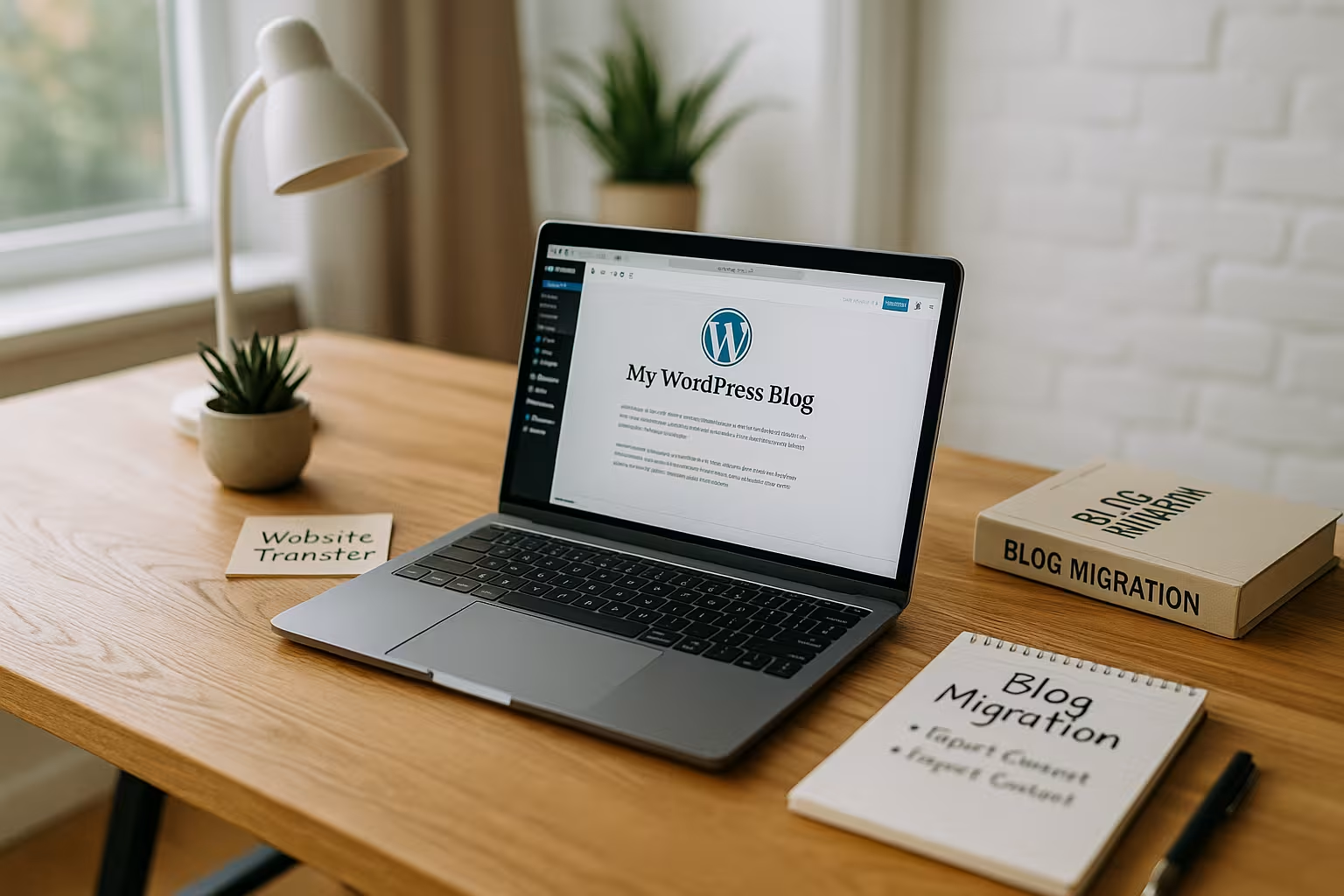
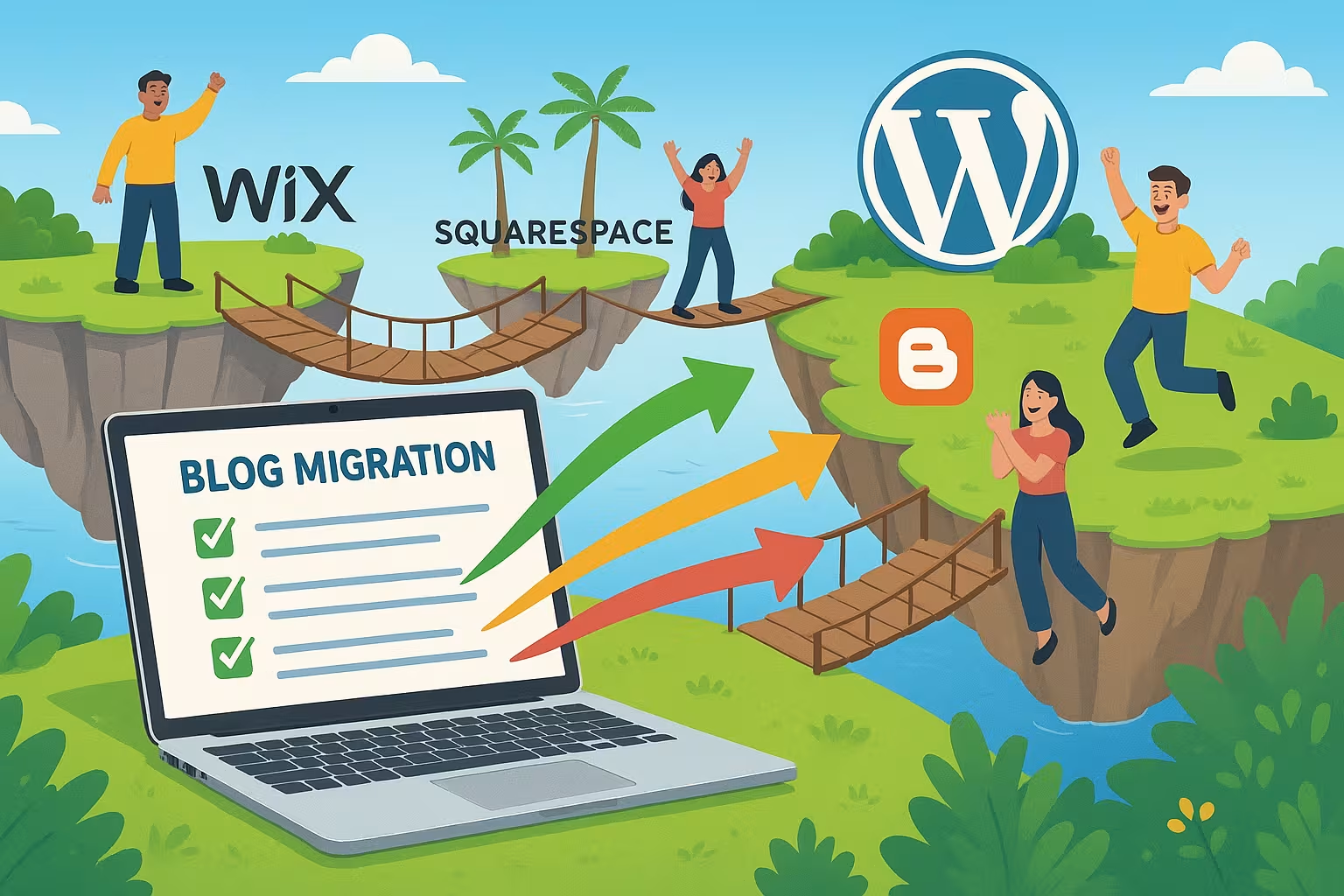
Att byta din blogg från Wix, Squarespace eller Blogger till WordPress är ett klokt drag om du vill ha mer kontroll, anpassningsmöjligheter och bättre SEO på lång sikt. I den här guiden visar jag dig hur du gör bytet steg för steg. Flytta WordPress korrekt - utan att förlora din hårt förvärvade Google-rankning.
Centrala punkter
- Förberedelser och dataanalys säkra dina tidigare SEO-framgångar.
- Verktyg för import och manuell omarbetning säkerställer fullständig dataöverföring.
- 301 omdirigeringar upprätthålla din länkprofil och din synlighet på Google.
- Korrekt hosting säkerställer prestanda, säkerhet och teknisk stabilitet.
- SEO-optimering efter flytten är avgörande för långsiktig tillväxt.
Varför det lönar sig att byta till WordPress
Wix, Squarespace och Blogger erbjuder enkla verktyg för att komma igång, men i takt med att dina krav ökar kommer du snabbt att nå dina tekniska gränser. WordPress ger dig full kontroll över ditt projekt - från design och plugins till hosting och SEO. Du är oberoende, kan hantera alla aspekter själv och kan enkelt lägga till skräddarsydda funktioner. Och dessutom: För långsiktiga Tillväxt i rankning WordPress är bättre lämpat för detta tack vare bättre laddningstider och finstyrda SEO-mekanismer. Det är inte för inte som många stora webbplatser använder WordPress som plattform för hållbar innehållsmarknadsföring.
Förberedelser - med struktur för en säker flytt
Innan du börjar flytta eller importera data ska du dokumentera ditt tidigare innehåll noggrant. Vilka sidor rankas bra? Vilka webbadresser har många backlinks? Använd verktyg som Google Search Console för att skapa en lista över ditt värdefulla innehåll. Dessutom bör du exportera metadata, interna länkar, alt-attribut för bilder och strukturerad data. På så sätt säkerställer du att inget innehåll går förlorat - och att du kan återskapa ditt innehåll. SEO-ämne systematiskt i WordPress.
Hitta rätt hosting för WordPress
En högpresterande hosting är nödvändig för att säkerställa laddningstider, säkerhet och funktionalitet för WordPress på lång sikt. Speciellt med tung trafik bör du inte ta några genvägar: Leverantörer som webhoster.de erbjuder förkonfigurerade WordPress-miljöer, SSL, dagliga säkerhetskopior och snabb support. Detta minimerar risken för driftstopp och säkerställer en ren teknisk grund.
| Rank | Leverantör | Specialitet |
|---|---|---|
| 1 | webhoster.de | WordPressPrestanda |
| 2 | Leverantör B | Allmän hosting |
| 3 | Leverantör C | Hosting för nybörjare |
Exportera innehåll utan förluster
Wix, Squarespace och Blogger erbjuder olika exportmetoder. Med Squarespace kan du hämta en XML-fil via "Inställningar > Tillägg > Exportera > WordPress". Men var försiktig: bilder, videor, CSS och specialmoduler flyttas inte automatiskt. Du måste lägga till det enskilda innehållet manuellt i efterhand. Blogger erbjuder en enkel XML-fil, medan du med Wix kan använda RSS-flödet som grund. Var noga med att kontrollera om alt-taggar, kategorier, författare och publikationsdata också behålls.
Dataimport till WordPress
Plugins för Blogger, WordPress XML & Co. hittar du i WordPress instrumentpanel under "Verktyg > Importera data". Om det finns visningsfel eller dubbla inlägg kan du åtgärda dessa med verktyg som "Bulk Delete". Bilder bör helst importeras med plugins som "Importera externa bilder". Se till att alt-texter, filnamn och komprimerade media är rena för bättre laddningstider. Du kan också spara innehåll lokalt och ladda upp det igen via ZIP.
Ny design eller bekant utseende?
Om du vill börja om från början finns det hundratals lämpliga mallar i WordPress temabibliotek. Välj ett tema som tydligt visar ditt innehåll och som fungerar bra på mobila enheter. Alternativt kan du leta efter en layout som liknar din befintliga design. Plugins som Elementor eller WPBakery hjälper dig att kopiera funktioner. Lägg till nödvändiga funktioner (t.ex. SEO, spamskydd, formulär) med etablerade plugins. För en gedigen optimering på sidan är t.ex. "Rank Math" mycket effektivt.
Lokal utvecklingsmiljö och staging - testa din flytt riskfritt
Innan du slutför flytten till den offentliga domänen är det värt att skapa en lokal utvecklingsmiljö eller en staging-site. Med hjälp av verktyg som Local by Flywheel eller MAMP kan du installera WordPress på din dator och testa din bloggstruktur i lugn och ro. På så sätt undviker du att dina besökare stöter på ofärdiga sidor. Ännu bättre är en riktig staging-miljö hos din hosting-leverantör. Där kan du klona din webbplats 1:1 och på ett säkert sätt prova justeringar innan de går live. Detta sparar tid och förhindrar obehagliga överraskningar när du aktiverar nya plugins eller teman.
Staging-användning är särskilt uppenbar om du redan börjar med en trafikrik blogg. Även små designfel kan påverka användarvänligheten och kosta dig i sökresultaten. Det lönar sig därför att arbeta strukturerat och testa alla ändringar i en skyddad miljö i förväg.
Säkerhet vid flytt - hur du skyddar ditt projekt
Att byta till WordPress ger dig mer frihet, men du måste vara mer uppmärksam på säkerhetsaspekter. En aktuell säkerhetskopia är ett måste, särskilt under migreringsfasen. Se till att du har en fullständig säkerhetskopia av din gamla plattform och ditt nya WordPress-system. Plugins som "UpdraftPlus" eller "BackWPup" hjälper dig att skapa automatiserade säkerhetskopieringsplaner. På så sätt kan du återställa alla mellanliggande steg i en nödsituation.
När du konfigurerar din WordPress-instans bör du generera lösenord slumpmässigt och ändra dem regelbundet. Du bör också installera ett säkerhetsplugin som "Wordfence" eller "iThemes Security" för att minska brute force-attacker och skydda din blogg mot skadlig kod. Speciellt under importprocessen är det viktigt att inga okontrollerade filer smugglas in. Framför allt bör du hålla teman och plugins uppdaterade - föråldrade versioner är ofta inkörsportar för angripare.
Kommentarer och community - hur man tar över interaktioner
Om din blogg redan har en aktiv community vill du säkert inte förlora värdefulla kommentarer och diskussioner. På plattformar som Blogger kan du exportera kommentarer till XML-filen, som du sedan kan importera igen med WordPress importverktyg. Se också till att författar-ID:n och kommentarstilldelningarna överförs korrekt. Du kan behöva göra justeringar i diskussionsinställningarna i WordPress för att behålla det tidigare modereringsbeteendet. Testa sedan om dina besökare kan kommentera utan problem efter flytten och om aviseringar skickas till rätt e-postadresser.
En smidig övergång är viktig för dina stamläsare. En tydlig besöksguide och ett välkomstinlägg om den nya designen skapar förtroende. Kommunicera aktivt via dina sociala medier att du har bytt till WordPress och vilka fördelar den nya plattformen ger dina läsare. På så sätt håller du dig transparent och hjälper dig att nå ut till fler.
Skapande av en konsekvent permalänkstruktur
WordPress ger dig stor frihet när du utformar dina webbadresser. Detta är å ena sidan bra, men kan också leda till förvirring om du tidigare har använt en annan struktur. Definiera redan från början hur dina länkar ska se ut - t.ex. "domän.com/postnamn/" eller "domän.com/category/post/". Se till att länkformatet är logiskt i förhållande till innehållet. Fasta strukturer organiserar innehållet på ett logiskt sätt, vilket både läsare och Google uppskattar.
När du har slutfört planeringen i WordPress ska du kontrollera om de gamla URL-sökvägarna stämmer överens med de nya. Om det finns några avvikelser bör du planera 301-omdirigeringarna i god tid. Detta förutsätter att du känner till alla gamla webbadresser och har tilldelat dem exakta motsvarigheter. Det är bäst att notera varje gammal och ny URL i en tabell eller använda ett speciellt plugin för omdirigering för att hålla en översikt. Ju tydligare du utför detta steg, desto lägre är risken för rankingförluster.
Strategisk sidoptimering - finjusteringar för ökad synlighet
Efter själva flytten kan du anpassa WordPress mycket finare än med Wix, Squarespace eller Blogger. Använd detta tillfälle för att förbättra din optimering på sidan. Det börjar med titeltaggar och metabeskrivningar: de ska vara så målinriktade och klickvärda som möjligt. Se till att varje undersida har en anpassad snippet som matchar innehållet. Detsamma gäller för rubrikerna - inkludera ditt viktigaste sökord i H1, använd H2 och H3 för andra underrubriker och strukturera texten tydligt och på ett läsarvänligt sätt.
Intern länkning är också ett mycket underskattat SEO-verktyg. Med tydliga menystrukturer och kontextuella länkar signalerar du till Google vilka artiklar som är särskilt viktiga och hur ditt innehåll kompletterar varandra. När du skapar nya inlägg eller uppdaterar äldre ska du länka till relaterade blogginlägg på ett meningsfullt sätt. Detta förbättrar användarupplevelsen och ökar sökmotorernas crawl-effektivitet.
Testning och finjustering - undvik tekniska stötestenar
Efter flytten bör du ge tillräckligt med tid för testning. Kontrollera varje artikel, varje kategori och alla statiska sidor. Helst bör du klicka dig igenom alla interna länkar och kontrollera om det finns 404-fel, dubbla omdirigeringar eller saknade media. Använd verktyg som Screaming Frog för att kontrollera din nya WordPress-sida för eventuella brutna länkar. Verktyget listar också omdirigeringskedjor eller stora bildfiler som saktar ner laddningstiden. En ren teknisk struktur säkerställer att Google kan indexera din webbplats snabbt och fullständigt.
Tack vare WordPress kan du reagera snabbare på problem. Om det uppstår fel i plugins eller teman hjälper det oftast att titta på forumet eller kontakta utvecklaren. Sådana fel åtgärdas vanligtvis snabbt - en annan fördel med open source-lösningar med en stor community. Använd dynamiken i denna gemenskap för att klargöra frågor eller få optimeringstips om du har kört fast. Några enkla steg räcker ofta för att ytterligare förbättra din prestanda.

Säkerställ SEO på rätt sätt - undvik misstag
Den största stötestenen vid flytt: ändrad URL-struktur. Om permalänkar ändras måste du skapa 301-referenser via .htaccess eller omdirigeringsplugins som "Redirection". Detta är det enda sättet att se till att Google känner igen din nya WordPress som en legitim efterträdare. Kontrollera även alla interna länkar: De måste peka på de nya sidorna. Glöm inte bort detta: Metadata (titel, beskrivning), alt-texter och strukturerad data bör också överföras - en anpassat SEO-fält undviker rangordningsförluster.
Informera Google korrekt om flytten
Om innehåll, design, omdirigeringar och metadata är korrekt inställda kan du ta bort underhållsläget och skicka in webbplatskartan till Google igen. Kontrollera i Search Console om genomsökning och indexering körs som önskat. Verktyg som Screaming Frog visar dig brutna länkar, duplicerat innehåll eller omdirigeringskedjor. Håll ett regelbundet öga på rankningar och crawlingfel under de första veckorna så att du kan reagera snabbt.
Undvik typiska fallgropar
Många misstag kan undvikas när man flyttar. Om du glömmer 301-omdirigeringar kommer du att förlora rankningar och användare kommer att hamna på felsidor. Metadata som inte överförs kommer också snabbt att kosta dig synlighet. Kontrollera också: Laddningstider? Är spårningskoden korrekt integrerad? Defekta bilder? Det är bättre att kontrollera alla funktioner med hjälp av en checklista efter att ha gått live. För ytterligare säkerhet kan du skapa regelbundna säkerhetskopior - till exempel med "UpdraftPlus" eller "BackWPup".
Ytterligare åtgärder efter omställningen
Använd flytten som en möjlighet till teknisk optimering. Det är enkelt att förbättra laddningstiderna med caching-plugins som WP Rocket eller genom att byta till en snabb WordPress-hosting. Uppdateringar av innehållet, bättre rubriker och nya backlinks är också bra för SEO. Om du ändrar din webbadress samtidigt, t.ex. när du byter domän, kan den här guiden till säker domänöverföring fortsätta.
Sista tips för en stabil migration
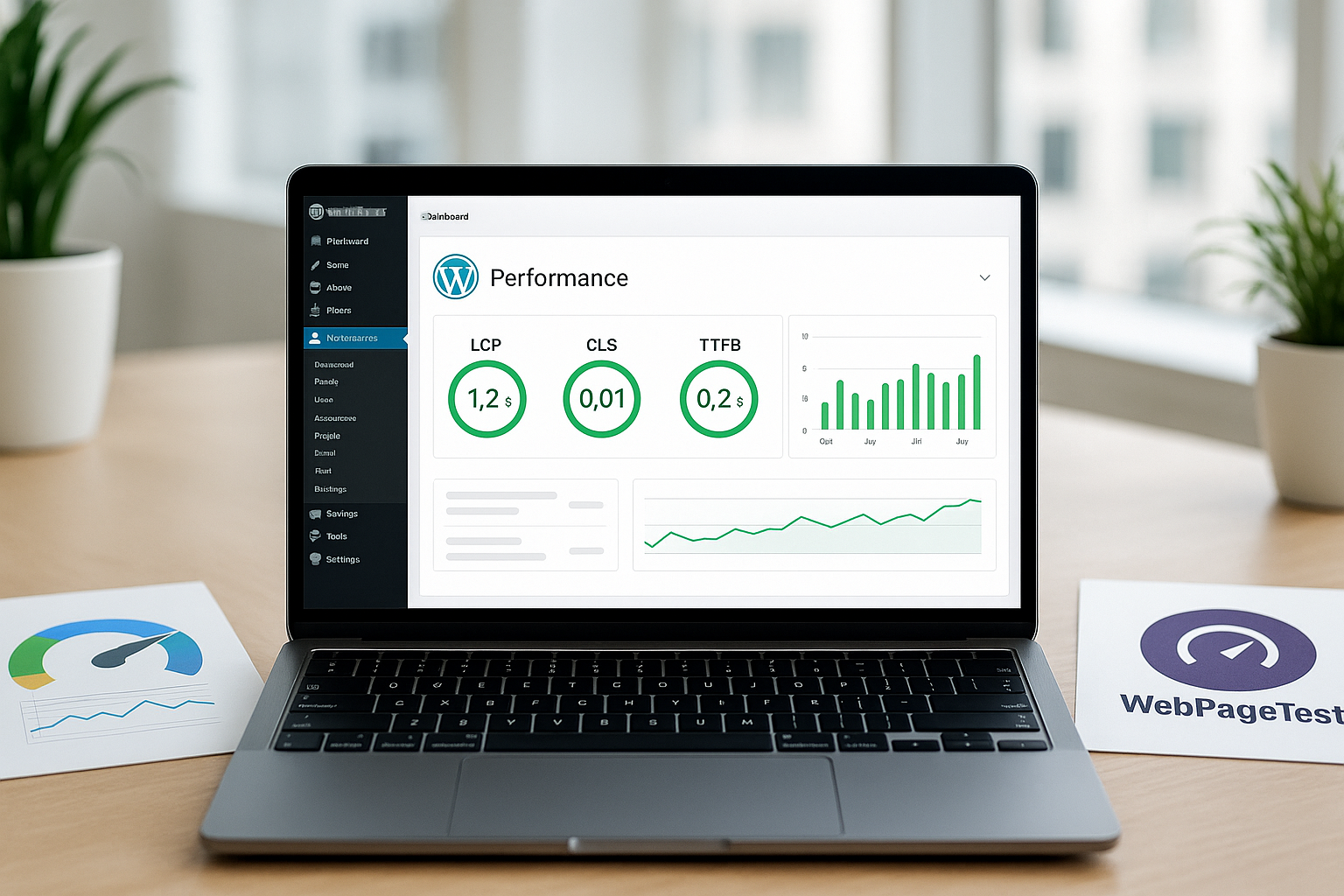
En slutlig SEO-granskning är också värdefull efter att du har gått live. Kontrollera om alla sidor är korrekt indexerade och om ditt innehåll fortsätter att ha relevanta rankningar. Övervaka regelbundet prestandan på din nya WordPress sida i pagespeed tools och optimera på serversidan. Om du använder plugins som ingriper djupare i systemet bör du testa dem individuellt med avseende på kompatibilitet och prestanda. Det är också lämpligt att genomföra en omfattande systemuppdatering var 6:e till 12:e månad för att hålla teman, plugins och WordPress-kärnan uppdaterade.
Om du bestämmer dig för att ta tillfället i akt att göra en omfattande innehållsöversyn bör du se över din sökordsstrategi och vid behov slå samman eller uppdatera gamla undersidor. Färskt innehåll med ett tydligt sökordsfokus kommer snabbt att uppmärksammas, särskilt om du integrerar det i ditt nya WordPress-projekt med en solid intern länkning. Använd också strukturerad data (schema markup) för att förse Google med ytterligare information om ditt innehåll och därmed öka klickfrekvensen från SERP:erna.
Alternativt kan du hitta en användbar artikel här om du vill Joomla-webbplats till WordPress. Det är bäst att planera tillräckligt med tid för omarbetning och regelbunden finjustering - detta kommer inte att avsluta migreringsprocessen abrupt, utan kommer att göra det till ett kontinuerligt optimeringsprojekt. När du har genomfört det grundläggande steget kan du på lång sikt lyfta din blogg till en ny kvalitetsnivå.
Klarhet istället för kaos - din blogg på WordPress
Att flytta sin blogg till WordPress låter som en utmaning - men med god planering, teknisk grund och pålitlig hosting kan du tryggt ta ditt projekt till nästa fas. WordPress ger dig maximal kontroll, skalbarhet och flexibilitet. De beskrivna stegen hjälper dig att bibehålla din synlighet, säkra ditt innehåll och komma igång igen. Om du vill blogga framgångsrikt på lång sikt är Flytta WordPress ett logiskt och värdefullt steg.