 Hoppa till innehåll
WordPress debug-läge hjälper mig att snabbt upptäcka fel i live-system utan att avslöja konfidentiell information i frontend; jag aktiverar loggning, döljer utdata och har konsekvent säker åtkomst. Så här använder jag läget på ett produktivt sätt för Säkerhet och snabba analyser utan att störa besökare eller äventyra prestandan.
Centrala punkter
För att hjälpa dig att komma igång snabbt sammanfattar jag de viktigaste parametrarna för säker användning av felsökningsläget och lyfter fram de viktigaste termerna för Produktivitet och skydd.
- Loggning istället för att visa: Aktivera WP_DEBUG_LOG, stäng av WP_DEBUG_DISPLAY.
- Skydd av loggarna: Blockera åtkomst via .htaccess och sätt upp rotation.
- Arbetsflöden med staging och WP-CLI: Testa ändringar, stäng av felsökning efteråt.
- Prestanda sann: Undertryck visning, använd SCRIPT_DEBUG selektivt.
- Förlängningar som SAVEQUERIES och Backtrace: Aktivera endast tillfälligt.
Dessa punkter utgör min kompass i vardagen med löparsajter och aktiva team, så att jag behåller fokus och inte tappar något av mitt fokus. Risker öppen. Jag arbetar systematiskt: Jag dokumenterar ändringar, kontrollerar loggar omgående och tar bort gamla problem. Jag är uppmärksam på tydliga ansvarsområden så att inte flera personer arbetar med felsökningen samtidigt. Jag säkrar åtkomst till filer och backends innan jag analyserar på djupet. Jag stänger konsekvent av felsökningsfunktioner så snart jag har hittat orsaken så att Prestanda inte lider.
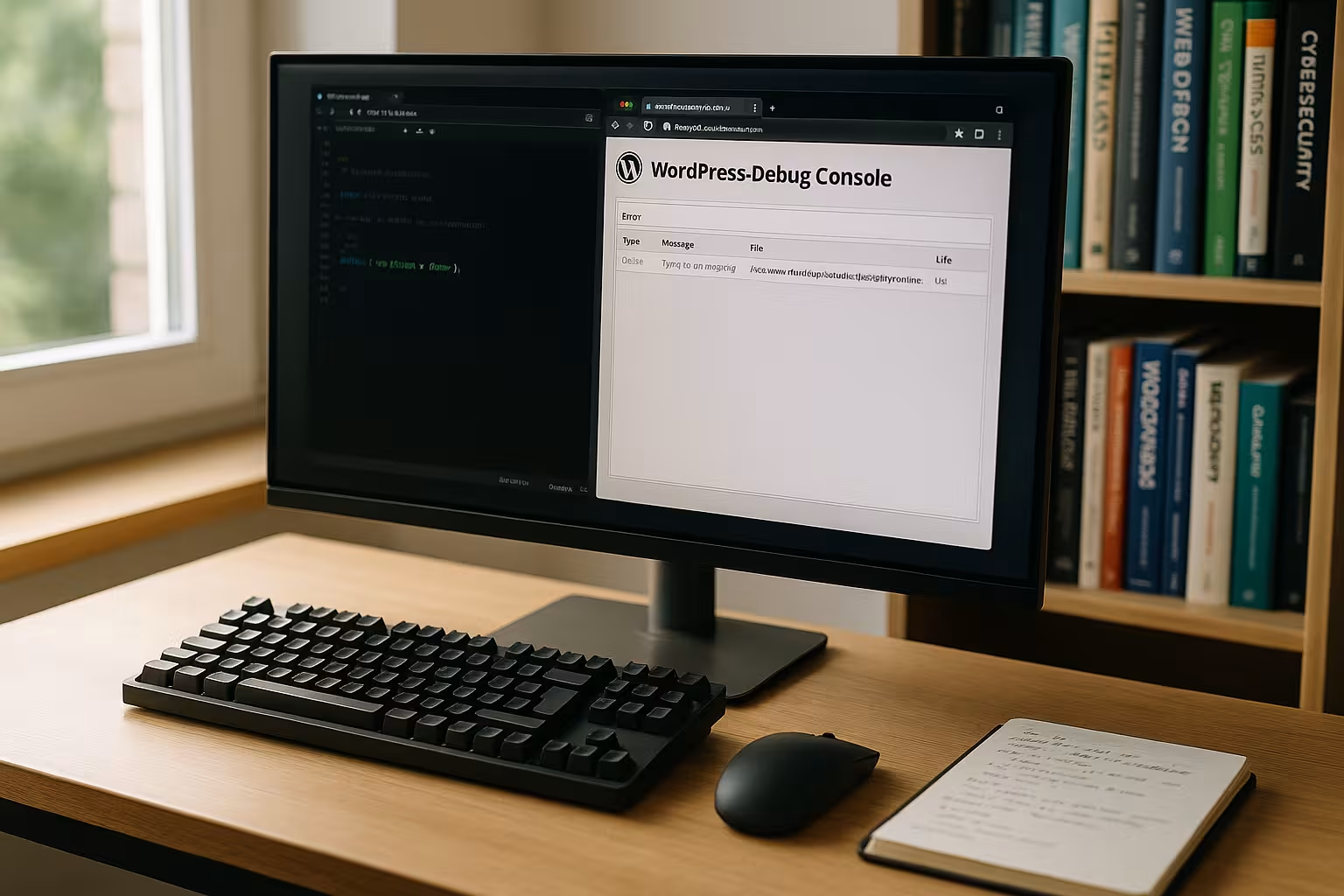
Varför felsökningsläget räknas på live-system
Oväntade felmeddelanden efter en plugin-uppdatering eller en tom skärm kan klassificeras mycket snabbare med aktiv loggning, utan att jag visar information för besökare som inte är relevant. Angripare kan utnyttjas. Jag känner igen varningar, avskrivna meddelanden och fatala fel omedelbart, ser tidsstämplar och filvägar och härleder tydliga steg från dem. Detta är särskilt användbart för sporadiska effekter som sporadiska 500-fel eller långsamma laddningstider. I stället för att gissa kontrollerar jag loggposterna och simulerar den användaråtgärd som utlöser problemet. Detta sparar tid och håller Tillgänglighet hög och minimera stödloopar.
Steg för steg: Aktivera på ett säkert sätt i wp-config.php
Jag öppnar först wp-config.php i rotkatalogen, skapar en säkerhetskopia och aktiverar bara funktioner som jag behöver för det aktuella Analys behov. Viktigt: Jag döljer felmeddelanden i frontend och skriver dem bara till en loggfil. På så sätt kan jag registrera alla detaljer utan att irritera besökarna. Efter varje ingripande kontrollerar jag sidan för att skapa nya poster. Sedan läser jag loggfilen och arbetar mig från den mest kritiska posten till orsaken, så att jag kan Felkälla på ett målinriktat sätt.
define('WP_DEBUG', true);
define('WP_DEBUG_LOG', true);
define('WP_DEBUG_DISPLAY', false);
@ini_set('display_errors', 0);
Om jag vill gå djupare tar jag fram en kort Handledning för felsökningsläge anpassa konfigurationen till situationen och registrera ändringar på ett spårbart sätt. Detta håller Öppenhet och jag kan snabbt rulla tillbaka om det behövs. Jag undviker permanenta felsökningsflaggor på Live, dokumenterar tidsfönster och tider då loggning kördes och säkrar loggfilen mot direktåtkomst. Jag bekräftar sedan att inga utdata visas i frontend. Detta håller Synlighet ren på utsidan.
| konstant | Syfte | Produktion | Risker för att snubbla |
|---|---|---|---|
| WP_DEBUG | Kopplar in allmän felrapportering | Tillfällig till sann | Permanent aktiv genererar onödigt Overhead |
| WP_DEBUG_LOG | Skriver meddelanden till /wp-content/debug.log | Sant, blockera åtkomst | Stocken växer snabbt, rotation saknas |
| WP_DEBUG_DISPLAY | Styr visningen i frontend | Alltid falskt | True avslöjar stigar och Detaljer |
| @ini_set(‚display_errors‘, 0) | Undertryckande av krafter på PHP-nivå | Lämna aktiv | Hoster policy kan åsidosätta detta |
| SCRIPT_DEBUG | Använd JS/CSS som inte är förminskad | Endast riktade | Fler förfrågningar, långsammare Tillgångar |
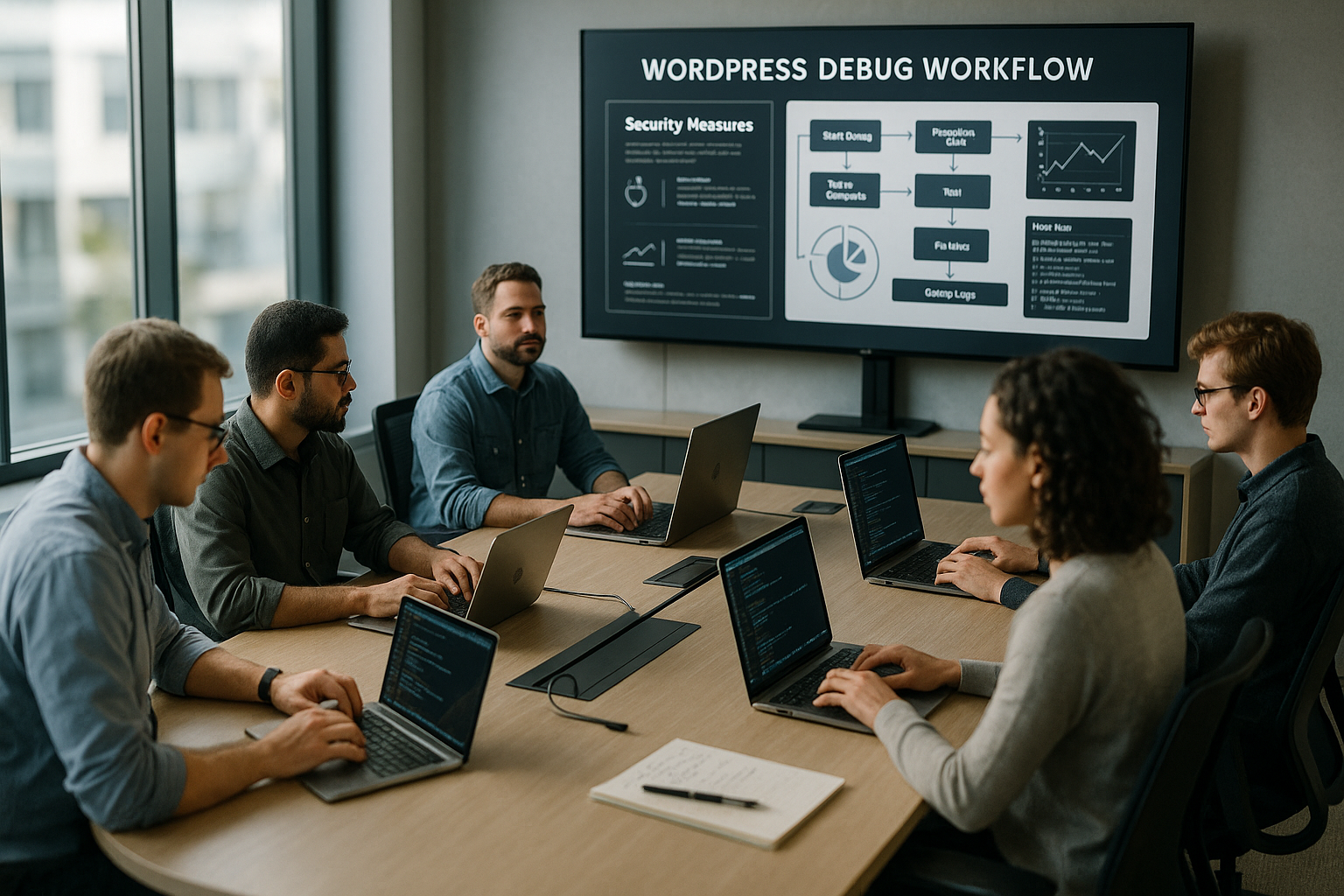
Läs WP-felloggning korrekt
Filen /wp-content/debug.log är min centrala källa för att kategorisera fel i termer av tid och Orsak för att separera dem. Jag söker först efter „Fatal error“, „PHP Warning“ och „Deprecated“, markerar mönster och matchar filsökvägar med nyligen ändrade plugins eller teman. Sedan kontrollerar jag radnumret och tittar på den påverkade funktionen direkt i redigeraren. Jag använder meningsfulla söktermer i loggen, begränsar tidsperioden och kontrollerar om posterna är reproducerbara. Slutligen städar jag upp: Jag raderar loggfilen så snart analysen är klar för att spara minne och minneskapacitet. Översikt för att bevara.
Snabbt åtgärda typiska felmönster
Om det blir en vit skärm kontrollerar jag först loggarna och identifierar det senast laddade insticksprogrammet så att jag kan avaktivera det specifikt istället för att blint ta bort allt och Uppgifter för att riskera det. Om det drabbar ett tema byter jag tillfälligt till ett standardtema, kontrollerar loggarna igen och jämför mallöverstyrningar. 500-fel indikerar ofta syntaxproblem eller begränsningar; här ger loggposter om minneskrav och specifika rader snabba ledtrådar. När det gäller konstiga backend-symptom letar jag efter föråldrade tips, eftersom föråldrad kod inte bryts omedelbart utan orsakar efterföljande effekter. Så snart jag har hittat den utlösande faktorn dokumenterar jag lösningen, avaktiverar felsökningsläget och kontrollerar Funktion i frontend.

Prestanda och SCRIPT_DEBUG utan risk
När jag jagar JavaScript- eller CSS-problem aktiverar jag bara SCRIPT_DEBUG tillfälligt så att jag kan skapa ominifierade filer med tydliga Linjer framför mig. Jag övervakar laddningstiden parallellt och återställer brytaren så snart jag har identifierat den felaktiga resursen. För att få insikt i långsamma databasfrågor eller krokar använder jag Övervakning av frågor, men jag begränsar åtkomsten strikt till administratörer. Jag undviker att använda det på högtrafikerade webbplatser om det inte är absolut nödvändigt och planerar korta underhållsfönster. På så sätt håller jag Svarstid på sidan och hitta flaskhalsar på ett målinriktat sätt.
Säkerhet: Stäng av displayen och skydda åtkomsten
Jag visar aldrig felmeddelanden i frontend under live-drift eftersom detta avslöjar filsökvägar och Angrepp enklare. Istället skriver jag alla poster till loggen och blockerar även filen. Jag sätter ett lås i /wp-content/.htaccess så att ingen kan hämta debug.log direkt i webbläsaren. Samtidigt begränsar jag administratörsrättigheterna och använder separata konton så att endast behöriga personer kan debugga. Efter analysen sätter jag tillbaka WP_DEBUG till false, raderar loggen och behåller Yta ren.
Order Tillåt,Neka
Neka från alla

Avancerade tekniker för yrkesverksamma
Om ett fel bara uppstår sporadiskt aktiverar jag tillfälligt en backtrace för att synliggöra anropskedjor och minimera Plats i koden på ett tydligare sätt. SAVEQUERIES hjälper mig med felsökning i databaser eftersom jag kan korrelera frågetider med stack traces. Båda switcharna kostar prestanda och bör därför endast aktiveras kortvarigt. För mer djupgående analyser kombinerar jag WordPress -loggar med serverloggar eller APM-verktyg för att identifiera flaskhalsar över systemgränserna. Sedan tar jag bort flaggorna, kontrollerar igen och behåller Protokoll smal.
define('WP_DEBUG_BACKTRACE', true);
define('SAVEQUERIES', true);
Arbetsflöden med WP-CLI och staging
Jag testar först riskfyllda ändringar i en staging-miljö, aktiverar felsökningsflaggor permanent där och simulerar verkliga ändringar. Last. På Live använder jag korta tidsfönster, dokumenterar start och slut och skapar parallella säkerhetskopior. Med WP-CLI kan jag utlösa specifika tester, t.ex. via error_log, och omedelbart se om posterna ser ut som förväntat. Detta minskar gissningar och förhindrar långvariga försök och fel på produktionssystemet. Efter en lyckad fix synkroniserar jag ändringarna tillbaka och bekräftar att det inte finns några nya poster i loggen. Varningar visas inte längre.
wp eval 'error_log("Debug-test: tidsstämpel");'

Hosting och serverinstallation: Felnivå, rotation, gränser
Korrekt konfigurerad PHP-felrapportering sparar tid för mig, eftersom jag bara behöver hantera relevanta Meddelanden se. Jag kontrollerar inställningen error_reporting och sätter upp en loggrotation så att filerna inte växer sig för stora. För att kategorisera meddelandetyperna och deras effekter tar jag en titt på PHP-felnivåer. Med hög trafik överväger jag separata lagringsplatser för loggar eller strömmar loggar till centrala system. På så sätt håller jag lagringskrav, I/O och Effekt under kontroll och behålla överblicken.
Lagarbete och hygien i timmerstockarna
Jag definierar vem som får ställa in felsökningsflaggor och när, så att det inte finns några parallella åtgärder och motsägelsefulla Förändringar ger. Varje session får en biljett eller anteckning som dokumenterar starttid, syfte och ansvarig person. Efter att ha analyserat loggfilen raderar vi den selektivt och startar om den vid behov för att tydligt separera nya anteckningar. Jag använder konsekventa filnamn och skriver tidsfönster i commit-meddelandena så att senare frågor snabbt kan besvaras. Denna disciplin minskar antalet förfrågningar, sparar tid och stärker kvalitet underhåll.

Miljöer och villkorlig felsökning
Jag gör en strikt åtskillnad mellan produktion, iscensättning och utveckling. Jag definierar miljötypen i wp-config.php och härleder mitt felsökningsbeteende från detta. På så sätt förhindrar jag oavsiktlig permanent loggning på Live och håller staging avsiktligt konversationell.
define('WP_ENVIRONMENT_TYPE', 'production'); // 'staging' eller 'utveckling'

// Automatiskt högre för endast staging:
if (defined('WP_ENVIRONMENT_TYPE') && WP_ENVIRONMENT_TYPE === 'staging') {
    define('WP_DEBUG', true);
    define('WP_DEBUG_LOG', true);
    define('WP_DEBUG_DISPLAY', false);
}
För kortsiktiga analyser på Live slår jag selektivt på Debug endast för mina IP eller ett snävt tidsfönster. Detta begränsar Risker och håller loggen ren.
$my_debug_ip = '203.0.113.10';
if (!empty($_SERVER['REMOTE_ADDR']) && $_SERVER['REMOTE_ADDR'] === $my_debug_ip) {
    define('WP_DEBUG', true);
    define('WP_DEBUG_LOG', true);
    define('WP_DEBUG_DISPLAY', false);
}
Egen loggsökväg, rättigheter och rotation
Jag gillar att skriva loggar utanför standardwebbsökvägen eller i en separat mapp för att Tillgång och förenkla rotationen. WordPress möjliggör en skräddarsydd bana:
define('WP_DEBUG_LOG', WP_CONTENT_DIR . '/logs/debug.log'); // Skapa mappen /wp-content/logs/ i förväg
Viktigt är restriktivt Filrättigheter (t.ex. 0640 för filer, 0750 för mappar) och korrekt ägarskap så att webbservern kan skriva, men externa parter inte har direkt åtkomst. Jag har redan visat ett .htaccess-lås under Apache, det är så jag arbetar med NGINX:
plats ~* /wp-content/(debug.log|logs/.*)$ {
    neka alla;
    returnerar 403;
}
För att förhindra att stockarna växer har jag satt upp en systemrotation. Ett exempel på logrotate (anpassa sökvägen):
/var/www/html/wp-content/logs/debug.log {
    storlek 10M
    rotera 7
    komprimera
    missingok
    notifempty
    kopiera avkorta
}
I delad hosting, där jag inte har root-åtkomst, roterar jag om det behövs per skriptJag byter namn på filen, skapar en ny och raderar gamla arkiv automatiskt via ett cronjob.
Återställningsläge och hantering av fatala fel
Eftersom WordPress hantering av fatala fel använder jag Återställningsläge, för att logga in säkert på backend efter en krasch. Men jag förlitar mig inte bara på detta för live-system: Jag håller admin-e-postmeddelandet uppdaterat, kontrollerar leveransen och kontrollerar fortfarande Logg. Om hanteraren i sällsynta fall stör min felsökning (t.ex. för att jag specifikt vill återskapa en krasch) kan jag tillfälligt avaktivera den:
define('WP_DISABLE_FATAL_ERROR_HANDLER', true); // Används endast under en kort tid
Jag dokumenterar strikt sådana ingrepp och återställer dem efter analysen så att Stabilitet inte lider.
Cachelagring, OPcache och reproducerbarhet
Många „spökfel“ är relaterade till cacher. När jag distribuerar en fix tömmer jag konsekvent cacheminnet:
- OPcache (PHP), så att nya Kod-ställningarna är verkligen aktiva.
- Sidcache/helsidecache (t.ex. med Purge) för att undvika gammal HTML-utdata.
- Object-Cache/Transients, så att gamla Konfigurationer och förfrågningar fungerar inte.
Jag startar sedan om den berörda åtgärden och övervakar loggarna i realtid (tail -f) tills jag får en ren körning utan en ny Varningar se.
Riktad testning av REST, AJAX och Cron
Inte alla fel visas i frontend. Jag kontrollerar specifikt:
- AJAX-slutpunkter i backend om knapparna inte gör något eller svaren förblir tomma.
- REST API-vägar om huvudlösa frontend eller integrationer krävs. hänga.
- WP-Cron, om schemalagda uppgifter som att skicka e-postmeddelanden eller importer misslyckas.
Med WP-CLI kan dessa sökvägar enkelt återskapas och loggar kan matas „live“. Jag kör vederbörliga cronjobs och kontrollerar den direkta effekten i loggen:
wp cron händelselista
wp cron händelse kör --due-now
wp cache spolning
Det är så jag skiljer front-end-problem från server-side-uppgifter och hittar Orsaker snabbare.
Multisite och sammanhang i loggen
I multisite-konfigurationer körs meddelanden från olika webbplatser i samma logg. För att jag ska kunna fördela dem bättre kompletterar jag mina egna error_log-poster med en Sammanhang med blogg-ID eller domän. Jag gör detta under hela analysen med lite hjälp av MU-plugin:
<?php
// wp-content/mu-plugins/log-context.php (tillfällig)
add_action('init', funktion () {
    if (defined('WP_DEBUG') && WP_DEBUG) {
        $blog = function_exists('get_current_blog_id') ? get_current_blog_id() : 0;
        error_log('[Site ' . $blog . '] Init reached');
    }
});
Detta gör att jag snabbt kan tilldela poster till en specifik underwebbplats och Konflikter begränsa.
Anteckningar endast för administratörer utan frontend-läckor
Ibland vill jag ha varningar synliga i backend utan att oroa allmänheten. Jag använder ett litet administratörsmeddelande som signalerar nya loggposter medan displayen i frontend förblir avstängd:
<?php
// wp-content/mu-plugins/admin-log-notice.php (temporär)
add_action('admin_notices', function () {
    if (!current_user_can('manage_options')) return;
    $log = WP_CONTENT_DIR . '/debug.log';
    if (file_exists($log) && filesize($log) > 0) {
        echo '<div class="notice notice-warning"><p>Debuggloggen innehåller nya <strong>Ingångar</strong> - Vänligen kontrollera.</p></div>';
    }
});
Det håller mig kvar i vardagen Produktiv, utan att avslöja känsliga detaljer.
Minnesgränser, felnivåer och selektivt brus
I händelse av minnesfel ökar jag gränserna på ett kontrollerat sätt för att identifiera platsen - inte som ett permanent tillstånd, utan som en Diagnos-steg:
define('WP_MEMORY_LIMIT', '256M');
define('WP_MAX_MEMORY_LIMIT', '512M');
För att minska bruset justerar jag felnivån noggrant. Jag vill inte dölja verkliga problem, men överdrivna notiser under en fix bunt:
@error_reporting(E_ALL & ~E_NOTICE & ~E_USER_NOTICE); // tillfällig, med försiktighet
Efter korrigeringen växlar jag tillbaka till full synlighet så att nya Anteckningar inte gå under.
Dataskydd, sanering och lagring
Jag skriver inte in några personuppgifter eller betalningsuppgifter i loggen. Om ett plugin samlar in potentiellt känsliga Information loggar, maskerar jag värden med hjälp av filter eller egna omslag (t.ex. förkorta e-post till user@..., trunkera token efter 4 tecken). Jag definierar tydliga lagringsperioder och raderar loggar på schemalagd basis - vilket både minskar risken och håller Efterlevnad stabil. Även när det gäller support delar jag bara relevanta utdrag, aldrig kompletta filer med sökvägar och sessions-ID.
Isolera konflikter på ett rent sätt
När jag tar itu med plug-in-konflikter går jag systematiskt tillväga:
- Jag fryser versioner för att Reproducerbarhet för att säkra.
- Jag avaktiverar kandidater i små grupper, observerar loggen och använder bisektion tills avtryckaren släpps.
- Jag kontrollerar krokar, prioriteringar och sena inits, som ofta orsakar tidsfel.
I slutändan dokumenterar jag inte bara lösningen, utan också Orsak (hook order, inkompatibel version, minnesbegränsning) så att teamet bättre kan planera framtida uppdateringar.
Kortfattat sammanfattat
Jag använder WordPress felsökningsläge produktivt genom att aktivera loggning, konsekvent blockera displayen och hårdkoda åtkomst till filer. säker. Jag arbetar steg för steg: Framkalla fel, läsa logg, åtgärda orsak, återställa flaggor. Om det behövs använder jag bara SCRIPT_DEBUG, SAVEQUERIES eller Backtrace en kort stund och kontrollerar deras effekter. Goda vanor som rotation, staging och tydliga ansvarsområden gör hela skillnaden i vardagen. Det gör att livesidorna är snabba, säkra och för Användare tillförlitligt användbara, samtidigt som jag löser och dokumenterar problem på ett målinriktat sätt.


