Hoppa till innehåll
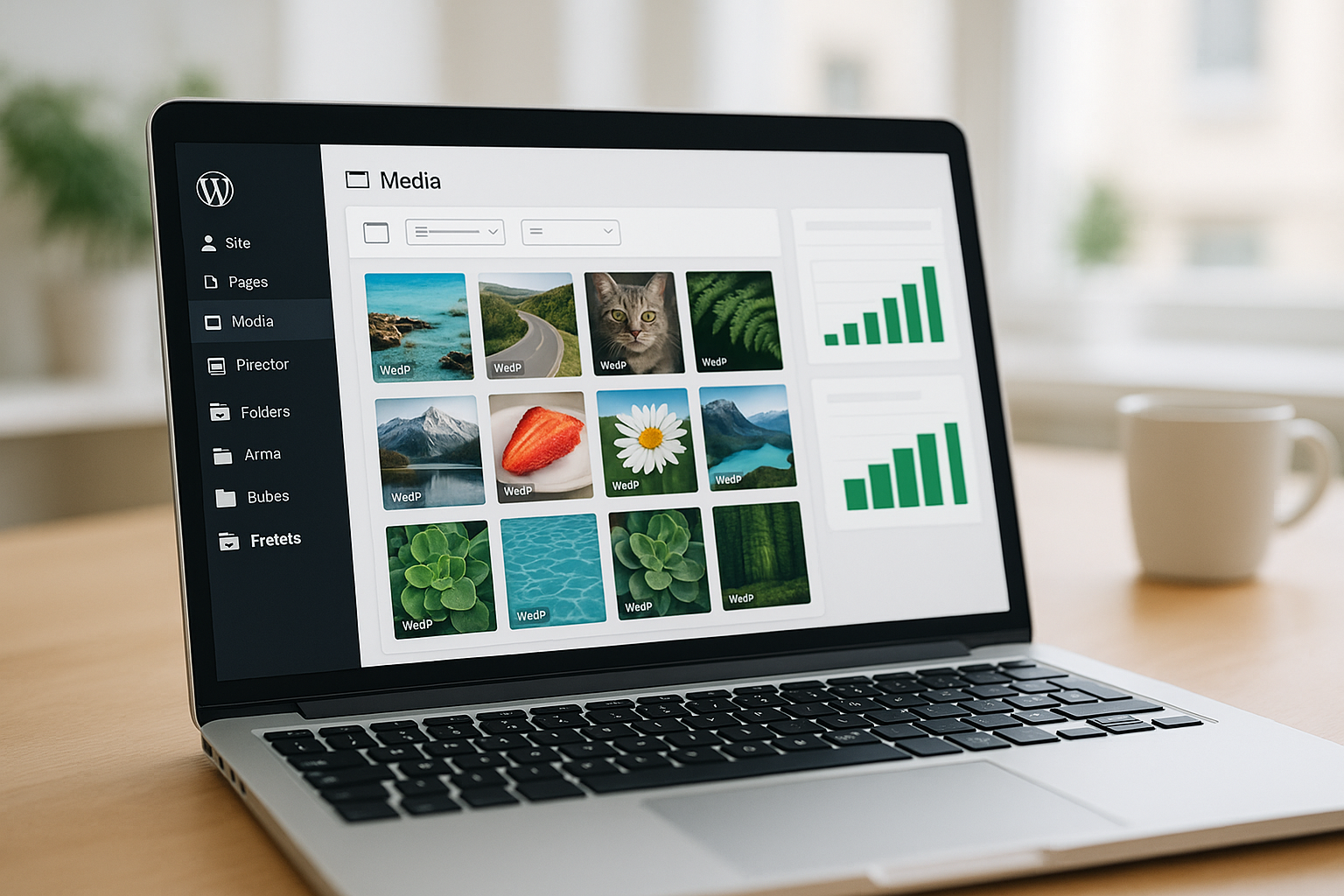
Jag ökar Mediebibliotekets prestanda i WordPress genom att strömlinjeforma stora filer, använda moderna format och strukturera mediecentret rent. På så sätt undviker jag laddningsbromsar på grund av felaktiga bildstorlekar, saknad lazy loading och svag hosting och säkerställer snabba sidvisningar och stabila rankningar.
Centrala punkter
- Optimering före uppladdningen: Storlek, komprimering, WebP/AVIF
- Struktur i mappar: lätt att hitta och mindre rörigt
- Automatisk via plugin: bulkkomprimering och nästa generations format
- Ledig laddning och CDN: målinriktad, inte blind
- Hosting med NVMe: ladda mediebiblioteket snabbare

Varför media center gör att laddningen går långsammare
Okomprimerade bilder med 3-8 MB gör varje sida långsammare och ökar Avvisningsfrekvens märkbart. Föråldrade format som rena JPEG eller PNG använder upp bandbredd, även om WebP eller AVIF ofta är 25-35% mindre. Om lazy loading saknas laddar webbläsaren bilder som användarna inte ens ser ännu och slösar bort tid. I stora mediabibliotek med över 5 000 filer tappar jag också spåret, vilket försämrar underhållet och träfftiderna i sökningen. Ju mer kaotisk arkiveringen är, desto längre tid tar det att bearbeta och desto oftare hamnar dubbla uppladdningar i biblioteket.
Förberedelser: Skapa bilder på rätt sätt
Jag börjar alltid innan uppladdningen så att de senare stegen blir mindre jobbiga och Filstorlek förblir låg. För innehåll är 1200 px bredd ofta tillräckligt, stora rubriker fungerar bra med 1920 px, medan miniatyrbilder håller sig under 400 px. Jag brukar ställa in komprimeringen mellan 75-85% eftersom detta upprätthåller balansen mellan skärpa och volym. Jag väljer WebP eller AVIF som format och kontrollerar skillnader via WebP jämfört med AVIF. Jag tar också bort EXIF-information som GPS, som bara tar upp utrymme och inte är till någon nytta på servern.

Ta bort uppladdningsgränser och tekniska gränser
Många installationer saktas ner av en uppladdningsgräns på 2-8 MB, och stora filer misslyckas sedan i onödan vid Begränsa. Jag ställer in maxvärdet gradvis högre, till exempel till 64-128 MB, och kontrollerar sedan direkt i mediauppladdaren om ändringen träder i kraft. Om felen kvarstår tittar jag på PHP-konfigurationen, minnesgränser och timeouts och ställer in värden som post_max_size och max_execution_time på lämpligt sätt. NVMe SSD-enheter på servern minskar väntetiderna märkbart, vilket märks direkt under massuppladdningar. Samtidigt ser jag till att WebP-uppladdningar stöds så att det inte finns någon fallback till större format.
Kontrollera bildstorlekar, srcset och storlekar korrekt
För att förhindra att mobila enheter av misstag laddar skrivbordsbilder, kontrollerar jag srcset- och storlekar-attribut i mina mallar. För mer kontroll definierar jag tydliga brytpunkter och anpassar storlekslogiken till den faktiska layouten (t.ex. full bredd på mobilen, begränsad kolumnbredd på datorn). Om motivet ändras avsevärt (hjälte vs. teaser) arbetar jag med olika beskärningar och använder vid behov bildelementet med art direction. Viktigt: Jag ställer in Hjälte synlig ovanför vecket till loading=“eager“ och kan prioritera den med fetchpriority=“high“. Kombinationen av förnuftiga bilddimensioner, korrekt uppmärkning och tydlig prioritering förbättrar LCP avsevärt.
Organisation i mediebiblioteket: struktur i stället för kaos
En tydlig struktur sparar mig minuter varje dag och minskar Sök av tillgångar. Jag använder logiska mappar som /2026/blog/hero-images/ och tilldelar standardiserade filnamn med projektnyckel och tema. Samlingar för bilder som används ofta gör att du alltid har viktiga tillgångar till hands utan att ständigt behöva exportera dem på nytt. Jag raderar regelbundet gamla, oanvända filer för att hålla mediebiblioteket smalt. Innan jag raderar stora filer kontrollerar jag var de används och säkerhetskopierar dem om det behövs så att det inte finns några luckor på live-sidor.

Minska antalet onödiga mellanformat
WordPress skapar flera bilder för varje Mellanliggande storlekar. Jag avaktiverar oanvända storlekar i temat/barntemat och håller listan till ett minimum. Detta sparar lagringsutrymme, påskyndar uppladdningar och minskar I/O-belastningen vid generering. När teman ändras regenererar jag bara de storlekar jag verkligen behöver istället för att blint röra vid alla tillgångar. Före ett regenereringsjobb kontrollerar jag det tillgängliga minnet och kör uppgiften i Batcher så att processen förblir stabil. Resultat: Färre miniatyrbilder, snabbare mediecenter, tydligare urval i redaktionen.
Automatisk bildoptimering med plugins
För befintliga inventarier använder jag ett bulkverktyg så att hela biblioteket är likadant. Standarder får. Innan jag börjar gör jag en visuell kontroll av några referensbilder för att hitta den bästa kvaliteten. Sedan aktiverar jag nästa generations format, ökar komprimeringen och genererar nya miniatyrbilder. Viktigt: Jag arkiverar originalet ifall det behövs en större beskärning senare. Efter körningen kontrollerar jag slumpmässiga prover och sparar inställningarna för framtida uppladdningar.
| Plugin | Viktiga funktioner | Kostnadsmodell |
|---|---|---|
| Smush | Förlustfri komprimering, latladdning, storleksändring | Gratis (grundläggande), Pro som tillval |
| KortPixel | WebP/AVIF, adaptiva bilder, bulk | Kontingentbaserad |
| EWWW | Bulkoptimering, nästa generations format, WebP | Gratis (grundläggande), planer tillgängliga |
SVG:er, ikoner och logotyper
Jag använder logotyper och ikoner när det är möjligt, SVG, eftersom den förblir knivskarp oavsett upplösning. Säkerheten är av största vikt: jag tillåter endast verifierade SVG, tar bort skript och stilar i koden och begränsar uppladdningsrättigheterna. Om SVG inte är möjligt exporterar jag högkvalitativa PNG/WebP i 1x/2x-varianter. Jag definierar också en tydlig Färg- och storleksguide för varumärkestillgångar så att redaktionerna inte behöver skapa nya varianter för varje sida. Resultat: Färre pixeltillgångar, ren presentation, stabil prestanda.
Använda lazy loading och CDN på rätt sätt
Jag laddar bara bilder vid visuell kontakt, men kontrollera specifikt om Hjälte-bild bör uteslutas. Jag känner igen detta på HTML-attributet loading=“lazy“ och kontrollerar enskilda medier i temat eller plugin-programmet. Lazy loading fungerar omedelbart för gallerier under vecket eftersom webbläsaren prioriterar kritiska resurser. Ett CDN distribuerar statiska tillgångar över hela världen och minskar svarstiderna i alla regioner. Jag förklarar varför jag avaktiverar lazy loading på vissa ställen här: Lazy loading förklaras.

Hantera videor, GIF:ar och PDF-filer korrekt
Stor Videor Jag laddar inte upp dem till mediebiblioteket, utan använder streamingspelare och bäddar in dem på ett datasparande sätt. För hero videos använder jag korta loopar utan ljud och med effektiv komprimering samt en posterbild som fallback. Jag ersätter långa GIF:er med MP4/WebM-slingor, som är betydligt mindre och har bättre kvalitet. PDF-filer Jag komprimerar och linjäriserar för webben (Fast Web View), tilldelar beskrivande filnamn och genererar förhandsgranskningsbilder så att användarna kan se vad de kan förvänta sig innan de laddar ner. På så sätt blir sidorna snabba och ändå multimedia-rika.
„WP bilder långsamma“: Hitta och eliminera orsaker
Jag börjar med en prestationsrapport och tar specifikt upp Anteckningar till bilder. För många plugins som kör sina hooks i varje förfrågan gör ofta saker långsammare, så jag avaktiverar ballast som ett test. JPEG-kvaliteten är ofta inte rätt: om den är under 75 visar bilderna artefakter; om den är för hög ökar storleken oproportionerligt. Responsiva bilder och tydligt definierade brytpunkter säkerställer att mobila enheter inte laddar desktopjättar. I slutändan jämför jag mätvärden som LCP före och efter justeringarna för att tydligt se effekterna.
Cachelagring av header, förladdning och avlastning
Jag utrustar bildfiler med långa Cache-kontroll-tider (oföränderliga) så att vanliga användare kan se återkommande sidor utan att behöva överföra dem igen. För kritiska tillgångar ovanför sidorna ställer jag in preload/preconnect specifikt utan att överbelasta webbläsaren med för många meddelanden. När bildvolymerna växer lagrar jag media i Objektlagring och leverera dem via ett CDN; databasen hänvisar bara till den externa källan. Viktigt: Standardiserad cache-busting med filnamn i stället för frågesträngar och korrekt inställda MIME-typer för WebP/AVIF förhindrar visningsfel.
Hosting och serveranpassning
Nimble hosting gör mediecentret märkbart snabbare, särskilt med många Miniatyrbilder. NVMe SSD-enheter, tillräckligt med PHP-arbetare och uppdaterad PHP minskar väntetiderna vid uppladdning, generering och åtkomst. Ett CDN hjälper också till att leverera stora bildserier snabbt. Här sammanfattar jag varför stora filer kan göra saker långsammare trots CDN: stora bilder och CDN. Efter flytt eller ändrade planer kontrollerar jag bibliotekets laddningstid direkt i backend så att förändringarna förblir mätbara.
| Typ av hosting | Laddningstid för mediecenter (≈2000 medier) | Bedömning |
|---|---|---|
| delat webbhotell | 15-30 sekunder | För stora bibliotek trög |
| Hanterad WordPress | 3-5 sekunder | Bra val för redaktionella kontor |
| VPS med NVMe | 2-4 sekunder | Mycket snabb, flexibel |

Databas och miniatyrbildshygien
I stora installationer kontrollerar jag regelbundet wp_postmeta för onödiga poster, t.ex. gamla metadata för miniatyrbilder eller fält som inte längre används. Vid byte av teman/plugins finns ofta gammalt innehåll kvar, vilket gör sök- och adminlistorna långsammare. Jag raderar föräldralösa metadata på ett kontrollerat sätt och minskar antalet registrerade bildstorlekar till ett absolut minimum. Jag är också noga med att ha en sund Attachment-hierarki (bidrag som överordnat objekt) så att beroenden kan lösas på ett snyggt sätt. Resultatet blir snabbare frågor, enklare underhåll och färre överraskningar vid säkerhetskopiering.
SEO i mediecentret: filnamn och alt-texter
Jag namnger filerna på ett beskrivande sätt, till exempel wordpress-media-library-performance.webp, och behåller Referens tydlig med innehållet. Jag beskriver alt-texter kortfattat och relevant så att bildsökning och skärmläsare gynnas. Jag är särskilt noga med att underhålla fälten för mina 100 viktigaste bilder eftersom de ofta driver trafik. Standardiserade namngivningsscheman underlättar batchsökningar och förhindrar dubbletter. Jag kontrollerar också om strukturerad data är meningsfull, t.ex. för logotyper eller produktbilder.
Tillgänglighet i praktiken
Jag skiljer mellan informativa och dekorativa bilder. Dekorativa medier får en tom gammal-attribut, medan relevanta bilder får exakta, kontextrelaterade alt-texter. Figur och bildtext för grafik som kräver förklaring så att innebörden och källan är tydlig. Jag tar också hänsyn till kontraster, läsbarhet och ordningen i DOM eftersom de förbättrar navigeringshjälpmedel. På så sätt ökar jag inte bara tillgängligheten, utan minskar också irrelevanta data för sökmotorer.
Säkerhetskopiering och löpande underhåll
Inför stora optimeringskörningar säkerhetskopierar jag hela mediebiblioteket så att jag snabbt kan tillbaka kan. Automatiserade säkerhetskopior körs dagligen för databasen och varje vecka för filer. En månatlig mediakontroll håller gamla, oanvända uppladdningar borta. Jag städar upp föräldralösa filer och tar bort dubbletter efter att ha kontrollerat var de används. Efter varje underhållsfönster tar jag en snabb titt på viktiga sidor och testar bilder i typiska visningsfönster.
Automatisering med WP-CLI och Cron
Jag automatiserar återkommande uppgifter: Regenerera miniatyrbilder, Komprimering av bulk Starta, städa upp metadata. Jag använder Cron för att schemalägga nattliga körningar så att användarna inte märker något under dagen. Jag ställer in aviseringar för redaktionella team när processer är färdiga eller saktas ner. Jag definierar också tydliga Riktlinjer för uppladdningar (storleksgränser, tillåtna format, namngivning), som verktygen automatiskt verkställer. Detta minskar felfrekvensen och gör att mediecentret fungerar bra på lång sikt.
Mätbara resultat och övervakning
Efter optimering förväntar jag mig att se betydligt bättre Poäng i PageSpeed och en märkbart snabbare känsla när man scrollar. Jag övervakar LCP, FCP och CLS med jämna mellanrum och för en logg över förändringarna. Jag testar riktiga enheter och nätverk en gång i kvartalet eftersom labbvärden inte visar allt. Serverloggar hjälper mig att tolka cache-träffar och belastningstoppar. Vid avvikelser gör jag riktade justeringar av komprimering, undantag för lazy loading eller CDN-regler.

Säkerhet: MIME-typer, SVG-skydd och hotlinking
Jag begränsar tillåtet MIME-typer och kontrollera uppladdningar på serversidan. För SVG:er: endast rena filer, inga inbäddade skript. Jag förhindrar hotlinking så att externa webbplatser inte använder upp min bandbredd och gör undantag för legitima partners. Jag är också uppmärksam på korrekt Huvud som Content-Type och Content-Disposition, så att webbläsarna bearbetar filerna på ett optimalt sätt. Detta skyddar resurser och förhindrar onödiga belastningstoppar.
Strategier för flera webbplatser och staging
I inställningar för flera webbplatser anser jag Kunder snyggt åtskilda: separata mappar, tydliga kvoter, dedikerade bildstorlekar. Detta förhindrar okontrollerad tillväxt och förenklar felsökning. Jag testar först ändringar i staging: komprimeringsnivåer, regler för lazy loading, nya storlekar. Efter sammanslagningen synkroniserar jag bara ändrade tillgångar för att hålla distributionerna smala. Detta gör att även stora installationer förblir hanterbara och har hög prestanda.
Sammanfattning: Vad som verkligen räknas
Kombinationen av Kompression, lämpliga mått och en tydlig struktur. Jag börjar alltid med att förbereda filerna, aktivera tillförlitlig bulkoptimering och manuellt kontrollera de viktigaste sidorna. Sedan definierar jag förnuftiga lazy loading-regler och använder ett CDN där det skapar räckvidd. Med snabb hosting och regelbundet underhåll förblir mediecentret permanent snabbt. Genom att upprätthålla denna sekvens hålls laddningstiderna låga och kontrollen bibehålls även med växande bildlager.