Hoppa till innehåll
Jag ska visa dig hur du skapar en Plugin-konflikt i WordPress och åtgärda dem steg för steg så att funktioner, layout och inloggning fungerar smidigt igen. Med tydliga tester, målinriktade uppdateringar och praktiska verktyg kommer du att vägleda varje diagnos, eliminera orsaken och förhindra återfall.
Centrala punkter
Följande nyckelbudskap leder dig snabbt till en lösning och gör din webbplats mer motståndskraftig mot framtida konflikter:
- Säkerhetskopiering före varje test
- Felsökningsläge Aktivera
- Cache Genomgående tom
- Insticksprogram Kontrollera individuellt
- Alternativa lösningar väga upp
Vad är en WordPress plugin-konflikt?
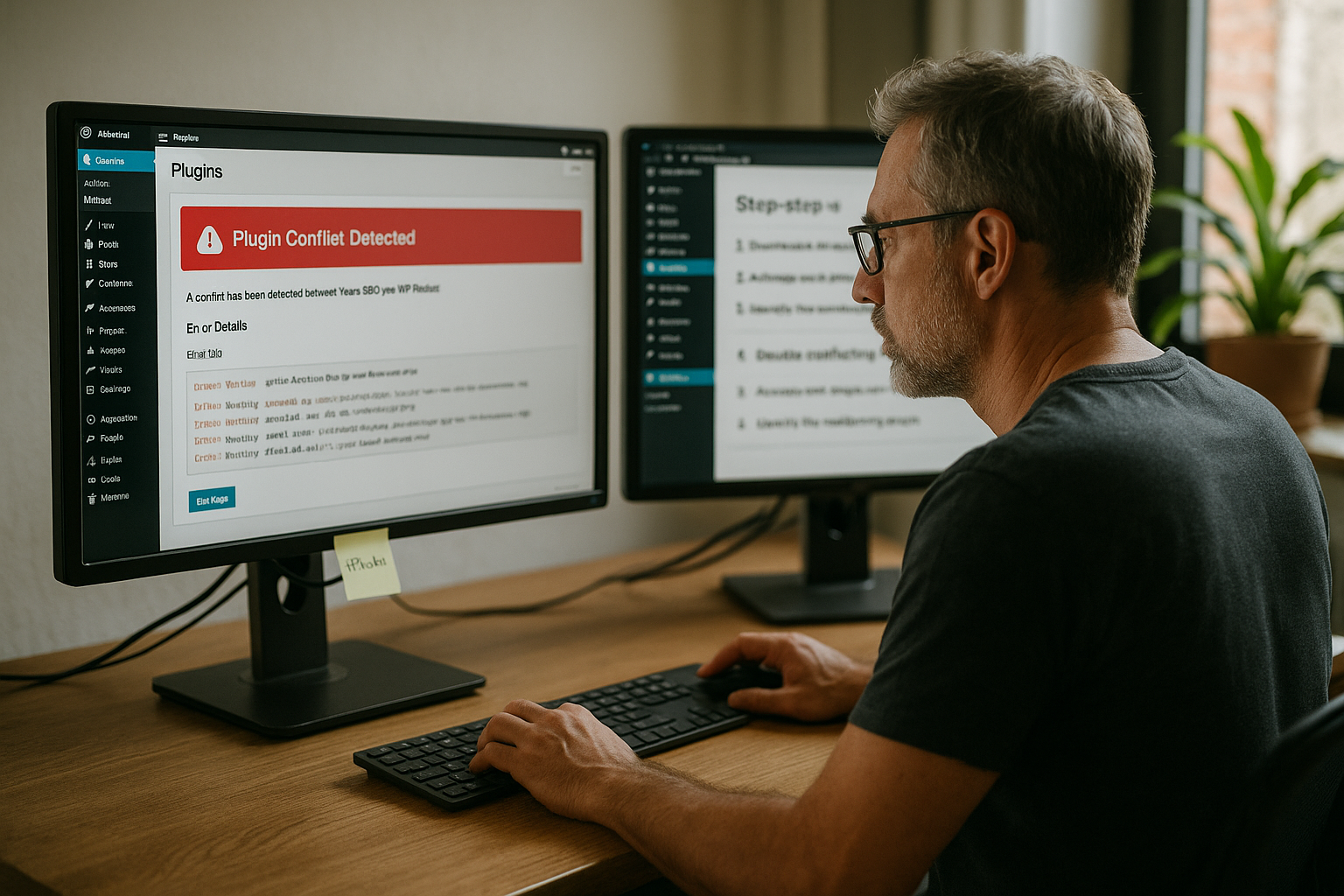
En WordPress Plugin konflikt uppstår när tillägg kommer i vägen för varandra eller kolliderar med temat och kärnan, och det är precis när fel i frontend eller backend attackerar. Jag ser ofta trasiga layouter, felaktiga knappar eller en vit sida som hindrar mig från att komma åt webbplatsen och förhindrar alla åtgärder. Detta orsakas ofta av föråldrade versioner, överlappande funktioner eller felaktiga skript som blockerar varandra och därmed skapar otydliga effekter. I sådana situationer kontrollerar jag först om flera plugins strävar efter samma mål och använder identiska krokar eller skript. Därefter undersöker jag om det är JavaScript-fel eller saknade beroenden som stör renderingen och gör enskilda moduler långsammare. Med detta tillvägagångssätt löser jag systematiskt konflikten och får Funktion tillbaka.
Förberedelse: Backup och säker testning
Innan jag tar itu med en konflikt säkerhetskopierar jag hela webbplatsen, inklusive filer och databas, så att jag när som helst kan gå tillbaka. En ren säkerhetskopia ger mig mod att ta tydliga steg, eftersom varje ingrepp är reversibelt och jag minimerar riskerna. Jag säkerhetskopierar lokalt eller på servern och kontrollerar sedan om återställningen fungerar och om det inte finns några luckor. Efteråt föredrar jag att arbeta med en stagingkopia så att besökarna inte märker mina tester och jag kan agera fritt. På så sätt kan jag vara flexibel och hålla en fullständig Bild dörren till utgången är öppen.
Gör fel synliga: Felsökning och loggar
För att ta reda på orsakerna aktiverar jag felsökningsläget i wp-config.php och visar varningar, meddelanden och fel. Jag tar en titt på PHP- och serverloggarna, kontrollerar konsolen i webbläsaren och registrerar alla meddelanden skriftligen. Om ett fel bara uppstår med ett visst klick loggar jag exakt denna process och lagrar stegen på ett reproducerbart sätt. Om du vill gå djupare kan du läsa min guide till WordPress felsökningslägeeftersom det gör att man kan läsa ut felkällor på ett strukturerat sätt. Med tydliga loggar kan jag fatta tillförlitliga beslut och hitta de Avtryckare snabbare.
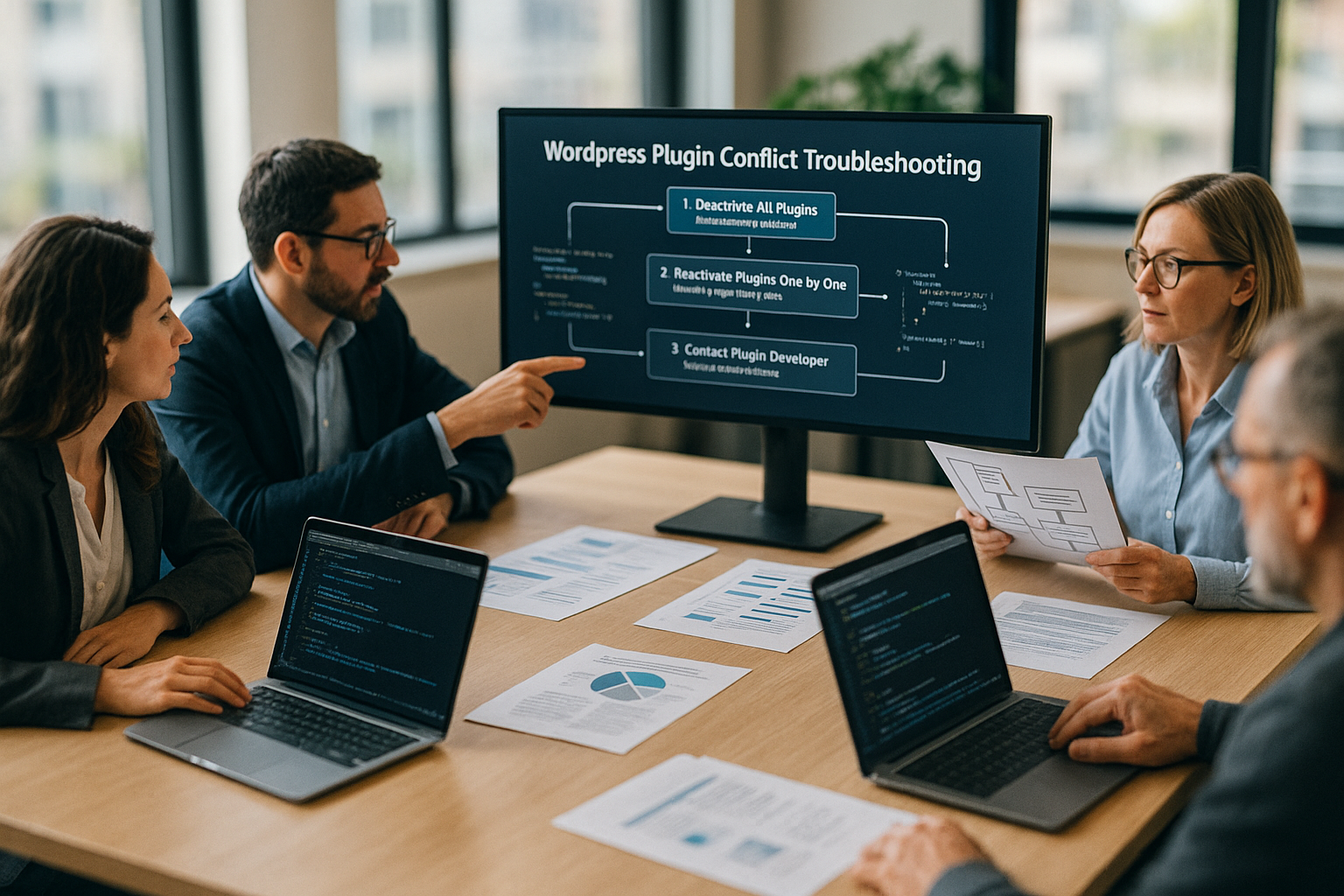
Töm cacheminnet och installera uppdateringar på ett målinriktat sätt
Innan jag gör mer djupgående ingrepp rensar jag webbläsarens, plugin-programmens och serverns cache så att ingen gammal kod förfalskar kontrollen. Därefter uppdaterar jag WordPress kärna, tema och plugins - men alltid individuellt och kontrollerat så att jag kan tilldela varje effekt. Jag börjar med säkerhetsrelevanta uppdateringar och arbetar mig sedan upp till större funktionspaket. Om webbplatsen under tiden är trög eller uppvisar kortvariga avbrott, tar jag hänsyn till typiska serverreaktioner och hänvisar vid behov till tips som Åtgärda 503-felet. Denna sekvens minskar biverkningarna, och jag anser att Kompatibilitet i en överblick.
Systematisk isolering: Avaktivera plugins och aktivera dem individuellt
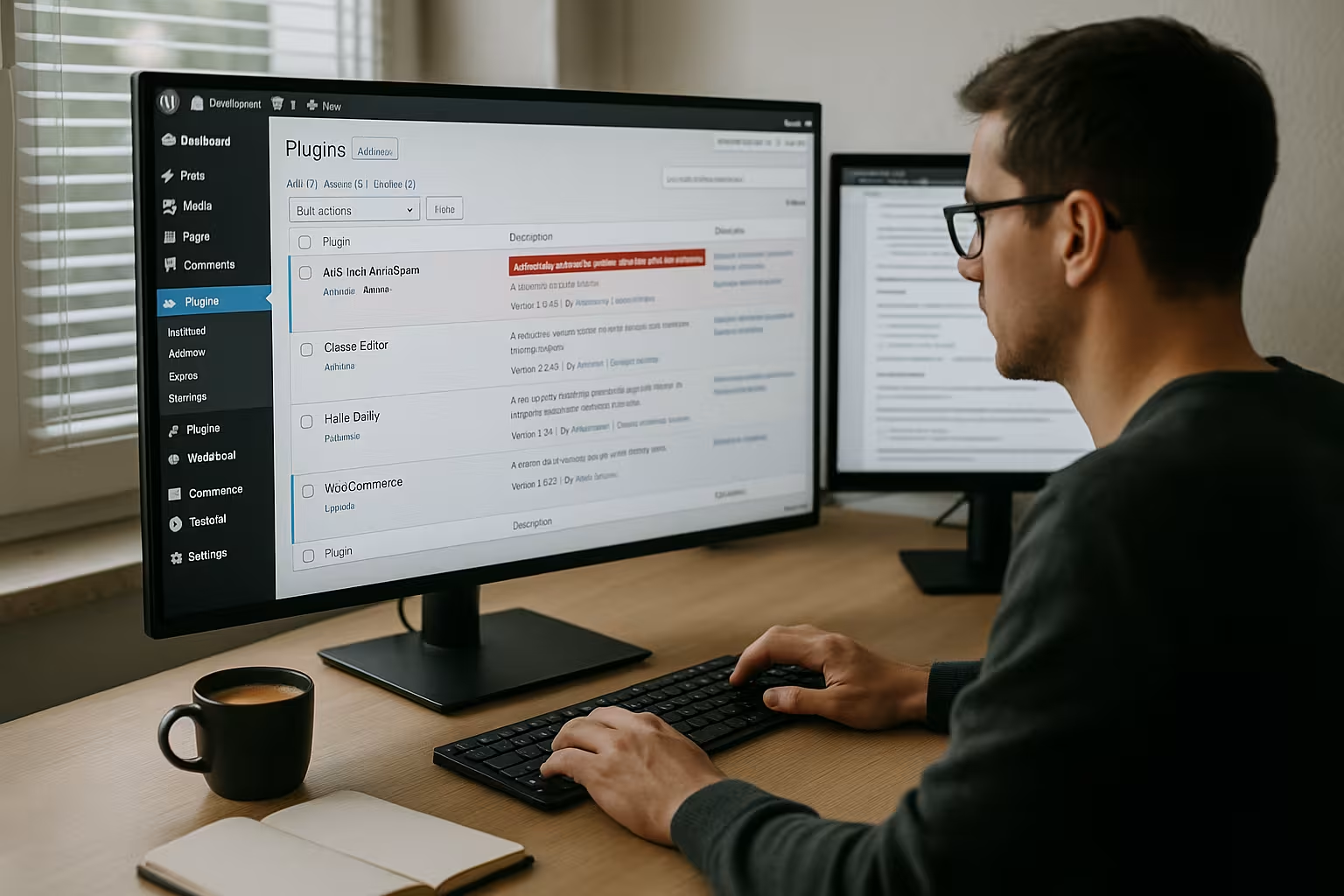
Om uppdateringarna inte ger något resultat avaktiverar jag alla plugins på en gång och kontrollerar om problemet försvinner. Om felet är borta återaktiverar jag tilläggen ett efter ett och testar den drabbade funktionen efter varje steg. Jag dokumenterar varje aktivering så att jag tydligt kan identifiera den skyldiga pluginen efter några minuter. För större installationer delar jag in listan i grupper för att begränsa den snabbare och effektivt förkorta sökningen. Med tålamod, en logg och en tydlig sekvens avslöjar jag konflikten och säkrar en Bevis.
Uteslut tema som en påverkande faktor
I vissa fall är orsaken inte plugin-programmet, utan interaktionen med det aktiva temat. Jag byter då tillfälligt till ett standardtema som Twenty Twenty-Four och upprepar testerna utan att göra några ytterligare ändringar. Om felet plötsligt inte längre uppstår upptäcker jag omedelbart kollisionen mellan temat och insticksprogrammet. Jag kontrollerar sedan anpassningar av barnteman, tar tillfälligt bort anpassad kod och testar igen med en tydlig sekvens. Detta gör att jag kan begränsa problemet på ett tillförlitligt sätt och hålla Representation konsekvent.
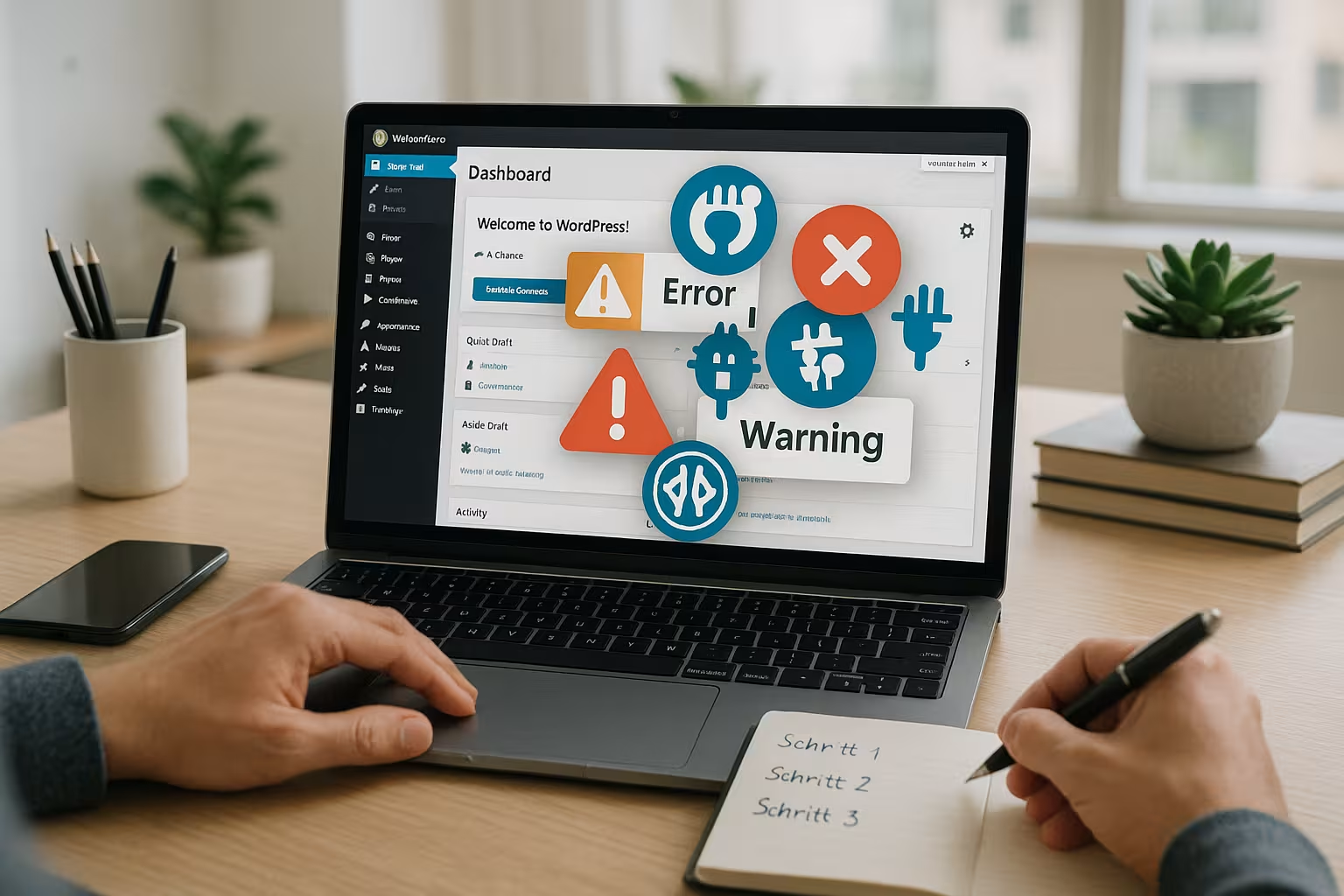
Använd Health Check & Troubleshooting på rätt sätt
För riskfri testning använder jag pluginet Health Check & Troubleshooting, eftersom det aktiverar ett internt läge för endast mitt konto. Besökare fortsätter att se den normala sidan, medan jag selektivt avaktiverar och återaktiverar plugins i backend. Jag kombinerar detta med felsökningsläget så att meddelanden visas direkt och jag inte behöver hoppa mellan instanser. Det här tillvägagångssättet minskar väntetiden, sänker stressen och ger tydliga signaler på kort tid. Det är så här jag håller Live-sida rengöra och känna igen konflikter i isolering.
När jag har hittat utlösaren: agera
När problem-pluginet har identifierats letar jag först efter tillgängliga uppdateringar och läser de senaste ändringsanteckningarna. Om det inte hjälper, testar jag en äldre version eller letar efter ett alternativ med tillförlitliga betyg och aktivt underhåll. Samtidigt skriver jag en tydlig felbeskrivning till utvecklaren med loggar, skärmdumpar och reproduktionssteg. För kritiska funktioner definierar jag en tillfällig lösning så att webbplatsen förblir tillgänglig och intäkterna inte påverkas negativt. Denna blandning av fix, reservnivå och Kommunikation tar mig snabbt till min destination.
Typiska konfliktscenarier från praktiken
Flera SEO-plugins som kontrollerar samma metafält, sitemaps eller schemautgångar kolliderar ofta. Duplicerade cachningsplugins med egen minifiering attackerar också varandra och skapar brutna skriptsekvenser i frontend. I butiker observerar jag inkompatibiliteter mellan betalningsgateways och avsändningsmoduler som är anslutna till samma krokar. Om det också finns en oklar omdirigering kontrollerar jag specifikt efter symtom som en Omdirigeringsslinga i WordPress. Jag använder dessa mönster för att snabbt känna igen upprepningar och formulera en lämplig Strategi för att städa upp.
Förebyggande åtgärder: Hålla plugin-landskapet smalt
Jag installerar bara tillägg om de fyller ett tydligt syfte och underhålls aktivt. Före varje uppdatering kontrollerar jag kompatibilitetsanmärkningarna, datumet för den senaste versionen och öppna supportfrågor. Jag tar bort dubbelfunktioner från installationen och håller antalet aktiva plugins hanterbart. Innan jag gör större förändringar säkerhetskopierar jag igen och dokumenterar stegen så att jag kan gå tillbaka när som helst. Den här disciplinen sparar timmar av felsökning och håller Underhåll planeringsbar.
Nödläge: Återställ åtkomst när ingenting fungerar längre
Om det blir krångligt (vit skärm, 500 sidor, oändliga omdirigeringar) säkrar jag först åtkomsten tekniskt innan jag söker efter innehåll. Mina steg:
- Via FTP/SSH mappen
/wp-innehåll/plugins/påplugins.offbyt namn för att inaktivera alla plugins hårt. Byt sedan namn på de enskilda plugin-mapparna igen. - För temaproblem kortfattat
/wp-innehåll/teman/ditt-temaså att WordPress faller tillbaka till ett standardtema. - Kontrollera om WordPress återställningsläge (Fatal Error Protection) är aktivt och om ett e-postmeddelande med en avaktiveringslänk har skickats till administratören.
mu-pluginskontrollera: Plugins som måste användas kan orsaka konflikter och förbises ofta i den normala avaktiveringscykeln..htaccessochwp-konfig.phpkontrollera om det finns manuella justeringar eller säkerhetsregler som blockerar förfrågningar.- Töm servercacher (OPcache/Object Cache/CDN) så att korrigeringar blir omedelbart synliga.
WP-CLI: Snabb triage utan klickorgier
På system med SSH-åtkomst snabbar jag upp diagnosen med WP-CLI och håller mina tester reproducerbara:
- Avaktivera alla plugins:
wp plugin avaktivera --all - Riktad aktivering:
wp plugin aktivera woocommerceoch kontrollera effekten - Kontrollera versioner:
wp plugin lista --update=available - Städa upp transienter:
wp transient delete --allför rena förhållanden - Core/Tema/Plugin-Hälsa:
wp core verifiera-kontrollsummorochwp tema listaför integritet
På så sätt minimerar jag biverkningar, dokumenterar sekvensen och förkortar looparna mellan orsak och verkan.
Pragmatisk lösning av JavaScript- och CSS-konflikter
Många buggar uppstår först genom optimering: Minify, Combine, Defer/Async. Därför testar jag steg för steg utan optimering:
- Tillfälligt inaktivera optimering av tillgångar i cacheplugins, särskilt JS-sammanslagning och sekvensering.
- Uteslut kritiska skript från optimeringen (t.ex. betalningswidgets, sidbyggare, slider).
- I webbläsarkonsolen klickar du på Typfel, Referensfel och 404 för
.js/.cssVar uppmärksam på saknade beroenden; ladda om saknade beroenden. - jQuery-ämnen: "
jQuery är inte definierat" indikerar ofta en felaktig laddningssekvens eller en alltför aggressiv deferering. - Jämför inline-stilar och kritisk CSS: Dubbla regler eller felaktig specificitet orsakar hopp i layouten.
Först när frontend körs stabilt utan optimering tar jag fram optimeringsfunktionerna igen på ett kontrollerat sätt och testar sida för sida.
Hålla ett öga på REST API, Ajax och nonces
Felaktiga REST-slutpunkter eller utgångna nonces kan åsidosätta administratörsknappar, formulär som skickas in eller direktsökningar. Kontrollerar:
- Huruvida Ajax-förfrågningar (
admin-ajax.php) eller REST-vägar levererar oväntat 401/403/404 och blockeras av säkerhetsplugins. - Om nonces upphör att gälla för tidigt (cachelagring av dynamiska sidor) och åtgärder misslyckas som ett resultat av detta.
- Om plugins registrerar samma rutt eller tillämpar filter två gånger.
Om så är fallet justerar jag cache-regler, ställer in undantag för känsliga sökvägar och uppdaterar berörda plugins på ett målinriktat sätt.
Server, PHP-version och resursbegränsningar
Förutom koden är plattformen avgörande. Observera att
- PHP-version: För nya eller för gamla versioner bryter föråldrade plugins. Jag synkroniserar minimikraven med stacken.
- Minne/Runtime:
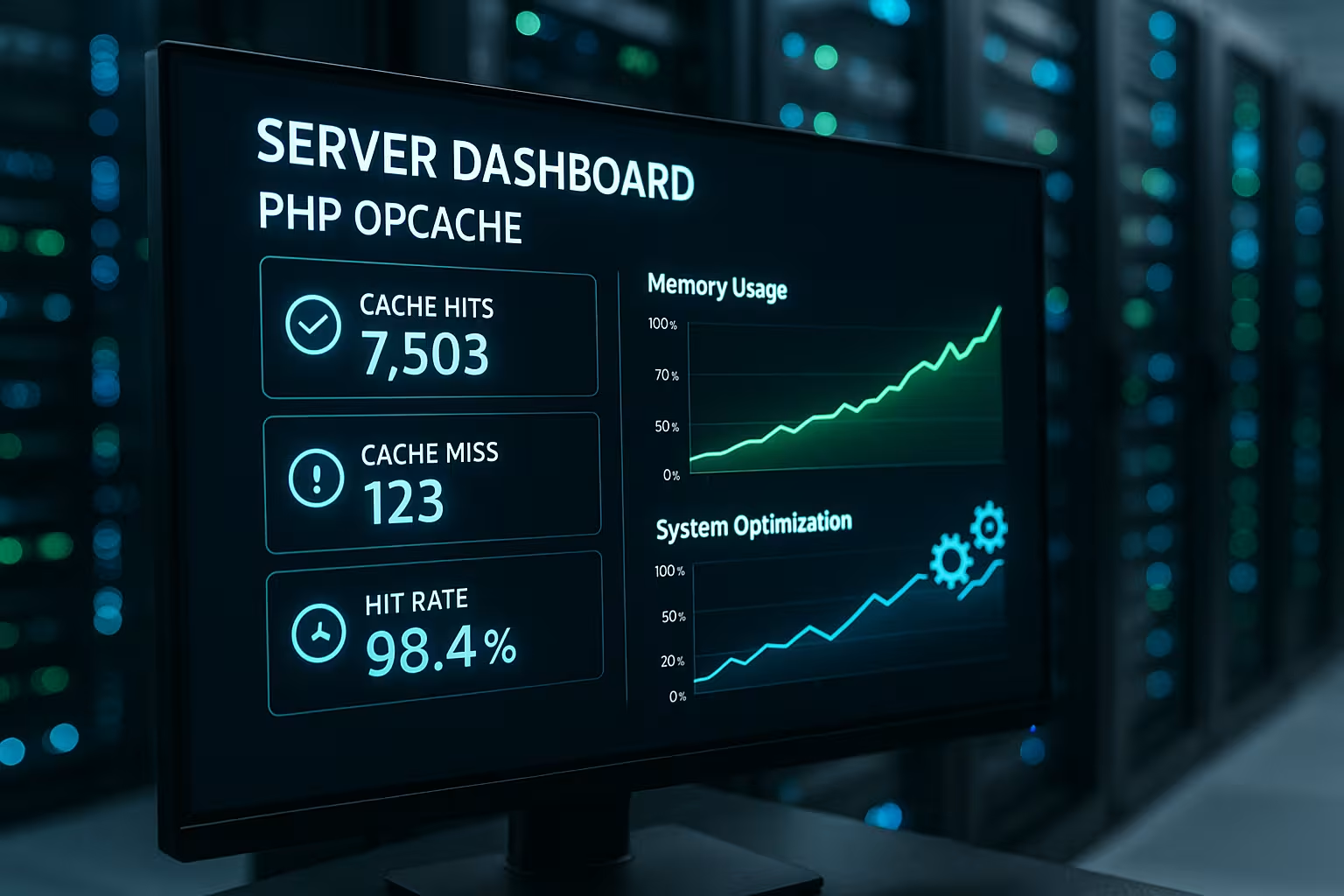
memory_limitochmax_exekveringstidär ofta inte tillräckliga för byggare, WooCommerce-uppgifter eller import; testa och övervaka ökningar på kort sikt. - OPcache/Object Cache: Invalidera efter uppdateringar för att undvika spökbuggar.
- Filrättigheter: Felaktiga ägare/behörigheter förhindrar skrivning av cacher/uppladdningar och leder till efterföljande symptom.
Om loggar visar att minnet är slut eller att tidsgränser överskrids prioriterar jag flaskhalsar framför plugin-knåpande så att testerna körs konsekvent.
Konfigurera säkerhetslagret, WAF och CDN korrekt
Säkerhetsmoduler, ModSecurity/WAF- eller CDN-regler blockerar legitima administratörsförfrågningar oftare än väntat. Det är jag som gör det:
- kontrollera IP- och användaragentfilter, särskilt för API- och adminförfrågningar,
- ange undantag för
/wp-admin/,/wp-inloggning.php,admin-ajax.phpoch kritiska webhooks, - testa med säkerhetsplugin-programmet i "inlärningsläge" och skärp sedan reglerna igen.
På så sätt förhindrar jag falska positiva resultat utan att ge avkall på den skyddande effekten.
Multisite och rollspecifikationer
I konfigurationer med flera webbplatser Aktiverad över hela nätverket Plugins visar bara fel på enskilda webbplatser. Jag isolerar sedan varje underwebbplats, testar nätverksaktiveringen separat och kontrollerar mappningar (domäner/SSL). Jag tittar också på roller och kapaciteter: Om en behörighet saknas misslyckas åtgärder till synes "utan anledning". Ett test med ett nytt administratörskonto avslöjar snabbt defekta rollprofiler.
Specialfall för WooCommerce och sidbyggare
Konflikter uppstår ofta vid kritiska punkter:
- Kassan/vagn: Undanta inte sidcacher, fragmentcacher och betalningsskript från optimeringen, och cacha inte nonces.
- betalningsportaler: Krokar och prioriteringar överlappar varandra; jag testar gateways individuellt och kontrollerar tillgängligheten för webhook.
- Sidbyggare: Regenerera CSS, synkronisera bibliotek, testa "Safe Mode", avaktivera globala widgets/add-ons steg för steg.
Dessa fokuspunkter sparar tid eftersom erfarenheten har visat att de har den högsta konflikttätheten.
Databasunderhåll efter konflikter
Även om felet är åtgärdat finns det ofta rester kvar. Jag städar upp:
- Övergångar som skapades under testerna och bevarar felaktiga tillstånd.
- Alternativ för autoload Kontrollera: Överdimensionerade autoload-värden saktar ner varje förfrågan.
- Föräldralösa tabeller/alternativ Identifiera gamla plugins och ta bort dem efter säkerhetskopiering.
- Om ett uppdateringsskript avbryts, starta om uppgraderingen eller återställ versionen internt och migrera på ett rent sätt.
Resultatet är en stabil bas utan teknisk skuld.
Teststrategi, dokumentation och kommunikation
Jag arbetar med en liten testmatris: Vilka sidor/funktioner testar jag efter varje ändring, med vilken användartyp, på vilka enheter/webbläsare? Varje aktivering får en tidsstämpel och en kort notering (version, förväntan, resultat). Om felet uppstår sporadiskt spelar jag in HAR-filer eller korta screencasts. I supportärenden beskriver jag reproducerbara steg, bifogar loggar/skärmbilder och formulerar en minimiinstallation där felet med säkerhet kommer att uppstå. På så sätt får jag tillförlitliga svar snabbare.
Förbli stabil på lång sikt: Uppdatering och rollback-plan
I stället för "blinda uppdateringar" definierar jag en liten uppsättning regler:
- Uppdateringar först till Staging, sedan med ett kort underhållsfönster till Live.
- Före uppdateringen noterar jag de exakta versionerna och säkerställer en snabb återställning (säkerhetskopiering, om nödvändigt hålla den tidigare versionen tillgänglig lokalt).
- Planera medvetet in större funktionella framsteg (major releases) och ge dem ytterligare acceptans.
- För plugins med överlappningar (SEO, cache, säkerhet) ska du definiera tydliga ansvarsområden och undvika dubbelarbete.
Denna rytm minskar trycket eftersom varje förändring är kontrollerad och kan återtas.
Tabell: Steg till konfliktlösning
Jag kommer att sammanfatta följande översikt i en tydlig sekvens som du kan använda för varje incident och som ger dig tillförlitlig information. Resultat förnödenheter.
| Steg | Åtgärd | Mål |
|---|---|---|
| 1 | Skapa säkerhetskopia | Webbplatsens säkerhet |
| 2 | Aktivera felsökningsläge | Identifiera fel |
| 3 | Töm cache | Undvik gamla misstag |
| 4 | Utföra uppdateringar | Säkerställ kompatibilitet |
| 5 | Inaktivera alla plugins | Isolera problemet |
| 6 | Test efter varje steg | Erkänna upphovsmannen |
| 7 | Aktivera plugins individuellt | Hitta plugin för konflikt |
| 8 | Ändra tema | Avslöja temakonflikter |
| 9 | Använd hjälpverktyg | Skonsam testning |
| 10 | Rapportera problem / sök efter ersättning | Permanent lösning |
| 11 | Backup / Experthjälp | Sista utvägen |
Kortfattat sammanfattat
Jag löser varje konflikt i en tydlig sekvens: säkerhetskopiera, slå på felsökning, rensa cache, riktade uppdateringar, sedan isolera plugins och stänga av den skyldige. Vid behov kontrollerar jag temat, använder Health Check, dokumenterar stegen och säkerställer på så sätt spårbara resultat. Om felet uppstår igen överväger jag ett alternativ och rapporterar fallet med loggar till utvecklaren. Under lugna dagar håller jag installationen smal, underhåller uppdateringar noggrant och förlitar mig på bra hosting med snabba svarstider. Det är så här jag tar med mig din WordPress-sidan och hålla konflikterna korta i framtiden.