Hoppa till innehåll
Med en WordPress Staging I Plesk-miljön kan du testa nya funktioner, uppdateringar eller design på ett säkert sätt - utan att riskera din live-webbplats. I den här artikeln får du lära dig hur du skapar, hanterar och går live med en professionell staging-webbplats med bara några klick.
Centrala punkter
- Felfri testning tack vare en kopia av live-webbplatsen som staging
- Enkel installation med WordPress Toolkit från Plesk
- Tryck för att leva: Ställ in kontrollerade ändringar live
- Säker miljö Samarbete med teammedlemmar
- Bevara resurser genom målinriktad hantering av underdomäner
Varför en staging-miljö för WordPress?
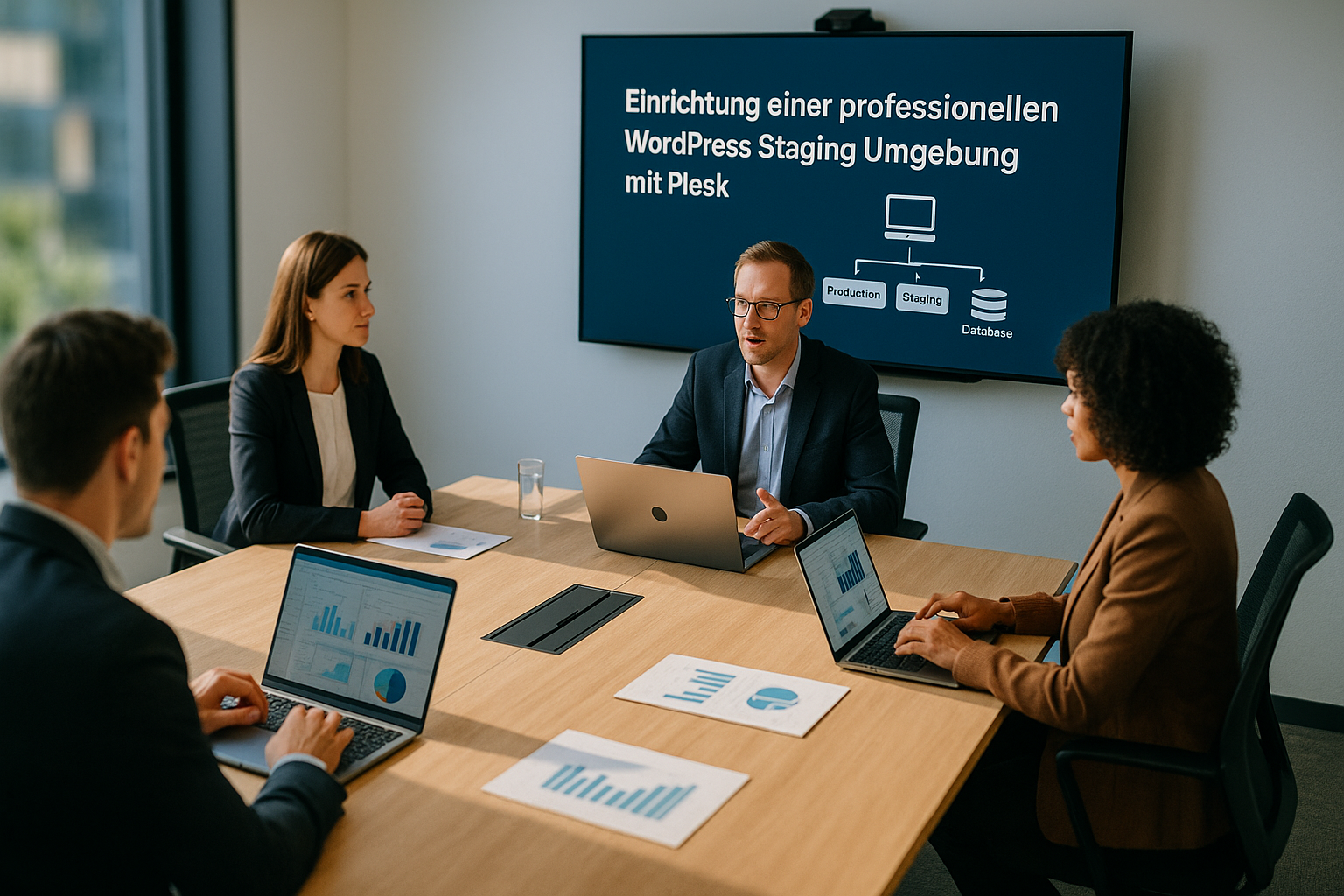
En Staging-miljö är en exakt kopia av din aktiva WordPress-webbplats. Det gör att du kan göra ändringar i en säker miljö - utan att påverka dina besökare eller din SEO-ranking. Detta är särskilt viktigt vid större uppdateringar, nya plugins eller temaförändringar.
Du upptäcker fel och konflikter i ett tidigt skede och kan åtgärda dem innan problemen blir synliga online. Detta bidrar till att undvika kostnader och frustration, särskilt för WooCommerce-webbplatser eller redaktionella plattformar med hög aktivitetsnivå. Detta säkerställer oavbruten drift och professionell kvalitetssäkring.
Separata staging-system gör det också möjligt för utvecklare, designers och redaktörer att arbeta produktivt - utan tillgång till live-webbplatsen. På så sätt förblir den pågående verksamheten stabil. Dessutom kan omfattande redesigns eller plugin-tester kontrolleras i lugn och ro innan de blir synliga. Även om du är ett enmansteam kan du dra nytta av den extra säkerheten och det praktiska arbetsflödet: Prova först och implementera sedan.
Ett staging-system kan också bidra till att ytterligare professionalisera din arbetsprocess. Du kan ta fram omfattande testplaner, arbeta igenom potentiella konflikter i förväg med hjälp av en checklista och gå live med de slutliga ändringarna med en knapptryckning. Detta ökar reaktionshastigheten vid tekniska uppdateringar och ger dig tid att analysera ofta förekommande felkällor.
Fördelar med Plesks staging-miljö
Plesk erbjuder en WordPress-verktygslådavilket förenklar installationen av staging-miljön. Det innebär att du inte behöver några ytterligare plugins eller serververktyg för att testa olika WordPress-versioner på ett säkert sätt. Ändringar kan jämföras och hanteras i ett gränssnitt och vid behov överföras till Live.
Jämfört med manuella metoder sparar du dig många steg när du klonar databaser och filer. Plesk är därför ett tidsbesparande alternativ, särskilt för frekventa testare och byråer. Även nybörjare kan skapa en fungerande staging-site på nolltid.
Om du vill använda Plesk hittar du det på Installera Plesk WordPress en kompakt installationsguide för WordPress. Där får du steg för steg lära dig hur du konfigurerar din hosting för WordPress så att alla viktiga funktioner blir tillgängliga med bara ett klick.
Toolkit imponerar också med sitt tydliga och intuitiva användargränssnitt. Du har en överblick över alla dina WordPress-installationer, kan uppdatera, installera plugins, byta teman och utföra säkerhetsskanningar med ett musklick. Dessa integrerade funktioner gör det enkelt för dig att arbeta nära systemet utan att behöva investera tid i externa verktyg eller handledning. Plesk stöder också import av SSL-certifikat eller inställning av en automatisk säkerhetskontroll.
Krav för din WordPress-staging-installation
Innan du börjar behöver du några grundläggande saker. För det första behöver du en Webbhotell med Plesk. Se till att paketet erbjuder tillräckligt med lagringsutrymme för en andra WordPress-installation. Din WordPress-webbplats bör också redan vara konfigurerad på webbhotellet.
Du bör också ha tillgång till ditt Plesk-gränssnitt. Eventuellt är en underdomän användbar - till exempel staging.din-domän.com. På så sätt förblir testsidan osynlig för besökare och separerad från det skarpa systemet. Glöm inte att Plesk måste vara korrekt installerat för WordPress Toolkit.
Om du vill hantera flera projekt bör du se till att ditt webbhotellpaket har tillräckligt med resurser för varje extra staging-miljö. För stora projekt med många filer eller omfattande bilder kan det vara värt att uppgradera till en hostingprodukt som ger dig mer lagringsutrymme och CPU-kapacitet. Detta kommer att säkerställa att dina test- och livesystem fungerar smidigt. Att strukturera dina subdomäner på rätt sätt kan också hjälpa dig att hålla överblicken.
På företag eller byråer kan det också vara bra att skapa särskilda utvecklarkonton och definiera motsvarande åtkomsträttigheter. På så sätt säkerställs att endast behöriga personer har tillgång till staging-miljön och kan delta i processerna.
Ställ in staging med WordPress Toolkit
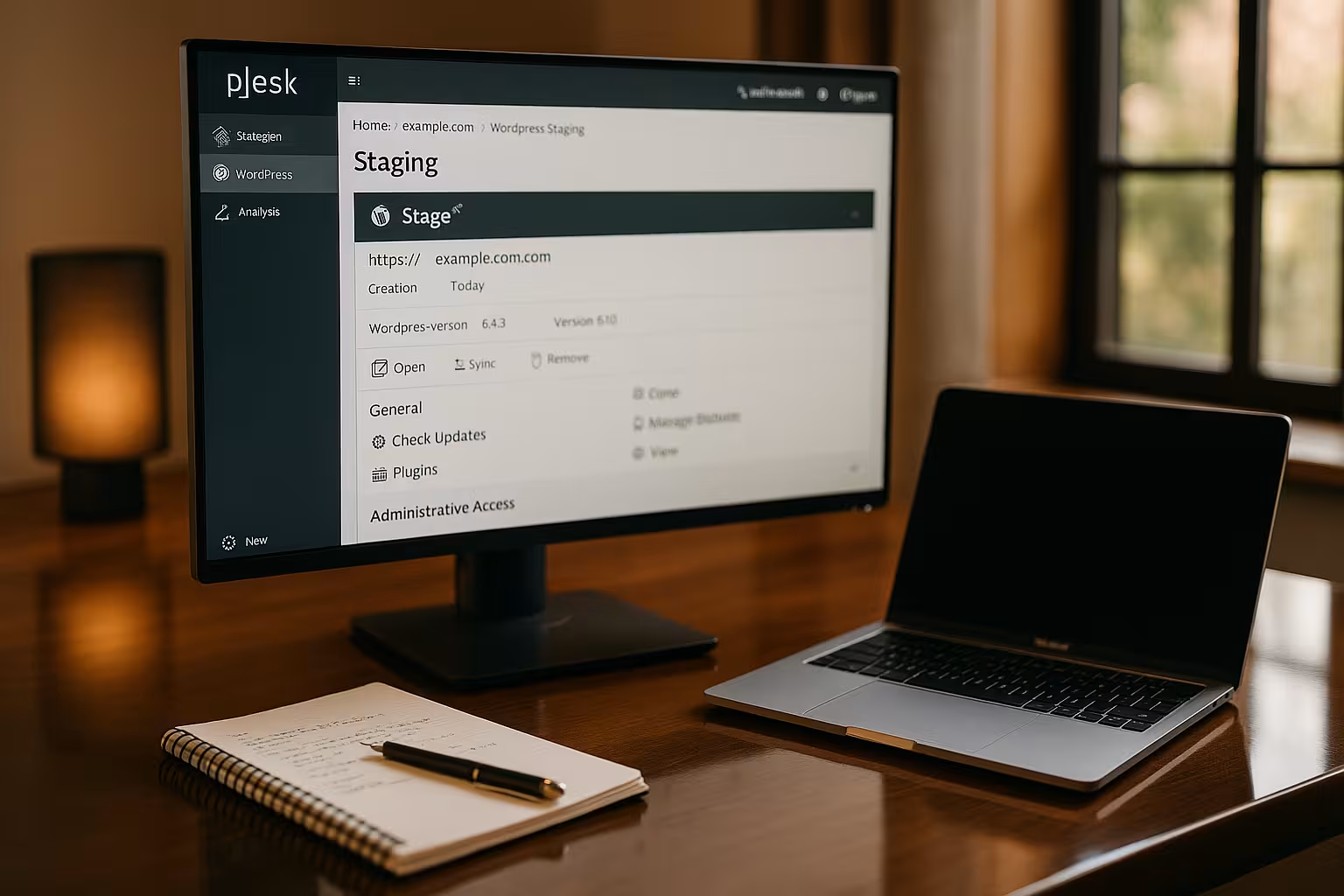
Plesk gör det enkelt för dig att skapa en ny testmiljö. Med den integrerade verktygslådan kan du överföra din WordPress-webbplats med bara några klick:
- Ta kontakt med oss Plesk och öppna "Webbplatser & domäner" eller "WordPress Toolkit" direkt.
- Välj din liveinstallation och klicka på "Clone" eller "Staging".
- Skapa automatiskt eller manuellt en lämplig underdomän, t.ex. staging.dindomän.com.
- Starta kloningsprocessen. Plesk kopierar filer, databas, teman och media automatiskt.
- Blockera indexering av sökmotorer - via verktygslådan eller WordPress-inställningarna under "Läs".
Beroende på hur stor din webbplats är tar kloningsprocessen några minuter. Du kommer sedan att ha en fullt fungerande klon av din webbplats - redo för testning. Speciellt med flerspråkiga webbplatser eller installationer med många plugins kan processen ta lite längre tid. När du är klar kontrollerar du att allt innehåll och alla menyer är korrekt åtkomliga. Om du märker att vissa plugins inte har kopierats eller om felmeddelanden visas, upprepa processen om det behövs eller kontrollera dina filbehörigheter.
Det är också viktigt att du utesluter staging-webbplatsen från sökmotorer eller ställer in den som lösenordsskyddad omedelbart efter kloning. Detta säkerställer att inget duplicerat innehåll visas som kan påverka din SEO-ranking. Om du vill kan du också aktivera din egen design eller enskilda funktioner endast i staging-miljön för att kunna fokusera på specifika utvecklingsområden.
"Push to Live": Växla förändringar live
Efter en lyckad testning kan du överföra de nya funktionerna direkt till den verkliga webbplatsen. Verktygslådan erbjuder "Tryck för att leva". Du kan välja om du vill uppdatera endast filer, endast databasen eller båda.
Med Plesk kan du också ställa in en återställningspunkt - en viktig säkerhetsfunktion. Om något inte fungerar som önskat när du går live kan du enkelt återställa den senaste statusen. Kontrollera sedan om bildsökvägar, interna länkar och plugins har överförts korrekt.
Du hittar fler tips om hur du optimerar din miljö i artikeln Optimera staging av WordPress. Det är i allmänhet tillrådligt att skapa testscenarier: Använd t.ex. staging-systemet som en säker bas för temauppdateringar, plugin-uppdateringar eller byte till en ny PHP-version. Särskilt PHP-uppdateringar kräver särskild försiktighet, eftersom föråldrade teman eller plugins kan leda till konflikter.
För övrigt kan du genomföra live switching-processen i flera steg. Du kan t.ex. först bara uppdatera den nya koden (filerna) och sedan kontrollera om ditt tema visas visuellt felfritt. Databasen överförs först i ett andra steg. På detta sätt kan du snabbare ta reda på exakt var problem kan uppstå.
Om du gör frekventa ändringar är det lämpligt att föra dokumentation. På så sätt kan du hela tiden hålla reda på vilka steg du har testat och i vilken ordning. Om oväntade fel uppstår underlättar detta felsökningen för dig.

Manuell staging av WordPress i Plesk
Om verktygslådan inte är tillgänglig kan du ställa in staging-miljön manuellt. Detta kräver lite mer ansträngning, men fungerar tillförlitligt:
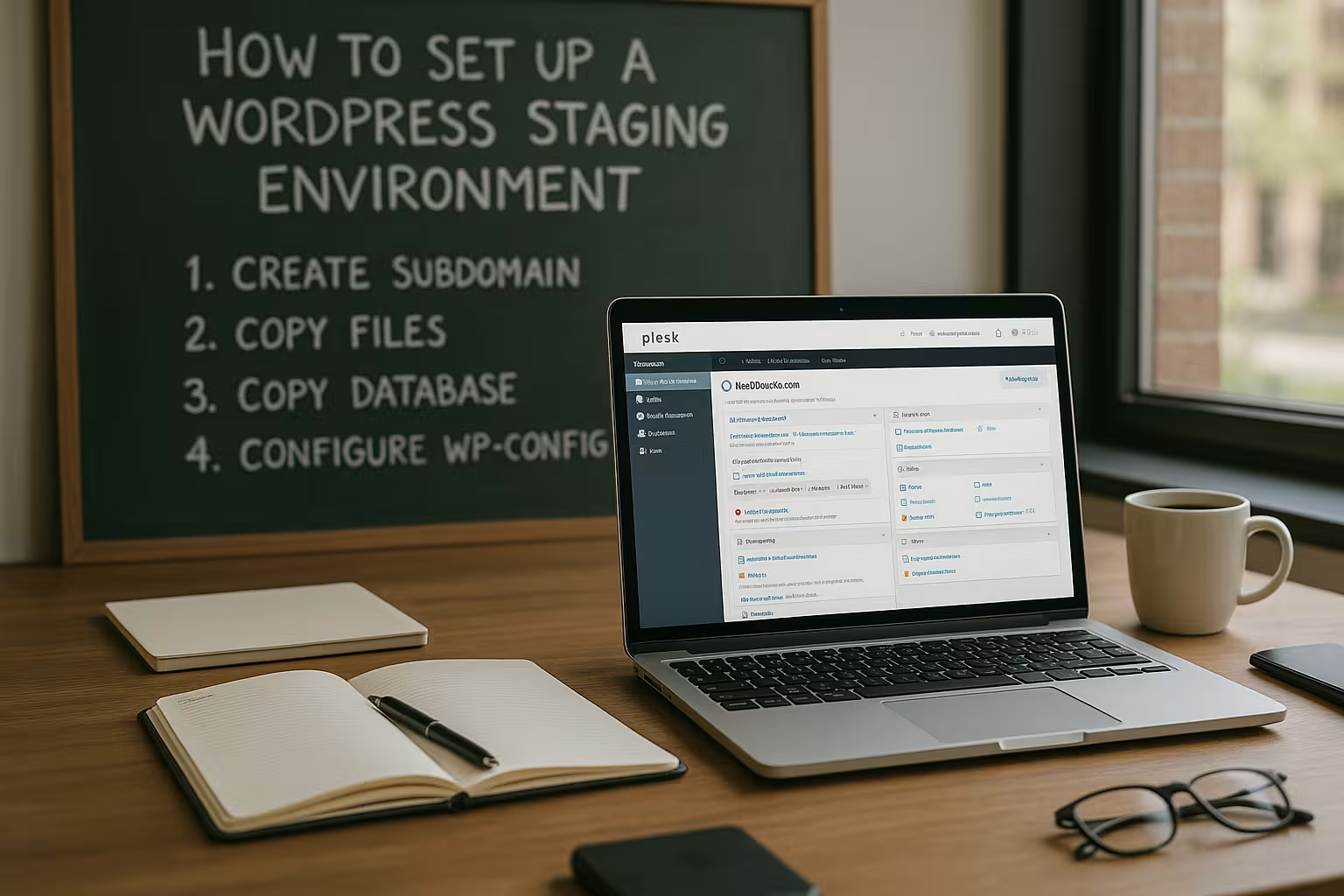
Använd instrumentpanelen i Plesk för att skapa din egen underdomän, t.ex. staging.dindomän.com till. Kopiera sedan hela innehållet i "httpdocs" till den nya katalogen i filhanteraren. Klona WordPress-databasen och ändra följande i filen wp-konfig.php de nya åtkomstuppgifterna.
Efter dessa steg öppnar du din staging-sida i webbläsaren och kontrollerar att allt laddas korrekt. Se till att sökvägar och webbadresser pekar på underdomänen och att det inte finns någon anslutning till det aktiva systemet. Om det behövs kan du låta cache-plugins vara avaktiverade för att minimera påverkan på testerna.
Manuell staging är särskilt lämpligt om du vill ha finare kontroll över alla arbetssteg eller om ditt hostingpaket inte stöder verktygslådan. I det här fallet är du dock ansvarig för att databasens tabeller kopieras korrekt och att sökvägarna uppdateras. Ett litet tips: Använd ett sök- och ersättningsverktyg för att automatiskt anpassa webbadresserna i databasen till din staging-miljö. På så sätt kan du undvika skrivfel eller bortglömda webbadresser.
Det är värt att skapa en säkerhetskopia av ditt live-system i förväg, särskilt när du fortsätter manuellt. Om du av misstag gör ändringar i live-databasen kan du snabbt återställa den ursprungliga statusen. För övrigt kan du också använda olika versioner av wp-konfig.php för att aktivera olika felsökningslägen för t.ex. staging och live.
Bästa praxis för framgångsrik staging
För att skapa en professionell miljö bör du Grundläggande regler notera. Detta sparar resurser och minskar potentiella felkällor:
| Rekommenderad åtgärd | Varför det är vettigt |
|---|---|
| Aktivera underhållsläget endast när det behövs | Live-innehållet förblir konstant, iscensättningen kan synkroniseras |
| Avaktivera cache-plugins | Undviker felaktig visning eller tester |
| Skapa en säkerhetskopia före varje push | Snabb återhämtning i händelse av problem |
| Tillåt inte att e-postmeddelanden skickas | Undvik kunddata eller testmejl |
| Ta bort staging-projekt regelbundet | Avlägsnar förorenade områden och sparar minne |
Förutom dessa åtgärder är det vettigt att skapa en tydlig projektstruktur. Nya plugins, teman eller skript testas ofta i staging-miljöer. För att behålla överblicken bör du märka dem eller samla dem i en separat mapp om möjligt. Regelbundna genomgångar gör att du kan ta bort oanvända komponenter, vilket i sin tur ökar systemets övergripande prestanda.
Kommunikationen inom teamet spelar också en viktig roll. Om du arbetar tillsammans med utvecklare, designers eller redaktörer är det bra med en tydlig rollfördelning. Definierade arbetsflöden och harmoniserade testplaner gör att ändringar kan släppas snabbare. Beroende på dina behov kan du begränsa åtkomsten för vissa personer eller släppa den specifikt, vilket minskar risken för oönskade ändringar.

Problem och deras lösning
Ett vanligt fel: Den nya underdomänen hittas inte efter installationen. I det här fallet ska du kontrollera DNS-inställningar. Om du använder tjänster som Cloudflare måste du också skapa underdomänen där. Vänta några minuter eller rensa DNS-cachen lokalt.
Längre kloningsprocesser förekommer särskilt med stora WooCommerce-webbplatser. Låt Plesk arbeta i bakgrunden och uppdatera inte vyn i onödan. Bekräfta sedan att allt innehåll finns kvar. Länkar och bildbanor måste överföras korrekt - kontrollera detta särskilt. Du hittar ytterligare funktioner i Toolkit-tillägg för WordPress i Plesk.
Ett annat vanligt problem är Felmeddelanden för föråldrade plugins. Ibland kan det hända att vissa plugins inte längre körs i en aktuell PHP-version eller att föråldrade data i databasen orsakar konflikter under kloning. I sådana fall rekommenderar vi att du uppdaterar plugins individuellt eller avaktiverar dem före kloningsprocessen. Detta minskar antalet felkällor. Du kan sedan kontrollera i staging-miljön om plugin-programmet kan installeras korrekt.
Om du använder den manuella metoden kan det hända att viktiga tabeller i databasen inte kopieras korrekt. Bilder kan saknas eller så fungerar inte vissa funktioner. En noggrann kontroll av wp-alternativ och andra tabeller hjälper till att hitta fel. För djupgående loggar och analyser kan det ibland löna sig att aktivera WordPress felsökningsläge. Då kan du i testsyfte se felmeddelanden direkt, vilket ger dig ytterligare information.

De bästa hostingleverantörerna för WordPress staging
Tillförlitlig hosting avgör funktionen och hastigheten i din staging-miljö. Plesk-baserade system ger dig en klar fördel här. Speciellt webhoster.de poäng med dedikerade resurser, support och inbyggd staging.
| Plats | Leverantör | Specialfunktioner |
|---|---|---|
| 1 | webhoster.de | Topprestanda, scenografi ingår |
| 2 | Leverantör B | Bra prestanda, begränsad support |
| 3 | Leverantör C | Ingen standarduppställning, ofta extra kostnader |
Naturligtvis är det också värt att ta en närmare titt på aspekter som databasprestanda, serverplats och tilläggstjänster som dagliga säkerhetskopior eller SSL-certifikat. Många hostings erbjuder nu omfattande tillvalstariffer med vilka mer RAM eller högre CPU-prestanda kan bokas. I synnerhet för snabbt växande webbplatser eller butiker är det lämpligt att investera lite mer prestanda redan från början så att både live- och staging-webbplatser fungerar smidigt.
Även om prestationen spelar en viktig roll bör du Kvalitet på support bör inte underskattas. Kompetent hjälp kan göra hela skillnaden, särskilt när det gäller att sätta upp ett staging-system. Ta reda på hur snabbt och i vilken utsträckning din potentiella värd svarar. Ibland är chatt- eller telefonsupport och personlig assistans guld värt när det gäller komplexa iscensättningsproblem.
Kortfattat sammanfattat
En välutrustad WordPress staging-miljö ger dig säkerhet, flexibilitet och bättre kontroll över webbplatsändringar. Med Plesk och WordPress Toolkit tar implementeringen bara några minuter - även utan djupgående förkunskaper. Fel kan korrigeras på ett kontrollerat sätt innan de går live.
Staging-funktionen är fortfarande oumbärlig för professionella webbprojekt. Och med ett bra hostingpaket kan du spara tid, minne och ansträngning. Börja nu och ta dina WordPress-processer till en ny nivå. Särskilt i tider av ständiga uppdateringar, nya säkerhetsstandarder och snabba designtrender är ett tillförlitligt staging-system en verklig konkurrensfördel. Du har inte bara full kontroll över din webbplats, utan kan också hantera förändringar med tillförsikt.
Tack till det tydliga arbetsflödet - Kloning, testning, pushning - sparar du resurser på lång sikt och minskar risken för onödiga driftstopp. Ditt team kommer också att tacka dig för att du låter dem testa nya idéer utan att äventyra din live-webbplats. Allt som allt står ingenting i vägen för en smidig och professionell prestanda.