Videre til indhold
En Gratis SSL-certifikat til WordPress muliggør en krypteret forbindelse mellem server og besøgende - gratis, sikker og automatisk fornyet. Denne guide viser dig, hvordan du hurtigt aktiverer SSL-certifikater, integrerer dem problemfrit og administrerer dem på lang sigt - uden nogen forudgående teknisk viden.
Centrale punkter
- Gratis certifikater som Let's Encrypt direkte eller aktiver via hostingudbyder
- Automatisk fornyelse Beskytter permanent mod afløbsproblemer
- HTTPS-konvertering Øger tillid og SEO-rangering
- WordPress-plugins hjælp til implementering af certifikater
- Fejlfinding Vigtigt for sikkerhed med blandet indhold og konfigurationsproblemer

Hvorfor SSL er uundværligt for WordPress
SSL beskytter forbindelsen mellem hjemmesiden og brugeren ved at Kryptering. Browsere viser nu ukrypterede sider med advarsler. Google kategoriserer også HTTPS-sider i Rangering bedre. Hvem har en Gratis SSL-certifikat øger derfor både datasikkerheden og findbarheden i søgemaskinerne. HTTPS er især uundværlig for WordPress-websteder med formularer eller login-områder.
Ud over sikkerhed og synlighed øger HTTPS også effektiviteten. Tillid. En grøn lås i adresselinjen signalerer pålidelighed - og reducerer beviseligt afvisningsprocenten.
Sådan aktiverer du gratis SSL hos din webhost
Hostingudbydere som webhoster.de tilbyder ofte certificeret SSL-infrastruktur som standard. Efter domæneregistrering er et klik i kontrolpanelet normalt alt, hvad der skal til for at aktivere Let's Encrypt. Integrationen kører helt automatisk - inklusive Udvidelse i baggrunden. Det betyder, at dit certifikat altid er gyldigt uden yderligere arbejde.
Nogle udbydere aktiverer automatisk SSL for nye domæner. Status bliver aktiv efter et par minutter og kan genkendes på en browserlås.

Brug Let's Encrypt-certifikater manuelt eller via plugin
Hvis din hostingudbyder ikke tilbyder integreret SSL, kan du bruge Let's Encrypt manuelt med værktøjer som f.eks. Certbot brug. Opsætningen kører via shell-kommandoer på serveren eller via forenklede grænseflader som Plesk. Instruktioner leveres af denne oversigt over Let's Encrypt i Plesk.
Alternativt kan du også bruge WordPress-plugins som Really Simple SSL. Disse genkender det aktiverede certifikat og omdirigerer automatisk alle sidevisninger til HTTPS. Denne procedure sparer tid, især med ældre installationer.
Et cron-job eller en planlagt opgave overtager fornyelsen - når det er sat korrekt op, kører alt i baggrunden.
Trin for trin: Opsæt SSL-certifikat på WordPress
Før du aktiverer SSL, bør du lave en komplet backup af din WordPress-installation. Fortsæt derefter som følger:
- Åbn kontrolpanelet og vælg domæne
- Let's Encrypt eller andet Aktivér gratis certifikat
- Venter på udstedelse og statusmeddelelse
Efter en vellykket opsætning skal du opdatere URL'en i WordPress-indstillingerne til "https://". Et plugin eller en .htaccess-post bruges derefter til at omdirigere gamle HTTP-kald.
Sikker SSL med jokertegn og underdomæner
Hvis dit WordPress-websted fungerer på flere underdomæner, kan du drage fordel af en såkaldt Wildcard-certifikat. Det dækker f.eks. helt *.deinblog.de. Hos mange hostere kan denne variant også aktiveres med et klik.
Sørg for, at automatisk fornyelse også fungerer for jokertegn. For manuelt administrerede servere kræver udstedelse yderligere DNS-valideringstrin, ofte med TXT-poster.
Tekniske rammebetingelser og noter
En vellykket SSL-implementering afhænger også af DNS-indstillinger af. Især A- og CNAME-records skal eksistere korrekt. Først da får certifikatet adgang til det tilknyttede domæne.
Når det gælder kryptering, understøtter moderne hostere mindst TLSv1.2 - ideelt set TLSv1.3. Disse forhindrer kendte sikkerhedshuller i tidligere SSL-versioner. Yderligere indstillinger som HTTP Strict Transport Security (HSTS) sikrer, at browsere Fremtving HTTPS - selv efter det første opkald.

Typiske fejlkilder og hvordan man retter op på dem
Mange problemer er lette at løse:
Et udløbet certifikat indikerer manglende automatisering. Sørg for at aktivere Fornyelse af bil med hosten eller opsæt et cron-job til selvadministration. Hvis der vises advarsler om blandet indhold, skyldes det normalt indlejret billedmateriale fra gamle http-kilder. Ret URL'erne i editoren, eller brug et plugin som SSL Insecure Content Fixer.
Hvis der ikke vises noget certifikat, er et klik i kontrolpanelet ofte tilstrækkeligt til at Reaktivering. Værktøjer som SSL Labs kan fungere som uafhængige testere og vise dig konfigurationsfejl.
Sammenligning af de bedste WordPress-hostingudbydere
Mange udbydere tilbyder integrerede gratis SSL-certifikater. Følgende tabel sammenligner de vigtigste kandidater:
| Rang | Udbyder | Gratis SSL-certifikat | Automatisk fornyelse | Særlige fordele |
|---|---|---|---|---|
| 1 | webhoster.de | Ja | Ja | Pålidelig, særlig sikker, 24/7 support |
| 2 | Kinsta | Ja | Ja | Cloud-baseret ydeevne |
| 3 | WordPress.com | Ja | Ja* | Komplet automatisk |
*Fuldt automatiseret fornyelse og udrulning
Sæt HTTPS-videresendelse op på en fornuftig måde
Brug en omdirigering, så gamle HTTP-links også automatisk tager den sikre rute. Alt, hvad du skal gøre, er at lave en simpel indtastning i .htaccess-filen eller bruge en Plugins. Find ud af mere disse instruktioner til HTTPS-videresendelse.

FAQ - Ofte stillede spørgsmål om SSL
Er et gratis SSL-certifikat lige så sikkert som et betalt?
Ja, der er ingen forskel med hensyn til kryptering. Premium-certifikater tilbyder kun udvidet validering og support.
Vil det gøre min WordPress-side hurtigere?
Indirekte ja. Moderne kryptering med HTTP/2 og TLS fremskynder sideindlæsningen.
Hvor ofte skal jeg forny manuelt?
Normalt slet ikke med automatisk opsætning. Udbydere som webhoster.de tager sig selv af dette.
Sådan validerer du SSL-konvertering i WordPress
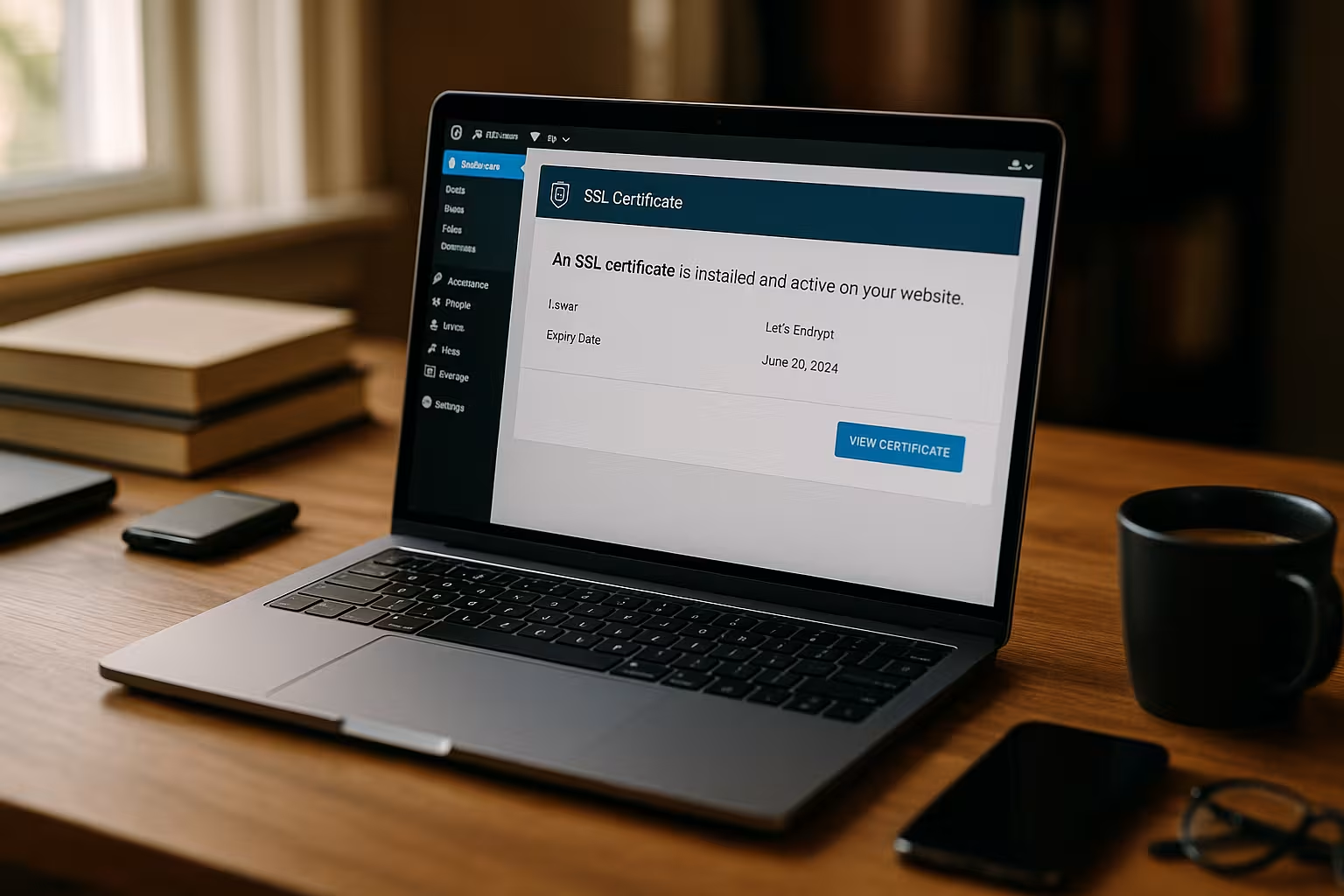
Når du har skiftet til HTTPS, bør du kontrollere, om alle undersider konsekvent indlæses i krypteret form. Det kan du gøre ved at teste forskellige områder som f.eks. dit WordPress-dashboard, blogartikler, produktsider eller kontaktformularer. Sørg for, at låsesymbolet altid vises i browserlinjen. Hvis enkelte elementer stadig indlæses via HTTP, vises der advarsler om blandet indhold.
Browserkonsoller (som f.eks. udviklerværktøjerne i Chrome eller Firefox) er en nyttig hjælp. De viser præcis, hvilket indhold der ikke er integreret via HTTPS. Det giver dig mulighed for at foretage målrettede forbedringer og tilpasse individuelle URL'er eller bruge plugins, der retter forkerte links.
Udvidede sikkerhedsfunktioner: HSTS & Co.
Ud over den enkle SSL-aktivering får du også gavn af forbedrede sikkerhedsfunktioner. HSTS (HTTP Strict Transport Security) sikrer, at browsere kun kommunikerer med dit website via HTTPS. Alle, der gentagne gange besøger dit websted, bliver automatisk omdirigeret til den sikre version af browseren - selv hvis nogen fejlagtigt skriver http i stedet for https. Dette beskytter mod såkaldte downgrade-angreb.
Du kan normalt aktivere den tilsvarende indstilling via .htaccess eller via din hostingudbyder. For at gøre dette skal du tilføje overskriften Streng transportsikkerhed ind. Men før du bruger HSTS produktivt, skal du være sikker på, at dit certifikat fungerer korrekt overalt. Ellers kan du utilsigtet komme til at låse besøgende ude.
Sådan øger HTTP/2 og TLS 1.3 din performance
Moderne TLS-versioner som TLS 1.3 reducerer ventetiden ved at fremskynde det såkaldte handshake mellem browser og server. I kombination med HTTP/2 får du også fordel af multiplexing- og komprimeringsteknikker, der yderligere fremskynder sideindlæsningen. En WordPress-installation med aktiv HTTPS er derfor ofte hurtigere i dag end sammenlignelige HTTP-sider af ældre generationer.
Mange hostere har allerede HTTP/2 permanent integreret, så snart et SSL-certifikat er blevet aktiveret. For selvadministrerede servere skal du sikre dig, at HTTP/2 er aktiveret i din Apache- eller Nginx-konfiguration. Sørg også for, at dit OpenSSL-bibliotek er opdateret, så du kan drage fordel af de nye sikkerhedsstandarder.
Flere WordPress-installationer på én server
Mange webmastere har ikke bare én, men flere WordPress-installationer under forskellige underdomæner eller add-on-domæner. I dette tilfælde kan et wildcard-certifikat til alle underdomæner være passende, eller du kan arbejde med individuelle Let's Encrypt-certifikater til hvert domæne. Sidstnævnte er normalt ukompliceret, hvis værtsadministrationen understøtter flere certifikater.
Hvis du bruger forskellige SSL-certifikater parallelt, bør du holde øje med, om automatisk fornyelse er sat op alle steder. Især i større multi-site-miljøer er det værd at tjekke certifikatets udløbsdatoer regelmæssigt. Plugins eller overvågningstjenester kan advare dig i god tid, før et certifikat udløber.
Manuel vs. automatisk fornyelse
Den største fordel ved et gratis SSL-certifikat som Let's Encrypt er den automatiske fornyelse. Ikke desto mindre har nogle brugere (f.eks. på ældre serverkonfigurationer) kun den manuelle mulighed. Her er en kort oversigt:
- Manuel fornyelse: Du kører regelmæssigt et certifikatværktøj som Certbot manuelt eller er nødt til at forny manuelt via en grænseflade som Plesk.
- Automatisk fornyelse: Et forberedt cron-job sørger automatisk for, at dit certifikat bliver fornyet hver 60. eller 90. dag. Du lægger normalt ikke engang mærke til det.
Hvis dit miljø tillader det, er automatisk fornyelse altid at foretrække. Det reducerer risikoen for et udløbet certifikat og gør din hjemmeside mere pålidelig.
Fejlfinding i særlige tilfælde: Plugins, temaer og meget mere
Især i WordPress med dets mange plugins og temaer kan det ske, at enkelte udvidelser ikke konverterer interne links korrekt til HTTPS. Dette påvirker ofte temaer, der bruger hardkodede http-links til scripts eller billeder. I dette tilfælde kan det hjælpe at opdatere det pågældende tema eller foretage manuelle rettelser i den tilsvarende kode. Du kan også bruge søg-og-erstat-plugins (f.eks. Better Search Replace) til systematisk at konvertere alle http-URL'er i databasen til https-URL'er.
Desuden sikrer moderne sikkerhedsplugins, at dit websted konsekvent er krypteret. Nogle tilbyder endda aktiv kontrol for at sikre, at SSL er konfigureret korrekt, og viser advarsler om usikkert indhold. Denne ekstra kontrol minimerer kilder til tekniske fejl.
Eksempler på vellykket SSL-konfiguration
Mange WordPress-brugere har allerede klaret overgangen til SSL uden problemer. Typisk ser processen sådan ud: Du aktiverer et Let's Encrypt-certifikat via din hostingudbyder, justerer WordPress-adressen i indstillingerne, omdirigerer gamle links til den nye https-protokol og fjerner alt resterende blandet indhold. Efter et par minutter vil hele webstedet kun være tilgængeligt via en sikker forbindelse og vil blive mærket som "sikker" i browsere.
Takket være den integrerede automatiske fornyelse er certifikatet også gyldigt på lang sigt. I mellemtiden har det vist sig, at hjemmesider med SSL generelt er mere pålidelige og mindre tilbøjelige til at blive afvist - især når der anmodes om følsomme data (f.eks. til kontaktformularer). Der er også en SEO-fordel, da Google anser krypterede sider for at være en rankingfaktor.
Sikkerhedsaspekt: Ekstra beskyttelsesniveauer
Et SSL-certifikat er en central del af sikkerheden i din WordPress-installation. Men det kan betale sig med yderligere beskyttelseslag for at sikre dit websted mod brute force-angreb, malware eller spam. Anbefalede foranstaltninger omfatter
- Firewall-pluginsder filtrerer indgående trafik
- Malware-scanner (f.eks. Wordfence), som tjekker filer og databasetabeller
- Regelmæssige opdateringer af WordPress-kerne, temaer og plugins
- Sikre adgangskoder og to-faktor-autentificering
Alle disse trin øger sikkerhedsniveauet mærkbart, så der garanteres pålidelig beskyttelse selv med et stort antal besøgende og regelmæssige loginforsøg fra bots.
Automatiske kontroller for fuld kontrol
I hverdagen er det nemt at overse, om en SSL-protokol er udløbet eller ikke længere fungerer korrekt. Automatiserede kontroller kan hjælpe. Du kan f.eks. bruge en overvågningstjeneste til med faste intervaller at tjekke, om dit WordPress-site er tilgængeligt via HTTPS, og om certifikatet stadig er gyldigt. Hvis der opdages en fejl, får du en e-mail eller sms. På den måde minimerer du nedetid og kan reagere hurtigt.
For selvadministrerede servere er det værd at opsætte en log eller et overvågningssystem i serverkonfigurationen, som også logger fornyelsesprocessen. Det gør det muligt at se, om certbot, acme.sh eller et lignende værktøj har udført sin opgave med succes.
Afsluttende anbefalinger: Arbejd sikkert og gratis med et SSL-certifikat
En Gratis SSL-certifikat til WordPress i dag betyder først og fremmest: enkel opsætning, automatisk fornyelse og maksimal sikkerhed - uden ekstra omkostninger. Hostingudbydere som webhoster.de tilbyder kombinerede løsninger, herunder SSL, ydeevne og hjælpsom support. HTTPS kan også integreres pålideligt for flere domæner eller subdomæner.
Hvis du også er opmærksom på automatisk videresendelse, kontrol af blandet indhold og aktuelle TLS-standarder, vil du høste alle fordelene ved HTTPS-drift. Det betyder, at din hjemmeside er teknisk opdateret - og at dine besøgende altid er beskyttet.