Videre til indhold
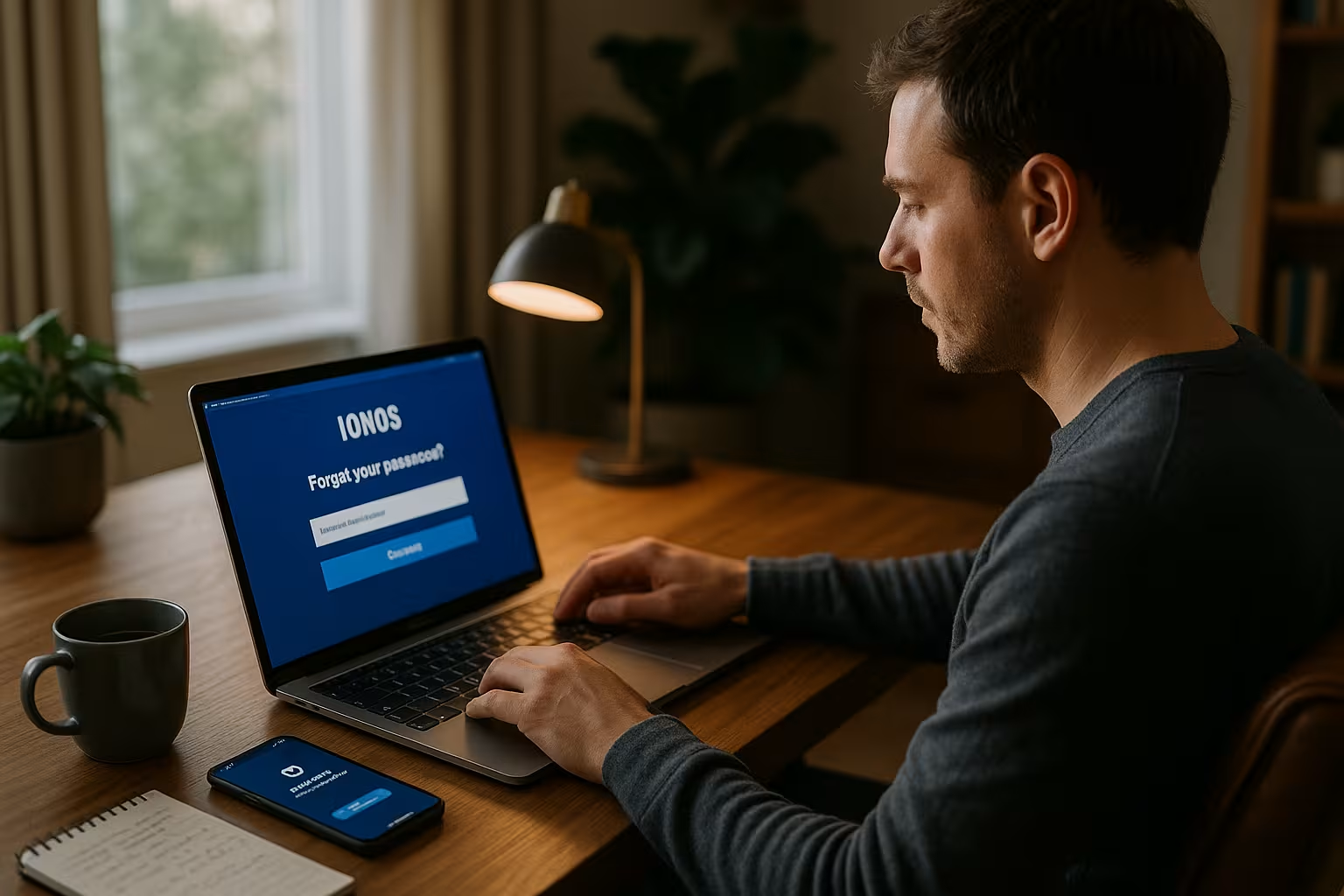
Jeg viser dig, hvordan du Nulstil IONOS-adgangskode sikkert på bare et par minutter og derefter integrere alle enheder igen uden fejl. På denne måde bevarer du Login under kontrol, undgå låse og konsekvent lukke sikkerhedshuller.
Centrale punkter
- Adgangskodecenter og bekræft din identitet via e-mail eller sms.
- Stærk adgangskode med 12+ tegn og en blanding af tegn.
- Produkter såsom e-mail, hosting og cloud hver for sig.
- Problemer løse: Spam-mappe, kontaktoplysninger, support som fallback-niveau.
- 2FA og brug adgangskodeadministratoren.
Glemt adgangskode til IONOS: Første skridt i adgangskodecentret
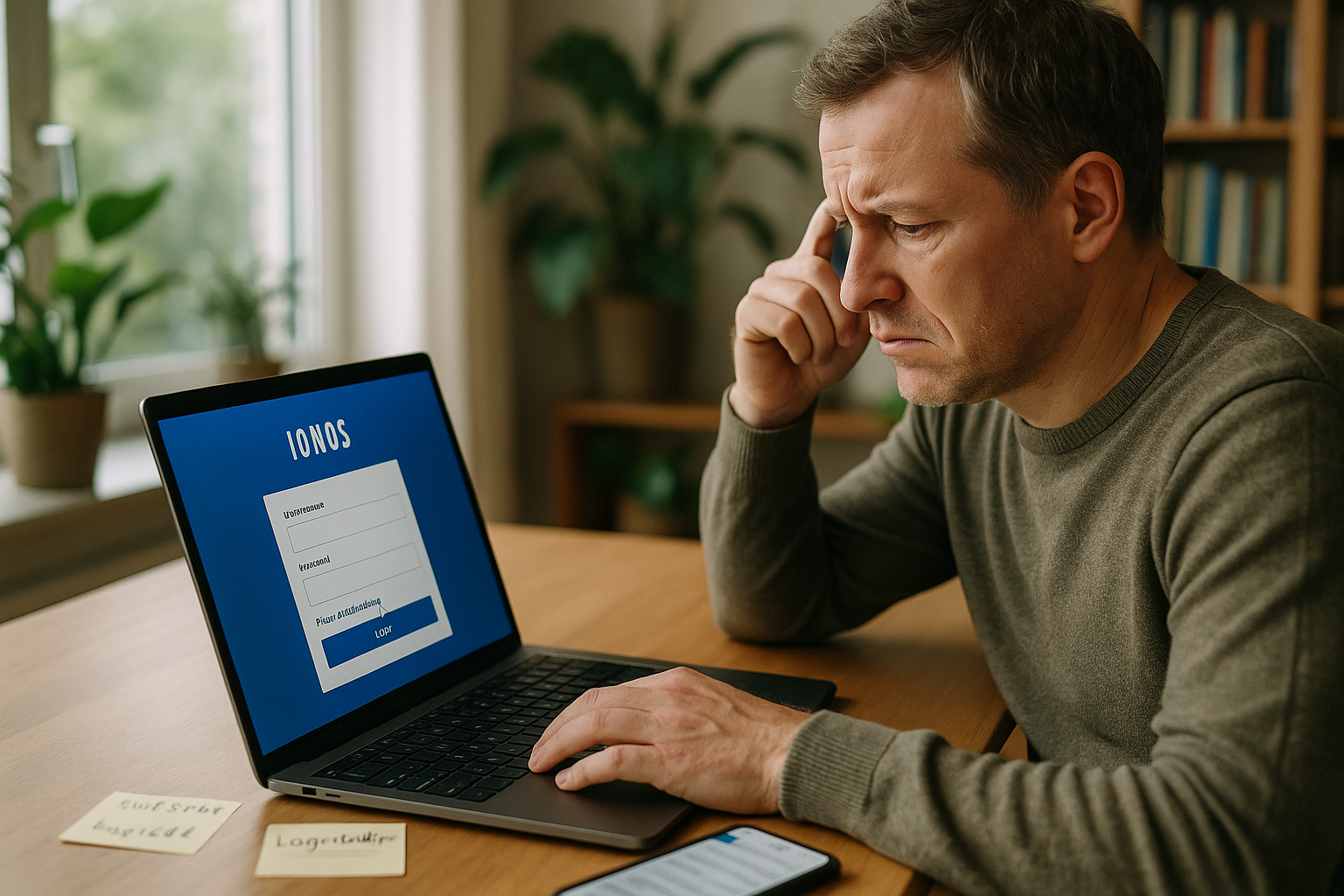
Start i IONOS Password Centre, og indtast dit kundenummer, din e-mailadresse eller dit domæne, så nulstillingen udløses med det samme, og du ikke behøver at indtaste en ny adgangskode. Tab af tid har. Jeg er opmærksom på korrekt stavning, fordi en skrivefejl blokerer processen og giver unødvendige problemer. Fejlmeddelelser. Efter afsendelsen vælger jeg min foretrukne bekræftelsesmetode, så jeg kan aktivere nulstillingen uden omveje. Linket i e-mailen eller koden via SMS fører mig direkte til den side, hvor jeg indstiller og bekræfter den nye adgangskode. Derefter tjekker jeg login-siden for at se, om den nye adgangskode er accepteret, og adgangen er åben igen.
Verifikation: e-mail, sms og telefon-PIN
Hvis jeg har et mobilnummer registreret, får jeg en kode tilsendt, fordi jeg kan bruge den til at hurtigt og gennemfører nulstillingen uden at vente. Hvis mobilnummeret mangler, bruger jeg funktionen til deling af e-mail og tjekker om nødvendigt Spam-mappe. Vigtigt: Hvis du bruger en fast telefon-PIN, deaktiverer IONOS den automatisk, når du nulstiller, så jeg tildeler derefter en ny PIN-kode på kontoen. Jeg bruger kun mine egne kontaktkanaler, så ingen andre har adgang. Efter en vellykket bekræftelse noterer jeg, om sms'er eller e-mails kommer mere pålideligt i fremtiden for at gøre den næste nulstilling endnu mere gnidningsløs.
Sikkert valg af adgangskode efter nulstilling
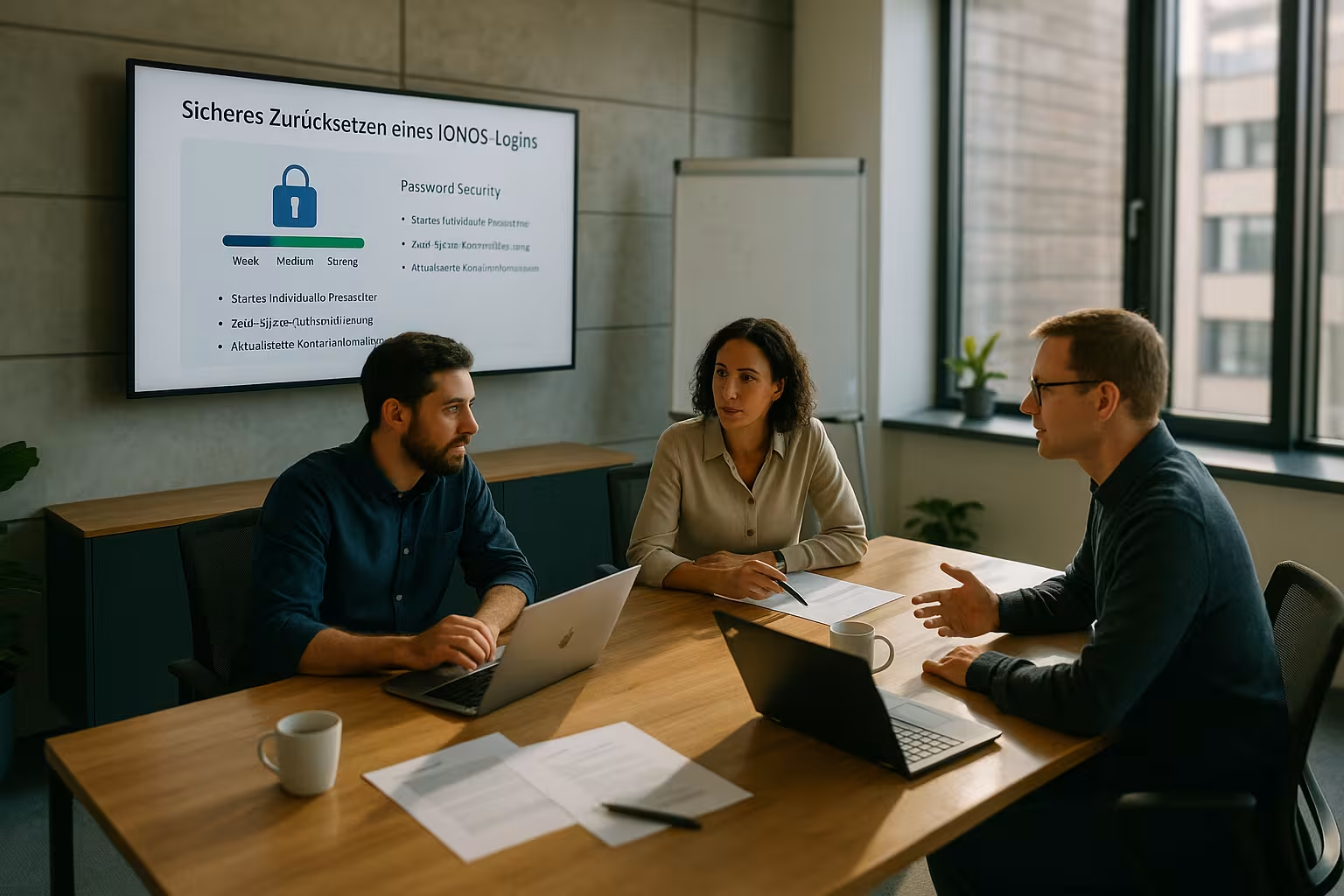
Umiddelbart efter nulstillingen indstillede jeg en stærk adgangskode med mindst 12 tegn, store og små bogstaver, tal og Særlige tegnså brute force-angreb ikke bliver til noget, og mine tjenester forbliver beskyttede. Jeg undgår konsekvent hverdagsord, navne eller tastaturmønstre, fordi sådanne kombinationer fører til forudsigelig er. Jeg bruger en password manager, som genererer unikke passwords og gemmer dem i krypteret form. Til kritisk adgang bruger jeg også 2FA for at øge beskyttelsen betydeligt. Efter ændringen tester jeg bevidst login på en anden enhed, så jeg ikke overser nogen synkroniseringsfejl.
Skift adgangskoder til e-mail, hosting og server
For e-mailkonti justerer jeg adgangskoden i IONOS-kontoen under e-mail i den respektive postkasse eller ændrer den i webmail, derefter opdaterer jeg Outlook, Thunderbird og smartphone-apps, så IMAP og SMTP er tilsluttet igen, og ingen mails sidder fast. For hosting og servere går jeg til cloud-panelet, vælger den berørte bruger og indstiller en ny adgangskode der, så jeg kan bruge SSH, SFTP og Kontrol-panelet er stabilt. Jeg tjekker yderligere brugere individuelt, så ingen forældreløse adgange forbliver åbne. For detaljer om brug af sikker postkasse bruger jeg den kompakte Tips til IONOS Webmail. Efter hver ændring dokumenterer jeg det tidspunkt, hvor jeg indstillede adgangskoden, for at forenkle den efterfølgende vedligeholdelse.
IONOS Mobile App: Skift adgangskode på farten
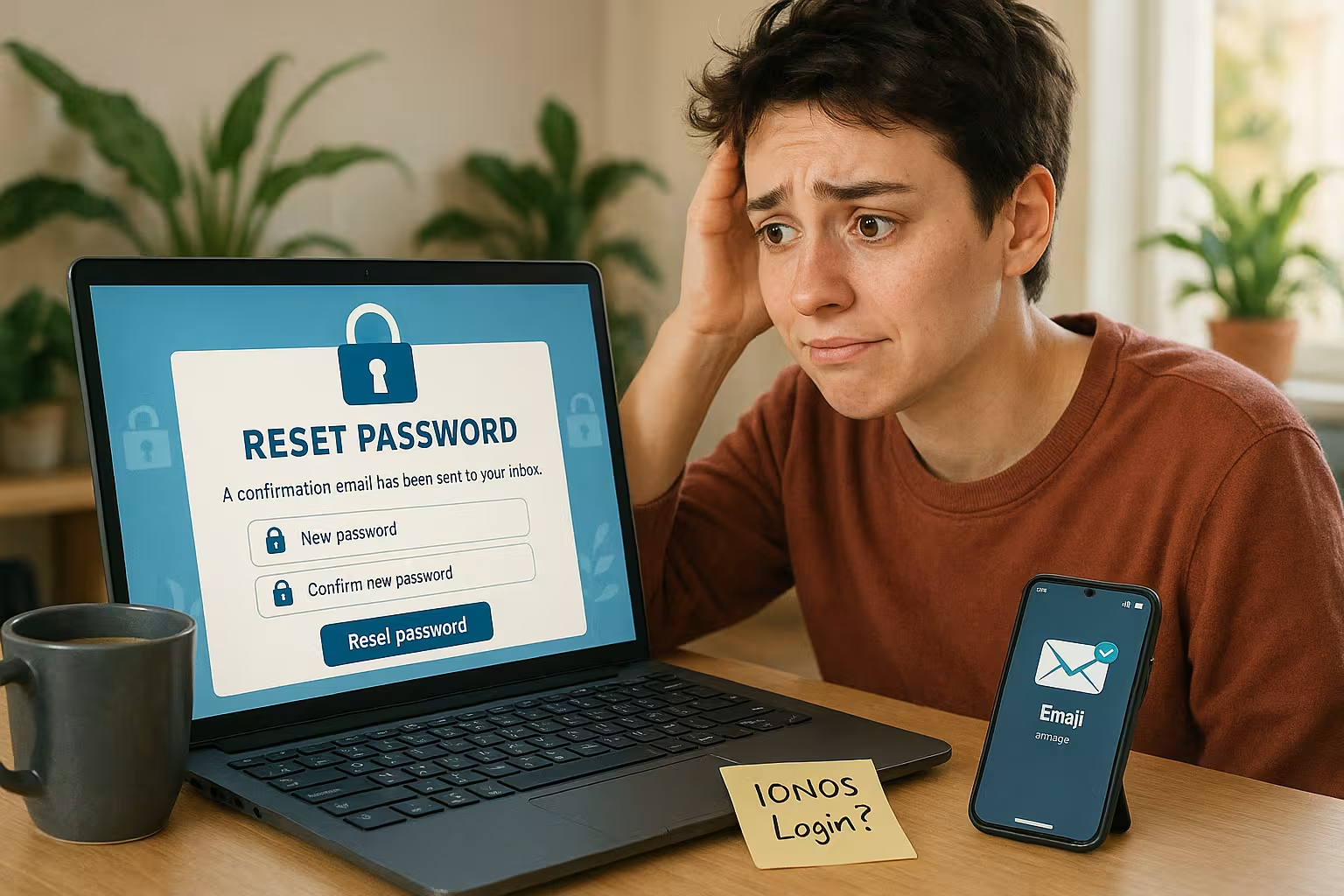
Når jeg er på farten, åbner jeg IONOS-appen, går til Min konto og vælger Skift adgangskode, så jeg kan reagere spontant og ikke behøver at ændre min adgangskode. Skrivebord Det har jeg brug for. Før jeg bekræfter, tjekker jeg passwordets styrke, fordi appen giver nyttige oplysninger om kvalitet, og jeg øger sikkerheden direkte. Når jeg har gemt, logger jeg kortvarigt ud og logger ind igen for at tjekke for mulige Session-for at undgå konflikter. Jeg aktiverer push-meddelelser, så jeg straks bliver informeret om sikkerhedsrelevante hændelser. Når jeg skifter enhed, fjerner jeg gamle app-sessioner fra min konto, så ingen gamle tokens fortsat har adgang.
Løsning af problemer under nulstilling
Hvis der ikke kommer nogen e-mail, tjekker jeg stavning, mapper og filterregler, og jeg tjekker også, om min postkasse har nået sin kvote, og om der er blevet sendt nye e-mails som følge heraf. Mails er blokeret. I tilfælde af SMS-problemer kontrollerer jeg telefonnummeret på kontoen og tester modtagelsen uden et WLAN-opkald for at undgå runtime-fejl i programmet. Mobilkommunikation der skal udelukkes. Hvis systemet rapporterer "bruger ukendt", sammenligner jeg kundenummeret og domænet, da et ombyttet nummer ofte fører til en blindgyde. Hvis jeg ikke kan komme videre, arbejder jeg i henhold til kompakten Instruktioner til IONOS-login og derefter kontakte support med specifikke tidsstempler. Jo mere præcist jeg beskriver processen, jo hurtigere rydder supportteamet adgangen igen.
Hvad vil ændre sig for forbundne tjenester?
Efter nulstillingen opdaterer jeg adgangskoder i alle tilsluttede klienter, så kalendere, kontakter og mails forbliver synkroniserede, og ingen Mislykkede forsøg låse postkasserne. For FTP eller SFTP indstiller jeg nye adgangsdata i FileZilla eller min editor, så automatiske udrulninger blokeres igen. løbe igennem. CMS-backends kontrolleres separat, så ingen administratorlogins med gamle adgangskoder bevares. API-nøgler og -tokens skal håndteres separat, fordi en kontoadgangskode ikke automatisk erstatter dem. Efter en større ændring dokumenterer jeg positionerne i en sikker note i adgangskodeadministratoren.
Bedste praksis for håndtering af adgangskoder
Jeg bruger en separat adgangskode til hver tjeneste, så en enkelt hændelse ikke fører til kædeeffekter, og min Data forblive isoleret. 2FA øger forhindringen mærkbart, og derfor bruger jeg autentificeringsapps eller hardwarenøgler og skriver sikre Backup-koder. Adgangskodeadministratoren opretter og gemmer stærke kombinationer, som jeg næppe kunne huske uden værktøjet. Jeg indstiller planlagte ændringer af adgangskoder der som en påmindelse, så jeg ikke glemmer dem. Hvis der er tegn på indbrud, handler jeg med det samme, trækker logins tilbage, indstiller nye passwords og logger alle sessioner ud.
Særtilfælde: Nulstilling af root-adgangskoden på cloud-serveren
Hvis jeg har mistet root-adgangen, åbner jeg KVM-konsollen i Cloud Panel, starter op i recovery mode og får adgang til GRUB-menu for at nulstille root-adgangskoden. Alternativt opretter jeg midlertidigt en administrativ bruger og sikrer dermed adgang, indtil den egentlige Root-password er indstillet igen. Efter ændringen dokumenterer jeg trinnene, så jeg kan handle hurtigere i tilfælde af en fremtidig fejl. Jeg tjekker også SSH-nøgler og slår password-login fra, hvis det er nødvendigt for at reducere angrebsfladen. Til sidst tjekker jeg logfilerne for at se, om der har været uventede login-forsøg.
Sammenligning: Hostingudbyder og sikkerhed
For at få en god fornemmelse ser jeg efter sikkerhed, ydeevne og support fra udbydere, fordi stærke Login-mekanismer og klare processer sparer tid og nerver. I Tyskland leverer flere navne solide tjenester, men efter min mening scorer webhoster.de i øjeblikket særligt højt med hensyn til værdi for pengene og Støtte. Til e-mail-arbejdsgange kan korte vejledninger som den kompakte 1&1 Webmailer noter i indretningen og hverdagen. Følgende oversigt opsummerer de vigtigste funktioner. Jeg bruger sådanne sammenligninger som udgangspunkt og tester derefter med en mindre pakke i den daglige drift.
| Udbyder | Strøm | Støtte | Pris | Sikkerhed | Placering |
|---|---|---|---|---|---|
| Webhoster.com | meget god | meget god | meget god | fremragende | 1 |
| IONOS | meget god | godt | godt | meget god | 2 |
| Strato | godt | godt | godt | godt | 3 |
| DomainFactory | godt | OK | OK | godt | 4 |
Genkend og undgå phishing, når du nulstiller adgangskoder
Fordi kriminelle specifikt udnytter nulstilling af adgangskoder, tjekker jeg hver besked omhyggeligt. Jeg er opmærksom på afsenderens adresse, konsekvent sprog og linkets mål-URL. I stedet for at klikke i blinde åbner jeg browseren og går direkte ind på IONOS-portalen via den kendte adresse. Der bruger jeg adgangskodecentret til selv at starte en ny nulstilling, hvis jeg er i tvivl om ægtheden af en e-mail. Forkortede links, uventede vedhæftede filer eller truende formuleringer ("svar med det samme, ellers bliver det slettet") tager jeg som klare advarselstegn. Hvis jeg uventet modtager flere nulstillinger i træk, ændrer jeg proaktivt adgangskoden, aktiverer 2FA og informerer teamet, så ingen falder for social engineering.
Ren vedligeholdelse af kontaktdata og gendannelsesmuligheder
For at sikre, at nulstillingen fungerer problemfrit, holder jeg mine kontaktkanaler opdaterede. Jeg tjekker jævnligt, om den registrerede e-mailadresse er tilgængelig, om mobilnummeret er korrekt, og om der findes en alternativ adresse til nødsituationer. Efter en nummerportering tjekker jeg sms-modtagelsen med en kort test, så koderne ikke kommer på afveje. Hvis ejer- eller faktureringsoplysningerne ændres, justerer jeg dem straks for at forenkle efterfølgende identitetskontroller. Jeg dokumenterer også, hvilke kolleger der har tilladelse til at foretage ændringer, og definerer klare roller, så supportanmodninger ikke mislykkes på grund af manglende tilladelse.
Virksomhedskonto og roller: Administration, bruger- og adgangsstyring
I Teams adskiller jeg konsekvent hovedkontoen og de enkelte brugeres adgang. Jeg tildeler roller med Nødvendigt minimum rettigheder, så fejl eller kompromitterede adgange ikke påvirker hele opsætningen. Efter en nulstilling af adgangskoden til hovedkontoen kontrollerer jeg, om delegeret adgang, partneradgang eller agenturkonti stadig fungerer korrekt, og om jeg deaktiverer gamle brugere, der ikke længere er nødvendige. For ferie- og substitutionsregler planlægger jeg en ren overdragelse: En administrator forbliver gemt som en anden genoprettelsessti uden at skulle dele adgangskoder. Det holder driften stabil, selv hvis en person er fraværende med kort varsel.
Ryd op i aktive sessioner, tokens og logfiler
Efter nulstillingen logger jeg ind på kontoen og afslutter gamle sessioner på alle enheder. Jeg fjerner tokens, som apps eller scripts tidligere har genereret, og opretter dem igen, hvis sikkerhedsmodellen kræver det. Jeg tjekker de sidste loginforsøg i logfilerne og noterer tidspunkt, IP-område og berørte tjenester. Hvis jeg finder uregelmæssigheder, øger jeg sikkerhedsniveauet: 2FA obligatorisk, blokering af unødvendige protokoller, adgang fra kritiske systemer kun via SSH-nøgle. Et sådant oprydningsarbejde koster et par minutter, men reducerer risikoen for, at gamle sessioner og forældreløse tokens åbner døren igen, betydeligt.
E-mail-klienter og -protokoller: typiske fejlmønstre efter nulstilling
Med e-mailprogrammer ser jeg ofte det samme mønster efter en nulstilling: endeløse forespørgsler om adgangskoder, "AUTHENTICATION FAILED" eller en besked om, at kontoen er midlertidigt låst. I sådanne tilfælde sletter jeg de gemte adgangsdata i klienten, indtaster den nye adgangskode korrekt og genstarter programmet. På smartphones fjerner jeg om nødvendigt kontokonfigurationen helt og sætter den op igen, så IMAP og SMTP ikke længere bruger forkerte cacher. Hvis en klient forbliver forbundet med serveren hvert minut (IMAP IDLE) og bliver ved med at forsøge med den gamle adgangskode, stiger antallet af mislykkede forsøg hurtigt - derfor opdaterer jeg konsekvent alle enheder og giver dem derefter lidt tid til at synkronisere. I tilfælde af hastighedsbegrænsninger venter jeg et kort stykke tid, før jeg tester det næste login, og undgår parallelle forsøg i denne periode.
Opdatering af automatisering, implementeringer og integrationer
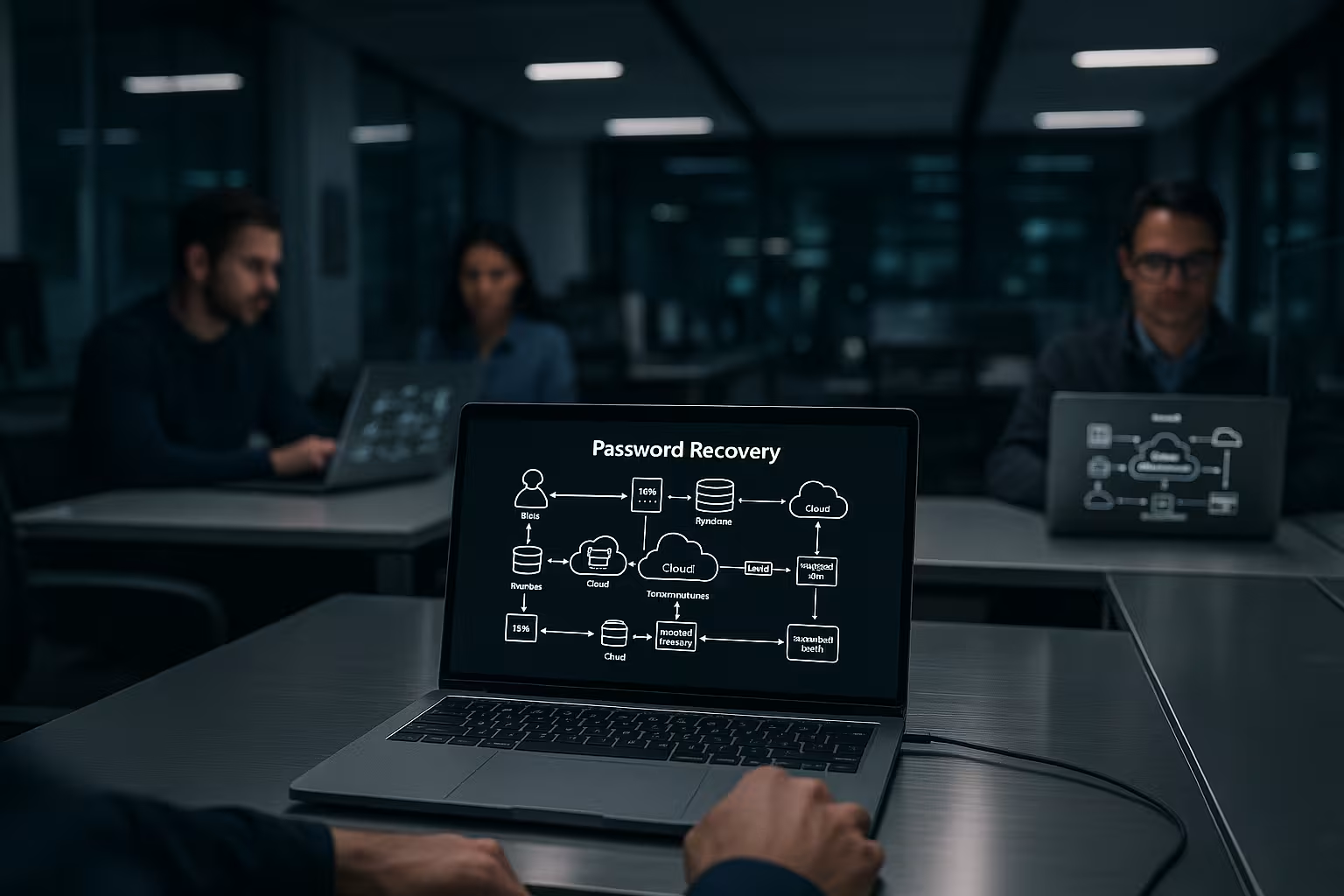
Jeg tænker også på skjulte steder, hvor adgangskoder er gemt: cron-jobs, scripts, containermiljøer eller CI/CD-pipelines. I .env-filer, build-værktøjskonfigurationer eller SFTP-udrulninger opdaterer jeg adgangsdataene og tester hele kørslen én gang fra start til slut. For webredaktører med serveradgang (f.eks. SFTP i IDE) justerer jeg profilerne og gemmer ikke automatisk gamle forbindelser, før den nye konfiguration er stabil. Hvis jeg gemmer legitimationsoplysninger i hemmelige lagre, roterer jeg nøglerne der og dokumenterer rotationen, så jeg altid kan se, hvornår hvilken adgang blev fornyet.
Windows-servere og administrerede pakker: særlige trin
På Windows-servere kontrollerer jeg, om RDP-adgangen kører med en lokal administrator eller en domænekonto. Hvis login går tabt, bruger jeg fjernkonsollen i Cloud-panelet og nulstiller adgangskoden i gendannelsestilstand. Med administrerede servere håndterer jeg ændringer omhyggeligt: Når udbyderen administrerer konfigurationer, registrerer jeg justeringer og undgår indgreb, der forstyrrer automatiske opdateringer eller overvågning. Efter en nulstilling tjekker jeg firewall-profilerne, tillader kun de nødvendige porte og bruger, hvor det er muligt, nøglebaseret godkendelse i stedet for password-login. Sådan genopretter jeg performance og sikkerhed uden overraskelser.
Juridisk afklaring og bevis for ejerskab i særlige situationer
Hvis jeg ikke kan få adgang til hverken e-mailen eller det registrerede nummer, udarbejder jeg ordentlig dokumentation til supportteamet: Kontraktnumre, domæner, faktureringsdata og en sporbar proces for, hvordan tabet opstod. Jo mere komplette og konsistente oplysningerne er, jo hurtigere kan identitetskontrollen udføres ved hjælp af de lagrede kontraktdata. Jeg følger de formelle trin for at undgå at udvide blokeringer og ændrer straks alle følsomme data, herunder kontaktoplysninger, PIN-kode og 2FA-metoder efter vellykket gendannelse.
Vedligeholdelse af vindue og kommunikation i teamet
Hvis det er muligt, planlægger jeg ændringer af adgangskoder i et lille vedligeholdelsesvindue. Jeg informerer teamet på forhånd, så ingen implementerer, logger ind eller henter mails under rotationen og dermed skaber unødvendige mislykkede forsøg. Efter nulstillingen er der en kort tjekliste: Adgang testet, 2FA aktiv, klienter opdateret, scripts og deployments kørt, sessioner ryddet op, logs tjekket. Først når punkterne er grønne, frigiver jeg systemerne igen. Det gør driften forudsigelig, og udfald forbliver undtagelser.
Kort opsummeret
Jeg bruger adgangskodecentret til hurtigt at nulstille min adgang, bekræfte via e-mail eller SMS og oprette en stærk adgangskode. adgangskode løst. Derefter opdaterer jeg e-mailklienter, FTP-værktøjer og serveradgange, så alle tjenester fortsætter med at køre problemfrit, og der ikke er nogen nedetid. Låse er skabt. En password manager og 2FA giver den største sikkerhedsgevinst i hverdagen. I tilfælde af funktionsfejl hjælper præcise testtrin, klar fejlfinding og en struktureret supportbillet. Når jeg træffer beslutninger om hosting, sammenligner jeg udbydere objektivt og tester dem i drift, før jeg flytter workloads permanent.