 Videre til indhold
Jeg viser dig, hvordan du hetzner webmail specifikt for adgang, indstillinger og sikkerhed, så du kan holde et fast greb om e-mails i din browser. Jeg vil guide dig gennem login, administration, filtre, kryptering og praktiske tips, så du kan maksimere din sikkerhed. Kontrol nå.
Centrale punkter
Jeg opsummerer de vigtigste punkter på forhånd, så du hurtigt ved, hvad der er vigtigt.
- AdgangLogin, tilstande og enhedskompatibilitet
- AdministrationMapper, signaturer, kalender og kontakter
- FiltreRegler, videresendelse, autosvar
- SikkerhedHTTPS, TLS, SPF, DKIM, spamkontrol
- Hjælp til fejlMappevisning, adgangskoder, klientopsætning
Hvad er Hetzner Webmail?
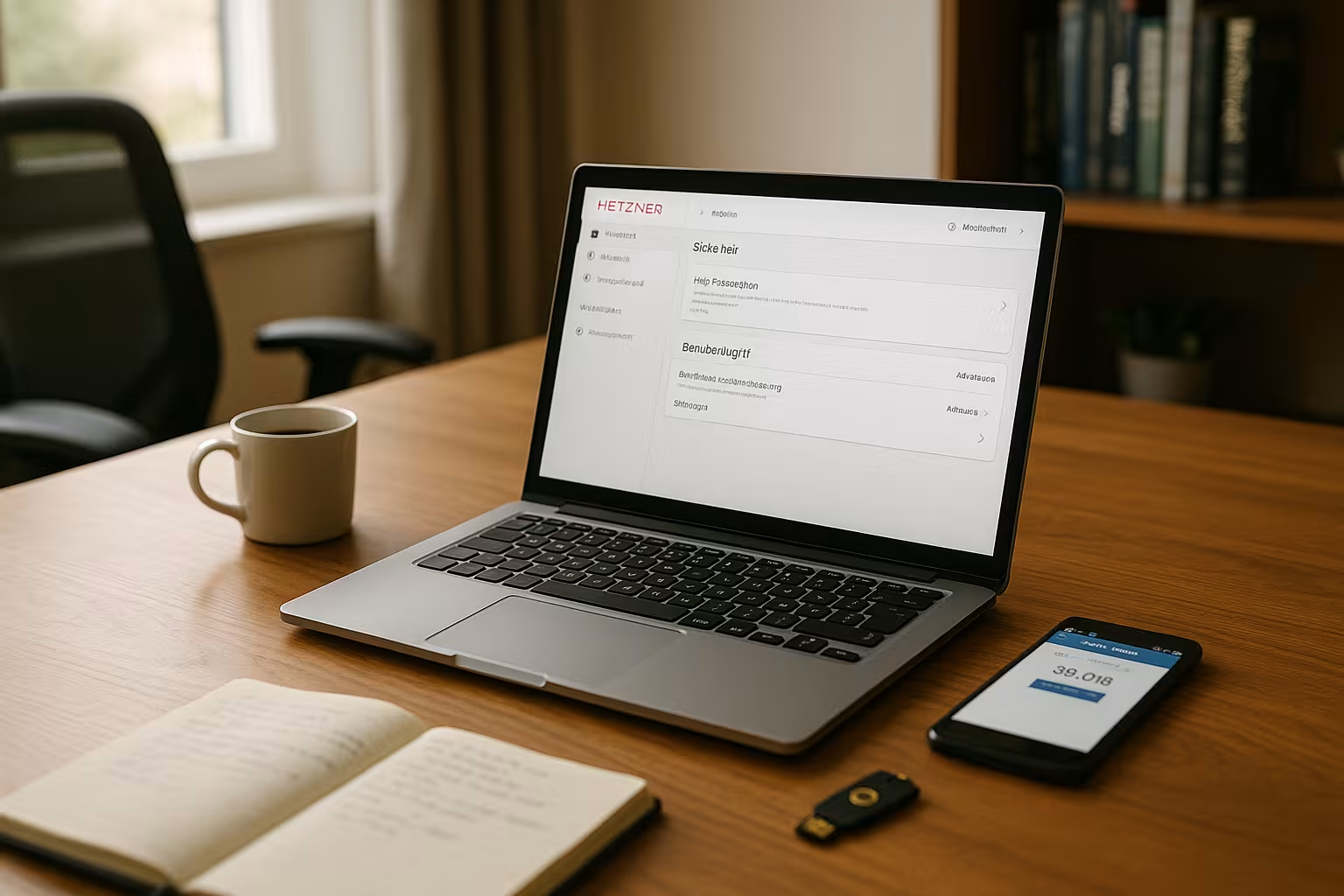
Hetzner Webmail er den browserbaserede e-mailgrænseflade fra Hetzner Online, som jeg kan bruge direkte i min nuværende browser uden at installere den, så jeg kan forblive fleksibel både på farten og på kontoret. Jeg læser og skriver e-mails, administrerer mapper, signaturer, kontakter og aftaler på ét sted og holder min kommunikation klart organiseret. enklere. I modsætning til lokale programmer som Outlook eller Thunderbird har jeg kun brug for internetadgang, hvilket betyder, at jeg kan skifte enhed uden besvær. Grænsefladen er bevidst modelleret efter velkendte desktop-klienter, så jeg hurtigt kan finde rundt og udføre mine handlinger uden omveje. Jeg bruger webmail som et supplement til eksisterende e-mailprogrammer uden at skulle acceptere huller i funktionaliteten, og jeg beholder min Effektivitet i hverdagen.
Adgang og login: Hurtigt og sikkert
Jeg kommer i gang via login-siden på adressen "webmail.your-server.de", indtaster min fulde e-mailadresse og adgangskode og vælger den relevante tilstand for enkel eller mobil visning, hvis det er nødvendigt. Jeg aktiverer muligheden for en enkel visning på ældre enheder, hvis hardwaren er svagere, så grænsefladen reagerer problemfrit, og jeg kan behandle e-mails hurtigt. Hvis e-mailadressen, adgangskoden og browseren er korrekt, fungerer adgangen uden problemer, og jeg lander straks i min indbakke, hvor jeg kan se nye beskeder og svare direkte. Hvis jeg vil opdatere den generelle proces, skal en Instruktioner til kompakt login med de vigtigste trin og nyttige tips til sikker brug. Det er fortsat vigtigt at have en opdateret browser, en stabil forbindelse og en stærk adgangskode, så login er beskyttet, og adgangen er konsekvent. sikker rester.
Interface og betjening: klar, hurtig, velkendt
Når jeg er logget ind, ser jeg Indbakke, Sendt, Kladder og mapper, som jeg selv har oprettet, og jeg kan skrive e-mails med en editor inklusive vedhæftede filer. Adressebogen gemmer kontakter centralt, hvilket gør det lettere at sende dem til distributionsgrupper og sparer mig for at skulle importere eller eksportere dem senere. Jeg bruger også kalender, opgaver og noter direkte i Webmail, så jeg kan holde aftaler, opgaver og ideer tæt på kommunikationen og åbne færre værktøjer parallelt. Jeg indstiller sprog, layout, kolonner og sortering, så grænsefladen passer til min arbejdsstil, og de vigtigste oplysninger er synlige med det samme. Det giver mig mulighed for at arbejde fokuseret, undgå klikmaraton og samle e-mails, aftaler og kontakter på ét sted. Stativ.
Filtre, videresendelse og autosvar
Filterregler på serversiden tager en mærkbar byrde fra mine skuldre, fordi de automatisk sorterer, markerer eller videresender indgående e-mails, selv før jeg starter et andet program. Jeg opretter regler baseret på afsender, emne eller nøgleord og flytter beskeder til f.eks. projektmapper for at holde min indbakke organiseret. I tilfælde af fravær formulerer jeg et autosvar med klare oplysninger om tilgængelighed og sikrer, at partnerne får hurtig vejledning. Hvis jeg ønsker det, kan jeg videresende beskeder til andre mailbokse, f.eks. en assistent eller et billetsystem, uden at skulle starte hver proces manuelt. Denne automatisering sparer tid, undgår fejl og holder mit workflow kørende. slank.
Indstillinger, signaturer og mapper
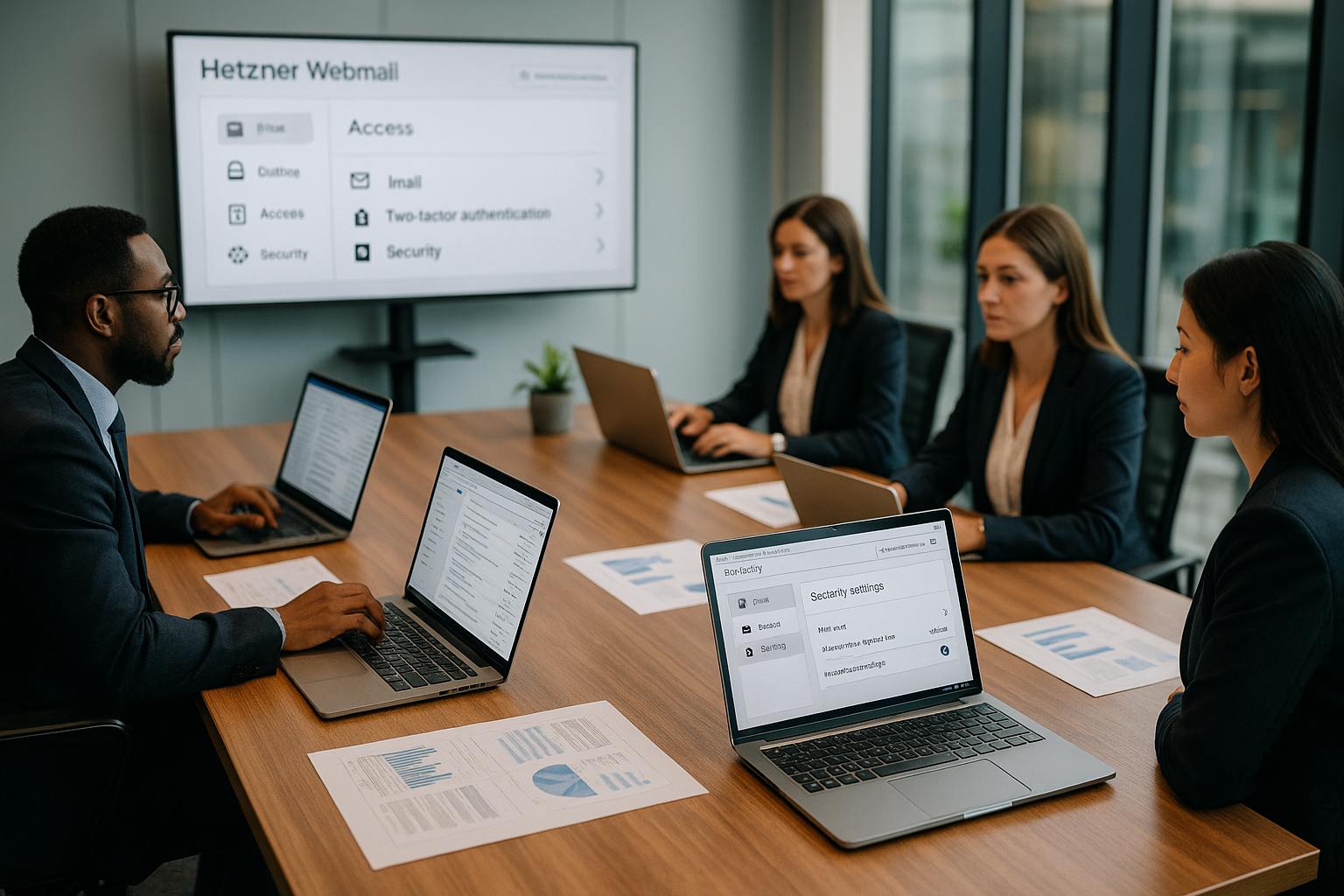
I indstillingerne tilpasser jeg mappestrukturer, skjuler unødvendige mapper og sikrer et klart overblik over indbakken, projekterne og arkivet. Jeg gemmer signaturer for hver identitet, tilføjer obligatoriske juridiske oplysninger og ændrer den relevante signatur for hver afsenderadresse i maileditoren med blot nogle få klik. For spam indstiller jeg bevidst målmappen, tjekker regelmæssigt "spambucket" og flytter forkert genkendte beskeder tilbage, så filteret reagerer mere præcist i fremtiden. Hvis jeg har brug for at udføre administrative opgaver som f.eks. at oprette nye konti, bruger jeg egnede værktøjer uden for webmail-grænsefladen, f.eks. E-mail-konti med Plesktil at styre postkasser, aliaser og kvoter på en ren måde. Regelmæssige ændringer af adgangskoder og vedligeholdelse af mine identiteter sikrer, at adgangen er klart adskilt, og at mine signaturer altid er korrekt vises.
Sikkerhed i praksis: HTTPS, TLS, SPF, DKIM
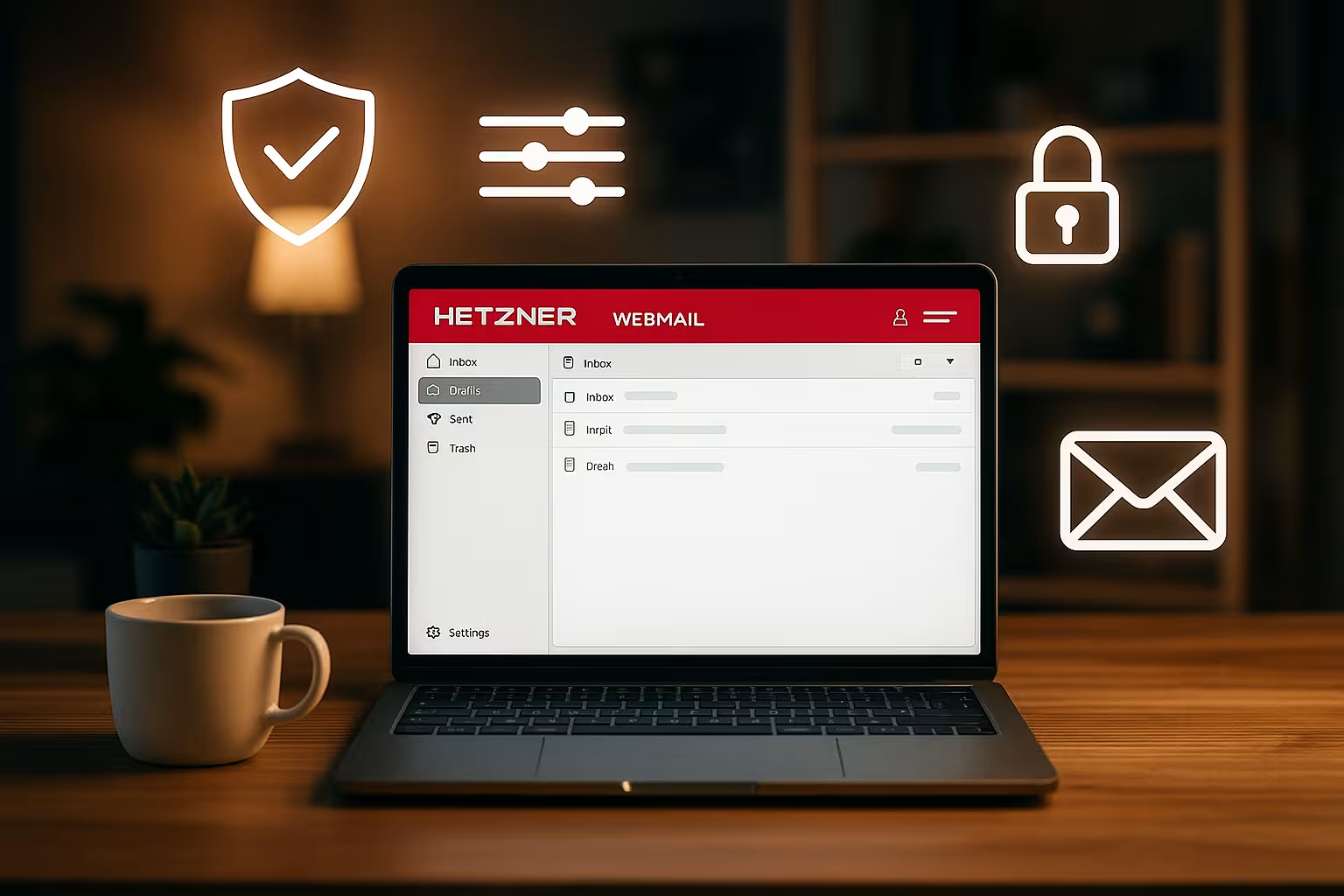
Jeg tilgår webmail i krypteret form som standard, da HTTPS beskytter login-data og indhold mod uautoriseret adgang under overførslen. Jeg bruger TLS til IMAP og SMTP, så e-mailprogrammer også kan synkronisere sikkert, og forbindelsen ikke kører i almindelig tekst. Jeg sikrer også afsenderidentiteten via SPF og DKIM, så mit domæne ikke misbruges til forfalskede e-mails, og leveringen forbliver mere stabil. En konsekvent timeout for inaktive sessioner og et kig på sikkerhedsindstillingerne forhindrer uautoriseret brug, især på delte computere eller i åbne netværk. Hvis du har brug for mere omfattende hostinginformation om ydeevne, beskyttelse og fleksibilitet, kan du finde det i Hetzner webhosting til professionelle værdifulde indsigter, der kan kombineres godt med webmail, og som Integritet styrke.
Tekniske grundprincipper: servere, porte og protokoller
Til brug i desktop- eller mobilklienter bruger jeg IMAP til hentning og SMTP til afsendelse, begge med kryptering aktiveret. Serveradressen er "mail.your-server.de", mens portene til IMAP og SMTP er indstillet til sikre varianter. Jeg kontrollerer godkendelsen af udgående mails, så afsendelsen ikke blokeres, og tester med en anden klient, hvis jeg er i tvivl. I forbindelse med certifikater accepterer jeg kun gyldige certifikater, fordi det er den eneste måde at beskytte forbindelsen på en troværdig måde og undgå advarselsmeddelelser. Dette holder min opsætning klart defineret og konsekvent Krypteret.
| Indstilling | Værdi | Hint |
|---|---|---|
| IMAP-server | mail.din-server.com | SSL/TLS Aktiver |
| IMAP-port | 993 | Krypteret forbindelse |
| SMTP-server | mail.din-server.com | Autentificering påkrævet |
| SMTP-port | 465 | SSL/TLS til forsendelse |
| Login-data | Fuldstændig e-mail-adresse | Identisk med webmail |
Spamkontrol og phishing-forsvar
Jeg bruger filtre på serversiden, tjekker spammappen regelmæssigt og træner mekanismen ved at flytte fejlklassificeringer tilbage til indbakken. Jeg behandler iøjnefaldende afsendere, mærkelige links eller uventede vedhæftede filer med forsigtighed, fordi ondsindet kode normalt udløses med blot nogle få klik. Jeg ignorerer uklare fakturaer eller meddelelser om præmier og tjekker om nødvendigt domænets ægthed, så jeg ikke giver phishing en chance. SPF og DKIM hjælper også med at styrke dit eget domænes omdømme og reducere leveringsproblemer. Dette samspil reducerer forstyrrelser i min postkasse og holder min kommunikation stort set i gang. ren.
Praktiske tips til en sikker hverdag
Jeg vælger en lang, unik adgangskode, ændrer den regelmæssigt og genbruger den ikke på tværs af flere tjenester. Når jeg er inaktiv, logger jeg aktivt ud, især på delte computere eller i mødelokaler, så ingen ved et uheld kan få adgang. Jeg holder min browser opdateret, sletter cookies og cache regelmæssigt og tjekker udvidelser omhyggeligt for ikke at introducere skjulte risici. Hvor det er muligt, aktiverer jeg en ekstra bekræftelse, når jeg logger ind, så en kompromitteret adgangskode ikke er nok. På den måde opbygger jeg flere lag af beskyttelse, som tilsammen udgør en stærk Barriere form.
Almindelige fejlkilder og hurtige løsninger
Hvis der mangler mapper, aktiverer jeg visningen af alle tilgængelige mapper i mappehandlingerne og sender en testmail, så systemmapperne er synlige. Hvis jeg mister min adgangskode, bruger jeg nulstillingsfunktionen via hostingadgangen eller beder administrationen om en ny adgangskode, så jeg hurtigt kan fortsætte med at arbejde. Hvis der er problemer med at sende, kontrollerer jeg SMTP-godkendelse, port 465 og de aktive TLS-indstillinger og tester fjernstationen med en kort tekstmail. Hvis klienten viser certifikatadvarsler, tjekker jeg dato, klokkeslæt og selve certifikatet, før jeg fortsætter, så der ikke opstår huller. Det giver mig mulighed for hurtigt at løse typiske problemer, minimere nedetid og holde styr på min daglige mailrutine. i stand til at handle.
Kalender, kontakter og opgaver: Arbejd mere produktivt
Jeg vedligeholder aftaler direkte i webmail-kalenderen, inviterer deltagere og holder deadlines synlige, mens jeg behandler e-mails. Jeg holder kontakter centraliseret og opdaterer dem regelmæssigt, så automatisk udfyldning og distributionslister fungerer pålideligt. Jeg opretter kortfattede opgaver, sætter forfaldsdatoer og krydser hurtigt af, når jeg er færdig, hvilket forbedrer mit overblik markant. Noter tilføjer kontekst til projekter eller opkald, uden at jeg behøver at åbne separate værktøjer og derfor forbliver i den samme arbejdsgang. Det giver mig mulighed for at samle kommunikation og planlægning og øge min effektivitet. Produktivitet med en lille indsats.
Tastaturgenveje, søgning og hurtige handlinger
Jeg fremskynder mit arbejde med eksisterende tastaturgenveje og har de vigtigste handlinger lige ved hånden: Jeg udfører nye mails, svar, videresendelser, flytninger og søgninger uden at bruge musen. Jeg tjekker, hvilke genveje der er aktive i indstillingerne, og justerer dem, hvis det er nødvendigt. Jeg bruger søgefunktionen specifikt til afsender, emne, tidsperiode eller størrelse for hurtigt at kunne søge i store postkasser. Med gemte søgninger har jeg tilbagevendende filtre som "ulæst + sidste 7 dage" ved hånden og sparer mig selv for manuelle klik. Jeg bruger flag, kategorier eller farvede markeringer som et visuelt styresystem, så jeg hurtigt kan se, hvad der er vigtigst, og ikke mister vigtige e-mails.
Lagring, kvoter og oprydningsstrategier
For at undgå, at min indbakke bliver overfyldt, holder jeg øje med kvoten og mappestørrelserne. Jeg tømmer papirkurven og spam regelmæssigt og bruger "Compress/Expunge" til permanent at fjerne slettede beskeder og frigøre hukommelse. Jeg tjekker vedhæftede filer kritisk: Jeg arkiverer store filer lokalt eller i en delt projektmappe i stedet for at lade dem ligge permanent i indbakken. Et årligt arkiv (f.eks. "Arkiv/2024", "Arkiv/2025"), som jeg flytter afsluttet kommunikation til, holder orden på tingene. Jeg bruger filtre til at dirigere serielle e-mails, nyhedsbreve og automatiske meddelelser direkte til deres egne mapper og markere dem som læst, så indbakken forbliver slank. Det holder ydeevnen og overblikket højt, selv om jeg modtager mange e-mails hver dag.
Identiteter, aliasser og professionel fremtoning
Jeg adskiller rollerne rent ved at gemme afsendernavn, adresse, underskrift og om nødvendigt en separat svaradresse for hver identitet. Det giver mig mulighed for at skrive som salg, support eller regnskab fra den samme postkasse uden risiko for forvirring. Jeg bruger aliasser til at flette tematiske adresser (som "jobs@..." eller "presse@...") og stadig arbejde med en central indbakke. Når jeg svarer, sørger jeg for at svare med den identitet, som beskeden blev sendt til - det sikrer konsistens og undgår forespørgsler. Hvis det er nødvendigt, indstiller jeg en "Reply-To"-adresse, så svarene sendes tilbage til en teampostkasse, og alle involverede forbliver informeret.
Skabeloner, tekstmoduler og signaturer med HTML
Jeg gemmer tilbagevendende svar som kladder eller skabeloner, så jeg kun behøver at udveksle projektspecifikke detaljer. Jeg har ofte brugte afsnit klar som tekstmoduler - fra hilsener til supportnoter - og indsætter dem i editoren på få sekunder. I signaturer er jeg afhængig af en klar struktur, eventuelt med HTML-formatering, kontaktoplysninger, logo og juridiske oplysninger. Jeg indarbejder billeder på en sådan måde, at de vises pålideligt uden brug af sporingselementer; i tilfælde af ekstern grafik træffer jeg en bevidst beslutning om, hvorvidt modtageren skal genindlæse dem. Ensartede skrifttyper og farver sikrer et professionelt helhedsbillede, uanset hvilken identitet jeg svarer med.
Import/eksport og sikkerhedskopiering af data
Til adressebøger bruger jeg CSV- eller vCard-import og eksporterer en sikkerhedskopi, hvis det er nødvendigt, så jeg hurtigt kan gendanne kontakter, når jeg skifter enhed. Jeg holder kalenderdata opdateret via iCal-eksport og tager backup af individuelle kalendere før større ændringer, så jeg kan vende tilbage til den gamle status, hvis det er nødvendigt. Jeg foretrækker selv at sikkerhedskopiere e-mails via en IMAP-klient ved at spejle relevante mapper lokalt eller oprette arkiverede MBOX-filer. På den måde forhindrer jeg datatab, hvis jeg foretager større oprydninger, et teammedlem rejser, eller en postkasse skal omorganiseres. Regelmæssige, små sikkerhedskopier er enklere og mere pålidelige end sjældne, store sikkerhedskopier.
Delte mapper og delegering
Hvor det er muligt, arbejder jeg med delte IMAP-mapper og fint graduerede tilladelser. Det giver et team mulighed for at se indgående anmodninger centralt, tildele mails og sætte statusflag, uden at beskeder kopieres. Læsetilladelser er tilstrækkelige til at se, skrivetilladelser giver mulighed for at redigere og svare, og jeg tilpasser mappestrukturen med administrationsrettigheder. Jeg opretter midlertidig adgang for ferieafløsere eller bruger en dedikeret teamidentitet, så processerne ikke er bundet til én person. Det gør kommunikationen gennemsigtig, og overdragelser fungerer uden gnidninger.
Mobilbrug og notifikationer
Når jeg er på farten, aktiverer jeg mobilvisningen, så navigation, editor og mapper forbliver praktiske, selv på små skærme. Hvor browseren understøtter det, bruger jeg notifikationer til at blive informeret om nye e-mails, så længe webmail-fanen er aktiv. Jeg placerer webmailen som et ikon på startskærmen for at få app-lignende adgang og ikke først skulle søge i favoritterne. Jeg tilføjer vedhæftede filer som fotos eller PDF'er direkte fra kameraet, Files-appen eller cloud-lageret, men sørger for, at de er store nok til ikke at overskride grænserne. Det giver mig mulighed for at forblive responsiv uden at miste bekvemmeligheden ved desktop-grænsefladen.
Forstå leveringsevne og fejlmeddelelser
Når en e-mail kommer tilbage, læser jeg afvisningsmeddelelsen omhyggeligt: "550 5.1.1" indikerer ofte en ukendt modtageradresse, "552 5.2.2" indikerer en fuld destinationspostkasse. Jeg retter autentificeringsfejl ("535") ved at tjekke brugernavn, adgangskode og afsendelsesport. Hvis en signaturkontrol mislykkes, kontrollerer jeg SPF/DKIM-poster og tilføjer DMARC til konfigurationen, så modtagerne får klare retningslinjer for evaluering. Jeg undgår overbelastede HTML-mails, unødvendige sporingspixels og aggressive søgeord, der kan irritere spamfiltre. Standardiserede afsenderdomæner, korrekt HELO/udseende på afsenderserveren og et rent domænerykte øger chancerne for, at meddelelser ankommer pålideligt i indbakken.
Tilgængelighed og team-onboarding
Til tilgængelig brug indstiller jeg skriftstørrelser, kontrast og om nødvendigt en mørk tilstand, så indholdet er let at læse. Tastaturnavigation og tydelige fokusindikatorer hjælper, når jeg arbejder uden mus. Når jeg onboarder nye kolleger, bruger jeg en kort tjekliste: Test adgang, opret identiteter og signaturer, abonner på mapper, aktiver filtre, indstil spam-mål, forklar grundlæggende sikkerhed. Jeg bruger en fælles standard (mappenavne, arkivstruktur, navngivning) for at sikre, at vi har et ensartet udseende som team, og at udskiftninger fungerer problemfrit.
Kort opsummeret
Med Hetzner Webmail kan jeg få sikker adgang til e-mails overalt, styre filterregler på serversiden og organisere meddelelser effektivt, så min indbakke forbliver pålideligt struktureret. HTTPS og TLS beskytter transmissionen, SPF og DKIM sikrer afsenderidentiteten, og en ren klientkonfiguration holder forbindelserne permanente. troværdig. Jeg bruger mapper, signaturer, kalendere, kontakter og opgaver i samme grænseflade, hvilket betyder, at jeg åbner færre programmer og arbejder tæt på konteksten. Jeg reducerer risici og minimerer forstyrrelser gennem omhyggelige adgangskoder, regelmæssige opdateringer og opmærksomhed på links og vedhæftede filer. På den måde samler jeg adgang, indstillinger og sikkerhed i et sammenhængende system og holder min e-mailkommunikation permanent sikker. klar.


