Videre til indhold
Med all-inkl cronjobs planlægger jeg tilbagevendende opgaver som sikkerhedskopiering, cache-tømning og script-kald i KAS præcist og kører dem pålideligt. I denne guide viser jeg dig tydeligt, hvordan du opsætter cronjobs, indstiller syntaksen korrekt og hurtigt retter typiske fejl med KAS-værktøjer.
Centrale punkter
- KAS-interface: Planlæg cron-jobs uden kendskab til terminalen
- Tariffer tjek: Antal mulige jobs og intervaller
- Øvelse-Eksempler: Sikkerhedskopier, WordPress, vedligeholdelse
- Syntaks forstå: Konfigurer tider sikkert
- Overvågning & Sikkerhed: Logs, rettigheder, beskyttelse
Hvad er cronjobs?
Et cronjob udfører et script eller en URL på et fast tidspunkt Interval automatisk. Jeg bruger det til at planlægge opgaver som database-backups, tømning af cacher eller opdatering af feeds uden at skulle klikke manuelt. Den grundlæggende idé er enkel: På det valgte tidspunkt starter serveren min Kommando. I hostingmiljøet kalder systemet normalt en HTTP-URL eller udløser et PHP-script i webkataloget. Det betyder, at tilbagevendende aktiviteter forbliver pålidelige, og jeg får dagligt Tid.
Navnet Cron kommer af "time" og har været brugt på Linux-servere i årtier. Standard. All-Inkl leverer KAS-grænsefladen, så du ikke behøver at skrive nogen shell-kommandoer. Du definerer destinationen, tidspunktet og eventuelt en e-mail til output og Automatisering. Det betyder, at vedligeholdelsesrutiner eller rapporter også kører om natten. Især for hjemmesider med dynamisk indhold sikrer et velplanlagt job, at der er rent Processer.
Hvorfor automatisering på All-Inkl er overbevisende
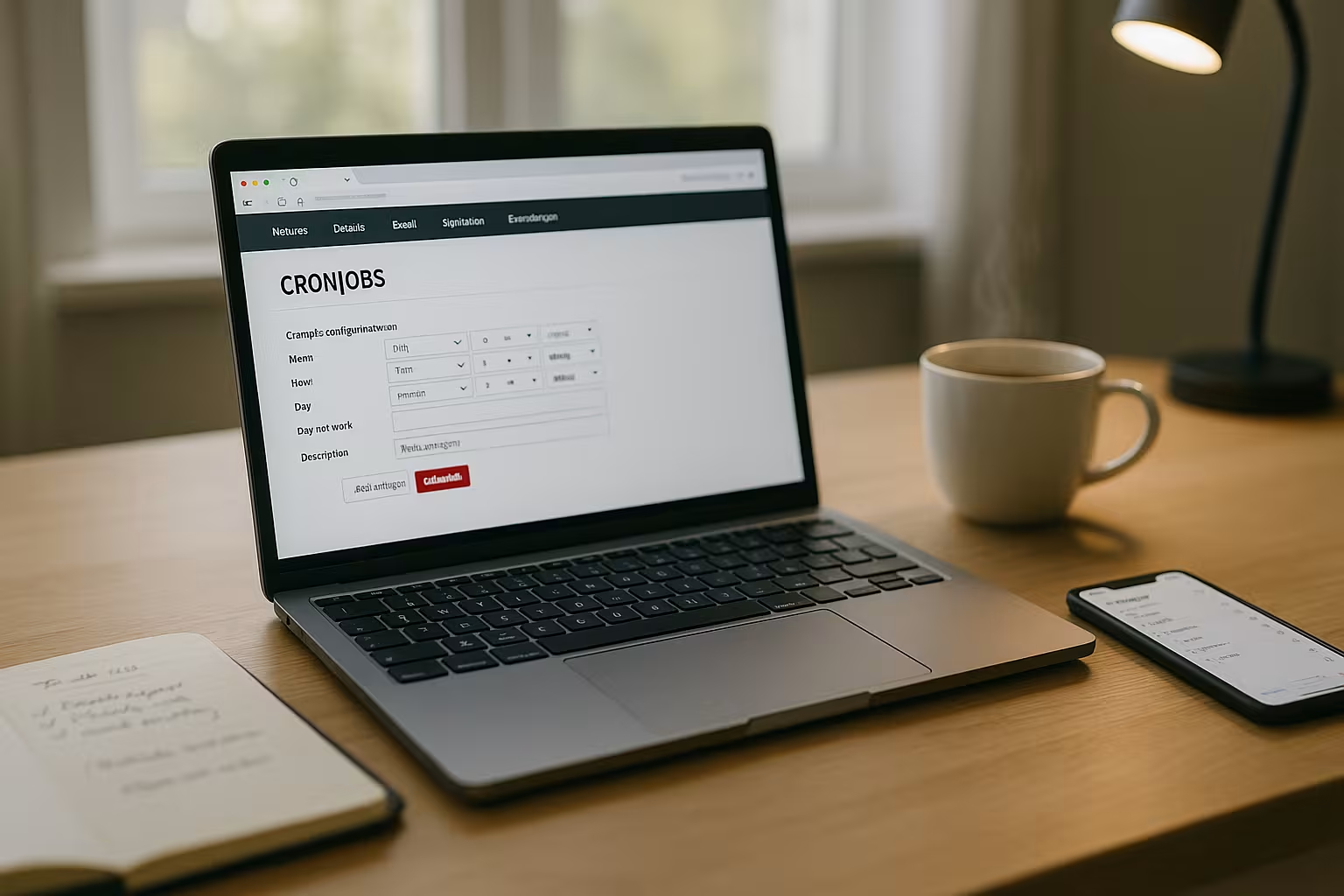
Jeg sparer meget med automatiserede opgaver Udgifter. Regelmæssige processer kører til tiden, og fejl forårsaget af forglemmelse er helt elimineret. Dette øger pålidelighed af din hjemmeside og skaber plads til indhold eller produktarbejde. Desuden forbedrer oprydning i midlertidige mapper og en fornyet cache din hjemmesides svartid. Sider. Jeg opretholder også konsekvent sikkerhedsrutiner såsom regelmæssige sikkerhedskopier. på.
All-Inkl gør det nemt at komme i gang, fordi brugerfladen tydeligt forklarer, hvad der sker hvornår, og hvilke parametre der gælder. Jeg er afhængig af korte intervaller til opgaver med høj Prioritet og bruge længere afstande til dataintensive opgaver. På den måde belaster jeg ikke miljøet unødigt, og jeg beholder Ydelse konstant. Hvis du arkiverer og mærker dine scripts på en struktureret måde, kan du bevare overblikket. I hverdagen sikrer det hurtig Justeringer.
Tariffer og krav hos All-Inkl
Til cronjobs skal du bruge en tarif, der giver funktionen, for eksempel PrivatePlusPremium eller Business. Antallet af mulige jobs varierer afhængigt af pakken og vises transparent i KAS. I nogle entry-level-varianter kan funktionen valgfrit være Tilføj. Før jeg går i gang, tjekker jeg, hvor mange jobs jeg egentlig har brug for, og hvilke intervaller der giver mening. Denne planlægning reducerer senere Konverteringer.
Følgende oversigt viser typiske kategoriseringer. Jeg vælger pakken efter projektets størrelse, antallet af scripts og ønsket Frekvens af designene.
| Takst | Antal cronjobs | Særlige funktioner | Typisk brug |
|---|---|---|---|
| PrivatePlus | inkl. cronjobs | Enkel opsætning | Blogssmå butikker |
| Premium | flere cronjobs | Højere ydeevne | Indhold-Projekter, porteføljer |
| Virksomhed | Mange cronjobs | Fleksible ressourcer | Agenturer, HoldIscenesættelse |
Når projektstørrelserne vokser, vokser også kravene til job og Intervaller. En portal med mange feeds har brug for hyppigere opdateringer end en lille portefølje. Jeg planlægger tidspunkter uden for spidsbelastning for beregningstunge scripts, f.eks. om natten. Det holder svartiderne nede i løbet af dagen. konstant. De, der planlægger i forvejen, undgår flaskehalse og sparer penge.

Udførelsestyper i KAS: HTTP, PHP og Shell
I KAS har du generelt to muligheder: Du kan indtaste en HTTP-URL eller starte en Manuskript direkte på webhotellet. HTTP er ideelt, hvis din kode allerede leverer et sikkert slutpunkt (f.eks. wp-cron.php eller en brugerdefineret controller). Til job på serversiden, der ikke kræver HTTP-adgang, foretrækker jeg et PHP- eller shell-script, der er placeret uden for det offentlige webkatalog. Det forhindrer tredjeparter i at udløse jobbet.
Til direkte scriptudførelse bruger jeg et lille call-script, der adresserer den korrekte PHP-version og indstiller arbejdsmappen. Vigtigt er korrekt Stier og rettigheder:
#!/bin/sh
# /www/htdocs/identification/jobs/run-backup.sh
cd /www/htdocs/identification/app
/usr/bin/php /www/htdocs/identifikation/app/backup.php
Scriptet skal være eksekverbart (chmod 750). I PHP sørger jeg for at bruge relative stier via __DIR__ eller en centraliseret Konfig-fil. På den måde er koden uafhængig af, hvor Cron starter den.
Opsæt et cronjob i KAS: Trin for trin
Jeg starter i KAS og registrerer mig med min Adgang til data på. Derefter åbner jeg sektionen "Værktøjer" og vælger "Cronjobs". Ved at klikke på "Tilføj cronjob" åbnes formularen. Der navngiver jeg jobbet med en kommentar, så jeg kan bruge det med det samme senere. genkende. Klare navne som "DB backup daily 02:00" er især nyttige i større opsætninger.
Som destination indtaster jeg en URL eller stien til min Manuskript for eksempel /httpdocs/backup.php eller den fulde webadresse. Hvis filen ligger i en beskyttet mappe, indtaster jeg bruger og adgangskode i de avancerede indstillinger. Derefter angiver jeg tidspunkt og interval, f.eks. dagligt kl. 02:00 eller hvert 15. minut. minutter. Jeg bruger en separat postkasse til mails med udgifter, så jeg kan arkivere rapporterne rent.
Til sidst gemmer jeg konfigurationen og tjekker den første Udførelse. Nogle scripts genererer en besked direkte, andre skriver en logfil. Hvis alt ser fint ud, lader jeg jobbet køre som normalt. Senere justerer jeg frekvensen efter behov, hvis jeg opdager flaskehalse eller unødvendige Belastning Bemærk. Små tests sparer en masse tid under arbejdet.
Planlægning, tidszoner og spredning
Cronjobs kører i henhold til servertid. Jeg tjekker derfor, om tidszonen og Sommertid-overgangen passer ind i min planlægning. Hvis teams arbejder internationalt, dokumenterer jeg tidszonen i kommentaren ("dagligt 03:30 CET"). For at undgå spidsbelastninger spreder jeg jobs ud over timen: I stedet for alt på en time foretrækker jeg 02, 07, 13, 19, 43 minutter. Det forhindrer "flokinstinktet" i mange processer.
Jeg planlægger bevidst buffere til afhængige jobs (f.eks. eksport efter e-mailforsendelse). Hvis et trin har runtime outliers, forhindrer bufferen overlapninger og reducerer falske alarmer. Til meget kritiske opgaver bruger jeg også Låse i scriptet, så instanser, der startes parallelt, blokeres.
Brugsscenarier fra praksis
Et klassisk job er det almindelige Backup af database og filer. Jeg kan godt lide at kombinere dette med en rotation, der automatisk fjerner ældre arkiver. Opgaver, der sletter midlertidige filer eller genopbygger cacher, er lige så nyttige. Det holder installationen ren og indlæser siderne hurtigere for dine brugere. Besøgende. Automatisk import af feeds, der holder indholdet friskt, er ideelt for redaktioner.
Rapporter hjælper mig også i min hverdag. For eksempel sender jeg en kort e-mail hver morgen med statistikker fra min System. Jeg tjekker grænseflader til eksterne tjenester med faste intervaller for svartid og status. Hvis en tjeneste viser fejl, ser jeg det tidligt og kan reagere. Med nogle få velvalgte jobs kan Vedligeholdelse betydeligt.
Spar på ressourcerne: Belastningsbalancering og prioritering
I mange jobs prioriterer jeg konsekvent: sikkerheds- og stabilitetsopgaver først, bekvemmelighedsopgaver bagefter. Jeg placerer computerintensive processer i Nattetidlette hjælpere (cache-opvarmning, sundhedstjek) får lov til at løbe i løbet af dagen. Jeg opdeler kontinuerlige løbere i portioner, som behandles i flere intervaller. Det holder hjemmesidens opfattede ydeevne høj.
Til komplekse eksporter bruger jeg interne Grænser (f.eks. maksimalt antal dataposter pr. kørsel). Hvis et job tager længere tid end normalt, bliver det annulleret på en kontrolleret måde og fortsætter senere. Snublesten som hukommelsesmangel eller lange I/O-tider løses ofte elegant på denne måde.
WordPress: Erstat WP-Cron med ægte server-cron
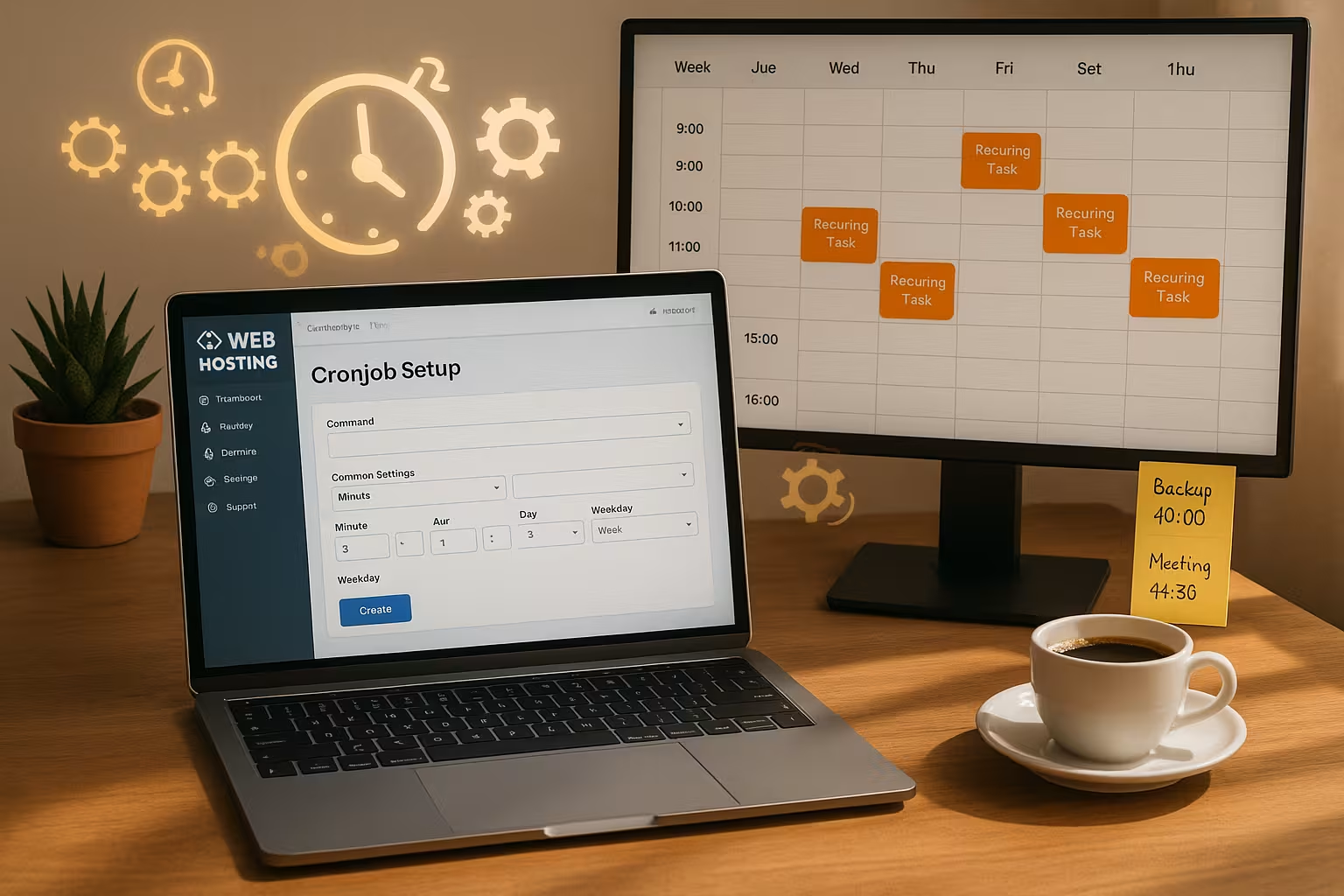
WordPress administrerer planlagte opgaver via filen wp-cron.php fra, som standard kun for sidevisninger. Det betyder, at opgaverne kører uregelmæssigt, når der er lidt trafik. Jeg deaktiverer derfor den interne trigger og kalder filen op hvert 15. minut ved hjælp af et rigtigt cron-job. Dette sikrer pålidelig Processer og kortere indlæsningstider, fordi det ikke er nødvendigt med et cron-tjek for hver besøgende.
Opkaldet ser sådan ud og fungerer som en direkte browseradgang:
https://www.deine-domain.tld/wp-cron.php?doing_wp_cron
Hvis du vil gå mere i dybden med emnet, kan du finde praktiske tips på Optimer WP-Cron. Sørg for, at du kun udløser filen via HTTPS og ikke bruger unødvendige parametre. Jeg anbefaler også, at cron kun er tilgængelig fra kendte netværk. På den måde beskytter du din Installation fra unødvendige slag.
Finjustering af WordPress: opsætningsdetaljer og faldgruber
Jeg dokumenterer i projektet, at wp-krone udløses på serversiden og indstilles i wp-config.php Det er tydeligt, at den interne trigger forbliver slukket. Jeg tjekker også multisite-installationer: Kører cron på det rigtige hoveddomæne, og er undersiderne dækket? For installationer med mange plugins kan et interval på 5-15 minutter betale sig. For tung trafik er "hvert 30. minut" ofte tilstrækkeligt - afhængigt af de opgaver, der skal udføres.
Hvis der er problemer, kigger jeg i Sundhed på stedet-status og i cron-begivenhedslisten. Hvis begivenhederne sidder fast, er det ofte et plugin, der er udløseren, eller der mangler den nødvendige tilladelse til et HTTP-kald. I sådanne tilfælde tester jeg det direkte kald af URL'en i browseren, læser svarkoder og retter omdirigeringer eller blokeringer som f.eks. sikkerhedsplugins.
Cron-syntaks kort og klar
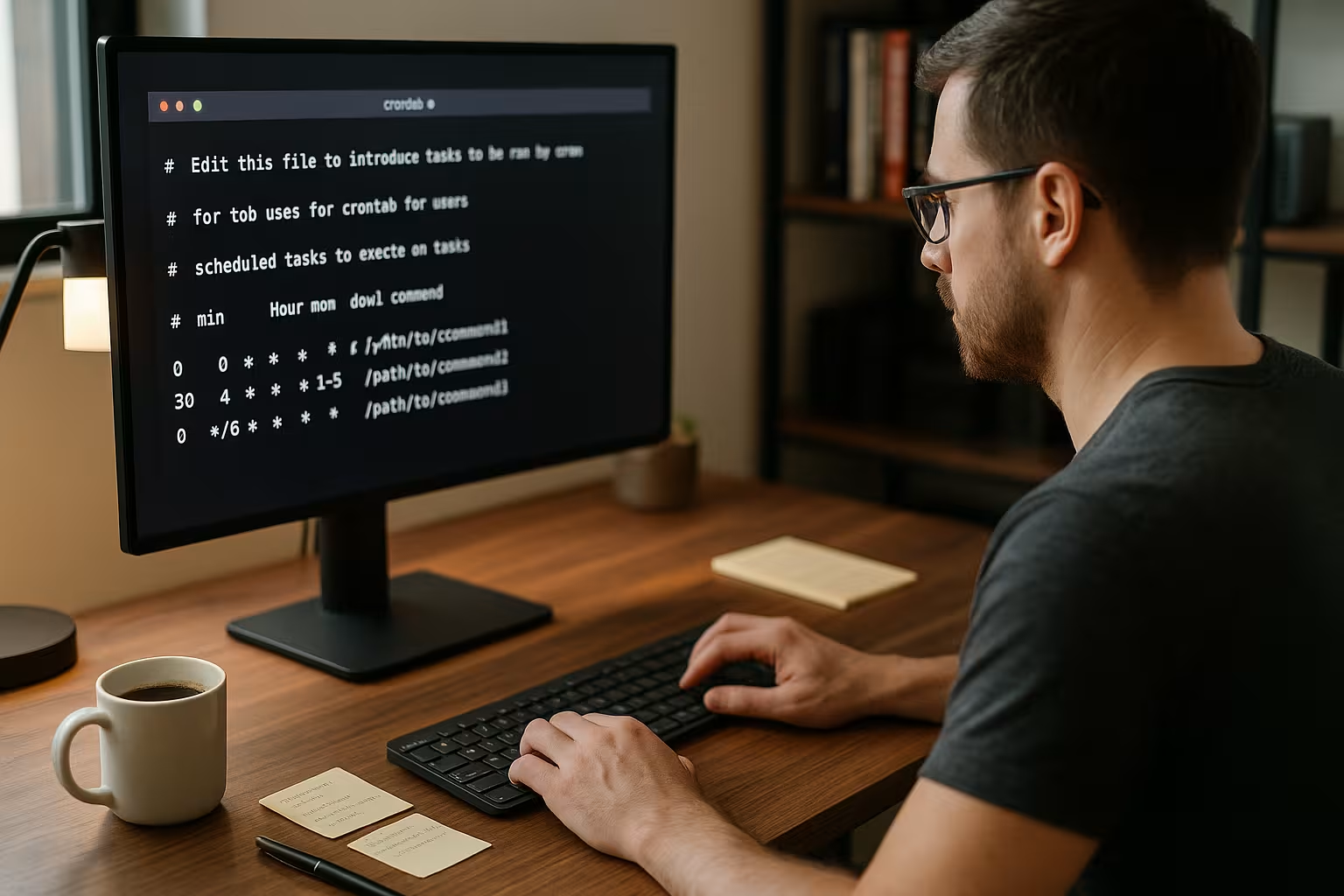
Den klassiske Cron-syntaks bruger fem tidsfelter før KommandoMinut, time, dag i måneden, måned, ugedag. En stjerne står for "enhver værdi", kommaer og intervaller kan bruges til at skabe kombinationer. For eksempel planlægger jeg daglige løbeture om natten og tættere intervaller kun for lette løbeture. Opgaver. Den direkte URL er ofte tilstrækkelig til HTTP-kald i KAS. Shell-scripts kan kræve et kald-script, der er tilgængeligt.
Her er et eksempel på en daglig backup kl. 03:30 med PHP:
30 3 * * * * php /www/htdocs/identification/backup.php
Denne tabel hjælper med hurtig orientering. Jeg bruger den som hukommelseshjælp til de vigtigste Felter og eksempler.
| Felt | Betydning | Eksempel |
|---|---|---|
| Minut | 0-59 | 0 = til det fulde minut |
| Time | 0-23 | 3 = Klokken 03 |
| Dag (måned) | 1-31 | * = hver dag |
| måned | 1-12 | * = hver måned |
| Ugedag | 0-7 (So=0/7) | * = hver dag i ugen |
For "hvert 15. minut" bruger jeg f.eks. "*/15" i minutfeltet. For "kl. 18 på hverdage" sætter jeg time 18 og ugedag 1-5. Vigtigt: Jeg dokumenterer sådanne Regler altid i kommentaren til jobbet. Det betyder, at jeg hurtigt kan genkende, hvad der var planlagt flere måneder senere.
Undgå overlapninger og begræns køretiden
Cronjobs må ikke komme i vejen for hinanden. Jeg satte derfor Låsning så et job ikke starter, mens den forrige instans kører. Det er nemt at gøre i shell'en med flock:
*/15 * * * * * flock -n /tmp/db-backup.lock -c "/usr/bin/php /path/backup.php"
I PHP kan en lås frigives på denne måde:
$fp = fopen('/tmp/job.lock', 'c');
if (!flock($fp, LOCK_EX | LOCK_NB)) {
  // kører allerede
  exit(0);
}
prøv {
  // arbejde ...
} finally {
  flock($fp, LOCK_UN);
  fclose($fp);
}
Jeg definerer også TimeoutsInternt begrænser jeg hvert trin (f.eks. maksimal køretid pr. API-kald) og afslutter rent, når grænserne er nået. Det holder systemet stabilt i tilfælde af afvigelser.
Kontrol, logning og fejlfinding
Når jeg har taget den på, tjekker jeg den første Udførelse aktiv. Kommer der en e-mail med output? Vises den forventede post i loggen? Hvis der ikke sker noget, tjekker jeg stier, rettigheder og den korrekte URL. Fejlen er især almindelig med relative Stier i scriptet eller manglende autorisationer.
Jeg bruger klare exit-koder og meningsfulde Logfiler. På den måde kan jeg med det samme se, om et trin i scriptet mislykkes. Til vanskelige opgaver bruger jeg testdomæner eller staging-miljøer og går først live bagefter. Jeg sørger også for at have rene e-mailfiltre, så der ikke bliver sendt rapporter i Spam land. Denne disciplin sparer mig for en masse tid i løbet af månederne.

Fejlfindingscheckliste til hurtige løsninger
- Tjek sti: absolut i stedet for relativ Stier brug.
- Indstil rettigheder: Scripts eksekverbare, mapper læsbare/skrivbare.
- Arbejdsmappe:
chdir(__DIR__)i begyndelsen af manuskriptet. - Tidszone: synkroniser servertid med ønsket udførelsestidspunkt.
- HTTP-status: 200 forventet, 301/302/403/500 indikerer en konfigurationsfejl.
- SSL/HTTPS: Ret udløbne certifikater eller tvungne omdirigeringer.
- Ressourcer: Hold øje med hukommelsesgrænsen og den maksimale køretid.
- Mailstørrelse: For mange udgange kan blokere mails - gem logfiler i en fil.
- Testtilstand: "tørløb" skift til test uden bivirkninger.
Rene rapporter og logrotation
Jeg skriver logfiler i en separat mappe (f.eks. /logs/cron/) og roterer filer efter størrelse eller alder. I e-mail-rapporter sætter jeg et kortfattet emne ("[cron] DB-Backup 02:00 - OK/FAIL") og vedhæfter kun et kort resumé. Detaljer ender i logfilen. Det holder postkasserne slanke, og jeg kan hurtigt se, hvor der er brug for handling.
Sikkerhed og ressourcer under kontrol
Jeg gemmer følsomme scripts uden for offentligt tilgængelige steder Mappe eller beskytte biblioteket med HTTP-Auth. Jeg maskerer adgangsdata i output, så der ikke vises noget kritisk i mails eller logfiler. Jeg indstiller kun de tilladelser, som scriptet virkelig har brug for, og fjerner forældede job regelmæssigt. Jeg begrænser også tidskrævende opgaver til tidspunkter med lav besøgstrafik. Det holder siden responsiv i løbet af dagen og brugervenlig.
En årlig gennemgangsliste hjælper mig med at holde styr på glemte Automatiseringer at finde. Jeg tjekker, om der stadig er brug for scripts, og om intervallerne giver mening. Opgaver kan ofte kombineres eller udskydes, hvilket sparer ressourcer. Jeg holder også PHP-versioner opdateret, så sikkerhedsrettelser træder i kraft. Det beskytter din Projekt.
Adgangsbeskyttelse for HTTP-kroner
Når jobs starter via URL, sætter jeg en Delt hemmelighed som en parameter (f.eks. ?key=...) og verificerer det på serversiden. Alternativt bruger jeg HTTP-Auth eller tillader kun definerede IP-intervaller. Det holder slutpunkterne skjult. Samtidig logger jeg hvert opkald med et tidsstempel og kilde-IP for hurtigt at kunne genkende uregelmæssigheder.
Alternative administratorpaneler: Plesk som sammenligning
Alle, der ofte administrerer servere, er sikkert bekendt med Plesk. Du kan oprette opgaver der på en lige så praktisk måde, men menupunkterne hedder noget andet. Fremgangsmåden er den samme: definer job, vælg tid, opsæt logning. Hvis du øver dig i at skifte mellem grænseflader, arbejder du stadig mere effektiv. Du kan finde kompakte instruktioner her: Opsæt Plesk cronjob.
Jeg bruger sådanne sammenligninger til at indføre bedste praksis. Standardiseret navngivning og mappestrukturer betaler sig for alle. Panel fra. Hvis man forstår det grundlæggende, kan man hurtigt sætte sig ind i nye miljøer. På den måde undgår man konfigurationsfejl og sparer tid på at sætte sig ind i tingene. Den virkelige kunst er god Planlægning før det.
Automatiser backups på en smart måde
Uden pålidelig Sikkerhedskopier Hvert projekt risikerer at miste data. Jeg deler derfor op i daglige databasebackups og ugentlige filbackups. Derefter roterer jeg arkiverne og gemmer udvalgte versioner eksternt. Et cron-job overtager forsendelsen, et andet sletter ældre Pakker. På den måde kan jeg holde lagergrænsen under kontrol og samtidig sikre mig mod nødsituationer.
Hvis du arbejder med Plesk, kan du også standardisere opsætningen af sikkerhedskopier. Et godt udgangspunkt er denne guide til Automatiserede sikkerhedskopier. Tag principperne herfra og implementer dem analogt i KAS. En klar struktur er vigtig: hvor skal man spare, hvor ofte, hvor længe? butik. Hold dekrypteringsnøglerne adskilt, og test gendannelsen regelmæssigt.
For databaser eksporterer jeg med et script og retter en forståelig Navngivning arkiverne, for eksempel projekt-db-YYYYMMDD-HHMM.sql.gz. For filer undgår jeg fuld backup hver dag, men kombinerer fuld backup hver uge med daglig backup. Forøgelser. Før jeg uploader, kontrollerer jeg arkivernes integritet (checksum) og noterer målsystemerne i loggen. Det holder kæden sporbar.
Kort opsummeret
all-inkl cronjobs giver mig kontrol over Rutine-opgaver og skabe pålidelige processer. Med nogle få trin i KAS kan jeg indstille sikkerhedskopier, vedligeholdelse og CMS-opgaver til faste tidspunkter. Den rigtige syntaks, klare navne og rene logfiler gør ethvert job godt vedligeholdelig. Hvis der opstår problemer, tjekker jeg først stier, rettigheder og output, før jeg ændrer intervaller eller scripts. Hvis du holder øje med sikkerhed og ressourcer, vil du få glæde af hurtige sider og problemfri drift på lang sigt. Betjening.
Planlæg små skridt, test i staging og opskalér, hvis det er nødvendigt. Tariffer. Til WordPress anbefaler jeg den rigtige server-cron i stedet for den interne trigger. Kombiner dette med en konsekvent backup-strategi, og sørg for klare Dokumentation. Sådan automatiserer du effektivt dit projekt med All-Inkl og får tid til indhold, produkter og dit Team.