Videre til indhold
Jeg satte All-Inkl Webmail op på min desktop-klient, så den IMAP og SMTP arbejder rent sammen, og mails forbliver synkroniserede overalt. Jeg stoler på sikre porte, korrekte mappetildelinger og klare trin, der gør enhver opsætning i Outlook, Thunderbird eller Apple Mail mærkbart lettere.
Centrale punkter
- IMAP til synkronisering, SMTP til forsendelse
- SSL/TLS aktivere og 2FA udnytte
- Mappe korrekt: Sendt, Papirkurv
- Havne check: 993, 465/587
- Fejl undgå gennem Godkendelse og servernavne
Forudsætninger i KAS: Oprettelse og planlægning af en postkasse
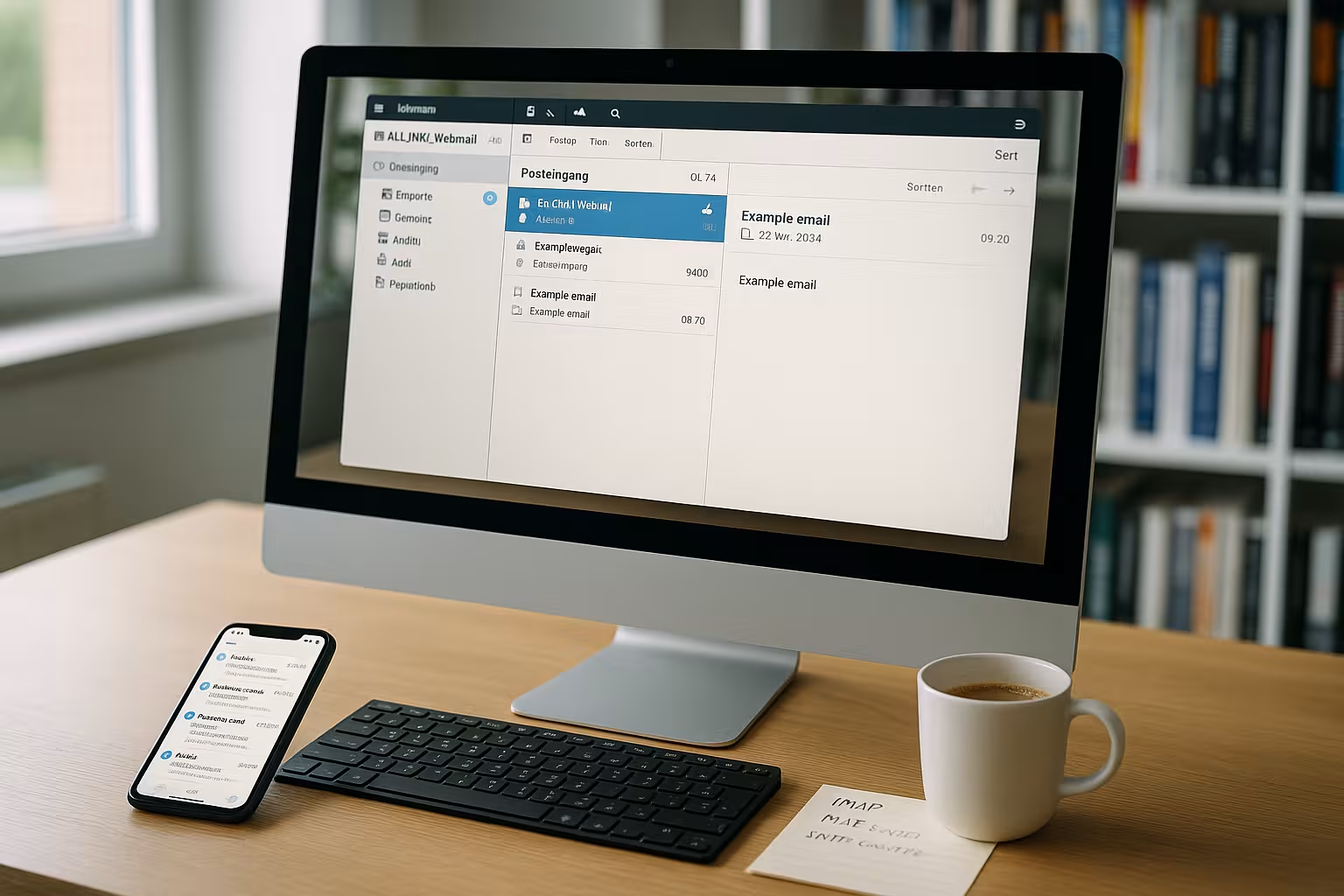
Før jeg starter, beholder jeg min aktive tarif, domænet og adgangsdataene til KAS klar, så jeg kan arbejde uden afbrydelser. Jeg opretter postkassen i kundeområdet, tildeler en stærk adgangskode og noterer den efterfølgende mappestruktur. Derefter tjekker jeg, om alias-adresser, videresendelse og en eventuel autoresponder passer til mine processer. Til en hurtig start hjælper en klar navngivning, f.eks. [email protected], mig med at sikre, at kontaktlisterne fungerer korrekt senere. Hvis jeg har brug for yderligere hjælp, bruger jeg en kort guide til Opret en e-mailkonto og tjekke alle detaljer direkte i KAS.
IMAP i stedet for POP3: Sådan holder du alting synkroniseret
Jeg vælger konsekvent IMAPfordi alle enheder ser den samme postkassestatus, og mails, der er blevet læst eller flyttet, ser ens ud overalt. POP3 gemmer ofte e-mails lokalt, hvilket skaber dobbeltarbejde og uoverensstemmelser, mens IMAP pålideligt spejler servermapper. Til afsendelse bruger jeg altid SMTP med aktiv autentificering, så serveren accepterer mine afsenderdata. Jeg aktiverer SSL/TLS eller STARTTLS, fordi jeg ønsker at overføre indhold og login-data i krypteret form. Hvis du vil læse om forskellene i komprimeret form, skal du klikke på IMAP vs POP3 og justerer derefter klientindstillingerne i overensstemmelse hermed.
Serverdata og porte: Brug de korrekte værdier
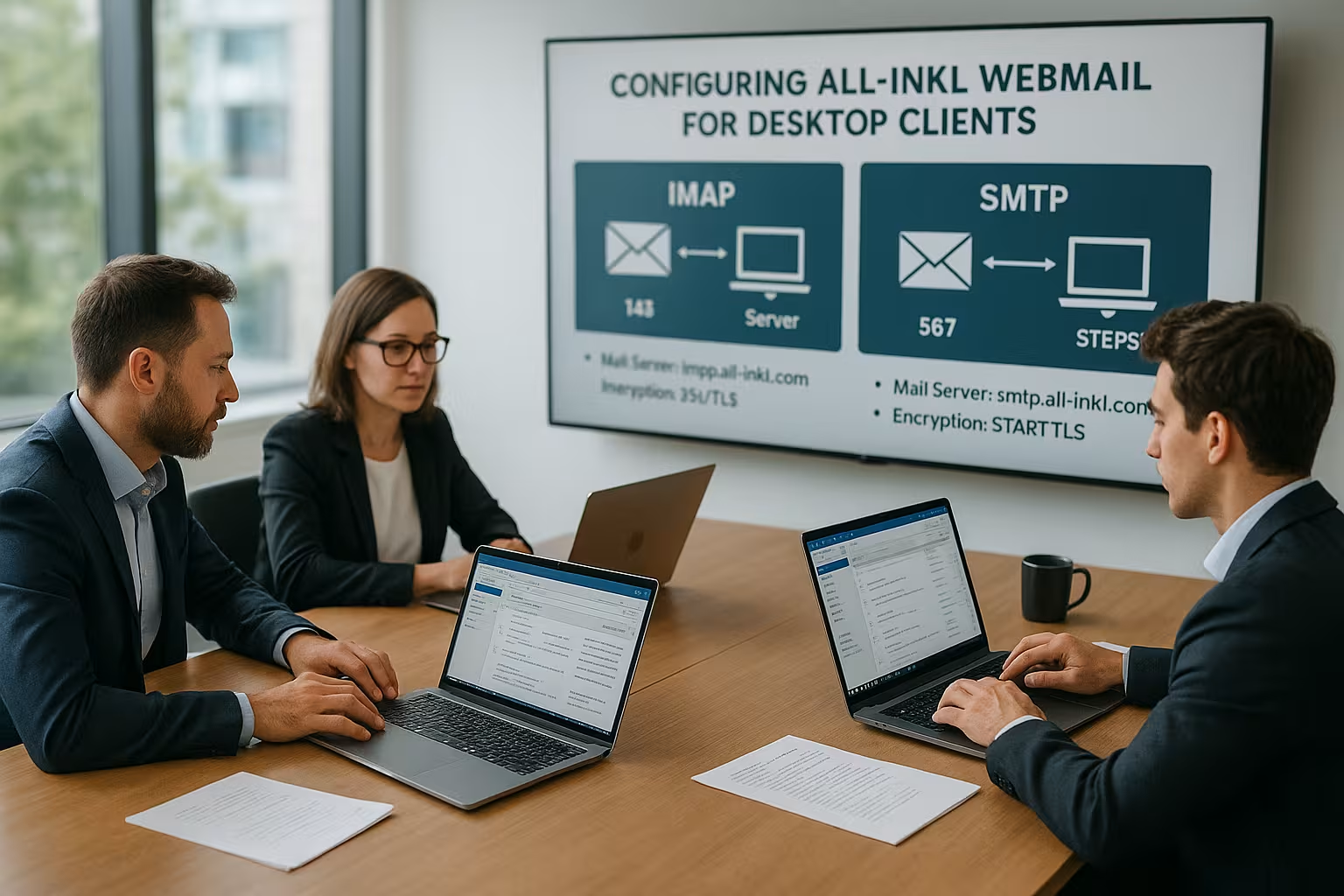
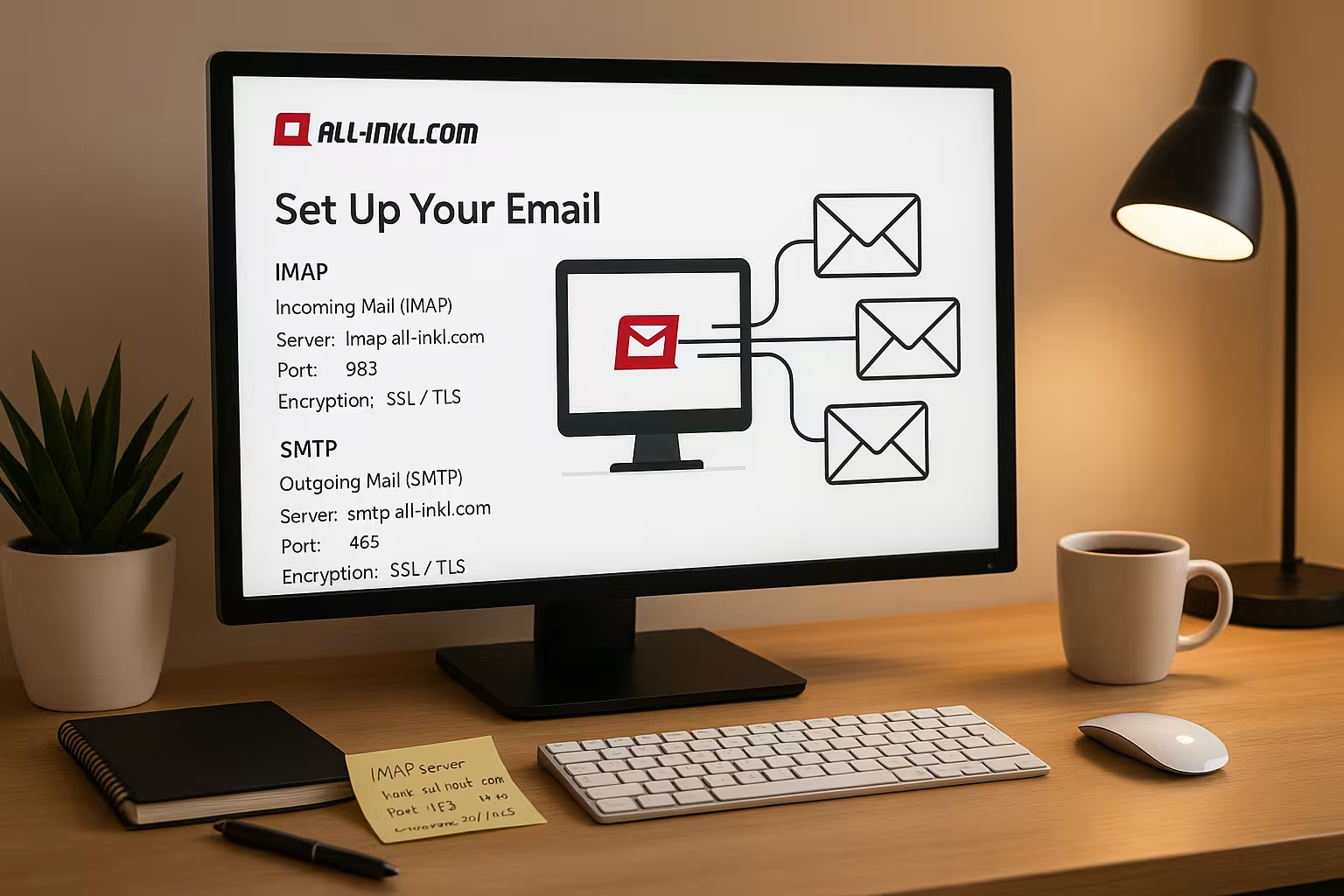
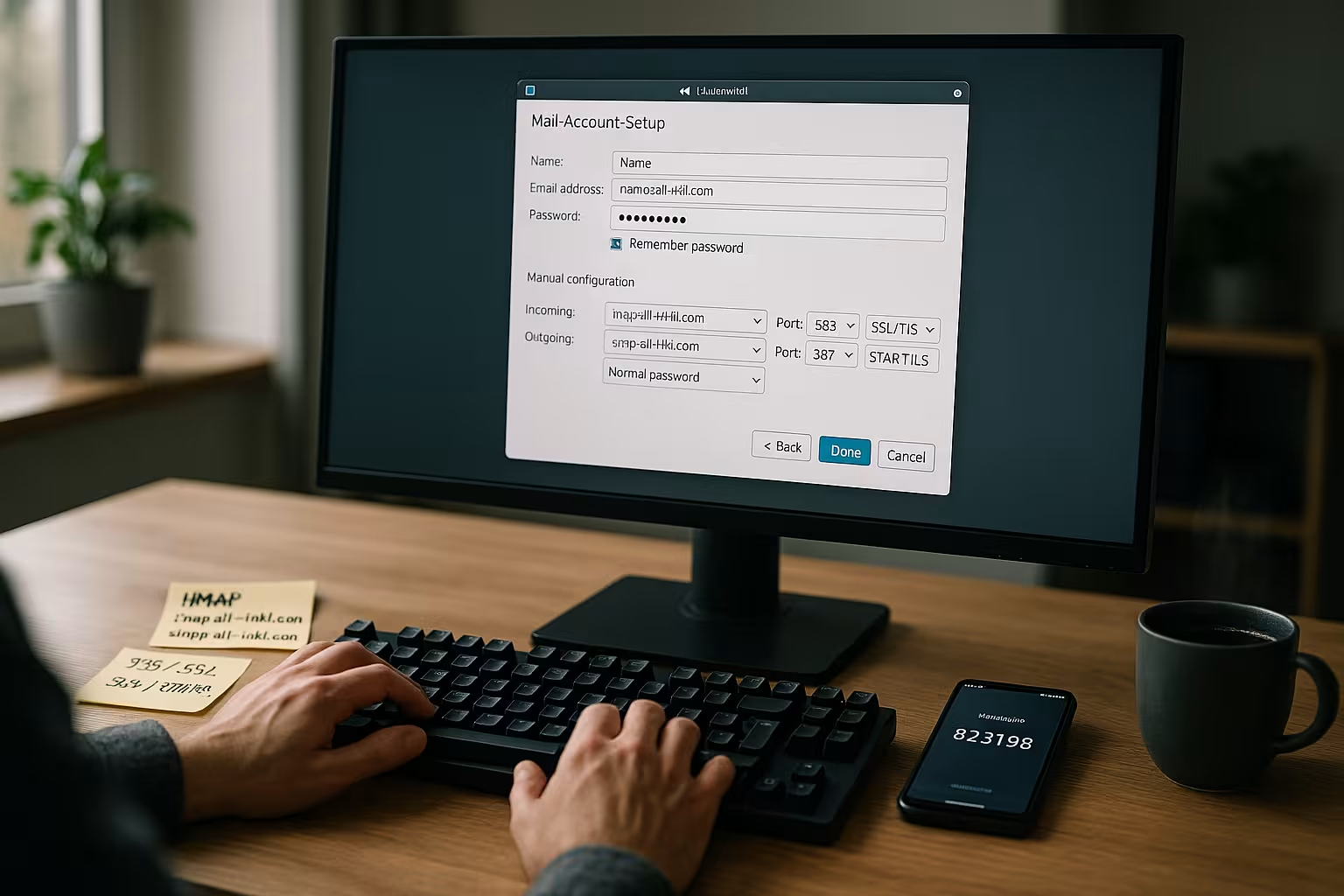
Jeg tjekker servernavnene i KAS, fordi værtsnavnet er kundespecifikt og ofte følger mønsteret w1234567.kasserver.com, som står for IMAP og SMTP forbliver identisk. Til indgående mails bruger jeg port 993 med SSL/TLS, så klienten forbinder sikkert og indlæser mappeindholdet pålideligt. Til udgående mails sætter jeg enten port 465 med SSL/TLS eller port 587 med STARTTLS, alt efter hvad klienten foretrækker. Jeg bruger altid den fulde e-mailadresse som brugernavn, fordi korte formularer ikke virker, når man logger ind. Jeg aktiverer autentificering for både modtagelse og afsendelse, så ingen fejlmeddelelse blokerer for starten.
| Komponent | Værdi | Hint |
|---|---|---|
| Indbakke (IMAP) | w1234567.kasserver.com | Havn 993SSL/TLS aktiv |
| Udbakke (SMTP) | w1234567.kasserver.com | Havn 465 (SSL/TLS) eller 587 (STARTTLS) |
| Brugernavn | Fuldstændig e-mail-adresse | intet alias, indtast nøjagtigt |
| adgangskode | E-mail-adgangskode | stærk og unik |
| Autentificering | aktiveret | kræves til IMAP og SMTP |
Sæt Outlook op: Manuelt, sikkert og rent
Jeg åbner punktet Tilføj konto i Outlook under Filer, vælger Manuel opsætning og beslutter mig for IMAPså alle mapper forbliver synkroniserede. Derefter indtaster jeg de nøjagtige serverdata, kontrollerer portene 993 og 465 eller 587 og sikrer forbindelsen via SSL/TLS eller STARTTLS. Jeg indstiller adgangskoden til sidst, så Outlook kan teste den direkte, og jeg bemærker straks eventuelle skrivefejl. Efter den første hentning kontrollerer jeg tildelingen af mapperne Sendt, Kladder, Arkiv og Papirkurv i kontoindstillingerne. For at få en struktureret proces bruger jeg en kompakt Trin-for-trin vejledning og sammenligne værdierne med mine data.
Thunderbird og Apple Mail: Tildel og test mapper
Jeg opretter en ny konto i Thunderbird, vælger IMAPindtaster værtsnavn og porte og aktiverer autentificering, så logins fungerer uden problemer. Derefter åbner jeg kontoindstillingerne, indstiller "Sendt", "Kladder", "Arkiv" og "Papirkurv" til servermapperne og synkroniserer disse mapper offline, hvis det er nødvendigt. I Apple Mail tilføjer jeg en mailkonto under Konti, bruger den fulde adresse som brugernavn igen og bekræfter krypteringen. Under Mailbox behaviour tildeler jeg de korrekte mapper, så Sent og Trash ikke ender lokalt. Derefter sender jeg en testmail til mig selv, tjekker Mappe i webmaileren og tjekke, om alt kommer det rigtige sted hen.
Mappestruktur og synkronisering: ren fordeling sparer tid
Jeg beholder min Mappe klar, navngiver etiketter fornuftigt og synkroniserer kun mapper, som jeg virkelig har brug for på daglig basis. Ved store postkasser skjuler jeg sjældent brugte mapper, så klienten starter hurtigere, og søgningerne er kortere. Jeg linker Sendt, Kladder, Arkiv og Papirkurv til servermapperne med samme navn, så alle klienter bruger samme struktur. Derefter tjekker jeg, om mail-appen følger de særlige IMAP-mapper eller opretter sine egne mapper, som jeg korrigerer, hvis det er nødvendigt. På den måde undgår jeg duplikerede mapper og holder min arbejdsgang konsistent på alle enheder.
Øg sikkerheden: SSL/TLS, 2FA, spam- og virusfilter
Jeg aktiverer SSL/TLS overalt, fordi jeg konsekvent overfører login-data og indhold i krypteret form og dermed minimerer angrebsfladerne. Jeg slår to-faktor-login til i KAS, så et stjålet password alene ikke giver adgang. Jeg indstiller spam- og virusfiltre, så mails med en høj hitrate ryger i spammappen, mens legitime beskeder kommer frem. Jeg bruger også filterregler til automatisk at sortere nyhedsbreve, fakturaer og teamopdateringer og til at aflaste fokusmapper. Når jeg afmelder mig, sletter jeg sessioner i webmaileren og ændrer min adgangskode regelmæssigt, uden genbrug i andre tjenester.
Fejlfinding: Godkendelse, porte og lokale låse
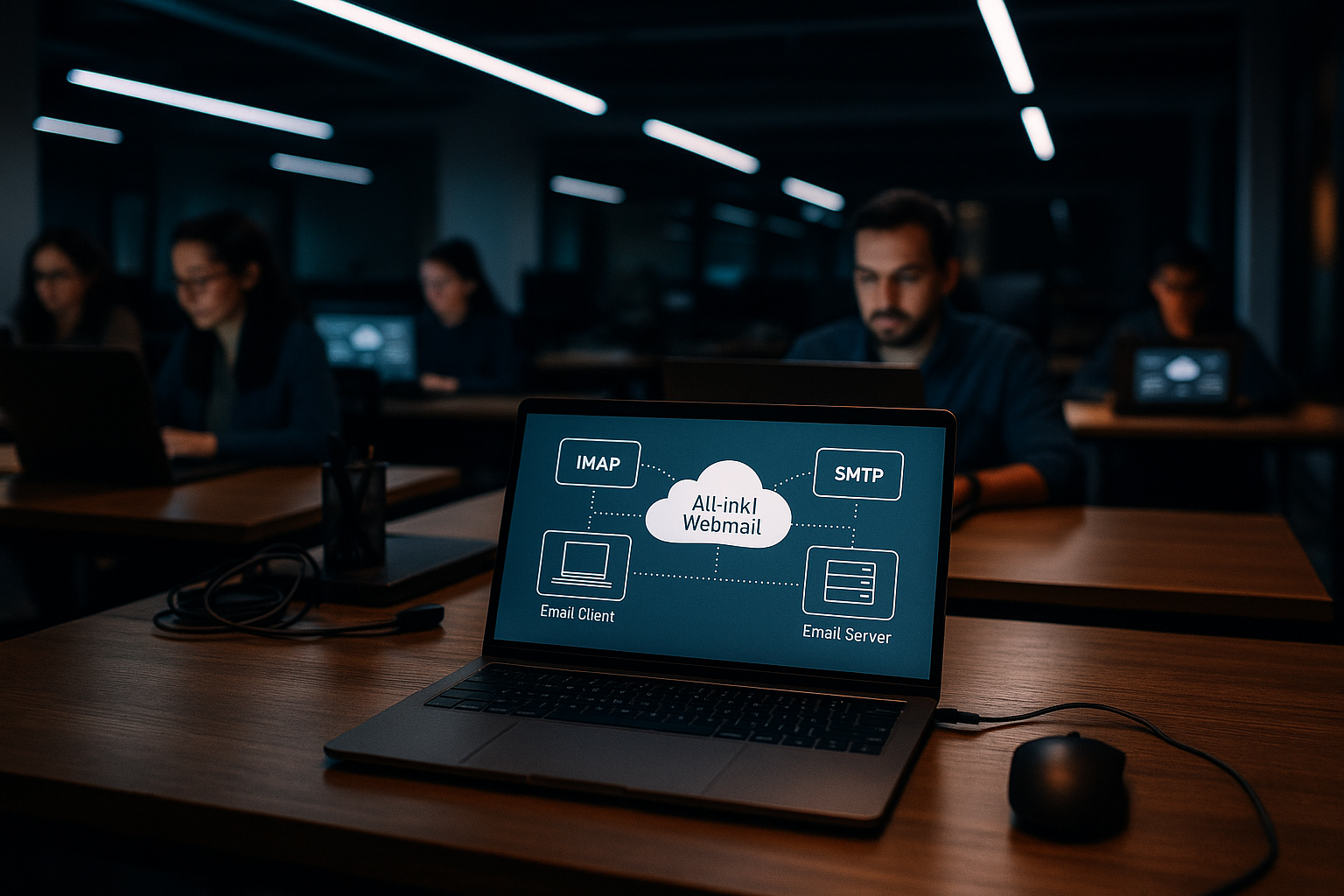
Hvis afsendelsen mislykkes, tjekker jeg først SMTP-autentificering, fordi manglende legitimationsoplysninger næsten altid fører til afvisning. Derefter sammenligner jeg portoplysningerne og krypteringen med mine noter fra KAS, fordi 993, 465 og 587 er afgørende. Hvis en firewall blokerer for adgang, tilføjer jeg undtagelser og genstarter klienten, så de nye regler træder i kraft. For at få en hurtig diagnose kigger jeg på klientens logfiler, søger efter "auth" eller "timeout" og foretager derefter specifikke handlinger. Derefter tester jeg med en lille tekstmail uden vedhæftet fil for at adskille rene forbindelsesproblemer fra størrelsesbegrænsninger.
Mobilintegration og DAV: Hold kalender og kontakter synkroniseret
Jeg bruger de samme på min smartphone IMAP- og SMTP-data, så iOS- og Android-apps ser de samme mapper og labels. Jeg aktiverer CalDAV og CardDAV for passende tariffer for at vedligeholde aftaler og kontakter centralt og holde dem opdaterede overalt. I praksis giver det en standardiseret visning af møder, opgaver og kundelister uden separate dataøer. Når det er sat op, tester jeg nye indtastninger på telefonen og i desktop-klienten for at bekræfte synkroniseringsretningen. Hvis der mangler felter, justerer jeg kontiene i app-indstillingerne og synkroniserer Server-URL'er.
Performance og lagringsstrategi: håndter vedhæftede filer med omtanke
Jeg indlæser kun store vedhæftede filer, når det er nødvendigt, så klienten forbliver hurtigere, og min Hukommelse er ikke ved at sprænges i sømmene. Jeg bruger arkivmapper til ældre årgange, som jeg synkroniserer sjældnere og dermed reducerer hentetiden. I kontoindstillingerne begrænser jeg det lokale offline-cache-vindue, hvis jeg arbejder på enheder med begrænset plads. For ofte brugte mapper øger jeg derimod synkroniseringshastigheden, så e-mails er synlige med det samme. På den måde holder jeg hastigheden og overblikket højt i hverdagen og mister ikke vigtige filer af syne.
Afsenderidentitet og signaturer: Ensartet udseende
I hver klient opretholder jeg min Vis navne (f.eks. "fornavn efternavn"), den Afsenderadresse og eventuelt en Svar-adressehvis svarene skal sendes til en teampostkasse. Til professionelle mails opretter jeg en Underskrift og vælg en standardidentitet. I Outlook tildeler jeg signaturen pr. konto, i Thunderbird bruger jeg identiteter til aliasser, og i Apple Mail indstiller jeg standardafsenderadressen pr. konto. Det forhindrer, at vigtige beskeder ved et uheld bliver sendt fra den forkerte adresse.
Øg leveringsevnen: overvej SPF, DKIM og DMARC
For at sikre, at mine e-mails lander pålideligt i min indbakke, tjekker jeg DNS-poster af mit domæne. En passende SPF-record definerer, hvilke servere der har tilladelse til at sende til mit domæne. DKIM signerer udgående mails kryptografisk, og DMARC bestemmer, hvordan modtagende servere reagerer på afvigelser. Jeg tjekker værdierne i KAS og i DNS-administrationen for mit domæne. Efter at have foretaget justeringer udfører jeg praktiske tests: Jeg sender til forskellige modtagere, kigger i spammappen og tjekker overskrifterne (autentificeringsresultater) for at se, om SPF/DKIM leverer et "pass". På den måde sikrer jeg, at opsætningen og afsenderens omdømme stemmer overens.
Migration og import: flytning uden tab af data
Hvis jeg flytter fra en anden udbyder, hænger jeg begge konti op parallelt som IMAP ind i min klient og kopierer mapper trin for trin. Jeg deler store postkasser op i portioner (f.eks. årlige mapper), så der ikke opstår timeouts. Jeg giver klienten tid nok til at uploade og tjekke målpostkassen i webmaileren. Jeg flytter vedhæftede filer med mange megabyte til sidst og er opmærksom på Kvote af målpostkassen. Under flytningen deaktiverer jeg lokale antivirus-plugins til e-mail, der kan bremse uploads eller bryde TLS-forbindelser, og genaktiverer dem, når flytningen er færdig.
IMAP-enheder: Særlige mapper, stipræfiks og abonnementer
Nogle kunder har brug for en Præfiks for IMAP-sti ("INBOX"), så særlige mapper vises korrekt. I Apple Mail finder jeg dette under "Avanceret", i Thunderbird under "Serverindstillinger". Jeg abonnerer kun på de mapper, jeg virkelig bruger, for at holde listen slank. For blandede sprog ("Sent" vs. "Sent") indstiller jeg den korrekte tildeling én gang og migrerer gammelt indhold til den ønskede servermappe, så alle enheder ser den samme struktur i fremtiden. På den måde undgår man dobbelte mapper på lang sigt.
Certifikater og værtsnavne: Undgå advarsler
Jeg bruger konsekvent Værtsnavn (f.eks. w1234567.kasserver.com) til IMAP og SMTP. På den måde matcher servercertifikatet værten, og min klient viser ikke en advarsel. Hvis der stadig kommer certifikatmeddelelser, tjekker jeg systemets dato/tid, mellemliggende certifikater, og om sikkerhedssoftware "bryder" TLS-forbindelser. Jeg holder mig til SSL/TLS hhv. STARTTLS og skift ikke til ukrypterede porte.
Avanceret diagnostik: protokoller og tests
I vanskelige tilfælde kigger jeg på Log-udgang af klienten og teste forbindelsen manuelt. Et hurtigt tjek med OpenSSL viser mig, om STARTTLS tilbydes, og hvilket certifikat der leveres:
openssl s_client -starttls smtp -connect w1234567.kasserver.com:587
Jeg søger efter "250 STARTTLS", certifikatkæde og cipher. For IMAP tjekker jeg port 993 på samme måde. Jeg tjekker også for lokale blokeringer: firewall-regler, VPN-profiler, proxy-indstillinger og sikkerhedssuiter med "SSL-inspektion". Hvis jeg midlertidigt deaktiverer dem til testformål, kan jeg se, om en lokal blokering er årsagen.
Overblik over kvoter, vedhæftninger og forsendelsesgrænser
Jeg holder Størrelse på postkasse i KAS. Hvis kvoten løber ud, flytter jeg sendte e-mails og store vedhæftede filer til arkivmapper eller eksporterer individuelle mapper lokalt. Når jeg sender, overholder jeg størrelsesgrænserne og deler store vedhæftede filer op i flere e-mails eller bruger komprimerede arkiver. Hvis en levering mislykkes med beskeder som "Mailbox full" eller "Message too large", prøver jeg en mindre version og sender den igen.
Sikkerhedskopiering og gendannelse: forebyggelse i stedet for panik
Jeg eksporterer jævnligt vigtige mapper: I Outlook som PST, i Thunderbird som MBOX (eller via add-on), i Apple Mail via eksportfunktionen. Jeg tager også backup af mine kunders profiler/datafiler, så jeg hurtigt er klar til at gå i gang igen, når jeg skifter enhed. I nødstilfælde tester jeg tilfældigt en Gendanfor at sikre, at sikkerhedskopien virkelig er brugbar.
Finjuster mobilsynkronisering: Push, polling-intervaller og cache
Jeg aktiverer den på min smartphone, når det er muligt, Skub/IDLEså nye e-mails ankommer uden forsinkelse. På enheder med et svagere batteri vælger jeg længere henteintervaller eller synkroniserer kun vigtige mapper. I app-indstillingerne begrænser jeg offline-data (f.eks. "sidste 30 dage"), så hukommelsen ikke bliver fyldt op, men beholder Sendt-mapper er altid synkroniserede, så du kan holde øje med svar, mens du er på farten.
Teamwork: aliaser, identiteter, filtre og autosvar
Jeg bruger Aliasser for rolleadresser (info@, support@) og opsætter passende identiteter i min klient. Jeg sorterer indgående mails på serversiden med Filter i teammapper, så alle autoriserede personer har umiddelbar adgang. En specifikt formuleret Autoresponder giver oplysninger om svartider i tilfælde af fravær uden at afsløre unødvendige oplysninger. Vigtigt: Jeg sørger for, at svar altid kommer fra den rigtige afsender, og at den tilsvarende signatur sættes automatisk.
Beskyttelse af følsomt indhold: S/MIME og PGP
Ved følsom kommunikation signerer eller krypterer jeg e-mails direkte i klienten med S/MIME (certifikater) eller PGP (nøglepar). Jeg tester udvekslingen med udvalgte partnere før produktiv brug og dokumenterer, hvordan certifikater/nøgler sikkerhedskopieres og fornyes. På den måde supplerer jeg transportkryptering med ægte end-to-end-sikkerhed, hvor det er nødvendigt.
Overensstemmelse og udstyrssikkerhed
Jeg sikrer slutenheder med Kryptering af harddisk (f.eks. FileVault/BitLocker) og stærke login-adgangskoder. I tilfælde af tab kan jeg låse eller slette enheder eksternt. Lokale arkiver, eksporter og cacher gemmes i beskyttede brugermapper, og jeg adskiller private og forretningsmæssige profiler. På den måde er data beskyttet selv uden for postkassen.
Konflikter, dubletter og oprydning
Hvis parallelarbejde fører til KonfliktkopierJeg beslutter mig bevidst for den ene version og sletter den anden for at undgå dubletter. Regelmæssig tømning af spam og papirkurven og komprimering/udvidelse af mapper holder databasen slank. Jeg planlægger et kort, tilbagevendende "postkassehygiejne"-vindue hver uge for at holde orden i tingene.
Praktisk oversigt: Opsætning, sikkerhed, hverdag
Jeg satte All-Inkl Webmail op med IMAP og SMTP, sørg for gyldige serverdata og sikre porte og tjek mappetildelingen lige fra starten. Outlook, Thunderbird og Apple Mail kan forbindes hurtigt, hvis jeg konfigurerer godkendelse, SSL/TLS og STARTTLS korrekt. Til sikkerhed bruger jeg 2FA, stærke adgangskoder og klare filterregler, så e-mails kommer rent frem, og trusler sorteres fra på et tidligt tidspunkt. Jeg løser typiske fejl ved at tjekke port, auth og firewall, før jeg kigger dybere i logfilerne. I hverdagen sparer jeg tid med automatiske regler, rene Mappestruktur og en smart strategi for vedhæftede filer og arkivering.