Videre til indhold
Jeg vil vise dig trin for trin, hvordan du bruger all-inkl-spamfilter så phishing, malware og junkmail ikke har en chance. Jeg bruger de relevante acceptfiltre, sikre anbefalinger og en kort vedligeholdelsesrutine for at sikre, at vigtige e-mails lander pålideligt i din indbakke.
Centrale punkter
- Acceptfilter Vælg fornuftigt: Greylisting, Policyd-weight, afsenderkontrol
- Standard-filter aktivere og tilpasse: Anbefaling, virusscanner, hvidliste
- Egne regler opbygge: Betingelser, rækkefølge, handlinger
- IMAP/POP3 bruge korrekt: Markering vs. flytning
- Rutine vedligehold: træn ugentligt og tøm mappen

Forståelse af spamfiltre hos All-Inkl
Jeg stoler på server-side filtre, fordi de tjekker e-mails, før de bliver leveret. Det betyder, at jeg kan arbejde på min smartphone, i min webmailer og på mit skrivebord uden dobbeltarbejde. Spammappen er identisk på alle enheder via IMAP, hvilket gør det nemt at tjekke. POP3 viser ikke spammappen, så jeg justerer håndteringen afhængigt af protokollen. På den måde undgår jeg fejlleveringer og modtager kritiske beskeder pålideligt.
Sådan åbner du spam-indstillingerne
Jeg rapporterer til Webmailer og klikker på tandhjulsikonet øverst. Til venstre kalder jeg "Spam- og e-mailfilter" frem og tjekker, hvilke funktioner min takst indeholder. Hvis punktet mangler, vælger jeg et abonnement med spam- og virusbeskyttelse, så filtrene træder i kraft. For at få mig i gang er den kompakte Guide til e-mail-sikkerhed. Derefter tester jeg hver ændring med en testmail for at se effekten.
Indstil acceptfilteret fornuftigt
Med Greylisting Jeg blokerer først ukendte afsendere, indtil deres server leverer igen. Anerkendte servere leverer efter et par minutter, det gør spammere normalt ikke. For nye kontakter betyder det en kort forsinkelse, som jeg holder øje med ved tidskritiske registreringer. Hvis du forventer hyppige bekræftelsesmails, skal du slå greylisting fra midlertidigt eller oprette whitelist-poster. Det er sådan, jeg finder en god balance mellem bekvemmelighed og beskyttelse.
Politik-vægt evaluerer e-mails i henhold til mange regler og tildeler point mod spam. Hitraten er høj, men der kan stadig forekomme falske afvisninger. Fordi All-Inkl derefter afviser e-mailen, bruger jeg denne mulighed omhyggeligt. Jeg overvåger resultaterne i et par dage og justerer tærskelværdierne i anbefalingerne. På den måde reducerer jeg risikoen for vigtige afsendere.
Med "Afvis ubekræftet afsender", tjekker jeg, om den angivne afsender er teknisk plausibel. I teorien lyder det fejlfrit, men i praksis fejler legitime e-mails på grund af dårligt konfigurerede modtagere. Derfor aktiverer jeg ikke reglen i første omgang. Når jeg aktiverer den, tester jeg specifikt afsendere, som er vigtige for mig. Hvis noget fejler, sikrer jeg det med hvidlisten.
Et overblik over fire hovedkategorier
På Anbefaling Jeg bruger de foruddefinerede filtre, som fanger det meste af spammen. Jeg læser de korte hjælpetekster ved det blå spørgsmålstegn og forstår effekten af hver indstilling. Det giver mig en solid startkonfiguration. Jeg tager den i brug og observerer hits i et par dage. Derefter finjusterer jeg kun de enkelte indstillinger.
Der Procmail-Editoren henvender sig til avancerede brugere med mange specialtilfælde. Jeg starter i det små, f.eks. med emnemønstre, og øger gradvist kompleksiteten. Jeg flytter hver regel til toppen, hvis den er kritisk. Hvis jeg nummererer regler mentalt, beholder jeg behandlingssekvensen i hovedet. På den måde undgår jeg konflikter mellem flere betingelser.
Den Virusscanner Jeg lader den være permanent aktiv. Det holder inficerede vedhæftede filer tilbage og reducerer risikoen ved at åbne dem på klienten. Opdateringer kører automatisk i baggrunden. Jeg bestemmer, om inficerede beskeder skal ende i karantæne eller helt afvises. Jeg bruger karantæne til postkasser med mange vedhæftede filer, så jeg kan tjekke dem.
Die Whitelist giver ro i sindet i hverdagen. Jeg indtaster individuelle adresser eller hele domæner, hvis jeg vil garantere leveringen af dem. Det hjælper med portaler, leverandører og myndigheder. Jeg tilføjer nye kontakter efter den første pålidelige kommunikation. På den måde er efterfølgende svar problemfri.
Egne filtre trin for trin
Jeg klikker på "Ny Filter" og tildele et beskrivende navn. Hvis "Filter in first position" er sat til aktiv, kører reglen helt forrest. Som standard skal alle betingelser gælde; jeg slår det fra, hvis en enkelt regel er tilstrækkelig. Jeg indstiller også en hvidlisteregel for følsomme afsendere. Detaljerede instruktioner hjælper med Opsæt filter og testning.
Marker eller flyt spam?
Skal jeg bruge IMAPJeg flytter konsekvent spam til spammappen. Det holder indbakken ren og mappen synlig på alle enheder. Jeg tjekker spammappen regelmæssigt og gemmer fejlklassificeringer. Hvis jeg arbejder med POP3, vælger jeg i stedet "mark as spam". Det betyder, at alle beskeder kan hentes og ikke forsvinder i den usynlige spammappe.
Brug whitelist og blacklist korrekt
Die Whitelist springer spamtjekket over for troværdige afsendere. Jeg bruger den til partnere, portaler og serviceadresser, der leverer pålideligt. Blacklisten er velegnet til kendte ballademagere, som afviser e-mails direkte. Jeg tjekker nøje blacklistens poster, så ingen legitime afsendere rammes. På den måde holder jeg postkassen ren og undgår følgeskader.
Anti-spam-rutine på 7 minutter
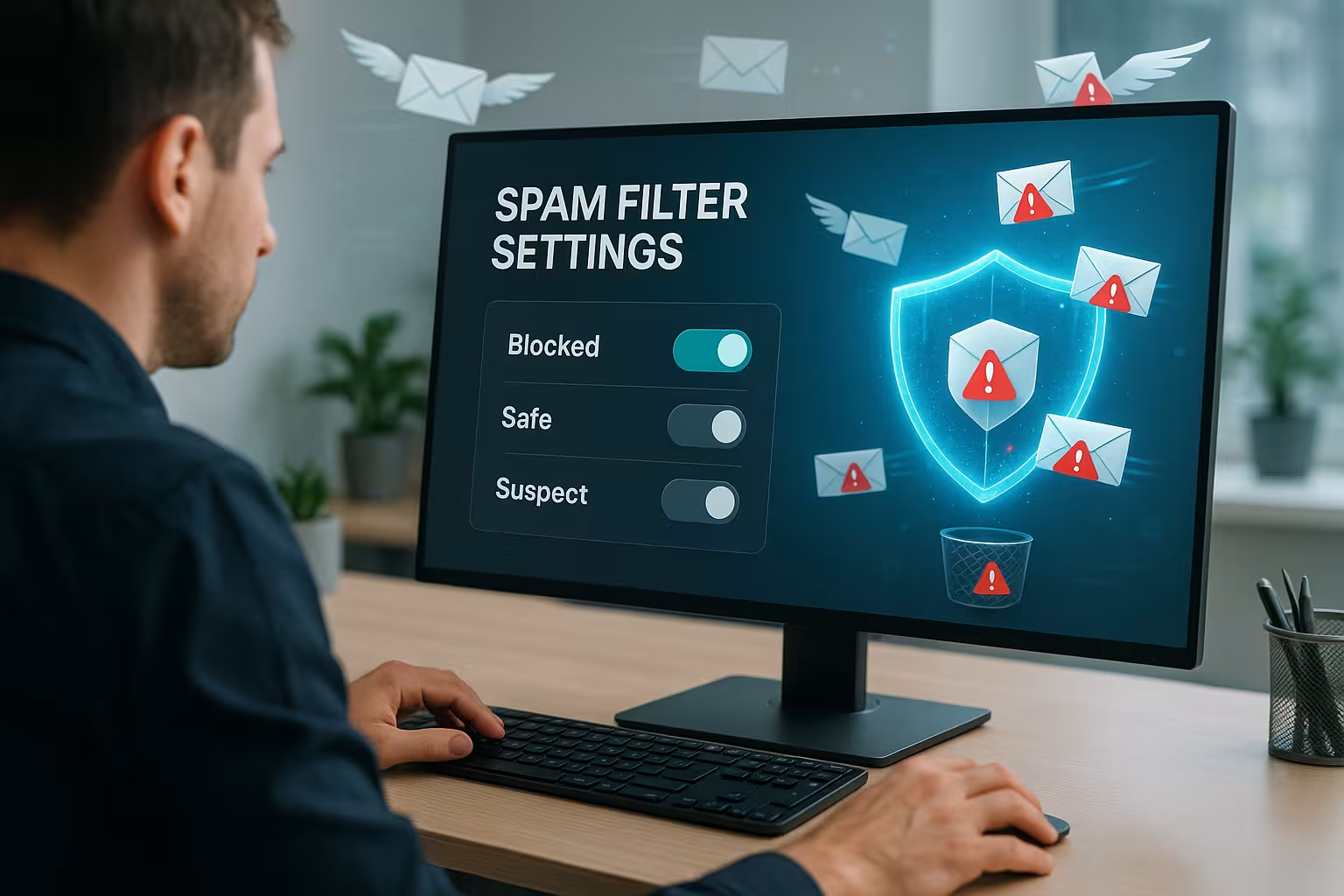
Jeg åbner den Spam-mappe i webmaileren og gemme alt, hvad der ikke er spam. Funktionen "ingen spam" flytter automatisk mails til indbakken og træner filteret. Jeg tilføjer vigtige afsendere til hvidlisten. Derefter tømmer jeg spammappen, så gamle fund ikke udvander træningen. Til sidst markerer jeg de oversete forstyrrere som spam i indbakken, så filteret lærer og kan genkende dem. Bekæmpelse af spam lettere.
Aktivér spamfilter, når du opretter
Skal jeg oprette en ny E-mail-konto I KAS aktiverer jeg straks standardfiltrene. På den måde fanger jeg ballademagere fra første sekund. Jeg undgår catch-all-postkasser, fordi de tiltrækker en masse spam. Hvis jeg har brug for masselevering, indstiller jeg i stedet målrettede aliasser. Senere justerer jeg filtrene i webmaileren, hvis det er nødvendigt.

Videresendelse og spamfiltre
For ren Videresendelse All-Inkl indstiller automatisk filtre, hvis visse kriterier gælder. Jeg kan ikke definere mine egne regler der, men jeg nyder godt af beskyttelsen. Det forhindrer misbrug og beskytter min servers omdømme. For kritiske afsendere foretrækker jeg at oprette en fuldgyldig postkasse i stedet for at videresende. Det giver mig kontrol over regler, mapper og træning.
IMAP vs. POP3: Effekter
Med IMAP Jeg kan se alle mapper, inklusive spam, på alle enheder. Det gør træning og kvalitetskontrol nemmere. POP3 viser ikke spammappen, så jeg markerer kun spam i indbakken. Det betyder, at jeg ikke mister nogen e-mails, men jeg accepterer en mere rodet indbakke. Hvis du ofte arbejder på farten, er IMAP ofte bedre.

Interaktion med e-mail-klienter
Jeg forlader Server-filter først og tilføj kun lette klientregler. Outlook, Thunderbird eller Apple Mail overtager derefter "Spam"-etiketten og viser mapperne rent. Lokale filtre afspejler mine personlige præferencer, f.eks. sortering af nyhedsbreve. På serversiden stopper jeg farlige vedhæftede filer og kendte bølger. Denne kombination holder postkassen ryddelig og reducerer antallet af klik.
Sikkerhed gennem virusscannere
Den integrerede Beskyttelse mod virus kontrollerer vedhæftede filer og indhold før levering. Jeg behøver ikke at vedligeholde nogen opdateringer, fordi signaturerne fornyes automatisk. Inficerede mails sættes enten i karantæne eller afvises, afhængigt af indstillingerne. Jeg vælger afvisning for projektpostkasser for at minimere risikoen. Jeg sætter supportpostkasser i karantæne, så jeg kan tjekke dem.
Leveringskæde og filtersekvens
Jeg tænker på den rækkefølge, som mails behandles i: Først den Acceptfilter (greylisting, politikvægt, afsenderkontrol). Du bestemmer, om en e-mail overhovedet skal accepteres. Den Virusscanner indholdet. Kun når en besked er ren, kan Klassificering af spam og til sidst min brugerdefinerede regler (Procmail). Klientfiltre kommer helt til sidst. Denne pipeline forklarer, hvorfor strenge acceptfiltre kan forårsage hårde afvisninger, mens senere filtre har tendens til at udskyde eller markere.
Hvis jeg forstår denne kæde, ved jeg også, hvor jeg skal dreje på hvilken skrue: Jeg minimerer afvisninger forrest og skaber orden bagest. Jeg bruger en whitelist til at beskytte kritiske afsendere mod acceptfiltre, og reglerne tager sig af det detaljerede arbejde. Det holder beskyttelsesniveauet højt uden at miste gode e-mails.
Sikre SPF, DKIM, DMARC og dit eget domæne
For at sikre, at mine e-mails modtages pålideligt af andre, og at forfalskere ikke har en chance, sikrer jeg mine eget domæne af. Jeg indbetaler korrekt SPF-posteraktivere DKIM-signaturer og sæt en DMARC-retningslinjer for at matche min afsendelse. Det forbedrer mit omdømme og hjælper samtidig det indgående filter med at genkende legitime svar fra kontakter.
Disse godkendelser bidrager direkte til indstillingen "Afvis ubekræftet afsender": Jo bedre afsendersiden fungerer, jo færre legitime e-mails vil fejle. Jeg holder stadig hvidlisten tilgængelig for partnere med svag teknologi. Samtidig er jeg konservativ med DMARC i begyndelsen, indtil jeg er sikker på, at alle legitime forsendelsesveje signerer korrekt.
Forståelse af scoring og læsning af overskrifter
Hvis jeg vil forstå en klassifikation, ser jeg på Oprindelig besked med alle overskrifter. I webmailere finder jeg normalt en funktion som "Vis kilde" eller "Original". Der ser jeg oplysninger som "X-Spam-Status", "X-Spam-Score" og hit-regler. Authentication Results" afslører også, om SPF/DKIM/DMARC er blevet bestået. Det giver mig mulighed for at se, om kategoriseringen skyldtes indholdet, manglende godkendelse eller en prøveregel.
Jeg bruger denne viden til specifikt at justere tærskelværdier eller tilføje til en regel. Jeg undgår blinde stramninger og foretrækker at arbejde på grundlag af beviser. I tilfælde af tilbagevendende fejlklassificeringer træner jeg med "ingen spam" eller "marker som spam" og tilføjer en hvidliste eller en specifik regel, hvis det er nødvendigt.
Karantæne, opbevaring og gendannelse
Hvis jeg beslutter mig for Karantæne I stedet for at afvise planlægger jeg bevidst opbevaringsperioden. Korte perioder sparer lagerplads, længere perioder giver mig mere tid til at tjekke. Jeg tjekker regelmæssigt karantænen og frigiver forkert kategoriserede e-mails. Det er også vigtigt at have en klar intern aftale: Hvem tjekker hvornår, og hvordan mærkes frigivne e-mails?
For meget brugte postkasser definerer jeg en procedure til at dokumentere karantænefund. På den måde lærer teamet, hvilke mønstre der er problematiske, og jeg justerer regler eller hvidlister. Hvis opbevaringstiderne og rutinerne er rigtige, mister jeg ikke noget vigtigt, selv ikke i spidsbelastningsperioder.
Typiske regelmønstre fra praksis
Jeg starter med et par klare regler og tænker i termer af positiv Undtagelser i stedet for generelle forbud. Eksempler, der har vist deres værd:
- Jeg flytter tilbagevendende emnemønstre som "ordrebekræftelse" eller projektforkortelser til specifikke mapper.
- Beskeder med bestemte Liste-ID-Jeg sorterer overskrifterne (nyhedsbrevene) i en læsepostkasse.
- Jeg blokerer eller sætter vedhæftede filer med risikable endelser i karantæne. Jeg håndterer arkiver med forsigtighed, især hvis de er beskyttet med adgangskode.
- Jeg kombinerer almindelige phishing-lokkemidler (f.eks. "hastefaktura åben") med en anden betingelse, f.eks. et mistænkeligt afsenderdomæne.
Jeg undgår hårde regler mod hele lande-TLD'er eller sprog, medmindre jeg er sikker på, at jeg aldrig får brug for dem. Jeg tjekker hver regel med eksempler, før jeg flytter den til toppen. Og jeg dokumenterer, hvorfor jeg har lavet den - det sparer tid senere, når jeg skal lave justeringer.
Fejlanalyse: Når der mangler e-mails
Hvis der mangler en forventet besked, arbejder jeg mig gennem en tjekliste: Først tjekker jeg Spam-mappe og Karantæne. Derefter ser jeg på indstillingerne for acceptfiltrene. Hvis mailen allerede er blevet afvist på SMTP-niveau, tyder det på en policy-vægt, greylisting eller afsenderkontrol. I dette tilfælde beder jeg afsenderen om et nyt leveringsforsøg og sikrer det midlertidigt via hvidlisten.
Derefter tester jeg med en egen testmail (eller en anden konto) leveringen. Hvis den kommer frem, isolerer det fejlen til den oprindelige afsender. Hvis den ikke kommer frem, drejer jeg bare på en justeringsskrue ad gangen og tester igen. På den måde kan jeg hurtigt finde årsagen uden at løsne beskyttelsen helt.
Hold team- og projektpostkasser rene
I delte postkasser bruger jeg konsekvent IMAP og definere en kort teamrutine: Hvem træner, hvem tømmer spammappen, hvem vedligeholder hvidlisten? Jeg undgår modstridende klientregler ved at præstrukturere på serversiden og kun tillade en lille, personlig sortering i klienten.
I projekter med en stor mængde indgående post adskiller jeg rollerne ved hjælp af aliasser (f.eks. einkauf@, rechnung@) og giver hver adresse moderate, tilpassede regler. På den måde bliver jeg ikke ramt af bølger overalt på samme tid, og vedligeholdelsen forbliver overskuelig. Jeg undgår POP3 i teams, fordi den fælles træning ellers bryder sammen.
Optimeret konfiguration til forskellige brugertyper
Jeg satte den op Filtreringsstrategi i henhold til brugertype, så indsats og beskyttelse passer sammen. Begyndere holder sig til anbefalingerne og øver sig hver uge. Avancerede brugere indstiller yderligere regler for tilbagevendende mønstre. Professionelle bruger Procmail-editoren og dokumenterer alle ændringer. Følgende tabel opsummerer afprøvede og testede indstillinger i et kompakt format.
| Brugertype | Aktiver | Acceptfilter | Håndtering af spam | Protokol | Vedligeholdelse | Risiko for falsk positiv |
|---|---|---|---|---|---|---|
| Begynder | Anbefaling + virusscanner | Greylisting på, politik-vægt standard | Flyt til spam | IMAP | Ugentligt 5-7 min. | Lav |
| Avanceret | Anbefaling +. Whitelist | Greylisting slået til, policy-vægt strammere | Flyt til spam | IMAP | Ugentlig + regelmæssig pleje | Medium |
| Professionelle | Procmail-editor + virusscanner | Greylisting slået til, Policyd-vægt finjusteret | Flyt + karantæne | IMAP | Løbende Analyse | Afhængig af regler |
| POP3-brugere | Anbefaling + hvidliste | Greylisting på | Marker som spam | POP3 | Ugentlig i webmail | Lav, på grund af levering |
Undgå almindelige fejl
Jeg stoler ikke udelukkende på Klient-filterfordi de kun virker lokalt. Filtre på serversiden stopper angreb, før de når min enhed. Jeg undgår indstillinger, der er for strenge, fordi de skaber arbejde på grund af falske alarmer. Jeg vedligeholder aktivt hvidlisten, så vigtige afsendere aldrig sidder fast. Jeg tester ændringer med rigtige eksempler, før jeg bruger dem permanent.
Langsigtet vedligeholdelse af spamfiltre
Filtre er ikke EngangsaktionSå jeg planlægger korte tjek. Med et par måneders mellemrum tjekker jeg, om reglerne stadig er opdaterede. Forældede regler fjernes, og tilbagevendende mønstre får deres egen regel. Jeg tilføjer til hvidlisten, så snart der kommer nye partnere til. På den måde holder jeg systemet slankt og præcist.
Kort opsummeret
Jeg aktiverer AnbefalingerJeg opsætter greylisting og kører virusscanneren. Jeg opretter mine egne tydeligt mærkede filtre og organiserer dem fornuftigt. Jeg bruger IMAP til fuld gennemsigtighed, POP3 kun med "mark as spam". Hvidlisten beskytter vigtige kontakter, rutinen træner systemet. Med denne kombination holder all-inkl-spamfilteret pålideligt min postkasse ren.