Videre til indhold
Jeg viser dig trin for trin, hvordan jeg skabte min egen FTP-bruger indstil stien rent og opret forbindelsen via FTPS sikkert. På den måde har du en all-inkl ftp-adgang på kort tid, kan teste den direkte i klienten og adskille projekter fra hinanden med dine egne logins.
Centrale punkter
- FTPS Aktiv brug: krypteret filoverførsel
- Egen bruger pr. domæne: klare rettigheder
- Sti korrekt: Begræns adgangen til biblioteket
- Havne Bemærk: Indtast 21/990 korrekt
- Adgangskoder Vælg og dokumenter stærkt
Hvad er FTP-adgang, og hvornår skal jeg bruge den?
Med FTP Jeg overfører filer mellem computer og server, f.eks. temamapper, medier eller komplette projektmapper. Hos All-Inkl foretrækker jeg at arbejde med FTPSså forbindelsen er krypteret, og adgangsdata forbliver beskyttet. Det er især nyttigt, når jeg manuelt installerer opdateringer eller hurtigt henter en sikkerhedskopi fra webhotellet. Ved CMS-installationer som WordPress har jeg ofte brug for adgang til filerne for at løse problemer eller justere konfigurationer. Et separat login til hvert projekt adskiller ansvarsområder, minimerer fejl og holder overblikket.
Forberedelse i KAS: Planlægningsstruktur og rettigheder
Før jeg går i gang, vil jeg lige tjekke ind med KAS og åbner FTP-oversigten, hvor alle logins er listet. Derefter tjekker jeg mappestrukturen i det respektive domæne, så Sti for den nye konto peger præcist på den rigtige mappe. Det forhindrer brugere i at skrive til andre mapper ved et uheld. Til projekter med staging-mapper opretter jeg separate logins, som kun fører dertil. En kort skitse på papir eller i adgangskodeadministratoren sparer tid senere, fordi jeg tydeligt dokumenterer rettigheder og mapper. For yderligere grundlæggende oplysninger henviser jeg til disse, hvis det er nødvendigt FTP-instruktionernår jeg har brug for en hurtig genopfriskning.
Opret FTP-bruger: trin for trin i KAS
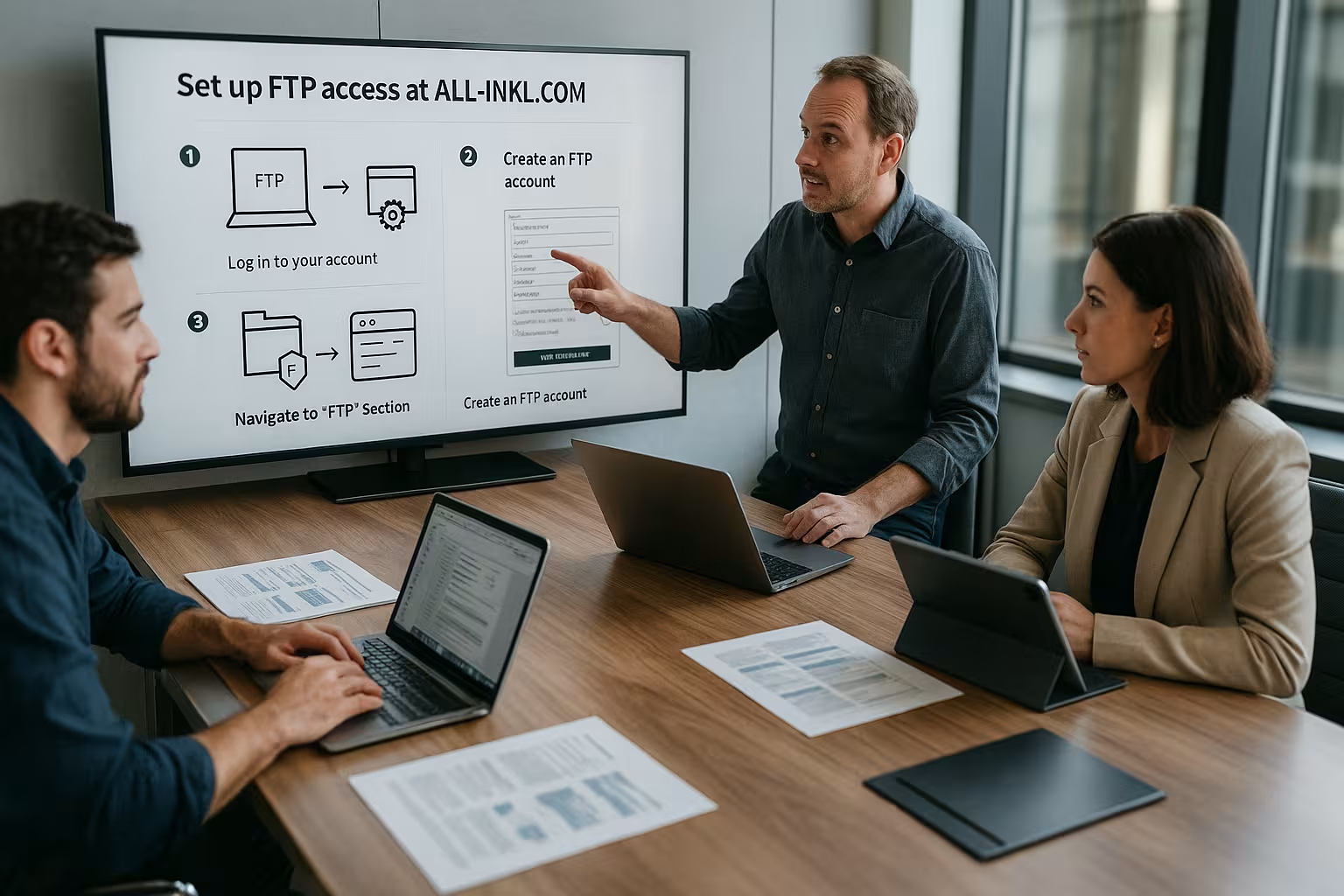
I FTP-oversigten klikker jeg på "Opret ny bruger" og udfylder formularen med en klar Beskrivelse afsom f.eks. domænet. Jeg angiver hjemmesidens målmappe som sti, så adgangen er klart begrænset, og ingen eksterne mapper er synlige. For adgangskode Jeg bruger en generator og gemmer den i min password manager for at sikre høj entropi og sporbarhed. All-Inkl opretter automatisk brugernavnet, hvilket forhindrer forvirring. Når jeg har gemt, er kontoen straks tilgængelig, og jeg starter forbindelsestjekket i min favoritklient.
Opsæt FTPS og test forbindelsen
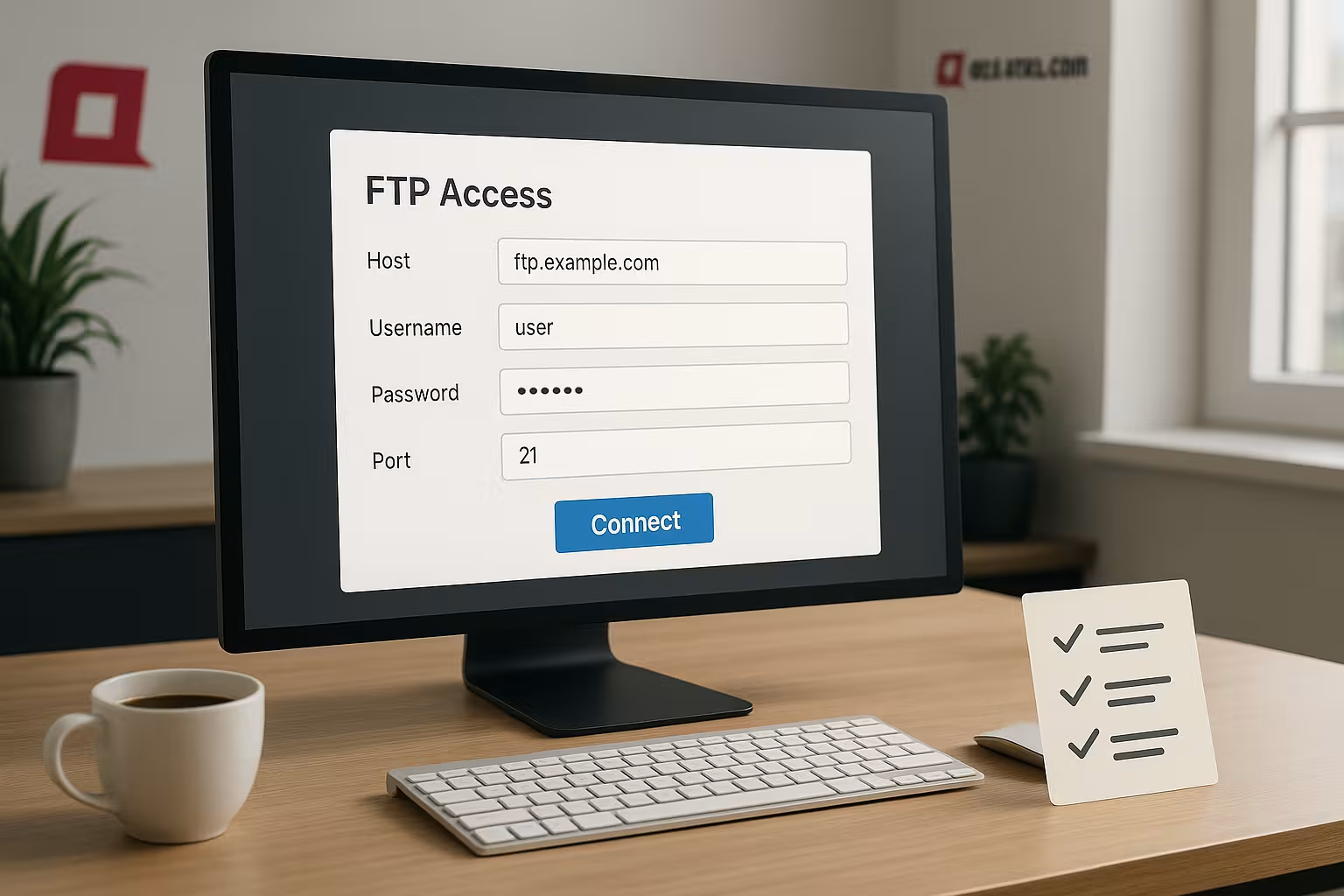
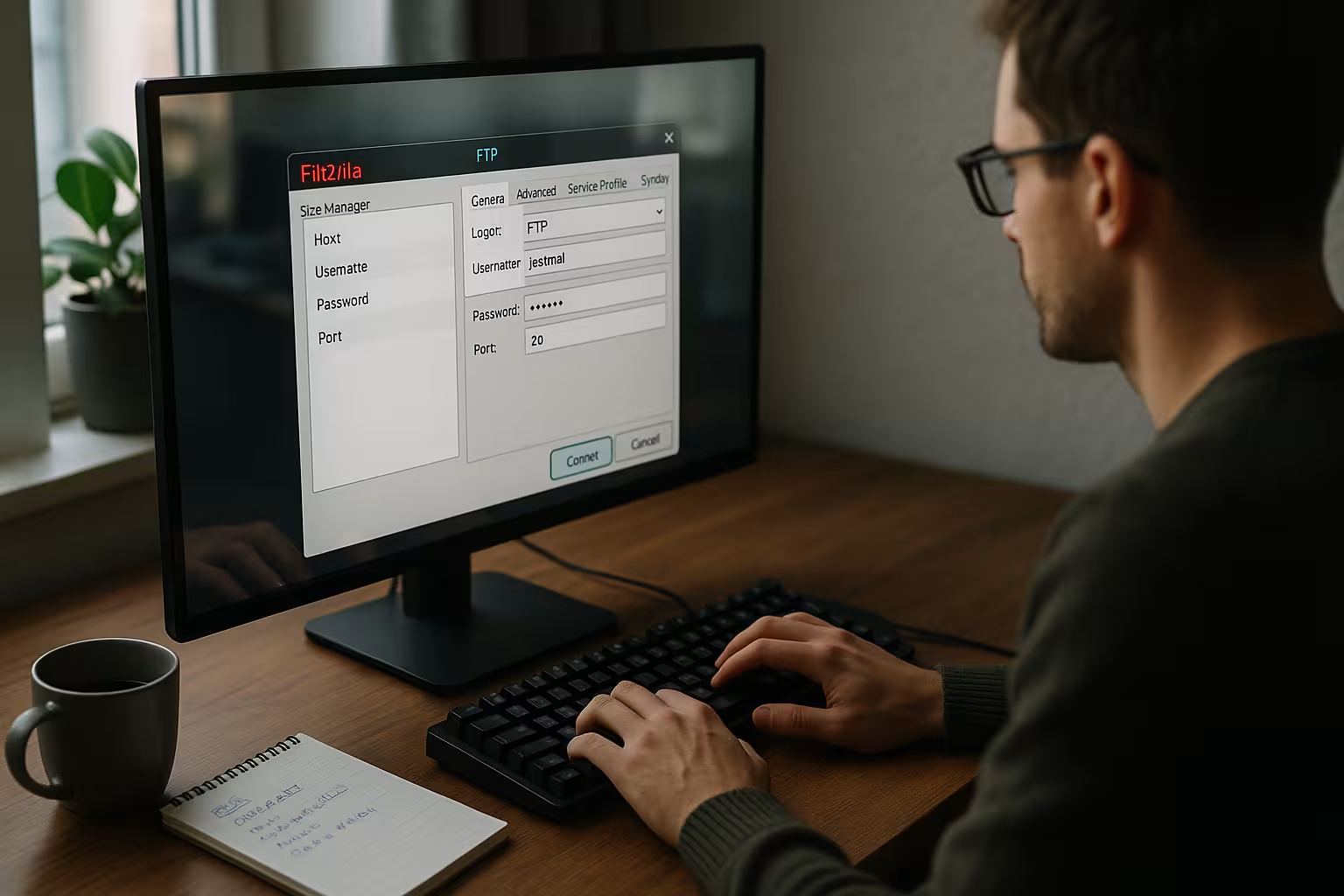
For at teste åbner jeg min klient og kører Server, Brugernavn og adgangskode, og vælg FTPS som protokol. For ukrypteret FTP skal du bruge port 21, for FTPS Jeg bruger port 990; den krypterede variant har prioritet. Når jeg har logget ind første gang, tjekker jeg, om rodmappen er korrekt, og om jeg kan oprette, omdøbe og slette filer. Hvis jeg gentagne gange indtaster forkerte data, blokerer All-Inkl IP'en midlertidigt, så jeg indtaster dataene omhyggeligt. Hvis forbindelsen ikke fungerer, hjælper det ofte at skifte mellem eksplicit og implicit FTPS i klientindstillingerne.
Forstå eksplicit vs. implicit FTPS og certifikater
Med eksplicit FTPS Du starter forbindelsen via den klassiske kontrolkanal og øger derefter krypteringen via AUTH TLS. Mange klienter kræver denne variant på port 21. Implicit FTPS på den anden side starter direkte krypteret (typisk port 990). Du er funktionelt sikker med begge dele - det afgørende er, at din klient tjekker servercertifikatet. Jeg sørger for, at den indtastede Værtsnavn certifikat, bekræfter jeg det bevidst første gang, jeg opretter forbindelse, og gemmer beslutningen. Ved certifikatmeddelelser (nyt certifikat, udløb) tjekker jeg detaljerne i stedet for rutinemæssigt at klikke dem væk.
Aktiv vs. passiv tilstand: firewalls, NAT og stabilitet
På kontorer, bag NAT-routere eller i strengt konfigurerede firewalls, bruger jeg konsekvent passiv tilstand. Serveren tildeler datakanalen, hvilket reducerer afbrydelser i forbindelsen betydeligt. Hvis klienten viser fejl som "425 Can't open data connection", tyder det ofte på en blokering i netværket. Så skifter jeg til passiv, aktiverer "Bestem passiv IP", hvis den er tilgængelig, og starter en ny test. Stabilitet kommer før hastighed - en permanent ren forbindelse sparer i sidste ende mere tid end et par parallelle, men fejlbehæftede sessioner.
Stistrategier: chroot, iscenesættelse og orden
Den valgte Sti bestemmer, hvad brugeren overhovedet ser. Jeg arbejder derfor med en rodlignende Fremgangsmåde: Login ender direkte i projektmappen og ser ikke engang mapperne over den. Jeg opretter separate undermapper til staging-opsætninger (f.eks. /project/stage/) og tildeler separate logins. Det gør det klart, hvilket miljø der redigeres. Hvis jeg senere flytter eller rydder op, er det tilstrækkeligt at justere stien i KAS - brugernavnet kan forblive, og autorisationen tilpasses til målstien.
Autorisationer, overførselsmetoder og filkonsistens
Når jeg uploader, indstiller jeg Overførselstilstand er som standard indstillet til "Binary" i mine klienter. Automatisk ASCII-genkendelse er ofte forkert og kan ødelægge binære filer. Det er jeg også opmærksom på, Tidsstempel så synkroniseringer fungerer korrekt. Tilladelser som 644/755 er solide standardindstillinger i mange opsætninger; hvis jeg afviger fra dette, dokumenterer jeg det i feltet med projektnoter i min password manager. Hvis der vises en "Permission denied"-meddelelse, tjekker jeg først stien og tilladelserne i målmappen, før jeg tænker på klientfejl.
Praktiske klientarbejdsgange: Profiler, sammenligninger, grænser
I Site Manager i FileZilla Jeg opretter en profil med et tydeligt navn for hvert projekt, indstiller FTPS og den nøjagtige sti. Ved større overførsler reducerer jeg også samtidige forbindelser (f.eks. 2-3) for at undgå timeouts. Funktionen Sammenligning af mapper hjælper mig med at tjekke lokale og server-side mapper visuelt, før jeg synkroniserer. I Cyberduck Jeg bruger bogmærker med foruddefineret protokol og sti, i WinSCP igen synkroniseringen i "spejl"-tilstand inklusive tørkørsel, så jeg kan se, hvad der vil ændre sig. Når det er muligt, aktiverer jeg Keep-Alivefor at opfange korte afbrydelser uden at genopbygge sessionen.
Automatiser: gentagelige processer og sikkerhedskopier
Til tilbagevendende opgaver - som f.eks. natlige sikkerhedskopier af filer eller udrulning af en build-mappe - er jeg afhængig af Automatiserede sessioner. Mange klienter kan håndtere profiler på en scriptbar måde. Jeg definerer klare uploadmapper, filtrerer midlertidige filer (f.eks. node_modules, cache, .map) og logger kørslerne. Til meget store projekter uploader jeg komprimerede Arkiv og pakker dem ud på serversiden, da det ofte er hurtigere end at overføre tusindvis af individuelle filer. Jeg genererer også en kort kontrolsum eller filliste til kritiske udrulninger for at sikre, at alle filer virkelig er kommet frem.

Teamwork: navngivning, midlertidig adgang og rotation
I teams tildeler jeg taletid Brugernavne og beskrivelser ("projektA-dev", "projektA-agentur"), så det er tydeligt, hvem der arbejder hvor. Eksterne parter modtager Midlertidig adgangsom jeg sletter igen, når jeg er færdig. Jeg roterer adgangskoder i tilfælde af rolleændringer eller mistænkelige aktiviteter. Dokumentation er obligatorisk: Jeg registrerer, hvem der ejer hver adgang, hvilken mappe den kan se, og hvornår den sidst blev opdateret. På den måde kan spørgsmål hurtigt afklares, og adgangen kan trækkes tilbage uden at påvirke andre projekter.
Typiske fejlmønstre analyseret mere dybdegående
Mange problemer går igen i varianter. Med 530 Login-godkendelse mislykkedes Jeg tjekker brugernavn/adgangskode, og om kontoen virkelig er aktiv i KAS. Hvis klienten rapporterer 421 For mange forbindelserJeg reducerer parallelle forbindelser eller venter, indtil gamle sessioner er afsluttet rent. A Fejl i TLS-håndtryk indikerer ofte et blokerende sikkerhedsprogram - i dette tilfælde hjælper det at tjekke FTPS-indstillingerne eller vælge tællertilstand (eksplicit/implicit) som en test. Med 425/426-beskeder, skifter jeg til passiv tilstand. Den klassiske 550 Tilladelse nægtet Jeg løser problemet ved at rette stien og udføre en rettighedskontrol. Hvis der er certifikatreferencer, sammenligner jeg værtsnavnet og gyldighedsperioden og bekræfter kun, hvis begge dele er korrekte.
Vælg FTP-klient: FileZilla, Cyberduck, WinSCP
Jeg arbejder ofte med FileZillafordi jeg kan bruge den til at styre flere samtidige overførsler og gemme serverprofiler på en pæn måde. Cyberduck scorer med en pæn brugerflade og solid FTPS-understøttelse, som er behagelig for begyndere. Alle, der bruger Windows og kan lide scripting, vil føle sig hjemme med WinSCP fordi automatiseringer og synkroniseringer er nemme. Jeg bruger normalt ikke SFTP med All-Inkl, da FTPS følger med og kører pålideligt. I sidste ende er det vigtigt, at klienten kontrollerer certifikater og synkroniserer mapper korrekt uden at risikere utilsigtet overskrivning.
Domænespecifik adgang: Sikkerhed og orden
Jeg skaber hver enkelt Domæne Jeg har min egen adgang, så rettighederne forbliver klart adskilt, og jeg kun foretager ændringer i det rigtige projekt. Separate logins reducerer risikoen for, at jeg ved et uheld kommer til at kopiere filer til et andet projekt. Jeg logger også, hvilken adgang der tilhører hvilket teammedlem, så jeg hurtigt kan svare på eventuelle forespørgsler. Til e-mail-opsætninger bruger jeg nogle gange webmail-guiden parallelt for at administrere konti konsekvent; jeg bruger denne side på Opsætning af webmail. Det holder overblikket, og jeg kan blokere adgangen efter behov uden at påvirke andre projekter.

Ydeevne og stabilitet til store overførsler
For at holde lange uploads stabile arbejder jeg med Køer og sæt grænser for parallelle overførsler. Et moderat antal samtidige forbindelser belaster serveren mindre og forhindrer timeouts. Jeg aktiverer den automatiske CV afbrudte overførsler og forsøger igen med defekte filer for enden af køen. Hvis båndbredden er knap, aktiverer jeg en let Neddroslingså forbindelsen ikke kollapser. Jeg er også opmærksom på rækkefølgen: Opret strukturer (mapper) først, så kritiske filer, så store aktiver - så webstedet forbliver funktionelt så længe som muligt under en udrulning.
Typiske fejl og hurtige løsninger
Hvis forbindelsen mangler, tjekker jeg først Host, Havn og log, fordi forkerte poster er et klassisk problem. Hvis stien er forkert, ser jeg tomme mapper eller uventet indhold, og derfor retter jeg straks den indstillede rod. Hvis jeg får beskeden "Permission denied", skyldes det som regel en forkert sti eller en manglende skrivetilladelse i målmappen. Hvis der er for mange mislykkede forsøg, oprettes en midlertidig IP-blokeringså jeg venter kort eller korrigerer adgangsdataene omhyggeligt. Hvis klienten viser certifikatoplysninger, bekræfter jeg det korrekte certifikat permanent, så efterfølgende forbindelser kører problemfrit.
FTP og WordPress: opdateringer, sikkerhedskopier, nødsituationer
For WordPress Jeg tager altid backup af filerne via FTP, før jeg foretager større ændringer, så jeg hurtigt kan rulle tilbage, hvis der opstår problemer. Jeg udfører også hurtigt manuelle tema-uploads eller plugin-opdateringer, hvis dashboardet går ned. I nødstilfælde udskifter jeg defekte filer direkte på serveren og får hurtigt siden online igen. Samtidig har jeg ofte brug for databaseadgang; jeg får detaljer om dette i guiden til Databaseadgang med phpMyAdmin. Det er sådan, jeg kombinerer Backupfilupload og databasevedligeholdelse i en slank redningsplan.
Sammenligning: FTP-drift med almindelige hostere
For at optimere Operation Jeg ser på opsætning, sikkerhed og håndtering af populære udbydere. All-Inkl virker afbalanceret, fordi FTPS kører problemfrit, og KAS-masken forbliver klar. Mange sætter pris på klare stispecifikationer, så et login ikke får for vidtgående rettigheder. Den følgende oversigt viser styrker inden for transmissionsbeskyttelse og bekvemmelighed, så du hurtigere kan kategorisere dem. Jeg bruger Bord som en grov vejledning, men beslut dig i sidste ende ud fra dine egne krav og arbejdsgange.
| Udbyder | Beskyttelse af transmission | Operation | Hint |
|---|---|---|---|
| webhoster.de | ★★★★★ | ★★★★★ | Hurtig opsætning, klare rettigheder |
| All-Inkl.com | ★★★★☆ | ★★★★☆ | FTPS pålidelig, KAS klar |
| SiteGround | ★★★★☆ | ★★★★☆ | Gode kundeprofiler, hurtige overførsler |
Bedste praksis: Adgangskoder, protokoller, dokumentation
Stærk Adgangskoder med lange og blandede tegn er obligatoriske, genererer jeg dem og opbevarer dem sikkert. For kritiske projekter roterer jeg adgangskoderne med faste intervaller og logger ændringer tydeligt. Hvor det er muligt, aktiverer jeg 2FA for KAS, så uautoriserede logins forbliver blokeret. Jeg bruger konsekvent FTPS i klienterne og undgår ukrypteret FTP, så Protokoller ikke sende nogen almindelige tekstdata. Jeg fører også en kort ændringslog, så jeg senere ved præcis, hvornår jeg har udskiftet hvilken fil.
Kort resumé til dem, der har travlt
I KAS opretter jeg en FTP-adgang indstiller stien nøjagtigt til domænemappen og sikrer forbindelsen med FTPS. Testen i klienten viser mig straks, om rettigheder, porte og certifikat er korrekte. I tilfælde af fejl tjekker jeg først host, protokol og adgangsdata, før jeg tjekker for andre årsager. For WordPress holder jeg øje med filerne og databasen, så Sikkerhedskopier og tilbageførsler er altid mulige. Med separate logins, stærke adgangskoder og ren dokumentation forbliver vedligeholdelsen overskuelig og sikker.