Videre til indhold
Jeg sætter all-inkl webmail op trin for trin og viser dig præcis, hvordan du konfigurerer din postkasse, sikkerhed og adgang. Resultatet er en professionel E-mail-indbakke, der kører pålideligt i browseren, på smartphonen og i desktop-klienter.
Centrale punkter
De følgende kerneemner guider dig målrettet gennem organisationen.
- Opsætning i kundeområdet: opret postkasse, angiv adgangskode, aktiver indstillinger
- Adgang i webmailen: Log ind med komplet adresse og adgangskode
- Klienter via IMAP/SMTP: Forbind Outlook, Apple Mail, Thunderbird
- Sikkerhed opstart: 2FA, spamfilter, SSL, sortliste/hvidliste
- Arbejdsgang optimere: Filterregler, autosvar, signaturer

Tjek kravene
Til at begynde med har jeg brug for en aktiv Hosting-pakke med All-Inkl og et registreret domæne. Efter bestillingen opretter jeg så mange e-mailadresser, som jeg ønsker inden for pakkegrænsen i kundeområdet. Det går hurtigt, fordi grænsefladen er klart struktureret, og alle muligheder er logisk organiseret. Inden jeg går i gang, har jeg adgangsdataene klar og beslutter, hvilke adresser jeg vil bruge (f.eks. info@, contact@, firstname@). For at se den komplette proces, et hurtigt kig på detaljeret webmail-guideså ingen vigtige indstillinger går tabt.
Klargør DNS og MX på en ren måde
Før jeg bruger postkasser, tjekker jeg MX-posterne for mit domæne i DNS. De skal pege på de mailservere, som All-Inkl stiller til rådighed; først da vil mails nå frem til mig på en pålidelig måde. Når jeg har foretaget ændringer, planlægger jeg DNS-kørselstiden (TTL), da det kan tage op til flere timer for opdateringer at sprede sig afhængigt af TTL. Jeg opretter også en A-record for mail.my-domain.com, hvis jeg vil bruge et talende værtsnavn i klienter. Jeg tilføjer SPF, DKIM og DMARC senere, så snart den første postkasse kører, så jeg kan sende testmails uden unødig forsinkelse.
Trin 1: Log ind på kundeområdet
Jeg ringer op til kundeområdet (KAS eller CustomerCentre) og logger ind med min Adgang til data på. Derefter åbner jeg menuen "Email" og vælger "Add email inbox" for at oprette en ny adresse. E-mailadressen skal matche domænet, f.eks. [email protected]. Til adgangskoden vælger jeg en lang, tilfældig kombination af store og små bogstaver, tal og specialtegn. En klart forskellig adgangskode til hver postkasse holder kontoen sikker og reducerer risikoen for misbrug.
Trin 2: Vælg postkassetype - postkasse eller viderestilling?
Nu træffer jeg beslutningen mellem en fuldgyldig Postboks og videresendelse. En postkasse giver mulighed for at sende og modtage, gemmer mails på serveren og synkroniserer mapper via IMAP. Videresendelse er tilstrækkeligt, hvis jeg vil have alle mails leveret til en eksisterende adresse og ikke har brug for et separat login. Til det daglige arbejde med kalendere, kontakter og mapper bruger jeg altid en postkasse. Senere kan jeg indtaste yderligere viderestillinger, f.eks. til teamadresser som salg@ eller support@.
Trin 3: Angiv indstillinger
Derefter aktiverer jeg passende Valgmuligheder til postkassen: spam- og virusbeskyttelse, videresendelse, filterregler og autosvar ved fravær. Til spam anbefaler jeg et moderat niveau og whitelisting af afsendere, hvis legitime beskeder markeres forkert. Filtre sorterer indgående mails i mapper (f.eks. tilbud, fakturaer, nyhedsbreve), hvilket forbedrer overblikket. Autoresponderen informerer dig i tilfælde af ferie eller sygdom med kortfattede, klare instruktioner til afløsere. Den, der administrerer flere postkasser, implementerer regler konsekvent, så alle indbakker vedligeholdes ensartet.
Standardmapper og mappestruktur
Jeg definerer en klar mappestruktur og synkroniserer Standardmappe mellem webmail og klienter. Kladder, Sendt, Papirkurv og Arkiv bør refereres til på samme måde overalt. I Outlook og Apple Mail vælger jeg de rigtige mapper for "Sendt" og "Slettet" for hver konto, så intet ender lokalt. Standardiserede navne som "Regnskab", "Kunder", "Projekter" gør det nemmere at søge - især i et team.
Brug webmail-adgang med det samme
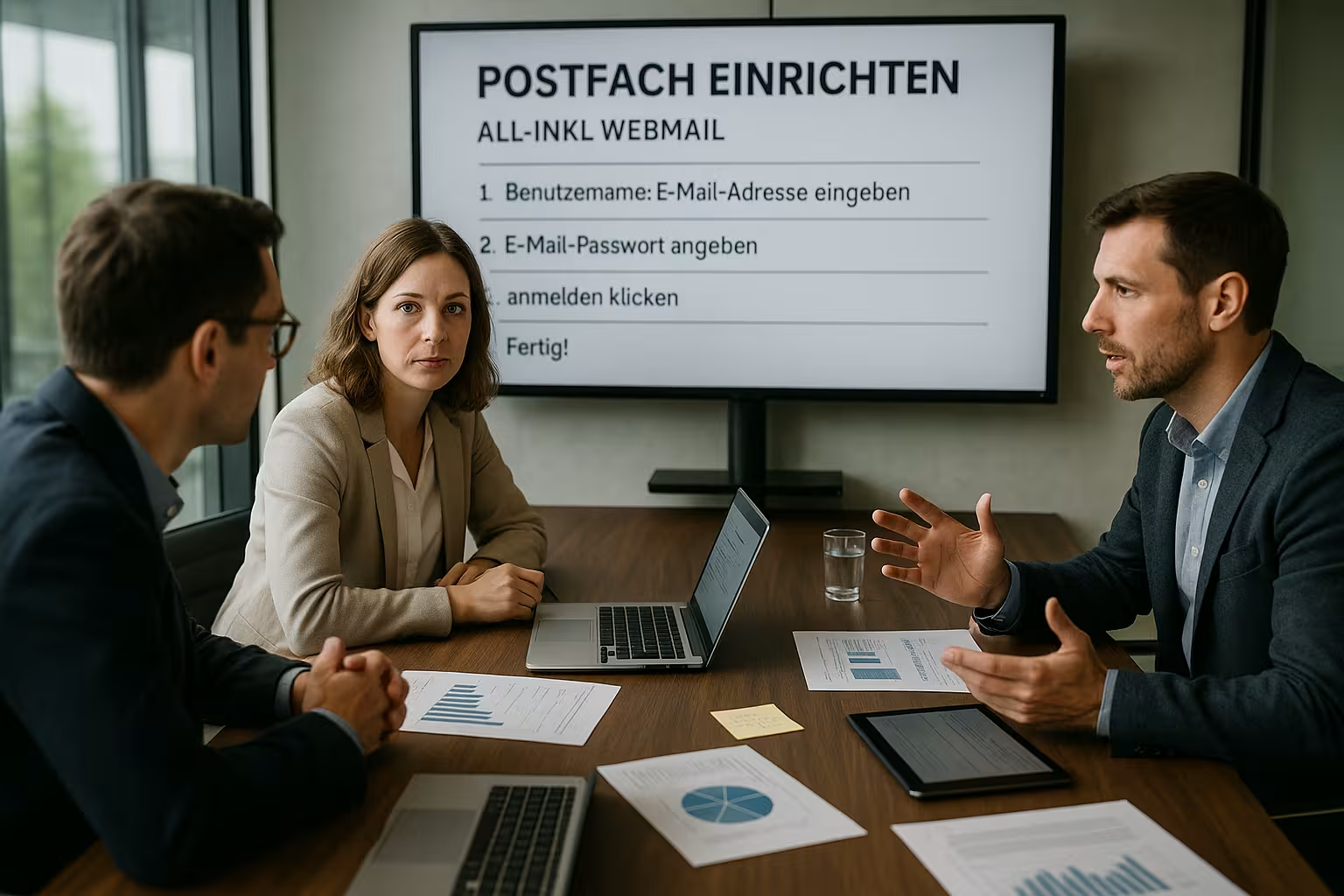
Når jeg har oprettet den, tester jeg direkte adgang via webmail.all-inkl.com. Når jeg logger ind, bruger jeg den fulde e-mailadresse som brugernavn og den adgangskode, jeg lige har tildelt. Grænsefladen viser tydeligt mapper, kontakter og kalendere, hvilket gør det nemt at se e-mails i browseren. Jeg bruger det, når jeg er ude at rejse, hvis jeg ikke vil installere en klient eller arbejder på en anden enhed i kort tid. Hvis du skriver meget, skal du aktivere tastaturgenveje og konfigurere signaturen korrekt i indstillingerne.
Opsæt e-mailprogrammer og -apps
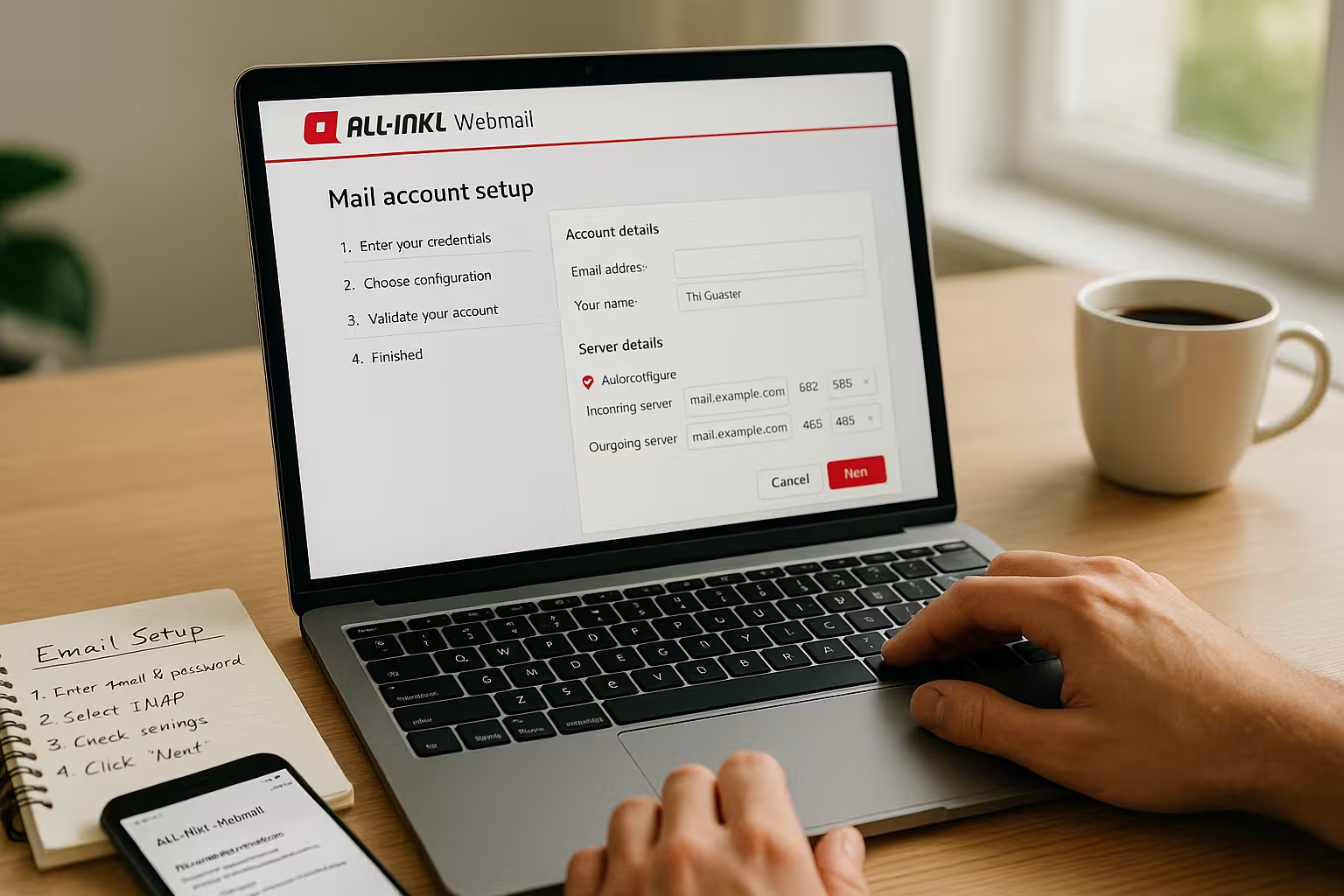
Når jeg bruger Outlook, Apple Mail eller Thunderbird, forbinder jeg postkassen via IMAP til synkroniserede mapper på alle enheder. IMAP opbevarer mails på serveren, POP3 indlæser dem lokalt - IMAP er derfor normalt det bedste valg til teams og flere enheder. Til udgående post bruger jeg SMTP med godkendelse og opdateret kryptering. Servernavnene følger formatet w1234567.kasserver.com, den rigtige identifikation findes i kundeområdet. Du kan få tips til den praktiske opsætning i denne oversigt over "Forøg e-mail-oplevelsen" for at bruge nyttige klientindstillinger.
Serverdata og porte (eksempler)
Den følgende tabel viser typiske Portnumre og krypteringer, der kan indstilles i klienterne.
| Service | Server | Havn | Kryptering | Hint |
|---|---|---|---|---|
| IMAP | w1234567.kasserver.com | 993 | SSL/TLS | Modtagelse, mapper forbliver på serveren |
| IMAP (alternativ) | w1234567.kasserver.com | 143 | STARTTLS | Sikker forhandling ved etablering af en forbindelse |
| POP3 | w1234567.kasserver.com | 995 | SSL/TLS | Indlæser mails lokalt, mindre egnet til flere enheder |
| SMTP | w1234567.kasserver.com | 587 | STARTTLS | Anbefales til forsendelse via kunder |
| SMTP (alternativ) | w1234567.kasserver.com | 465 | SSL/TLS | Direkte krypteret forbindelse |
Mobilopsætning: iOS og Android trin for trin
På iPhone/iPad åbner jeg "Indstillinger > Mail > Konti > Tilføj konto > Andet > Tilføj mailkonto". Jeg indtaster mit navn, min fulde e-mailadresse, min adgangskode og en beskrivelse. Jeg vælger IMAP som kontotype og indstiller den indgående mailserver til w1234567.kasserver.com med brugernavn = fuld adresse og adgangskode. Jeg indtaster den samme server for udgående post og aktiverer "SMTP kræver godkendelse". SSL er aktiv, og portene vælges automatisk (IMAP 993, SMTP 587/465). Efter at have gemt aktiverer jeg synkroniseringen af de relevante mapper.
På Android (Gmail-appen) går jeg til "Indstillinger > Tilføj konto > Andet". Jeg bruger også IMAP, indstiller server, porte og STARTTLS/SSL som beskrevet ovenfor og bekræfter SMTP-godkendelse. Derefter konfigurerer jeg hentningsfrekvensen: For et hurtigt svar vælger jeg Push/IMAP-IDLE (hvis det er tilgængeligt), ellers et interval på 5-15 minutter. For mobile datamængder begrænser jeg eventuelt synkroniseringsperioden (f.eks. 30 dage).
Desktop-klienter: Opsætningsdetaljer
I Outlook opsætter jeg kontoen manuelt som IMAP og tjekker Autentificering (normal/password, ingen ukrypteret login). Derefter tildeler jeg de særlige mapper i kontoindstillingerne og indstiller afsendelse via SMTP med STARTTLS til port 587. I Apple Mail kontrollerer jeg under "Mailbox behaviour", at Deleted, Archived og Sent peger på IMAP-mapperne. I Thunderbird aktiverer jeg "Efterlad beskeder på serveren", abonnerer på IMAP-mapper og eventuelt komprimering. For store postkasser reducerer jeg offline-lageret eller arkiverer ældre post, så den lokale søgning forbliver hurtig.
Kalender og kontakter med CalDAV/CardDAV
Hvis det er tilgængeligt i min tarif eller i den webmail-version, jeg bruger, synkroniserer jeg Kalender og Kontaktpersoner desuden via CalDAV og CardDAV. Jeg kan finde de URL'er og adgangsdata, der kræves til dette, i webmailindstillingerne eller i kundeområdet. Jeg tilføjer kontiene på iOS under "Passwords & Accounts" eller "Calendar", på Android i kalender/kontakt-appen eller via et DAV-plugin. På den måde holdes aftaler og adressebøger konsistente på tværs af enheder.
Øg sikkerheden: 2FA, filtre, kryptering
Jeg styrker beskyttelsen af min Regnskaber med to-faktor-autentificering, hvor det er muligt. Jeg holder også spamfiltre aktive, vedligeholder whitelists og blokerer afsendere specifikt via blacklists. SSL/TLS er obligatorisk til hentning og afsendelse, da det beskytter adgangsdata og indhold i transit. Jeg bruger mine egne, endnu stærkere adgangskoder til administrationslogins og separate administrator- og brugerpostkasser. Hvis du vil gå dybere, kan du bruge den kompakte Sikkerhedsguide som en tjekliste.
Kryptering af indhold: S/MIME og OpenPGP
Jeg krypterer beskeder med særligt følsomt indhold Ende-til-ende. Jeg bruger S/MIME til at importere mit personlige certifikat i klienten og underskrive/kryptere e-mails til modtagere, hvis certifikat jeg har. Alternativt bruger jeg OpenPGP/PGP-nøgler i Thunderbird eller via et plugin. Transportkryptering (SSL/TLS) er fortsat obligatorisk - E2E supplerer den ved at beskytte indholdet ud over transportruten. Jeg dokumenterer nøglehåndteringen, så teamet arbejder konsekvent, og nøgleændringer organiseres.
Bestil med filtre og regler
Til klare strukturer bruger jeg FiltreSorter automatisk e-mails efter afsender, emne eller nøgleord. Tilbud ender i mappen "Salg", fakturaer i mappen "Regnskab", nyhedsbreve i mappen "Info". Det sparer tid, og jeg kan holde styr på billetter og aftaler. Jeg tester regelrækkefølgen og betingelserne med et par eksempler, så vigtige beskeder ikke bliver arkiveret forkert. Jeg markerer også kritiske e-mails med en stjerne, et flag eller en farve, så jeg kan behandle dem hurtigere senere.
Smart brug af fravær og videresendelse
Hvis jeg ikke er tilgængelig, vil Autoresponder kort om varighed, stedfortræder og alternative kontakter. Videresendelse til stedfortrædere sikrer, at kundehenvendelser besvares i god tid. Jeg formulerer fraværsteksten objektivt og udelader følsomme oplysninger. Ved teamadresser bruger jeg bevidst viderestilling, så der ikke efterlades noget. Når jeg kommer tilbage, tjekker jeg mapperne og slukker for autosvaret igen.
Underskrifter, alias-adresser og identiteter
Jeg indbetaler en klar Underskrift med navn, virksomhed, rolle og kontaktkanal. Til forskellige roller (support, salg, regnskab) bruger jeg identiteter med en passende afsenderadresse og signatur. Alias-adresser hjælper med at dække særlige formål uden at skulle vedligeholde ekstra postkasser. I klienter som Outlook ændrer jeg identiteten, før jeg sender, så afsenderen altid matcher. Det holder kommunikationen standardiseret og gennemsigtig på modtagersiden.
Postkassestørrelse, vedhæftede filer og arkivering
Så postkassen performant Jeg rydder regelmæssigt op i og arkiverer ældre e-mails. Jeg sender sparsomt med store vedhæftede filer og bruger links til delte filer, hvor det er muligt. Jeg flytter nyhedsbreve, notifikationer og logfiler til mapper, som jeg tømmer med jævne mellemrum. Til langtidsopbevaring bruger jeg arkivmapper og lokalt eksporterede kopier. På den måde undgår jeg begrænsninger, holder søgningen hurtig og minimerer lagerbelastningen.
Migrering og import af eksisterende e-mails
Hvis jeg skifter fra en anden udbyder, migrerer jeg via IMAPJeg integrerer de gamle og nye postkasser parallelt i klienten og kopierer mapper trin for trin. Jeg overfører store postkasser i etaper og er opmærksom på målpostkassens kvote. For at sikre en ren flytning sænker jeg DNS TTL på forhånd, ændrer derefter MX-posterne og lader begge postkasser være aktive parallelt i et par timer for at samle opfølgninger op. Eventuelt eksporterer jeg arkivfiler som PST/MBOX/EML, så jeg har en lokal backup.
Leveringsevne: SPF, DKIM og DMARC
For ren Levering Jeg tjekker DNS-poster som SPF, DKIM og DMARC. SPF giver mine mailservere mulighed for at sende på vegne af mit domæne. DKIM signerer mails kryptografisk, så modtagere kan genkende manipulationer. DMARC definerer, hvordan modtagende servere håndterer fejlbehæftede SPF/DKIM-tjek. Jeg bruger disse moduler til at rykke op fra spammappen til indbakken i mange postkasser.
Fejlfinding: Løs typiske fejl hurtigt
Hvis login mislykkes, tjekker jeg Brugernavn (altid den komplette e-mailadresse) og adgangskoden. I tilfælde af klientproblemer skyldes fejlene ofte porte, kryptering eller manglende SMTP-godkendelse. Hvis afsendelsen mislykkes, hjælper det at se på loggen over udgående post og spam-/filterregler, som kan flytte mails. I tilfælde af TLS-advarsler fornyer jeg gemte certifikatundtagelser, hvis det er nødvendigt, og bruger den aktuelle systemtid. Hvis en adresse ikke modtager mails, tjekker jeg forwarding, kvoter og filtersekvensen.
Værtsnavn, certifikater og TLS-advarsler
Hvis jeg modtager certifikatmeddelelser i klienten, skyldes det ofte en Uoverensstemmelse mellem værtsnavne. Jeg bruger derfor præcis det servernavn, som certifikatet er udstedt til (f.eks. w1234567.kasserver.com). Alternativt kan jeg bruge "mail.my-domain.com", hvis det er tilgængeligt, forudsat at der er gemt et gyldigt certifikat til dette underdomæne. Jeg undgår permanente undtagelser i klienten og sletter gamle certifikatcacher efter ændringer. Hvis systemtiden ikke er korrekt, genererer det også TLS-fejl - så tjek tid og dato.
Sammenligning med andre hostingudbydere
Den, der ønsker den langsigtede Strategi Hvis du planlægger at bruge All-Inkl, skal du se på funktioner, beskyttelse, værdi for pengene og supportkvalitet. I mange opsætninger leverer All-Inkl en solid pakke med klar betjening og gode beskyttelsesmekanismer. Alternativer scorer nogle gange point med ekstra funktioner, lagerkvoter eller særlige administratorværktøjer. Et kig på ydelsesdata og supporttider hjælper med store teams og store postmængder. Følgende tabel giver en hurtig kategorisering af de mest almindelige kriterier.
| Udbyder | Webmail-funktioner | Sikkerhed | Forholdet mellem pris og ydelse | Støtte |
|---|---|---|---|---|
| webhoster.de | Omfattende, moderne | Meget høj | Meget god | Fremragende |
| All-Inkl | Meget god | Høj | God | God |
| Andre udbydere | Variabel | Variabel | Variabel | Variabel |
Beregning og fornuftige opgraderinger
Jeg er ved at planlægge Omkostninger i forhold til antallet af postkasser, lagerbehov og mulig vækst. For projektrelaterede adresser og teams beregner jeg reserver, så jeg ikke skal skifte i en fart senere. Hvis der er en stor mængde post, kan det betale sig med ekstra volumen eller højere pakker for at sikre lagerplads og ydeevne. Hvis du synkroniserer mange enheder, har du gavn af IMAP og en ren mappestruktur med tydelige arkiver. På den måde forbliver løsningen skalerbar, og jeg behøver ikke at omorganisere med kort varsel.
Endelig: Et overblik over din opsætning
Jeg holder fast i, hvad en stabil Følgende er afgørende for din postkasse: stærk adgangskode, 2FA, rene filtre, aktiveret spam- og virusbeskyttelse og opdaterede IMAP/SMTP-indstillinger. Webmail kører derefter konsekvent i browseren, på smartphonen og i desktop-programmer. Jeg bruger SPF, DKIM og DMARC for at sikre leveringsevne og reducere risikoen for fejlklassificering. Signaturer, aliaser og identiteter sikrer klar kommunikation afhængigt af rollen. Hvis jeg tager disse punkter til mig, forbliver All-Inkl-postkassen pålidelig, overskuelig og klar til daglig brug.