Videre til indhold
Jeg satte det op Ionos e-mail på iPhone og Android på få minutter - med klare trin, sikre serverdata og løsninger på typiske snublesten. I denne guide viser jeg dig den komplette opsætningsproces for IMAP på iOS, Gmail og Samsung Mail, plus Fejlfinding, sikkerhedstips og en kort sammenligning med POP3.
Centrale punkter
- IMAP i stedet for POP3 til komplet synkronisering
- Server-data korrekt: imap.ionos.de, smtp.ionos.de
- SSL aktiv: IMAP 993, SMTP 465
- Fejl løse hurtigt: Adgangskode, porte, 2FA
- Sikkerhed Forøgelse: stærk adgangskode, 2FA
Hvorfor tjekke e-mails på din smartphone?
Jeg er stadig i stand til at handle overalt med min postkasse, fordi IMAP holder e-mails, mapper og statusser synkroniseret på alle enheder. Det betyder, at jeg altid ender i den samme indbakke på min iPhone, Android-telefon eller tablet og aldrig mister overblikket. Med push- og baggrundssynkronisering ankommer nye beskeder uden omveje, og jeg kan reagere hurtigere. Kalender- og kontaktsynkronisering er en nyttig tilføjelse til mobilbrug, hvis jeg aktiverer de rigtige apps eller systemfunktioner. Hvad der tæller mest, når jeg er på farten pålidelighedJeg stoler derfor på sikker kryptering og rene kontoindstillinger.
Forberedelse: Du har brug for disse data
Før jeg letter, holder jeg min komplette E-mail-adresse og den aktuelle adgangskode. Til IMAP bruger jeg imap.ionos.de på port 993 med SSL, til afsendelse bruger jeg smtp.ionos.de på port 465 med SSL. En stabil internetforbindelse gør den automatiske genkendelse nemmere og reducerer antallet af fejlmeddelelser. Hvis appen ikke trækker værdierne automatisk, indtaster jeg alt manuelt og kontrollerer stavning og store bogstaver. Jeg foretrækker IMAPså alle enheder forbliver identiske, og mails ikke forsvinder lokalt.

Opsæt Ionos e-mail på iOS (iPhone/iPad)
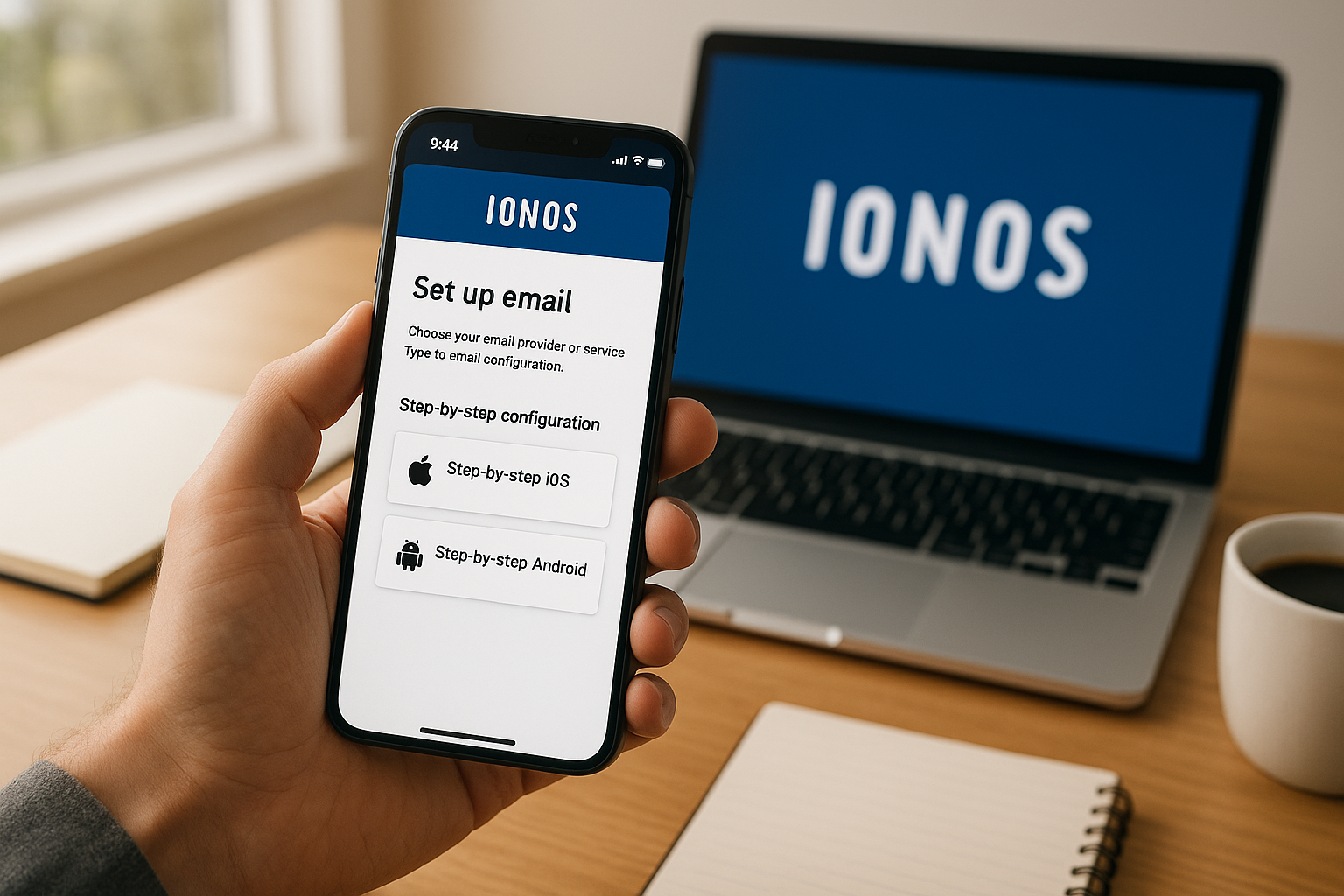
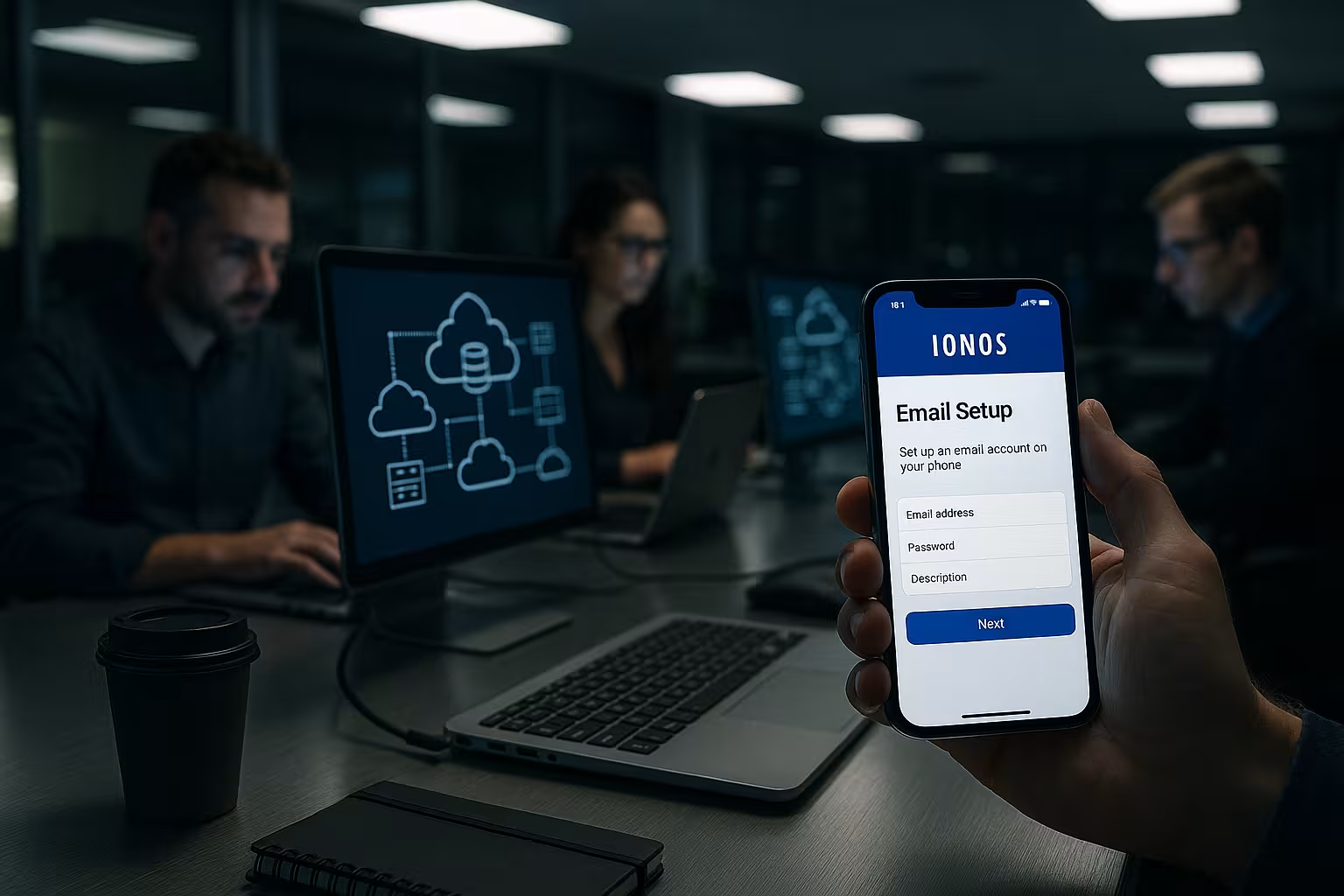
Jeg åbner Indstillinger, vælger Postog derefter Konti og tryk på Tilføj konto. Jeg vælger derefter "Other" og "Add mail account", indtaster navn, adresse, adgangskode og en beskrivelse og bekræfter. Hvis iOS ikke tjekker værdierne korrekt, skifter jeg til manuel og indstiller IMAP med imap.ionos.de (port 993, SSL) og SMTP med smtp.ionos.de (port 465, SSL). Når jeg har gemt, beslutter jeg, om jeg kun vil synkronisere e-mails eller også noter. Så snart kontoen er aktiv, ser jeg nye beskeder og holder styr på dem med IMAP det samme niveau overalt.
Opsæt Ionos e-mail på Android (f.eks. Gmail)
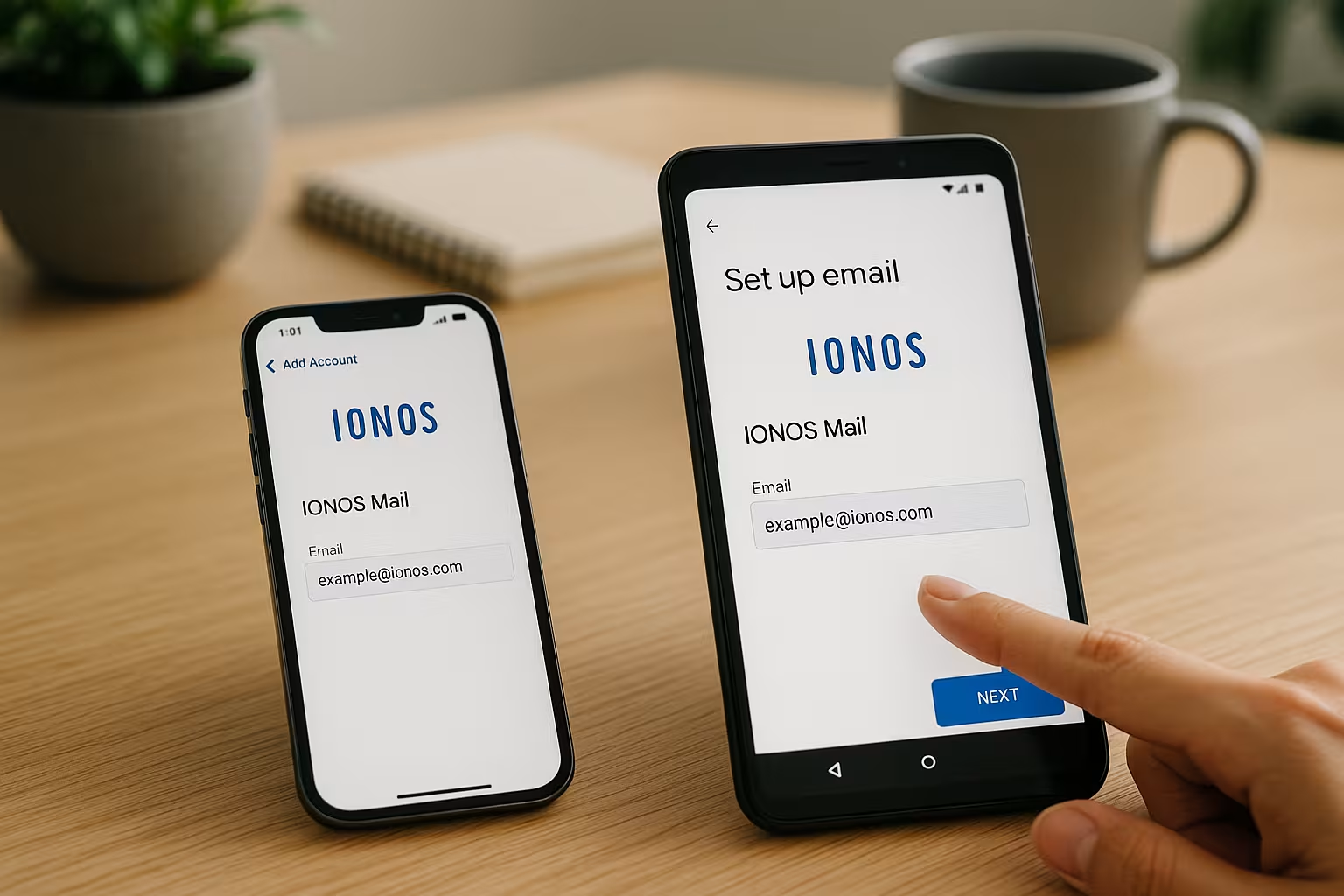
I Gmail trykker jeg på menuen, går til IndstillingerTilføj konto og vælg "Andet". Derefter indtaster jeg adresse og adgangskode og vælger IMAP, så jeg kan bruge synkronisering på alle enheder. Om nødvendigt indstiller jeg serverne manuelt: indgående server imap.ionos.de med SSL og port 993, udgående server smtp.ionos.de med SSL og port 465. Hvis Gmail ikke accepterer adgangskoden, nulstiller jeg den på IONOS' kundekonto og prøver igen. For yderligere app-idéer og moderne klienter er det værd at se på Webmail-apps 2025fordi jeg kan finde kompakte alternativer der.
Samsung Mail: Hurtig guide til Galaxy-smartphones
På Samsung-enheder bruger jeg den præinstallerede Samsung Mailfordi den arbejder tæt på systemet og styrer notifikationer rent. Jeg åbner appen, tilføjer en konto, vælger "Other" og indtaster adresse og adgangskode. Hvis den automatiske registrering ikke lykkes, skifter jeg manuelt til IMAP og indstiller de kendte IONOS-servere med SSL og passende porte. Derefter justerer jeg synkroniseringsintervallet, notifikationstonen og signaturen, så de passer til den måde, jeg arbejder på. Dette holder Meddelelse pålideligt, og jeg går ikke glip af vigtige beskeder.
IMAP eller POP3? De hurtige forskelle
Jeg stoler på IMAPfordi e-mails og mappestatusser holdes synkroniseret på tværs af alle enheder, og intet går tabt. POP3 downloader som standard lokalt og viser ikke læste eller slettede beskeder på andre enheder. Hvis du kun bruger en enkelt enhed, kan du overveje POP3, men det gør dig langsommere, når du arbejder på farten. IMAP kræver en online-forbindelse for at blive hentet, men giver et komplet overblik. For mig er fordelene ved IMAP klar, især i kombination med iOS og Android.
| Protokol | Fordele | Ulemper |
|---|---|---|
| IMAP | Synkroniseret med alle enheder, mails forbliver på serveren | Kræver online-forbindelse for at få adgang |
| POP3 | Lokal opbevaring på én enhed | Ingen synkronisering, forkert status på andre enheder |
Ret hurtigt op på almindelige fejl
Hvis applikationen fejler, tjekker jeg først adgangskode og stavning af adressen. Derefter tjekker jeg portene: 993 for IMAP med SSL og 465 for SMTP med SSL - afvigelser fører ofte til forbindelsesfejl. Hvis synkroniseringen mislykkes, aktiverer jeg synkronisering i kontoindstillingerne og sletter appens lokale cachedata, hvis det er nødvendigt. Hvis tofaktorgodkendelse er aktiv, opretter jeg en app-specifik adgangskode som erstatning for den normale adgangskode. Hvis synkroniseringen mislykkes, fjerner jeg kontoen helt, genstarter enheden og opretter kontoen med den korrekte adgangskode. Server-data igen.
Sikkerhed: Stærk adgangskode, 2FA og app-adgangskode
Jeg bruger en stærk, unik adgangskode med en længde på mindst 12 tegn og en kombination af bogstaver, tal og specialtegn. For yderligere beskyttelse aktiverer jeg to-faktor-autentificering, så angribere ikke kan komme ind i postkassen uden en anden faktor. Nogle e-mail-apps fungerer mere stabilt med app-specifikke adgangskoder - jeg øger dette ved at indstille en separat adgangskode til hver enhed. Jeg synkroniserer følsomme mapper som "Sendt" og "Arkiv", så sporbarheden opretholdes. For mere dybdegående praktiske tips kigger jeg på compact Tips til Ionos Webmailfordi jeg synes, at sikkerhed og komfort går hånd i hånd.
Brug webmail på farten: Ingen app nødvendig
Hvis jeg ikke har en ekstra App Jeg åbner Webmail i min mobilbrowser og logger direkte ind. Det giver mig mulighed for at arbejde hurtigt på en hvilken som helst enhed uden at skulle efterlade en konto i systemet. Praktisk: Jeg kan se mapper, filtre og signaturer på nøjagtig samme måde som på skrivebordet. Til at komme i gang, tjekke login og små ting ind imellem er den kompakte Hjælp til webmail-login. På den måde forbliver jeg fleksibel og beholder min Konfiguration klar.
E-mail-apps: notifikationer og hverdagstips
Jeg er opmærksom på Skub-funktioner, så nye e-mails vises med det samme, og jeg svarer hurtigere. I iOS tillader jeg baggrundsopdateringer, mens jeg på Android slår batterioptimeringen fra for Mail-appen, så appen ikke falder i søvn. Jeg indstiller også en klar notifikationstone, som skiller sig ud fra messengers. I kontoindstillingerne vælger jeg fornuftige synkroniseringsintervaller, så batteriet spares, og jeg stadig bliver informeret hurtigt. En kort ugentlig Vedligeholdelse - Tøm papirkurven, tjek spam - hold din postkasse ren.
Organiser mapper og underskrifter pænt
Jeg lagde mig klart ned Mappe Jeg navngiver dem kort og tydeligt og synkroniserer kun vigtige mapper automatisk. Jeg holder signaturen kompakt og informativ og inkluderer kontaktoplysninger og en juridisk meddelelse, hvis det er nødvendigt til forretningsformål. På iOS og Android tjekker jeg, om signaturen er indstillet pr. konto, så private og forretningsmæssige e-mails forbliver klart adskilt. Jeg foretrækker at oprette regler og filtre på serveren, så sorteringen kører på samme måde på alle enheder. Det får hver e-mail til at se professionel ud, og min Arbejdsgange forblive konsistente.
Tjek mappeopgaver: Sendt, Kladder, Arkiv
Efter opsætningen tjekker jeg Tildeling af mapper for Sendt, Kladder, Arkiv og Papirkurv, så appen bruger de korrekte servermapper. I Gmail og Samsung Mail kan jeg angive dette i kontoindstillingerne for IMAP-mapper. Hvis sendte mails ender lokalt, ændrer jeg tildelingen til servermappen "Sendt". Det samme gælder for arkiver: Jeg indstiller destinationen til serveren, så arkiveringen forbliver identisk på alle enheder. Denne lille Undersøgelse Det sparer mig for en masse tid med at søge senere.
Outlook Mobile: Opsætning i Microsoft-appen
Skal jeg bruge Outlook-app, starter jeg med Tilføj konto, skriver min IONOS-adresse og vælger "IMAP". Hvis den automatiske registrering mislykkes, går jeg til "Avancerede indstillinger" og indstiller serverne manuelt: imap.ionos.de med SSL og port 993, smtp.ionos.de med SSL og port 465. SMTP-server aktiverer jeg "Login required" og bruger den samme adresse og adgangskode. Derefter indstiller jeg fokusindbakken efter behov og beslutter, om vedhæftede filer kun skal indlæses i WLAN. Outlook-appen giver gode meddelelser og fungerer godt, når jeg samler flere konti.
Abonner på IMAP-mapper og definer særlige mapper
For at jeg virkelig kan se alle de mapper, jeg har brug for, abonnerer jeg på de relevante mapper i appen. IMAP-mappe (f.eks. projekter, fakturaer). Nogle klienter viser kun abonnerede mapper - jeg viser manglende mapper via "Abonner på mappe" eller "IMAP-mappe". Jeg tjekker også tildelingen af de særlige mapper: Sendt, Kladder, Spam, Arkiv og Papirkurv bør tildeles de respektive mapper. Server-mappe vise. På den måde undgår jeg dobbelte mapper (f.eks. "Sendt" og "Sendt") og holder strukturen standardiseret på alle enheder.
Push, IMAP IDLE og synkroniseringsintervaller i detaljer
Om e-mails ankommer i realtid afhænger af appen og serveren. IchONOS understøtter hentning via IMAPMange apps bruger IMAP IDLE (quasi "push") eller almindelig hentning til dette. I iOS er live-modtagelse normalt meget pålidelig, så længe baggrundsopdatering er aktiv. På Android sørger jeg for, at appen ikke er begrænset af batterioptimering. Hvis en app ikke bruger en IDLE-mekanisme, indstiller jeg et fornuftigt interval (f.eks. 5-15 minutter) - det giver en god balance mellem batterilevetid og aktualitet.
Avanceret fejlanalyse: certifikat, auth, DNS
- Advarsel om certifikat: Er servernavnet korrekt (imap.ionos.de / smtp.ionos.de)? Hvis der er uoverensstemmelser (f.eks. tastefejl, forkert host), vil appen afvise SSL-forbindelsen.
- Krypteringstype: Jeg vælger "SSL/TLS" med port 993 (IMAP) og 465 (SMTP). STARTTLS på port 587 kan fungere, men jeg holder mig til SSL på 465, hvis appen tilbyder det.
- SMTP-Auth: Login required" er obligatorisk for at sende. Jeg bruger de samme adgangsdata som til IMAP.
- IPv6/Netværk: I tilfælde af sporadiske timeouts tester jeg et andet netværk (WLAN/mobil) eller deaktiverer IPv6 i routerens/enhedens indstillinger som en test.
- DNS og domæneoverførsel: Hvis jeg lige har ændret domænet, venter jeg på DNS-udbredelsen og tjekker MX/Autodiscover-poster. Indtil da hjælper den manuelle serverindgang.
- Postkassen er fuld: Hvis kontoen når op på KvoteForsendelsen mislykkes. Jeg sletter store vedhæftede filer, tømmer papirkurven/spam og arkiverer ældre mails.
- App-cache: Hvis synkroniseringen hænger, rydder jeg app-cachen (Android) eller fjerner kontoen og tilføjer den igen på en ren måde.
Opbevaring, systemer og dataforbrug
Jeg holder indbakken sund på lang sigt ved at holde store Vedhæftede filer Synkroniser kun, når det er nødvendigt, og ryd regelmæssigt op i hukommelsesslugere. Mange apps tillader kun, at billeder/vedhæftede filer downloades via WLAN. Når jeg er på farten, er en forhåndsvisning ofte nok - jeg downloader den fulde fil på kontoret. Hvis e-mails overskrider de typiske størrelsesgrænser, komprimerer jeg filer eller sender et delingslink. På min smartphone downloader jeg kun vigtige mapper offline for at spare plads.
Forbedre leveringsevnen: SPF, DKIM, DMARC
For professionelle Leveringsevne i domænets DNS: SPF, DKIM og DMARC skal være indstillet korrekt og aktiveret i IONOS' kundekonto. På den måde kan jeg bevise, at mit domæne er autoriseret til at sende og reducere spamklassifikationer. Der sker ingen ændringer i den daglige brug på smartphonen - appen sender som normalt via IONOS SMTP - men den tekniske signatur i baggrunden styrker min afsenderadresses omdømme. Når jeg har foretaget ændringer, tester jeg at sende til forskellige postkasser og tjekker headers for at se, om SPF/DKIM leverer et "pass".
Sikkerhed på farten: enhedsbeskyttelse og nødplan
Jeg beskytter min smartphone med PIN/Face/Touch og aktiverer enhedslokalisering. Hvis telefonen mistes, låser jeg den på afstand, fjerner e-mailkontoen og ændring adgangskoden på IONOS' kundekonto med det samme. Hvis jeg bruger app-specifikke adgangskoder, tilbagekalder jeg dem specifikt. Jeg bruger ikke ukrypterede logins i offentlige Wi-Fi-netværk og bruger VPN, hvis det er nødvendigt. Det holder min mailboks sikker, selv når jeg er ude at rejse.
Afsendernavn, identiteter og aliasser
For en professionel fremtoning vedligeholder jeg min Afsenderens navn ("Fornavn, efternavn" eller firmanavn) i appen. Hvis jeg har domænealias, indtaster jeg yderligere afsenderadresser - hvis klienten understøtter det - eller vælger fra "Fra"-adressen, når jeg skriver. Forudsætningen er, at aliasserne er sat op i IONOS-postkassen. I nogle apps (især på mobilen) er aliasfunktionen begrænset - så sender jeg med hovedadressen eller bruger en app, der tillader flere identiteter.
Migration og omstilling: Tag dine mails med dig
Hvis jeg skifter fra en anden udbyder til IONOS, kopierer jeg mine eksisterende mapper via IMAP. Den mest pålidelige måde at gøre det på er med et desktop-mailprogram (f.eks. Apple Mail eller Outlook): Integrer begge konti parallelt, og flyt mapper ved hjælp af træk og slip. Det er besværligt at flytte store mængder data på en smartphone - jeg foretrækker at bruge skrivebordet til det. Når jeg er færdig, tjekker jeg mappestrukturen og leveringsevnen og rydder op i alt unødvendigt rod.
Finjuster notifikationer: VIP, prioritet og inaktivitetstider
Jeg opretter VIP/favoritlister, så vigtige kontakter kommer igennem med det samme. Samtidig definerer jeg Hvileperioder eller "Forstyr ikke", så jeg kan slukke om aftenen. I mange apps kan jeg tilpasse notifikationerne pr. konto eller endda pr. mappe - det holder mit fokus på de relevante indbakker. For teams anbefales en klar mappelogik (f.eks. "Support", "Salg"), så notifikationerne er målrettede.
Udskiftning og gendannelse af enheder
Når jeg bytter smartphone, har jeg kun brug for adgangsdata: Jeg tilføjer IONOS-kontoen på den nye enhed via IMAP Alle mails og mapper er tilbage, fordi de ligger på serveren. Jeg indstiller signaturer, meddelelseslyde og mappetildelinger igen. Hvis jeg bruger app-specifikke adgangskoder, genererer jeg en ny adgangskode til den nye enhed.
En kort sammenligning af e-mail-hosting
For pålidelig E-mailUd over app-opsætningen er en stærk udbyder med god support vigtig for mine postkasser. Jeg ser efter pålidelig levering, fornuftige postkassestørrelser, professionelle spamfiltre og gennemsigtige opgraderinger. Hvis du vil have ekstra serverressourcer, skal du være opmærksom på skalerbare tariffer og klare SLA-informationer. I praksis har en udbyder med hurtig support og tydelige administrationsgrænseflader vist sit værd. Et eksempel: webhoster.de leverer stærke e-mail- og servertilbud og scorer med venlig support. Hjælp i hverdagen.
Kort opsummeret
Med IMAP er det korrekt Server-data og SSL er Ionos-mailen oppe at køre på få minutter på iOS og Android. Jeg tjekker mappetildelinger, aktiverer 2FA og holder adgangskoderne stærke, så min postkasse forbliver sikker. Hvis der opstår en fejl, løser porte, en nulstilling af adgangskoden og en ny kontodialog de fleste tilfælde hurtigt. Webmail i browseren giver mig fleksibilitet uden en app, mens notifikationer og fornuftige intervaller gør hverdagen lettere. Det giver mig mulighed for at arbejde på samme strukturerede måde på farten, som jeg gør på skrivebordet, og holde Kontrol om hver eneste besked.