Videre til indhold
Med ionos-login kan du hurtigt logge ind med dit kundenummer, din e-mail eller dit domæne og gå direkte til din kundekonto. Jeg viser dig, hvordan du logger sikkert ind trin for trin, forklarer alternative metoder og løser typiske problemer. Problemer med login med klare håndtag.
Centrale punkter
- RegistreringskanalerKundenummer, e-mail, domæne eller webmail
- Sikkerhed: Stærke adgangskoder, 2FA, enhedshygiejne
- FejlfindingCaps lock, browsercache, nulstilling af adgangskode
- AdministrationDomæner, hosting, e-mails, fakturaer
- WebmailDirekte adgang til postkassen og mail-apps
Hurtig start: Sådan registrerer du dig
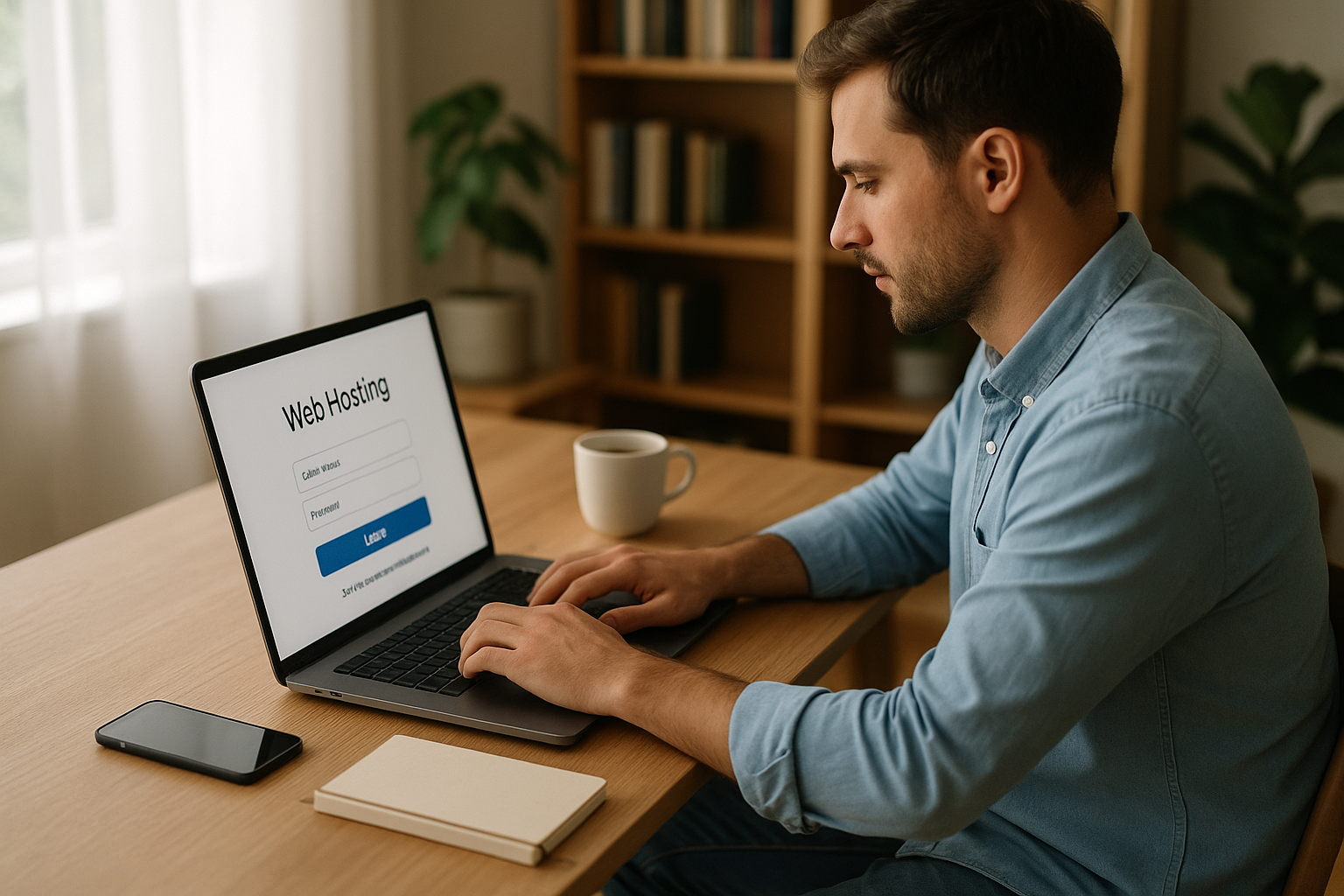
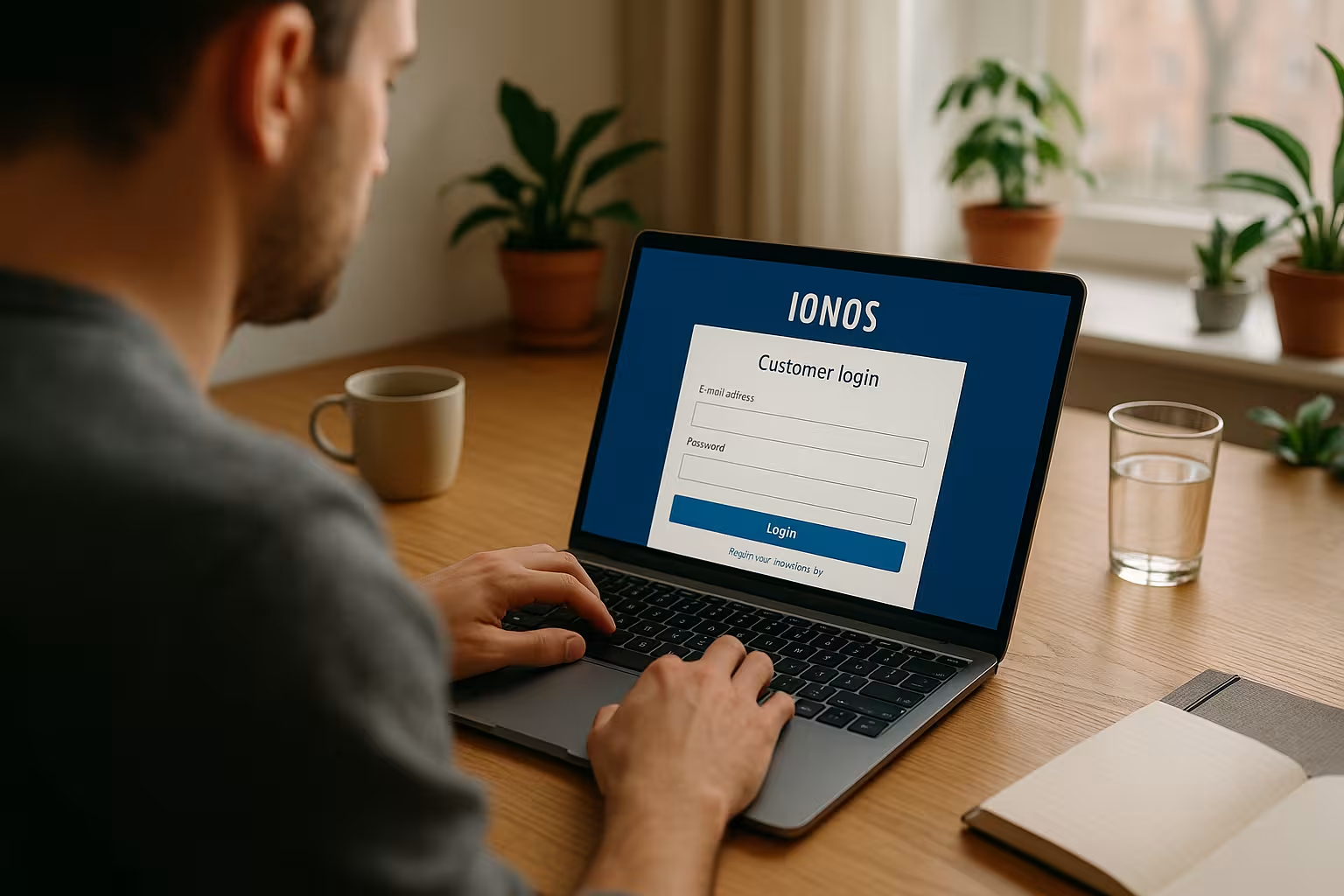
Åbn din browser, gå til Ionos' hjemmeside, og klik på Login. Indtast derefter dit kundenummer, din gemte e-mail eller dit domænenavn. Før du skriver, skal du kontrollere Caps Lock-tasten og det numeriske tastatur, så ingen uventede tegn forvrænger adgangskoden. Skriv din adgangskode omhyggeligt, og sørg for, at den skelner mellem store og små bogstaver. Bekræft derefter dit login, og du vil blive ført til kontooversigten med dine kontrakter, domæner, postkasser og indstillinger.
Log ind korrekt: Adresse, bogmærker, beskyttelse mod phishing
Et hurtigt login er kun godt, hvis det også er troværdig er. Jeg sørger for at indtaste den korrekte adresse manuelt eller bruge et sikkert bogmærke. Tjek låsesymbolet i adresselinjen, og sørg for, at forbindelsen er krypteret. Undgå at logge ind via reklamer eller forkortede links. Jeg starter altid login til e-mails med "presserende" anmodninger sig selv via den officielle side og ikke via mail-linket. Sådan undgår du phishing. Når jeg er ude på andres computere, bruger jeg kun privat tilstand, aktiverer 2FA, hvis det er muligt, og sletter derefter sessioner og gemte formulardata.
Alternative logins: Webmail og Co.
Vil du gå direkte til din postkasse? Så brug webmail-login med din e-mailadresse og den tilhørende adgangskode for at få hurtig adgang til Mails. Denne måde er velegnet, hvis du er ude at rejse eller bare vil tjekke dine beskeder. Jeg anbefaler at tage et kig på min kompakte Guide til webmail-loginhvis du vil komme i gang endnu mere effektivt. Hav dit brugernavn og din adgangskode klar, da tastefejl er en af de mest almindelige snublesten. Når du er logget ind, kan du redigere din indbakke, dine mapper, dine filtre og dine out-of-office-noter direkte online.
Brug domænelogin specifikt
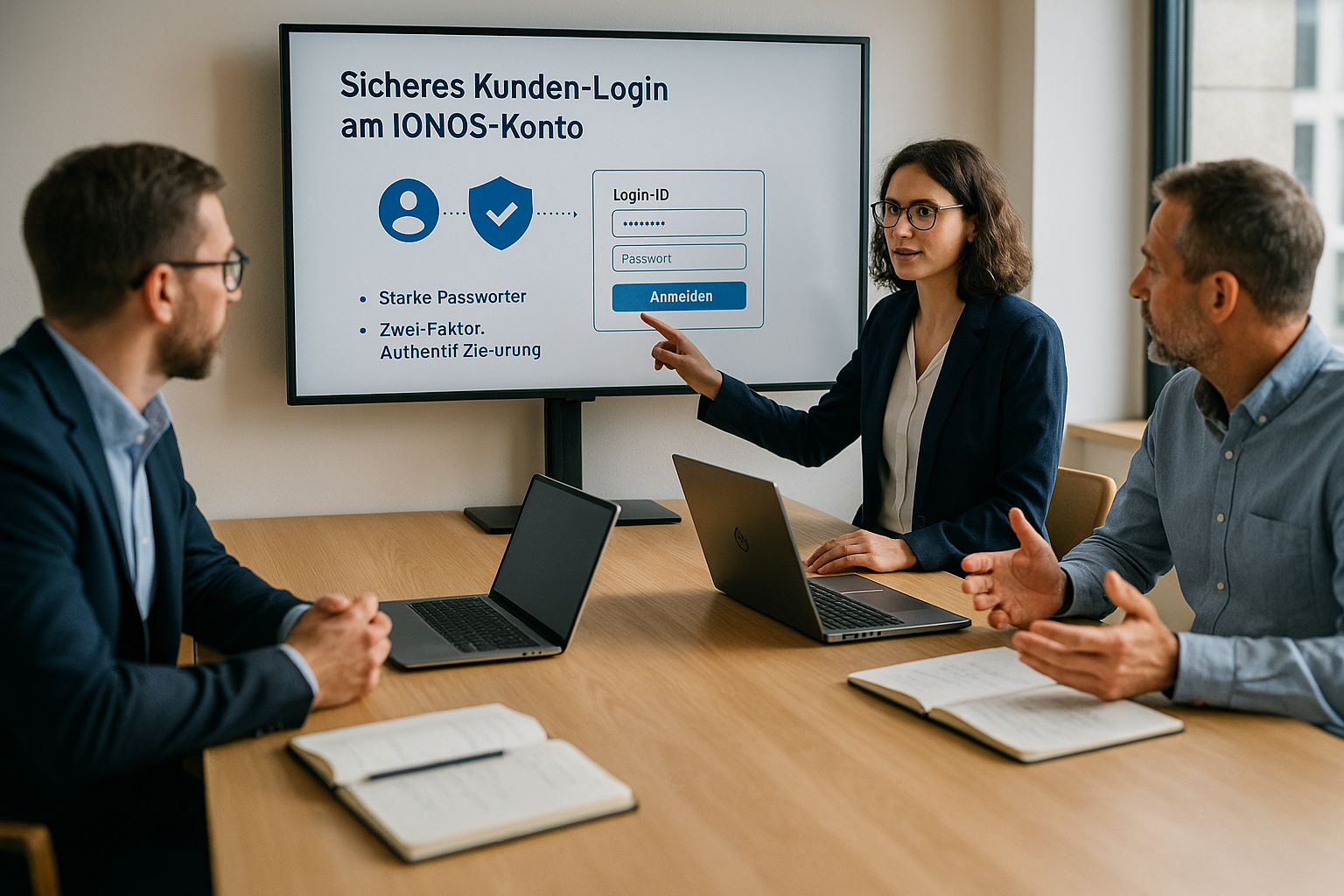
Log ind via Domænenavne er nyttigt, hvis du har flere projekter kørende, og du ikke altid kan huske kundenummeret. Jeg indtaster domænet uden protokollen (f.eks. "meinedomain.de" i stedet for "https://...") og bruger den tilsvarende adgangskode til kontoen. Vigtigt: Domænelogin fungerer kun, hvis domænet er tydeligt tildelt kontoen. Hvis der er flere kontrakter med lignende navne, foretrækker jeg at bruge e-mailen eller kundenummeret for at undgå forvirring.
Indtast adgangsdata korrekt
Alt, hvad du behøver for at komme i gang, er dit kundenummer, din e-mail eller dit domæne, kombineret med din adgangskode. Vælg den nøjagtige kontaktadresse, der er gemt på kundekontoen, så registreringen fungerer problemfrit. Undgå copy-and-paste med usynlige mellemrum, da de hurtigt fører til mislykkede forsøg. Hvis browseren automatisk udfylder gamle adgangsdata, skal du slette indtastningen og bevidst skrive den igen. Hvis du har flere konti, skal du adskille login-oplysningerne tydeligt, så der ikke opstår forvirring.
Adskil flere konti på en ren måde
Hvis du arbejder med Ionos til private og forretningsmæssige formål, skal du oprette separate Browser-profiler eller containerfaner. Jeg navngiver posterne i adgangskodeadministratoren tydeligt (f.eks. "Firma - hovedkonto", "Privat - webmail"), så autocomplete ikke får adgang til den forkerte konto. I kritiske faser (f.eks. DNS-ændringer) åbner jeg en ekstra session i privat tilstand for at udelukke caching-konflikter. Det giver mig mulighed for at bevare overblikket uden ved et uheld at få adgang til den forkerte kontrakt.
Øg sikkerheden: 2FA, adgangskoder, enheder
Jeg bruger stærke adgangskoder, der består af mindst tolv tegn med bogstaver, tal og... Særlige tegn. Jeg aktiverer også totrinsbekræftelse, så angribere ikke kan få adgang selv med en adgangskode. Brug adgangskodeadministratorer til at oprette unikke logins og opbevare dem sikkert. Log ind på private enheder, og lås systemet, så snart du forlader arbejdspladsen. Når jeg har udført opgaver, afslutter jeg sessionen på kontoen, især på delte computere.
To-faktor i detaljer: metoder og nødkoder
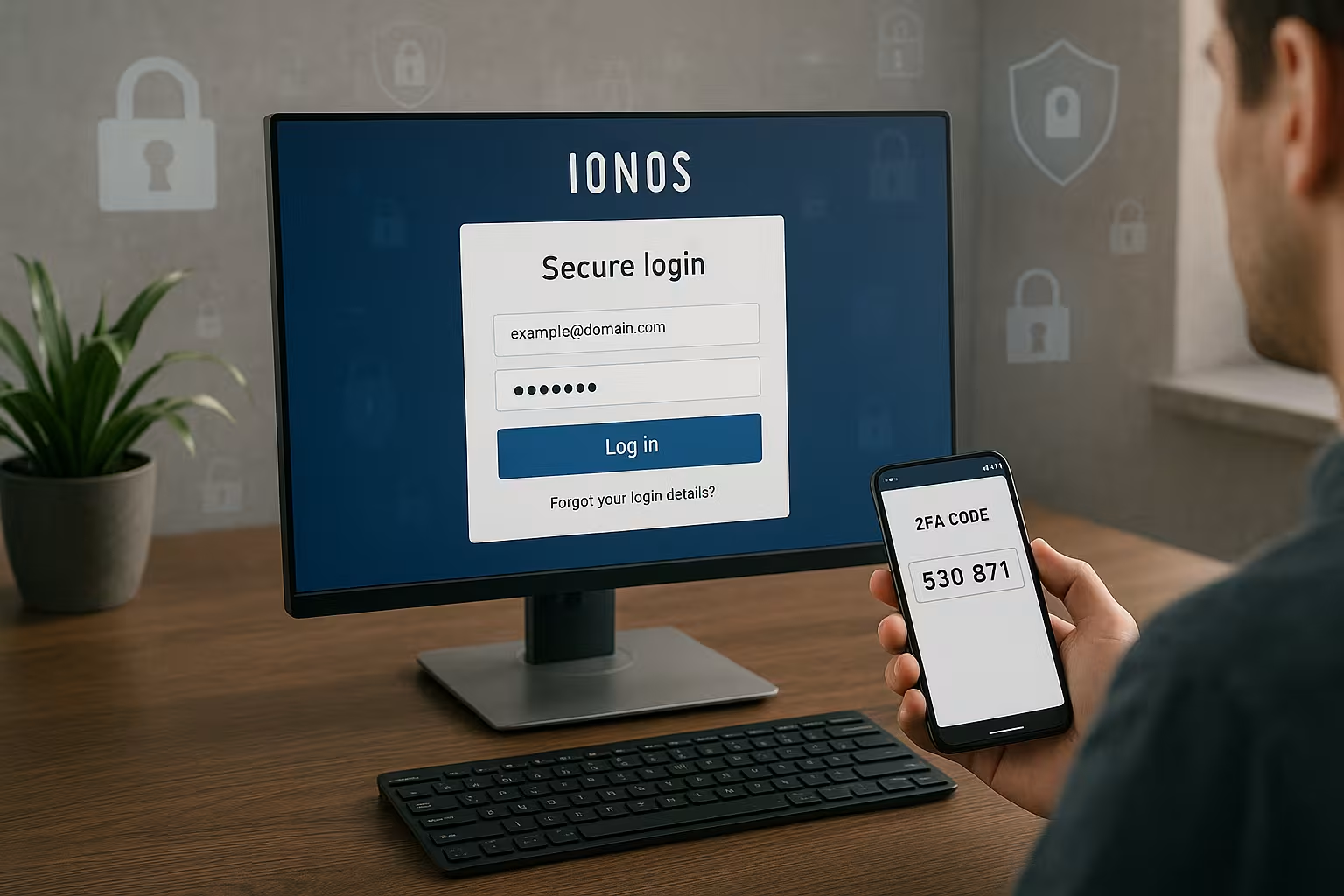
Til 2FA foretrækker jeg at bruge Godkendelses-apps (TOTP), fordi de arbejder offline og ikke har brug for at modtage SMS-beskeder. Jeg aktiverer Backup-koder og gem den i et pengeskab med adgangskoder eller print den ud i et pengeskab. Hvis du bruger flere enheder, skal du scanne QR-koden med alle 2FA-apps efter hinanden, så længe opsætningsdialogen er åben. Hvis du skifter smartphone, skal du ikke deaktivere 2FA i en fart, men overføre indtastningerne på en organiseret måde: Tag en sikkerhedskopi af den gamle app, sæt den nye app op, test koderne, og slet først derefter de gamle indtastninger.
Hvis 2FA pludselig ikke virker, skal du tjekke Tidssynkronisering af smartphonen. En forkert systemtid fører til ugyldige koder. En hurtig synkronisering med netværkstiden eller en genstart af appen hjælper ofte. I nødstilfælde har jeg en anden faktor klar (f.eks. en anden enhed eller backup-koder), så jeg ikke bliver låst ude, hvis jeg mister min enhed.
Glemt adgangskode: Sådan nulstiller du den
Hvis du har glemt din adgangskode, skal du starte med at klikke på linket "Har du glemt din adgangskode?" og indtaste den gemte e-mail til. Sørg for, at e-mailen er knyttet til din kundekonto, så nulstillingslinket kommer frem. Åbn beskeden hurtigt, da sådanne links ofte kun er gyldige i kort tid. Vælg derefter en ny, stærk adgangskode, som du aldrig har brugt før. Hvis kundenummeret mangler, skal du anmode om det via kontohjælpen og sikre dig adgang på samme måde.
Reset mail kommer ikke frem? Tjekliste
Hvis der ikke kommer en nulstillingsmail, arbejder jeg mig systematisk igennem de mest almindelige årsager:
- Spam/filterTjek spam-mappe, regler og videresendelse; deaktiver filteret midlertidigt, hvis det er nødvendigt.
- Automatisk udfyldningSørg for, at den korrekte kontaktadresse er indtastet.
- ForsinkelserVent et par minutter; mails kan blive leveret i bølger.
- Postboks fuldOpret ledig hukommelse; fyldte konti blokerer for nye beskeder.
- Flere adresserTjek, om kontoen er registreret til en anden e-mail.
- VirksomhedsfilterFor virksomhedspostkasser, spørg Anti-Spam/Firewall for konfiguration.
Hvis den registrerede adresse ikke længere eksisterer, skal du sikre tilgængelig dokumentation (kundenummer, kontraktdata) og forberede et organiseret identitetstjek. Det vil fremskynde processen med at genoprette adgangen.
Typiske login-fejl og hurtige løsninger
Mange fejl skyldes brug af store bogstaver, så jeg tjekker først Tastatur-indstillinger. Hvis det ikke lykkes at logge ind, sletter jeg browserens cache og cookies og prøver at logge ind igen. En anden browser eller privat tilstand hjælper med at udelukke add-ons som fejlkilde. Hvis systemet låser efter flere mislykkede forsøg, venter jeg på, at lockout-perioden udløber, og nulstiller adgangskoden på en organiseret måde. Hvis der stadig opstår et problem, tjekker jeg den e-mail, der er gemt på kontoen, eller anmoder om kundenummeret via hjælpefunktionen.
Systematisk udelukkelse af browser- og netværksfejl
Hvis login er blokeret, deaktiverer jeg følgende som en test Adblockerscriptblokkere og VPN'er. Ellers vil nogle sidekomponenter ikke blive indlæst, eller sessioner vil mislykkes. Cookies og lokal lagring skal være tilladt; i restriktive miljøer indstiller jeg en undtagelsesregel. Jeg bruger en alternativ DNS (f.eks. via mobilnetværket ved hjælp af et hotspot) til at omgå defekte firmafirewalls. Hvis problemet kun opstår på virksomhedens netværk, kan en sikkerhedspolitik blokere login-skærmen.
Forstå og ophæve kontospærringer
Flere forkerte forsøg fører til midlertidige låse. Jeg undgår hektiske gentagelser og venter på, at lockout-perioden udløber, før jeg starter igen. Derefter nulstiller jeg adgangskoden korrekt og logger ind med nye cookies i et privat vindue. På den måde undgår jeg gamle sessionsrester, der kan fremprovokere yderligere mislykkede forsøg.
Kontohåndtering efter login: domæner, hosting, fakturaer
Når du har logget ind, vil du se den centrale oversigt med Kontrakterdomæner og e-mails. Her registrerer du nye adresser, administrerer zoner, opretter omdirigeringer og holder øje med fakturaer. For hjemmesider starter du installationer, opdaterer applikationer og tjekker backups. Jeg anbefaler et hurtigt sikkerhedstjek efter ændringer, f.eks. SPF/DKIM for e-mails og SSL for domæner. Hvis du tjekker regelmæssigt, undgår du nedetid og opdager konfigurationsfejl på et tidligt tidspunkt.
Domæner og DNS: ren konfiguration
For DNS-ændringer planlægger jeg TTL (Time to Live): Jeg sænker den på forhånd for ændringer og øger den igen efter en vellykket ændring. Afhængigt af TTL og cache kan ændringer tage op til flere timer. Jeg tester navneserverændringer på et underdomæne først, før jeg migrerer kritiske zoner. Til mail-drift SPF, DKIM og DMARC obligatorisk for at forbedre leveringsevnen og forhindre misbrug. Jeg sikrer webprojekter med SSL og aktivere HTTP-omdirigeringer til HTTPS, hvor det er muligt. Ved planlagt vedligeholdelse annoncerer jeg justeringer til teamet og dokumenterer kort trinene.
Fakturering og kontaktdata under kontrol
Jeg holder Kontakt- og faktureringsdata opdateret, så meddelelser og fakturaer kommer frem på en pålidelig måde. Jeg tjekker betalingsmetoder på forhånd ved kontraktforlængelser for at undgå afbrydelser. Når det gælder skatterelaterede dokumenter, eksporterer jeg regelmæssigt fakturaer og arkiverer dem centralt. Det betyder, at intet går tabt mellem personlige postkasser i teams.
Webmail og e-mailprogrammer
I Webmail arbejder du direkte i browseren og administrerer mapper, filtre og Underskrifter. Til Outlook, Apple Mail eller mobiladgang skal du opsætte IMAP med STARTTLS/TLS og lade e-mails ligge på serveren, så alle enheder forbliver synkroniserede. Sørg for at bruge sikre porte, så forbindelsen er beskyttet. Jeg viser opsætningen og effektive beskyttelsesforanstaltninger i detaljer her: Opsætning af Ionos Webmail. Tjek spam-mappen regelmæssigt, og juster filtrene, så vigtige beskeder ikke går tabt.
E-mail-programmer: typiske indstillinger og tests
For IMAP Jeg indstiller til port 993 med SSL/TLS, for SMTP på port 587 med STARTTLS (eller 465 med SSL/TLS), så autentificering og indhold er beskyttet. Jeg bruger kun POP3 i undtagelsestilfælde (port 995), da mails ellers kan "forsvinde" lokalt. Efter opsætningen sender jeg mig selv en testmail og tjekker både afsendelse og modtagelse. Hvis der kommer certifikatadvarsler, tjekker jeg servernavnet og krypteringen. Jeg undgår dobbeltkonti i mailapps for ikke at skabe dobbeltbeskeder eller konflikter. Ved fravær opretter jeg centraliserede svar i webmail, så alle enheder forbliver konsistente.
Behold Videresendelse og filtre på et øjeblik: Uventede regler er ofte en indikation på kompromitterede postkasser. Jeg tjekker jævnligt videresendelsesindstillinger og logins fra de sidste par dage, justerer adgangskoder og aktiverer 2FA, hvor det er muligt.
Et overblik over login-muligheder (tabel)
Afhængigt af situationen vælger jeg den hurtigste vej ind i min Konto. Kundenummer er velegnet, hvis du har det klar og vil tildele det tydeligt. Registrering via e-mail er praktisk, hvis den er gemt som en kontaktadresse på kontoen. Domænelogin hjælper, hvis du har flere projekter, og du hurtigere kan komme i tanke om det rigtige domæne. Til ren e-mailadgang bruger jeg webmail til at behandle beskeder uden omveje.
| Registreringsprocedure | Fordel | Velegnet til |
|---|---|---|
| Kundenummer | Klar Tildeling | Kontraktstyring og fakturering |
| E-mail-adresse | Hurtig at komme ind | Dagligt login til kundekontoen |
| Domænenavn | Projektrelateret adgang | Flere steder med klar opgavefordeling |
| Webmail | Mere direkte Postboks-Adgang | Læs, send og administrer e-mails |
Hvis du kan bruge mere end én metode, skal du beslutte dig ud fra formålet: administration, e-mail eller projektreference. Det er stadig vigtigt, at den anvendte kontaktadresse virkelig hører til kontoen og er opdateret. Hav også 2FA klar, så hvert login er ekstra beskyttet. Hvis du ønsker det, kan du gemme login lokalt, men kun på betroede enheder. Det giver hurtigere adgang uden at gå på kompromis med sikkerheden.
Bedste praksis for administratorer og teams
I teams opretter jeg separate Tilføjelser med klare roller, så ikke alle ser eller ændrer de samme data. Jeg gør 2FA og sikre genoprettelsesstier obligatoriske for administratorkonti. Jeg dokumenterer kort ændringer i DNS, SSL og e-mail-godkendelse, så kolleger kan handle hurtigt i tilfælde af en udskiftning. Indbakke-regler og faste mappestrukturer hjælper med produktivt e-mail-arbejde; du kan finde nyttige tips om dette i Tips til 1&1 Webmailer. Endelig kontrollerer jeg regelmæssigt adgang til enheder, tilbagekalder gamle tokens og justerer adgangskodepolitikker.
Onboarding og offboarding i teamet
Nye kolleger får deres egen Bruger med minimale rettigheder til deres opgaver. Jeg opsætter 2FA direkte under introduktionen og forklarer kort gendannelsesmulighederne. Følgende gælder for offboarding: tilbagekald adgang med det samme, skift adgangskoder, slet API-tokens, juster omdirigeringer og fravær, omdiriger faktura- og kontaktmails til en central adresse. Denne rutine forhindrer, at tidligere adgange forbliver ubemærket på et senere tidspunkt.
Til revisioner tjekker jeg regelmæssigt Ruller og fjerne forældede autorisationer. Ved følsomme ændringer (f.eks. navneserverændringer) bruger jeg princippet om dobbeltkontrol og planlægger et kort vedligeholdelsesvindue. Det betyder, at ændringer forbliver sporbare, og at risikoen for fejlkonfigurationer reduceres betydeligt.
Gennemgang: Vigtige erfaringer
En hurtig og sikker Login begynder med passende adgangsdata, korrekt indtastning og en stærk adgangskode. Totrinsbekræftelse giver afgørende beskyttelse, hvis en adgangskode falder i de forkerte hænder. Webmail giver dig en direkte vej til din postkasse, mens kundekontoen giver dig mulighed for at administrere dine projekter fuldt ud. Med hurtige tjek af Caps Lock, browsercache og autoudfyldning kan du løse typiske login-problemer med det samme. Hvis du konsekvent vedligeholder adgangskoder, sikrer enheder og dokumenterer ændringer, bevarer du kontrollen over din konto, dine domæner og dine e-mails.