Videre til indhold
I denne ionos webmail instruktioner Jeg viser dig trin for trin, hvordan du logger sikkert ind, strukturerer din indbakke og opretter en professionel autoresponder. Jeg vil guide dig fra den første Login til filtre, signaturer, IMAP/POP3, mobilindstillinger og fejlfinding - klart forklaret og klar til brug.
Centrale punkter
Før jeg går i detaljer, vil jeg opsummere de vigtigste trin i denne vejledning i et kompakt format, så du kan holde styr på det hele. Jeg starter med det sikre login og introducerer dig derefter til dashboardet med mapper, søgning og kontakter. Derefter opsætter du filtre, signaturer og skabeloner, så du kan arbejde hurtigere og fremstå konsekvent. Derefter viser jeg dig, hvordan du opsætter feriemeddelelser, herunder tekstmoduler og nyttige indstillinger. Endelig får du nyttige tips om sikkerhed, mobilbrug, IMAP/POP3 og typiske fejl - alt, hvad du har brug for til IONOS har brug for webmail i hverdagen.
- Login Opsætning af ren- og sessionsbeskyttelse
- Indbakke med mapper, søgning, markører
- Filtrevideresendelse, fornuftig brug af workflows
- Underskrifter og skabe skabeloner professionelt
- Autoresponder Aktiver og tekst korrekt
Forståelse af IONOS Webmail: Adgang, brugerflade, egnethed til daglig brug
IONOS Webmail er en browserbaseret E-mailsystem, der giver dig fuld kontrol over din indbakke på din computer, tablet eller smartphone. Du kan få adgang til det med din e-mailadresse og adgangskode og arbejde direkte i din browser uden at skulle installere det lokalt. Brugerfladen er overskuelig, så du kan oprette mapper, markere e-mails, videresende dem og administrere aftaler med nogle få klik. Jeg sætter pris på den indbyggede søgefunktion, fordi den hurtigt finder selv længere historier og pålideligt lokaliserer vedhæftede filer. Det, der tæller for mig i hverdagen, er, at jeg kan udføre spontane opgaver med det samme uden at skulle åbne yderligere software, og det er præcis, hvad den gør. Webmail meget pålidelig.
Log ind på IONOS Webmail: Trin for trin - sikkert og hurtigt
Jeg ringer op til adressen mail.ionos.com, skriver min fulde e-mailadresse og bekræfter med min adgangskode. Hvis jeg glemmer adgangskoden, nulstiller jeg den direkte via min IONOS-konto og logger derefter ind igen. Jeg bruger kun den automatiske login-mulighed på mine egne enheder, fordi sessionen kan vare op til 30 dage, og det kræver sikkerhed. Hvis login mislykkes, rydder jeg cachen og cookies, kontrollerer stavningen af adressen og genindlæser siden. For en kompakt introduktion anbefaler jeg dette kort login-guidesom opsummerer ansøgningstrinnene på en forståelig måde og adresserer typiske snublesten.
Brug indbakke, mappe og søgning effektivt
Efter at have logget ind arbejder jeg først med min Mappestrukturfordi det bestemmer overblikket senere. Jeg opretter hovedmapper til projekter og undermapper til kunder, deadlines eller fakturaer, så jeg hurtigere kan finde e-mails senere. Søgningen filtrerer efter afsender, emne, dato og bilag, hvilket sparer mig meget tid, især når min indbakke er fuld. Jeg sætter markører for prioriteter, så vigtige svar ikke går tabt, og deadlines bliver overholdt. Med disse grundlæggende ting organiserer jeg min indbakke på en måde, der gør min daglige rutine mærkbart hurtigere og reducerer antallet af fejl.
Samtalevisning, forhåndsvisning og hurtige handlinger
Jeg aktiverer samtalevisningen, når jeg vil samle længere e-mailudvekslinger på en overskuelig måde. Det giver mig mulighed for at se svar som en sammenhængende historie og kun åbne den relevante besked. Jeg tjekker indholdet i forhåndsvisningslinjen uden at åbne e-mailen helt og bruger hurtige handlinger som "Arkiver", "Marker som læst" eller "Tildel til mappe" for at minimere antallet af klik. Til søgningen kombinerer jeg kriterier som afsender + vedhæftet fil + tidsperiode, gemmer søgeforespørgsler som et memo-element, hvis det er nødvendigt, og finder tilbagevendende emner i en håndevending.
Kontakter, kalendere og distributionslister: Strukturering af samarbejde
Jeg holder kunder, partnere og interne kontakter opdateret i adressebogen. Jeg vedligeholder grupper for teams eller projekter, så jeg kan nå distributionslister med et enkelt klik. Autofuldførelsesfunktionen sparer mig tid, når jeg skriver, hjælper med at undgå tastefejl og sikrer en ensartet kontakt. Jeg importerer kontakter som vCard/CSV, hvis det er nødvendigt, og eksporterer dem, når jeg skifter system eller har brug for en backup. Jeg bruger kalenderen til at planlægge aftaler, herunder påmindelser, og inviterer eksterne deltagere via .ics-invitationer. Hvis din tarif tillader deling, deler jeg kalendere eller adressebøger med kolleger med læse- eller redigeringsrettigheder, så teamet kan arbejde sammen uden omveje.
Opsæt filterregler, videresendelse og workflows
Jeg bruger filterregler til automatisk at dirigere indgående beskeder til passende MappeJeg tildeler tags eller indstiller læsekvitteringer, hvis det giver mening. Jeg flytter nyhedsbreve direkte ind i en mappe, mens tilbud går ind i salgsmappen, og supportanmodninger tagges. Jeg bruger redirects sparsomt, så jeg kan bevare kontrollen og undgå at skabe dobbelte processer. Jeg definerer klare regler for tilbagevendende processer og registrerer dem skriftligt, så jeg kan udvide dem senere. Denne struktur reducerer antallet af klik pr. e-mail betydeligt, og jeg forbliver i stand til at handle i stressede faser.
Regelrækkefølge, undtagelser og testkørsler
Jeg sørger for, at reglerne behandles i den rigtige rækkefølge - fra specifik til generel. Der er en bred "nyhedsbrev"-regel bag præcise kunderegler, så vigtige tilbud ikke ved et uheld ender i bulkmappen. Jeg bruger specifikke undtagelser (f.eks. "hvis emnet er en faktura, skal den aldrig behandles som spam") for at undgå fejlklassificering. Efter hver ny regel sender jeg mig selv testmails med typiske emnevarianter, tjekker resultatet i målmappen og logger ændringer, så det senere er klart, hvorfor der findes en regel.
Juster spam-beskyttelsen på en ren måde
Jeg markerer konsekvent uønskede e-mails som spam, så filteret lærer det. Jeg sætter afsendere, som jeg altid vil se, på en liste over tilladte, mens jeg blokerer vedvarende ballademagere. Jeg tjekker regelmæssigt spammappen for at korrigere fejlklassificeringer, især for nye afsendere eller usædvanlige emnelinjer. Hvis en besked indeholder mistænkelige links eller vedhæftede filer, åbner jeg den ikke direkte i browseren, men tjekker først headeren eller spørger afsenderen. Med klare regler og vedligeholdelse af autoriserede/blokerede afsendere forbliver min postkasse pålideligt ren.
Opsæt signaturer og skabeloner professionelt
En god signatur skaber tillid og sparer mig for en masse tid i det lange løb. Klik. Jeg indtaster navn, funktion, firma, adresse, telefonnummer, obligatoriske juridiske oplysninger og evt. et lille logo. Jeg opretter separate signaturer til flere roller, f.eks. til salg, support eller private e-mails, og vælger dem på passende vis, når jeg skriver. Jeg opretter også skabeloner til hyppige svar, f.eks. til bekræftelse af tilbud, aflysning af aftaler eller følgesedler. På den måde forbliver jeg konsekvent, fremstår professionel og fremskynder hver enkelt e-mail med flere sekunder, hvilket sparer en masse tid i løbet af dagen.
Flere identiteter, aliaser og samarbejde
Hvis jeg bruger flere afsenderadresser (f.eks. info@, support@, fornavn.efternavn@), opretter jeg identiteter med deres egen signatur og svaradresse. Når jeg skriver, vælger jeg den relevante identitet, så kommunikationen forbliver klart adskilt. Jeg bruger aliasser til at dække tematiske postkasser uden at skulle vedligeholde separate logins. Hvis kontoen tillader det, arbejder jeg med delte mapper eller postkasser og tildeler rettigheder, så kolleger kan læse, flytte eller svare på e-mails på mine vegne. Af hensyn til gennemsigtigheden noterer jeg, hvem der har hvilken adgang, og tjekker regelmæssigt tilladelserne - især når der sker ændringer i teamet.
Opsæt et autosvar: Out of office note trin for trin
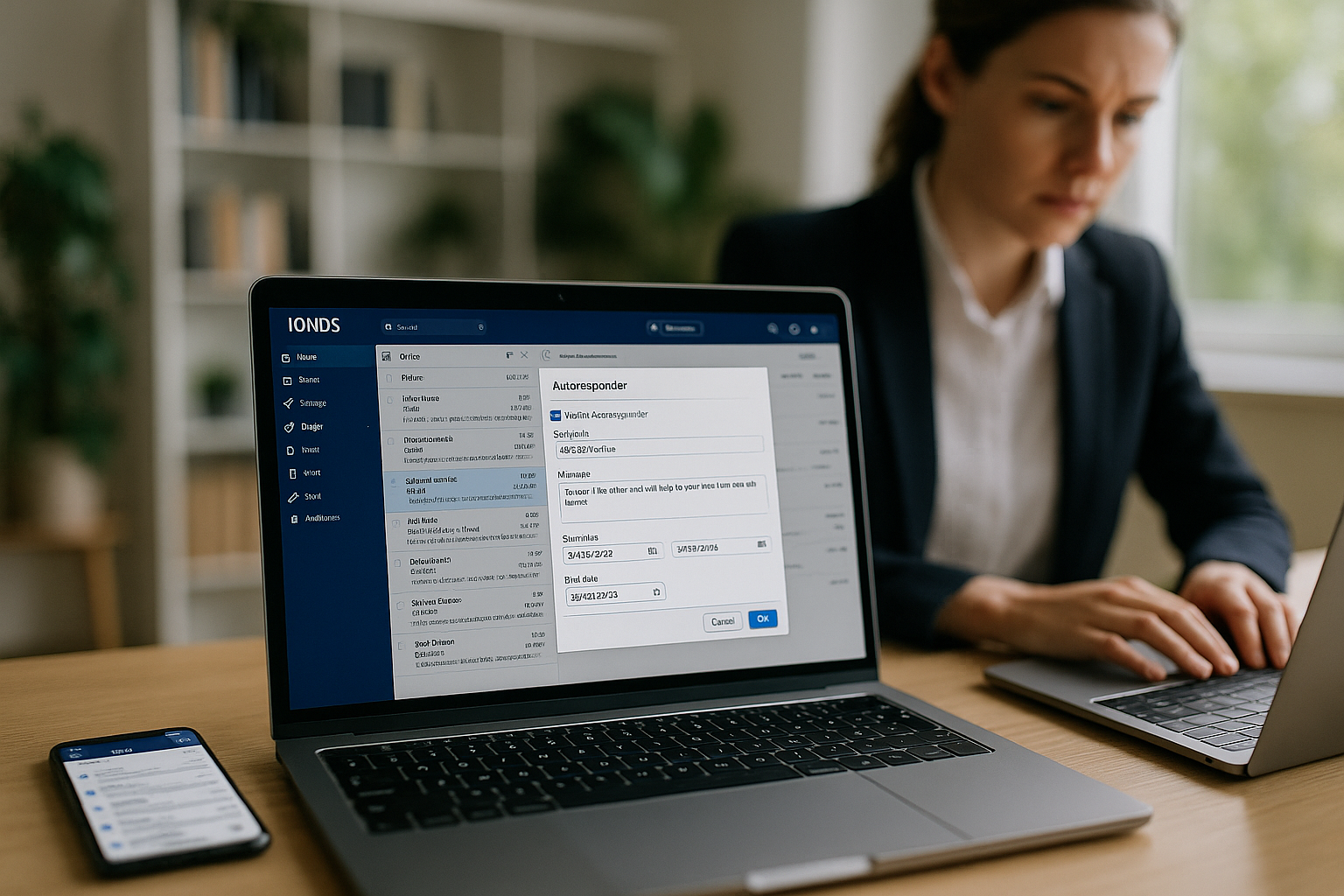
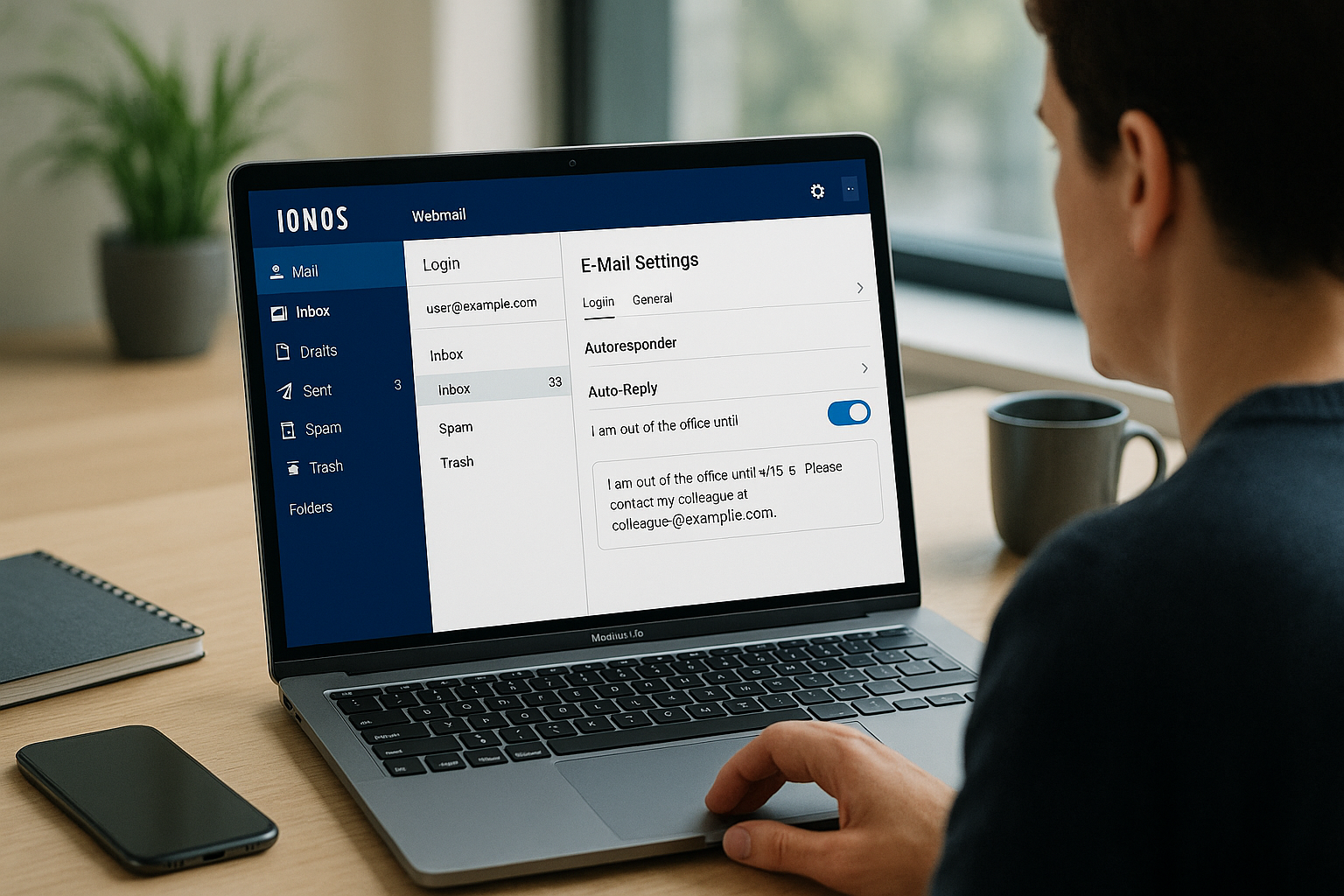
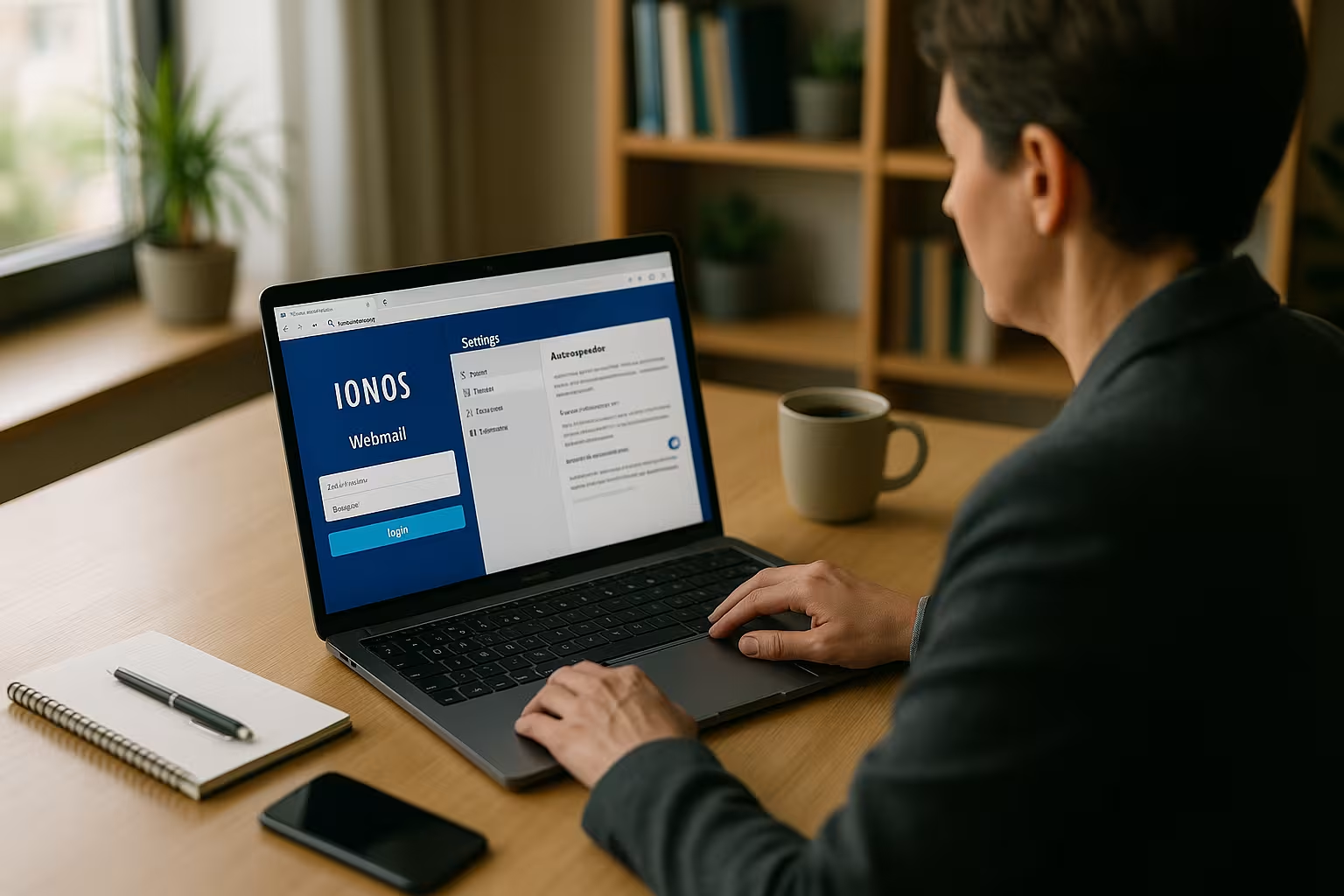
Til feriemeddelelsen åbner jeg Tandhjul til indstillingerne og kalder punktet "Feriemeddelelse" eller "Feriemeddelelse" frem. Der aktiverer jeg slideren, tildeler et emne som "Out of office notice" og skriver en klar, venlig tekst. Jeg angiver perioden, returdatoen og en erstatning med kontaktoplysninger, så afsenderen kan handle med det samme. Derefter gemmer jeg ændringen, tjekker displayet og sender mig selv en testmail for at tjekke funktionen. Når jeg kommer tilbage, slår jeg straks autosvaret fra, så der igen bliver sendt normale svar.
At skrive gode notater uden for kontoret: Indhold, tone, privatliv
Jeg holder teksten kort, venlig og klar, så den... Forventning er klar. Jeg angiver perioden for mit fravær og den nøjagtige tilbagevenden uden at dele private detaljer. En stedfortræder med navn, e-mail og telefon gør det nemt for afsenderen at få fat i den rigtige person. Interne oplysninger eller feriesteder hører ikke hjemme i denne besked, fordi de giver unødvendig indsigt. Med et klart emne og en ren hilsen ser meddelelsen professionel ud og støtter alle involverede.
Øg sikkerheden: Adgangskoder, 2FA, sikkerhedskopier og rene enheder
Jeg er afhængig af stærke, unikke Adgangskoder og ændre dem regelmæssigt, understøttet af en password manager. Hvis det er muligt, aktiverer jeg to-faktor-autentificering, fordi det sikrer adgang selv med lækkede adgangsdata. Jeg undgår offentlige Wi-Fi-netværk eller bruger en VPN, så ingen kan læse min session. Jeg installerer softwareopdateringer på alle enheder med det samme, da forældede browsere eller operativsystemer åbner op for unødvendige gateways. Yderligere Sikkerhedstips til IONOS hjælpe mig med at skærpe indstillingerne og lukke typiske huller.
Databeskyttelse og kommunikation i overensstemmelse med loven
Jeg frigiver kun oplysninger i e-mails, som modtageren virkelig har brug for, og undgår personlige oplysninger i distributionslister. Jeg placerer obligatoriske oplysninger (f.eks. aftryk eller virksomhedsoplysninger) i signaturen, så den er konsekvent. Hvis min tarif tillader S/MIME eller lignende funktioner, bruger jeg certifikater til signerede e-mails og - hvor det er relevant - krypteret levering. I projekter med følsomme data diskuterer jeg på forhånd, hvilket indhold der skal sendes via e-mail, og hvad der bedre kan håndteres via sikre portaler eller telefon. Jeg definerer opbevaringsperioder sammen med teamet, så e-mails ikke bliver liggende i unødigt lang tid og stadig er dokumenteret på en revisionssikker måde.
Mobilbrug og e-mail-apps: Sådan forbliver du produktiv på farten
I den mobile browser er næsten alle Funktioner af webinterfacet, som er ideelt til hurtige svar. Ved intensivt arbejde integrerer jeg også postkassen i en mail-app via IMAP, så mapper og læsestatus synkroniseres rent. Jeg bruger kun POP3, hvis jeg vil gemme e-mails lokalt og holde postkassen på serveren slank. Jeg indstiller notifikationer på min smartphone, så det kun er vigtige e-mails, der forstyrrer mig. Denne kombination giver mig mulighed for at være fleksibel uden at miste overblikket eller arbejde dobbelt.
Administrer lagerplads: oprydning, vedhæftede filer, kvoter
Jeg tjekker jævnligt, hvor meget hukommelse der bruges, og rydder op i store mapper. Jeg sorterer e-mails efter størrelse, sletter unødvendige vedhæftede filer og arkiverer vigtigt indhold i projektmapper. Hvis jeg vil beholde vedhæftede filer, gemmer jeg dem eksternt og efterlader kun samtaleteksten i e-mailen. Jeg indstiller en sletteregel for nyhedsbreve og automatiske meddelelser (f.eks. efter 30 eller 60 dage), så postkassen ikke gradvist fyldes op. Når jeg sender, komprimerer jeg store filer og skifter om nødvendigt til alternative transmissionsmetoder, så leveringen ikke mislykkes på grund af størrelsesgrænser.
IMAP/POP3 og SMTP: Et overblik over indstillingerne
Når jeg bruger eksterne programmer som Outlook eller Thunderbird, har jeg brug for pålidelige Server-data. Til IMAP bruger jeg port 993 med SSL/TLS, til POP3 bruger jeg port 995 med SSL/TLS, og til SMTP bruger jeg port 465 med SSL eller 587 med STARTTLS. Denne kombination giver sikker transmission fra ende til anden og holder mine postkasser synkroniserede. Jeg dobbelttjekker stavningen af servernavnene, fordi stavefejl ofte er den egentlige årsag til forbindelsesproblemer. Hvis brugernavnet og autentificeringen er korrekt, er afsendelsen stabil, og indgående e-mails ankommer hurtigt til indbakken.
| Protokol | Server | Havn | Kryptering | Brugernavn |
|---|---|---|---|---|
| IMAP | imap.ionos.de | 993 | SSL/TLS | Fuldstændig e-mail-adresse |
| POP3 | pop.ionos.de | 995 | SSL/TLS | Fuldstændig e-mail-adresse |
| SMTP | smtp.ionos.de | 465 / 587 | SSL eller STARTTLS | Fuldstændig e-mail-adresse |
Jeg tjekker også disse værdier på min konto, hvis tariffen specificerer særlige muligheder, så alle Tjenester spille rent sammen.
Import, eksport og migration
Hvis jeg skifter fra en anden udbyder, foretrækker jeg at migrere e-mails via IMAP i et e-mailprogram: Jeg integrerer begge konti og trækker og slipper mapper ind i den nye postkasse. Det bevarer ofte strukturen og læsestatus. Jeg eksporterer kontakter fra det gamle system som vCard/CSV og importerer dem til Webmail; jeg overfører kalendere via .ics. For individuelle beskeder fungerer det også at eksportere som en .eml-fil, som jeg kan importere igen senere, hvis det er nødvendigt. Jeg planlægger nok tid til store postkasser, lader enheden være tilsluttet strømforsyningen og holder appen aktiv under migreringen, så der ikke er nogen afbrydelser.
Læs e-mail-overskrifter og indkreds leveringsproblemer
I tilfælde af mystiske forsinkelser eller bounces kigger jeg på kildekoden til en e-mail. "Received"-linjerne i headeren fortæller mig, hvilken rute beskeden tog, og hvor den sad fast. Noter om SPF, DKIM eller DMARC hjælper mig med at forstå, om en besked er blevet godkendt korrekt. I tilfælde af tilbagevendende problemer noterer jeg emne, tidspunkt, afsender/modtager og vedhæfter headeren til anmodningen til support - det fremskynder analysen betydeligt. På den måde løser jeg leveringsproblemer på en struktureret måde i stedet for på mistanke.
Fejlfinding: Løs almindelige fejl hurtigt
Hvis jeg ikke kan logge ind, tjekker jeg først Adgang til data og sletter cache og cookies i browseren. Hvis autosvaret ikke kommer frem, tjekker jeg aktiveringen og tester med en anden adresse. Hvis der er problemer med at sende, tjekker jeg port, kryptering og godkendelse, da det er her, de fleste konfigurationsfejl opstår. Hvis sessionen slutter uplanlagt, deaktiverer jeg browser-plugins som en test og prøver igen. For detaljer om kontoen hjælper dette mig Instruktioner til IONOS-loginsom afklarer typiske forhindringer trin for trin.
Yderligere indstillinger for maksimal kontrol
I indstillingerne aktiverer jeg specifikt Meddelelser for nye e-mails, så jeg ikke går glip af vigtige ting, og uvigtige ting forbliver tavse. Jeg bruger kun videresendelse, hvis det har et klart formål, f.eks. til delte postkasser med teamadgang. Jeg holder orden ved at bruge farver til mapper, så man hurtigt kan se, hvad der er vigtigst. Regler for filstørrelse hjælper mig med at håndtere store vedhæftede filer fornuftigt og spare på hukommelsen. Hvis du vil kombinere e-mail med professionel hosting, får du gavn af en pålidelig infrastruktur og en lettilgængelig service, som holder projekterne stabile på lang sigt.
Kort opsummeret
Med denne instruktion kan du sætte IONOS Webmail op fra login til autoresponder og arbejde hurtigere hver dag. Du kan strukturere din indbakke, bruge filtre, skrive konsekvente signaturer og holde et pålideligt øje med vigtige e-mails. Sikkerhed med stærke adgangskoder, 2FA og opdaterede systemer beskytter din kommunikation effektivt. Forbliv produktiv på farten ved at bruge IMAP i appen og opsætte notifikationer med omtanke. Hvis noget går galt, vil fejlfindingstrinnene og de klare serverdata hjælpe dig med at løse problemerne på få minutter.