 Videre til indhold
På disse sider viser vi dig en Plesk-demo hvad du kan forvente, hvis du vælger en webhosting-plan med Plesk og alle tilføjelsesfunktioner. Funktionaliteten er overvældende i forhold til, hvad de fleste større udbydere tilbyder.
Plesk giver også mulighed for omfattende styring af e-mails og e-mailkonti, så du kan administrere dine e-mails direkte via panelet.
Du kan teste Plesk virtuelt på forhånd i en online demo for at få et omfattende indtryk af platformens funktioner, ydeevne og sikkerhed.
Oversigt over Plesk-kundeindlogning Du får denne visning, når du logger ind som slutkunde på en Plesk webhosting Log ind på din konto. I venstre side har du en oversigt over de vigtigste menupunkter. I midten kan du foretage indstillinger og kalde underpunkter frem. I højre side finder du yderligere menupunkter og en lille oversigt over de ressourcer, der bruges på din konto. Hosting konti og andre muligheder afhængigt af tilgængelighed.
Plesk imponerer med sin høje ydeevne og omfattende sikkerhed, som beskytter dine hjemmesider og data optimalt. Der kræves en gyldig licens for at bruge Plesk, som du nemt kan købe og administrere i kundeområdet. Vores tysktalende supportteam står til rådighed for at besvare alle spørgsmål, du måtte have om Plesk - support er en central del af vores servicetilbud. De angivne priser for Plesk-takster er inklusive moms; erhvervskunder med moms-id-nummer faktureres netto, mens slutbrugere opkræves moms. Du kan vælge mellem forskellige Plesk-versioner og serverdistributioner for at finde den rigtige løsning til dine behov.
Du kan finde flere oplysninger og detaljer om Plesk samt yderligere ressourcer på Plesks officielle hjemmeside.
Websteder og domæner
Her finder du alle vigtige Indstillingsmuligheder for din konto. I Plesk kan du administrere og tilpasse dine abonnementer for effektivt at organisere kunde- og forhandlerkonti. Du kan tilføje yderligere domæner, underdomæner eller aliasser her. Du vil modtage en separat liste for hvert domæne, som i dette eksempel for Domæne yourcompany.com.
Domænerne kan indstilles uafhængigt af hinanden. Du kan f.eks. tildele et andet domæne til det første domæne. php-version end den anden og dermed teste effekterne på indstillingerne meget godt.
Der er mange symboler og ikoner for de enkelte underpunkter under domænenavnet. Det er informativt at angive lagringsstien, i dette tilfælde "httpdocs", og den anvendte IP-adresse for dette domæne. Når du har installeret en applikation, vises linket til administrationsgrænsefladen i kundeområdet, så du kan få direkte adgang til den.
Herunder finder du filhåndteringsprogrammet, som du kan gemme filer direkte på Webspace redigere eller uploade og udpakke zip-arkiver.
Du kan også få adgang til e-mail- og databaseindstillingerne direkte her.
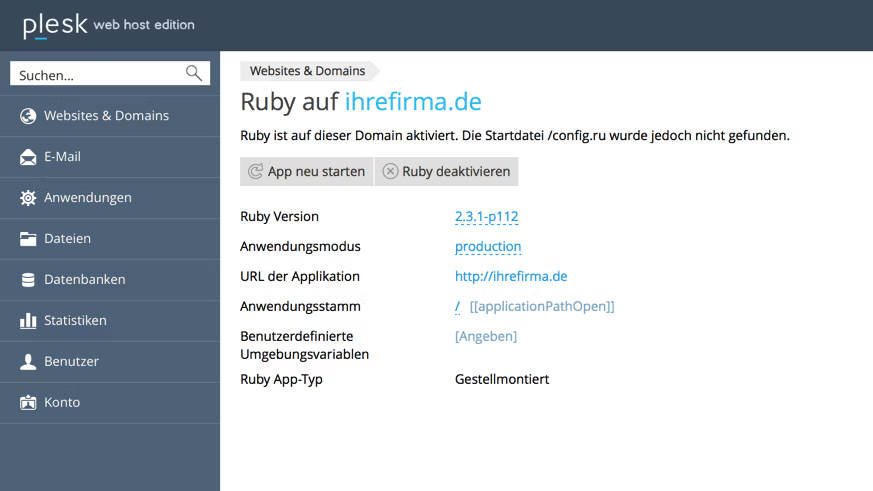
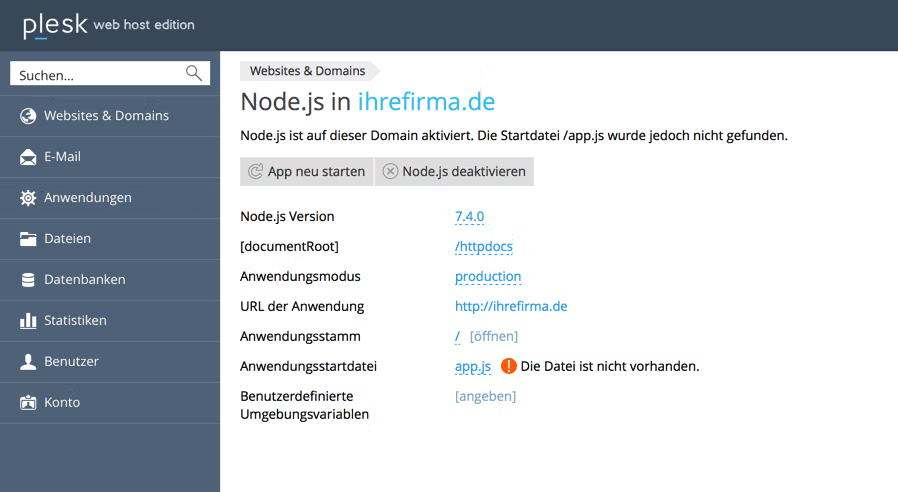
Hvis du udvikler med Node.js eller Ruby, kan du også genstarte eller redigere de respektive apps direkte her. Det giver mening at bruge disse indstillinger på en v-server, hvor du også kan aktivere yderligere porte.
Vi viser dig de enkelte punkter i denne oversigt.
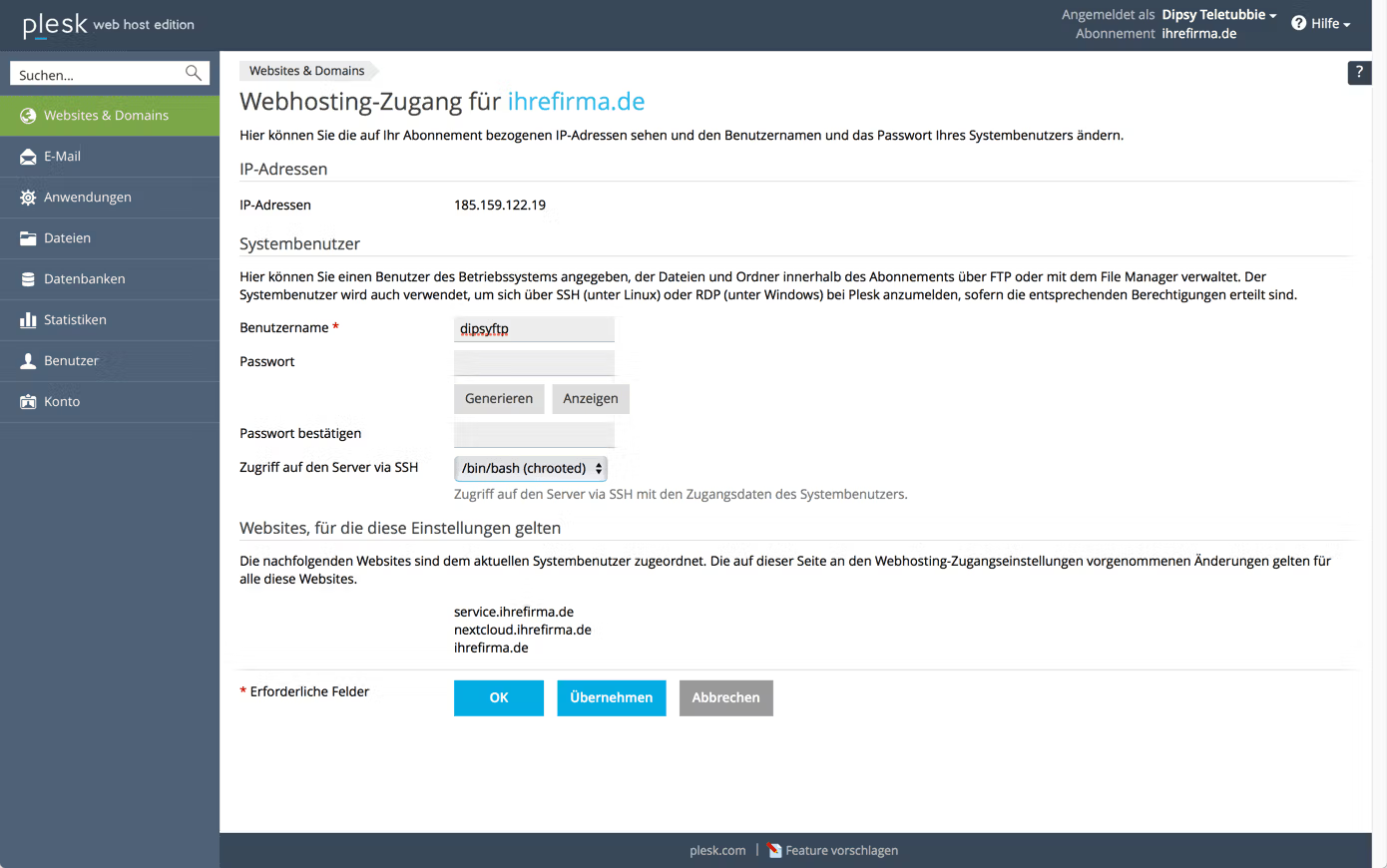
Adgang til webhosting

I dette menupunkt kan du administrere din adgang til webhostingkontoen. Her angives den systembruger i operativsystemet, som du kan logge ind med via FTP. Adgang via SSH er normalt ikke mulig med en Delt hosting takst er ikke tilladt. Du kan dog også indstille dette i dette menupunkt, hvis du er autoriseret til det.
FTP-adgang

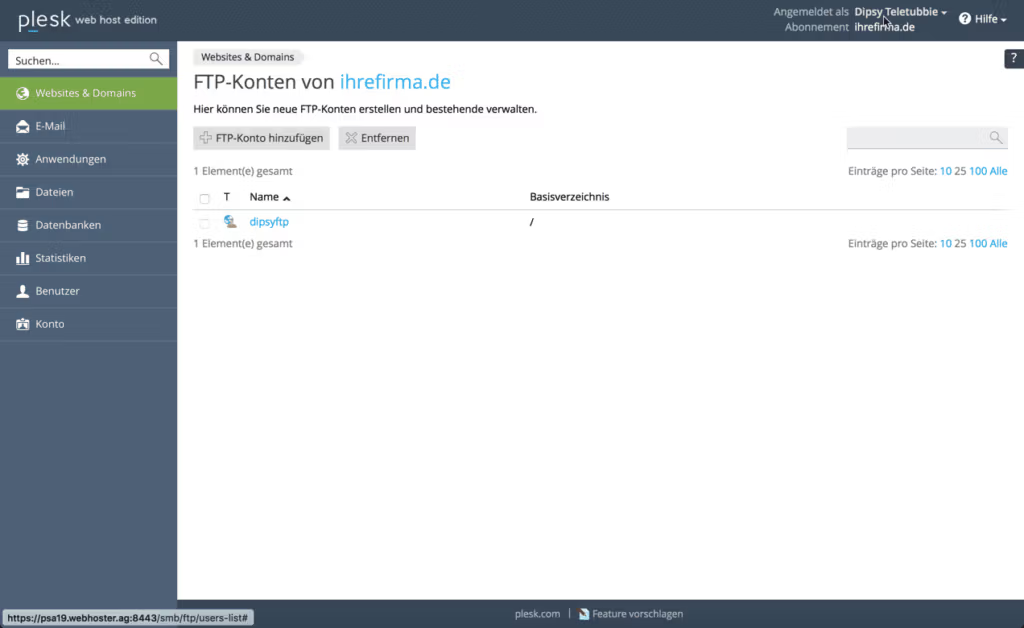
I modsætning til webhosting-adgang kan du definere FTP-brugeren her og også oprette yderligere FTP-brugere, f.eks. for at aktivere en separat FTP-adgang for et specifikt domæne direkte i domænets mappe.
Med et FTP-program kan du så uploade dine data til webområdet. Med denne funktion er det muligt at give en anden bruger adgang til dele af kontoen, så han kan uploade data uafhængigt.
Indstillinger for hosting

Denne nøglefunktion indeholder de vigtigste indstillinger for din konto. Du kan ændre hostingtypen i hostingindstillingerne for det enkelte domæne. Her kan du tilpasse indstillingerne for din hjemmeside. Du har mulighed for at fylde domænet med dit eget indhold, videresende det til et andet domæne eller blot vælge ingen hosting, hvis du f.eks. kun vil bruge e-mailfunktionen.
I webhostingindstillingerne kan du vælge et foretrukket domæne. Så enten er det selve domænet ihrefirma.de eller www.ihrefirma.de. Webserveren omdirigerer derefter domænet uafhængigt med en sikker 301-viderestilling.
Her har du også mulighed for at aktivere TLS-understøttelse og vælge et passende certifikat, hvis du allerede har sat et op. Med den permanente 301-videresendelse kan du derefter også få webserveren til automatisk at videresende alle anmodninger fra http://ihrefirma.de på https://ihrefirma.de omdirigere.
Under indstillingerne for webskript og statistik kan du aktivere forskellige indstillinger såsom SSI, CGI eller FastCGI samt vælge php-version og statistiksoftware. Det anbefales altid at bruge den nyeste version.

Git

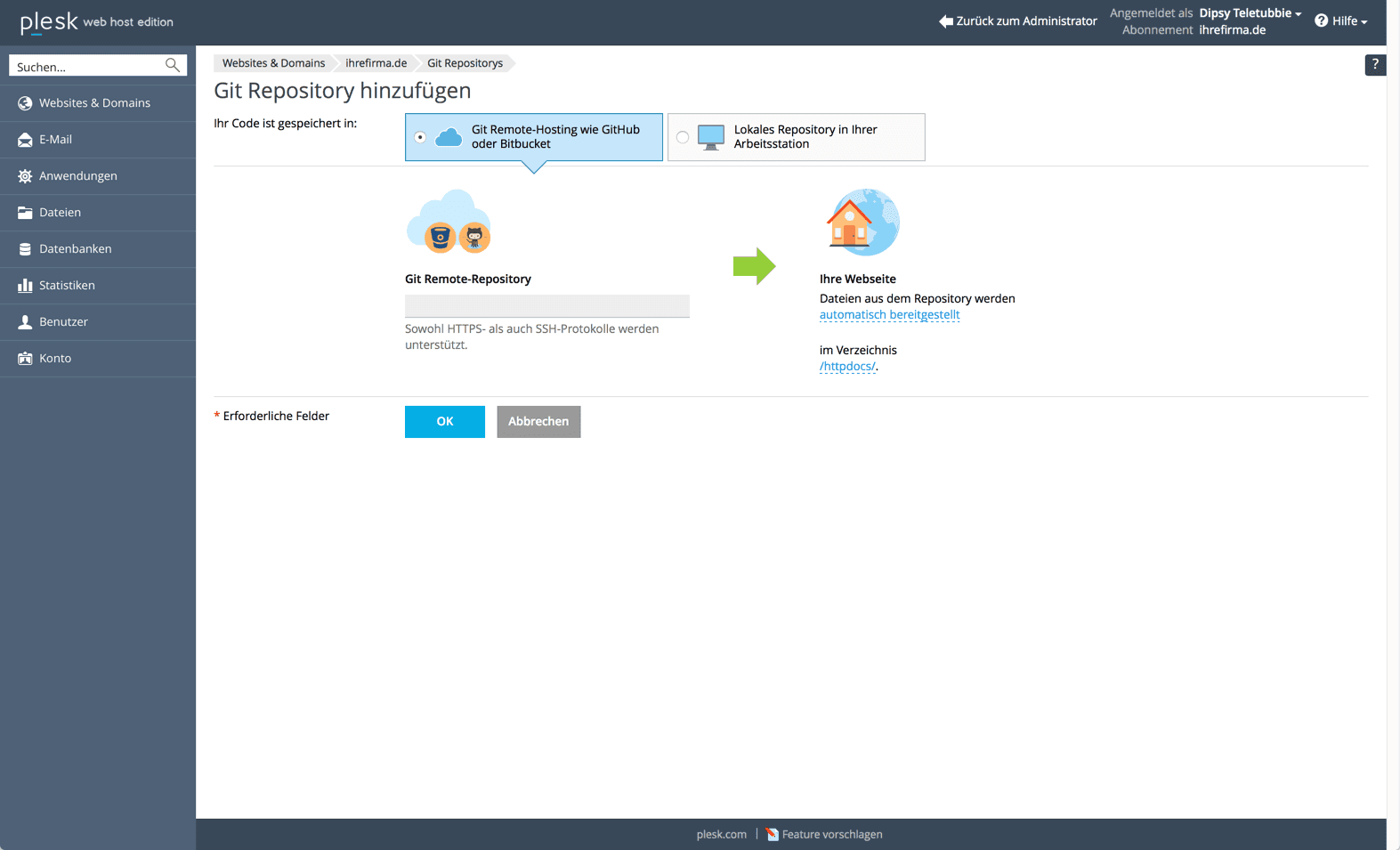
Git er en software til distribueret versionsstyring af filer. Oprindeligt var det beregnet til versionsstyring af kildekode, men det er Git i dag også bruges til at lagre såkaldte flade strukturerede datasæt direkte som en fil.
Det er en god ting for udviklere og ret nemt at konfigurere i Plesk.

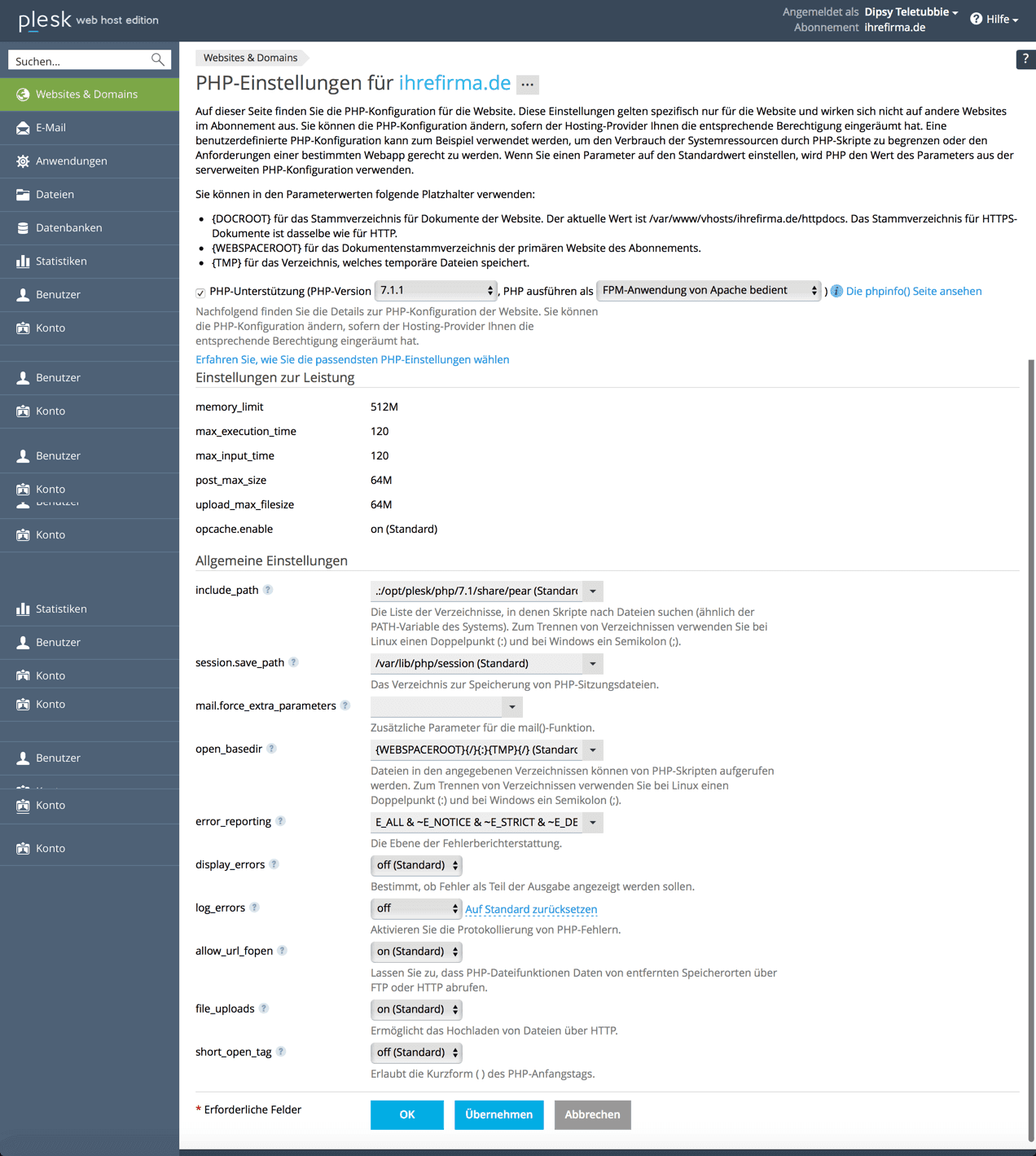
I Plesk kan du definere PHP-versionen for hvert domæne. Så du har mulighed for at bruge f.eks. php5.6 til et domæne, fordi softwaren ikke virker til php7 endnu, eller du kan altid bruge den nyeste som f.eks. php7.1. Du har mulighed for at køre php som FPM-applikation fra Apache eller Nginx.
På denne side vises de værdier, der er defineret af udbyderen. Så hukommelsesgrænsen, den tid et script kører eller accepterer data, den maksimale filstørrelse, der kan overføres. Du kan definere et par andre indstillinger, f.eks. display_errors, for at vise fejl direkte.
Ruby
Ruby er et objektorienteret programmeringssprog. Plesk giver nu mulighed for at lancere dine egne applikationer.
Node.js
Med node.js kan små applikationer udføres på serversiden. Især dine egne webservere. I Plesk kan du aktivere apps direkte, definere porten og konfigurere applikationen. Med delte hostingkonti kan du normalt ikke åbne separate porte, så du kan kun få adgang til den definerede port med en proxy-omdirigering i nginx.
Indstillinger for Apache og nginx
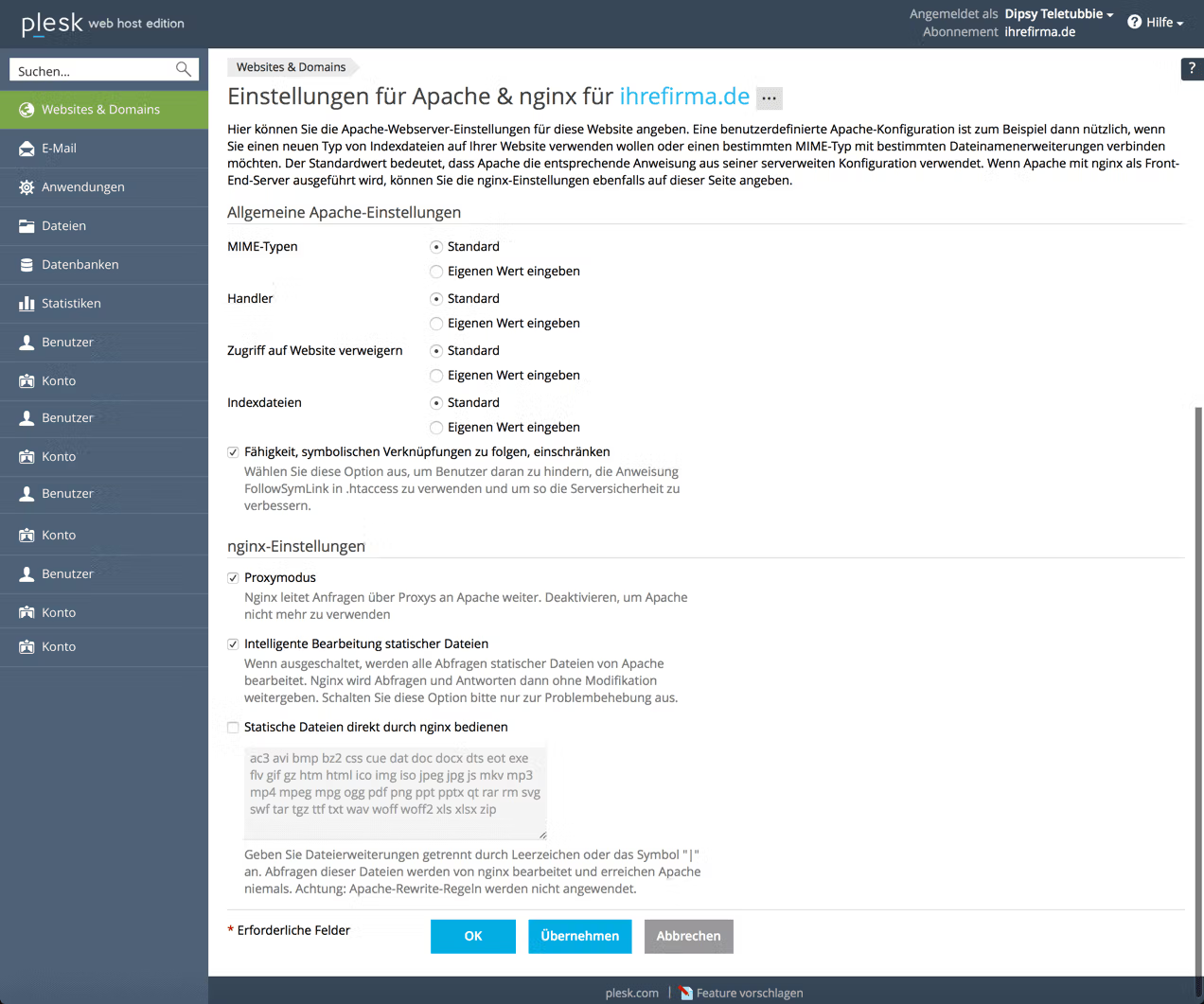
I Apache- og nginx-indstillingerne kan du definere forskellige parametre. Med vores udviklersystemer kan du indtaste yderligere instruktioner her, som du ellers ville skulle definere i en .htaccess-fil.
Du har også mulighed for at bruge nginx direkte uden omdirigering til Apache.
Nyttige indstillinger er f.eks. direkte caching af sider eller direkte behandling af statiske data af nginx, før den sender anmodningerne til Apache-webserver til behandling.
Anvendelser

Plesk tilbyder mange programmer, som du kan installere med få klik. Systemet downloader derefter den nyeste version direkte fra leverandøren og tilpasser den til webhostingkontoen. Hvis du klikker på den lille pil ved siden af knappen "Installér", kan du udføre en brugerdefineret installation og foretage nogle få specifikationer, der skal indstilles direkte. F.eks. databasens navn, adgangskoden eller stien i din webspace, hvor programmet skal installeres. Vi anbefaler at installere programmet altid i domænets rodmappe, så du ikke behøver at opsætte omdirigeringer. Hvis du vil installere flere programmer, skal du blot oprette et underdomæne og installere programmet der.
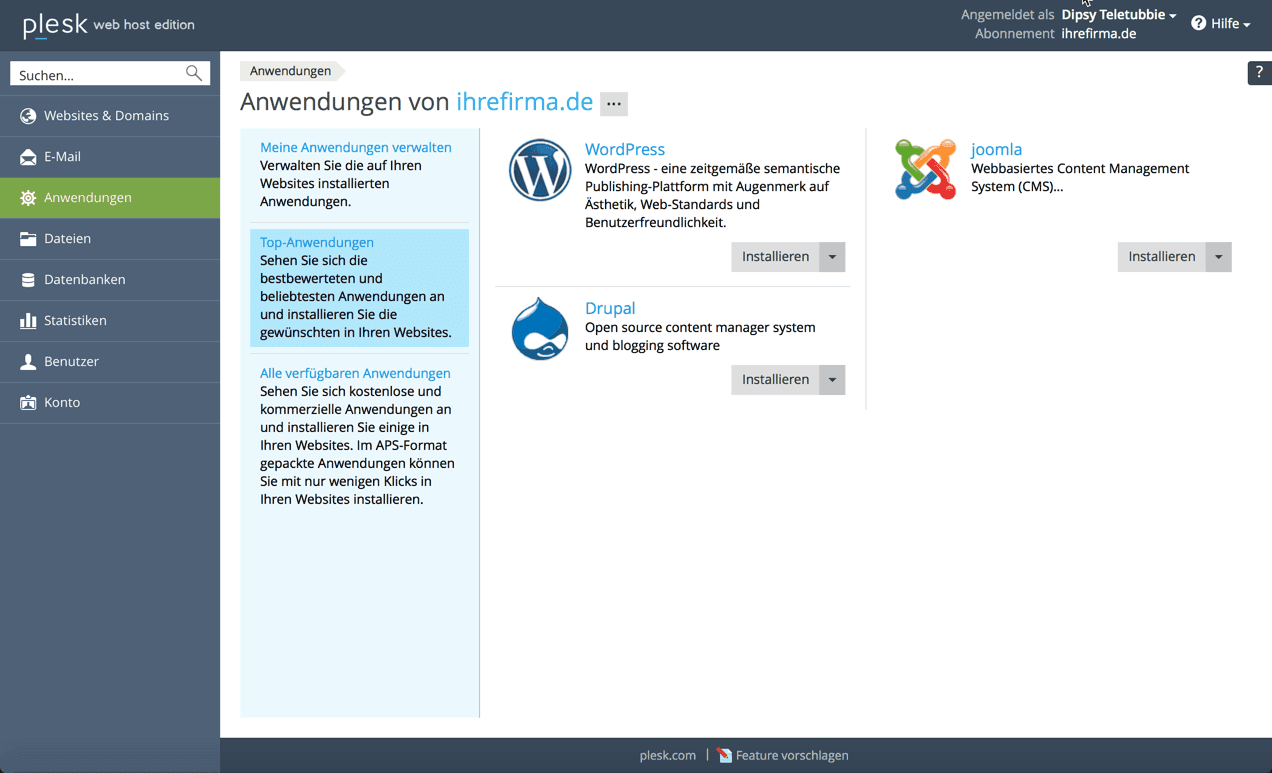
Plesk Apps omfatter mange apps, som ikke giver direkte mening i webhostingtariffen og kræver yderligere installationer på serveren. Derfor er der mange apps til rådighed, men mange af dem er for specielle til, at du kan bruge dem. I V-Server-tarifferne er der dog normalt administratoradgang, og der kan uden problemer installeres yderligere programmer på serveren.
Ud over Plesk-apps er der ofte andre apps fra Softacolous med mange hundrede aktuelle apps som nextcloud eller Contao. Som du kan se, tilbyder en god webhost alt, hvad dit hjerte begærer, uden ekstra omkostninger for hvert klik.
filhåndtering

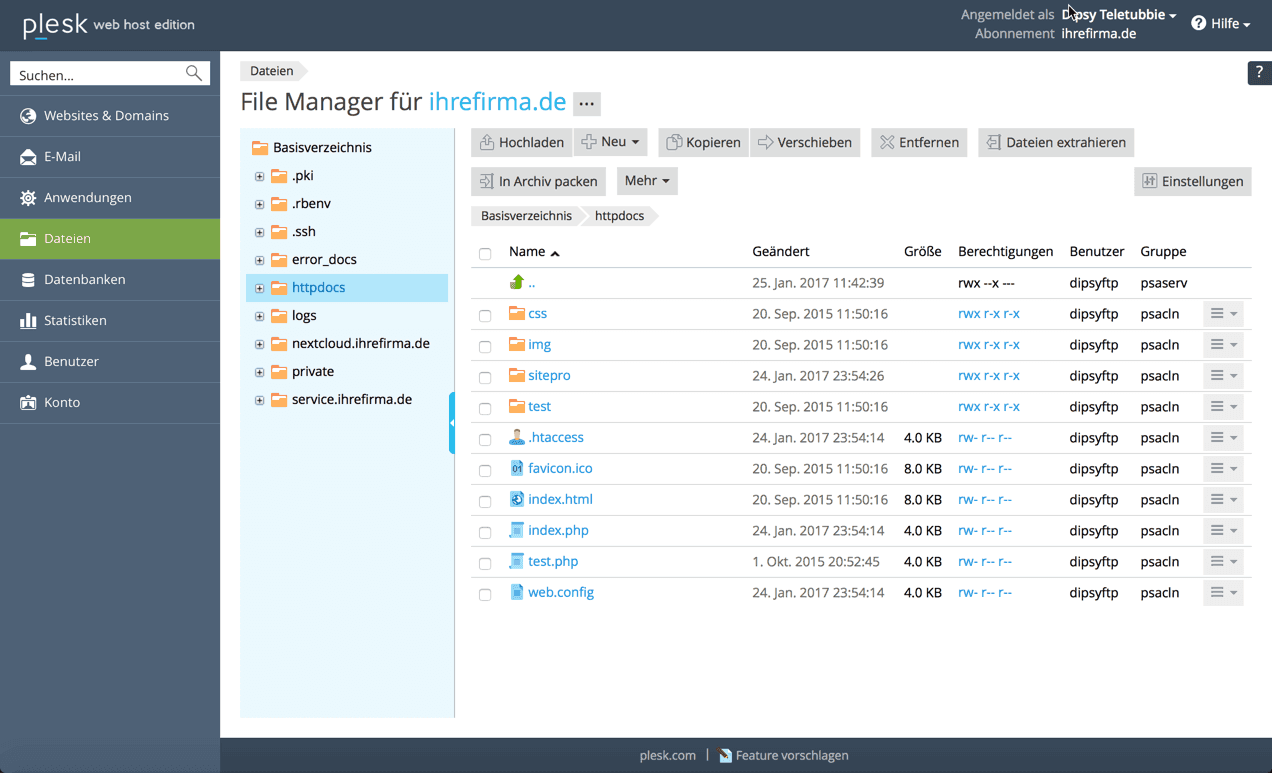
Med Plesks egen filhåndtering kan du nemt uploade, redigere eller kopiere filer til webområdet. Det er også muligt at uploade filer eller mapper pakket med Zip til serveren og derefter udpakke dem. Hvis du ikke har et FTP-program ved hånden, kan du nemt administrere dine filer.
Webstatistik

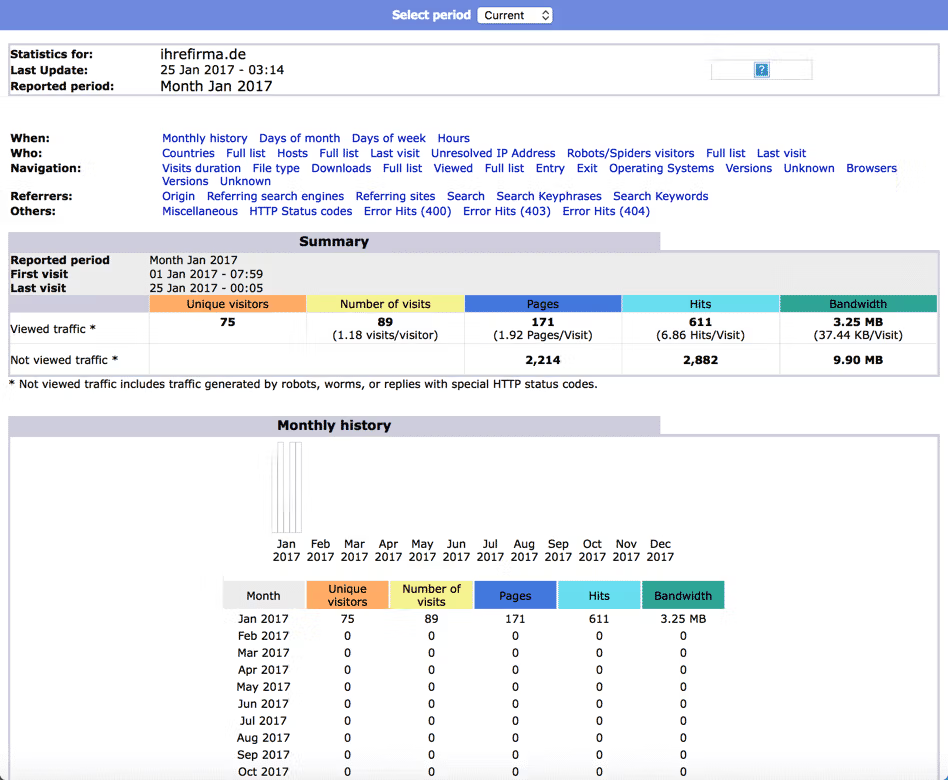
Webstatistikken giver dig et godt overblik over trafikken på dit websted med besøgende, anvendte browsere, besøgte sider og oprindelse.
Der er i øjeblikket 2 forskellige programmer, der genererer din statistik. Awstats og Webalizer. Begge evaluerer de logfiler, der er gemt af webserveren, og genererer grafik og tabeller til en statistisk analyse og viser dem på en html-side.
e-mail-adresser

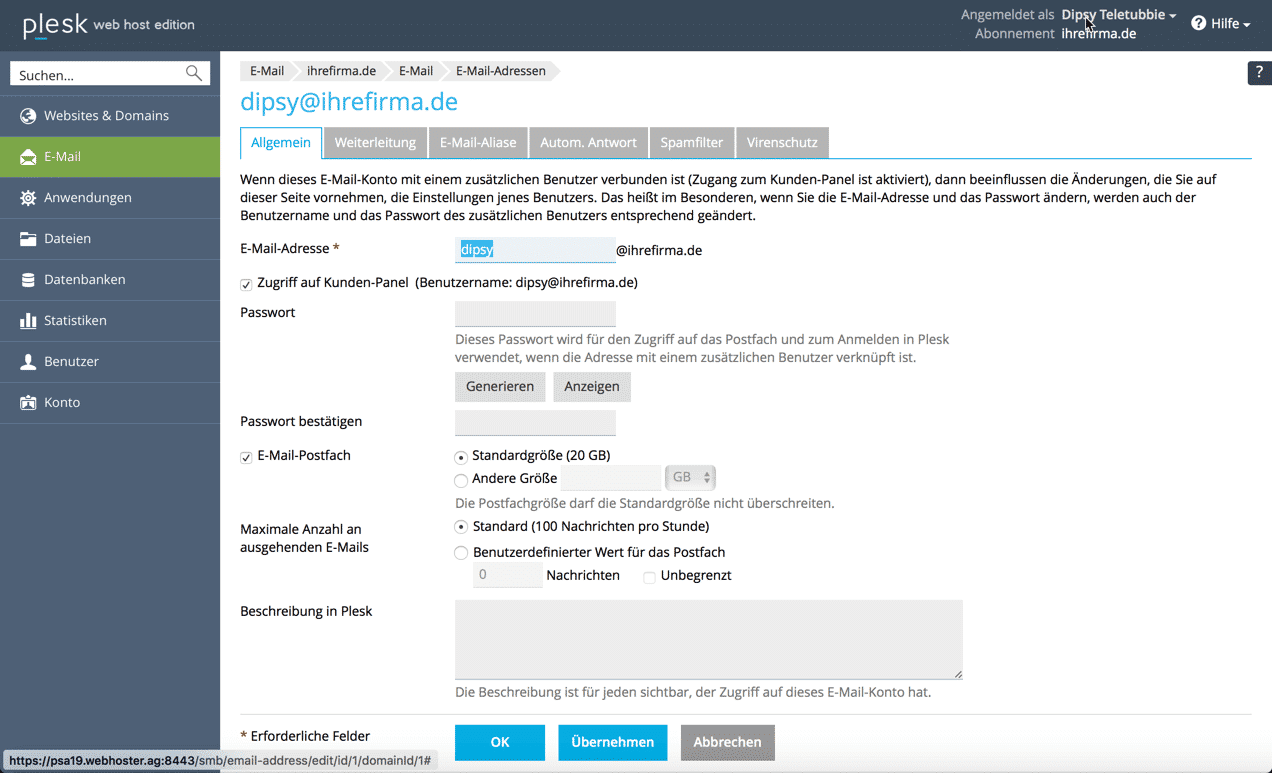
E-mail-funktionerne er meget omfattende. I denne menu kan du ændre størrelsen af IMAP/POP3-postkassen, antallet af beskeder, du må sende i timen (spambeskyttelse), ændre adgangskoden eller definere en e-mail-videresendelse.E-mails gemmes altid i selve postkassen, som svarer til e-mail-adressen. I dette eksempel er postkassen [email protected]. Den er tilgængelig via IMAP- eller POP3-protokol kan genfindes.
Du kan også definere en viderestilling, f.eks. for at videresende dine e-mails til en anden e-mailadresse. Du kan også oprette e-mailalias, så du ikke kun modtager e-mails fra [email protected], men også på [email protected].
Under punktet Automatisk svar kan du definere en såkaldt auto-responder. Hvis nogen sender dig en e-mail, kan du sende et automatisk svar, f.eks. at du er på ferie, og at e-mailen ikke kan behandles med det samme.
Der Spam og virusbeskyttelsen er altid aktiv. Du kan foretage nogle få indstillinger her, hvis det er nødvendigt, og tilføje andre afsendere til en sortliste.
eMail-indstillinger

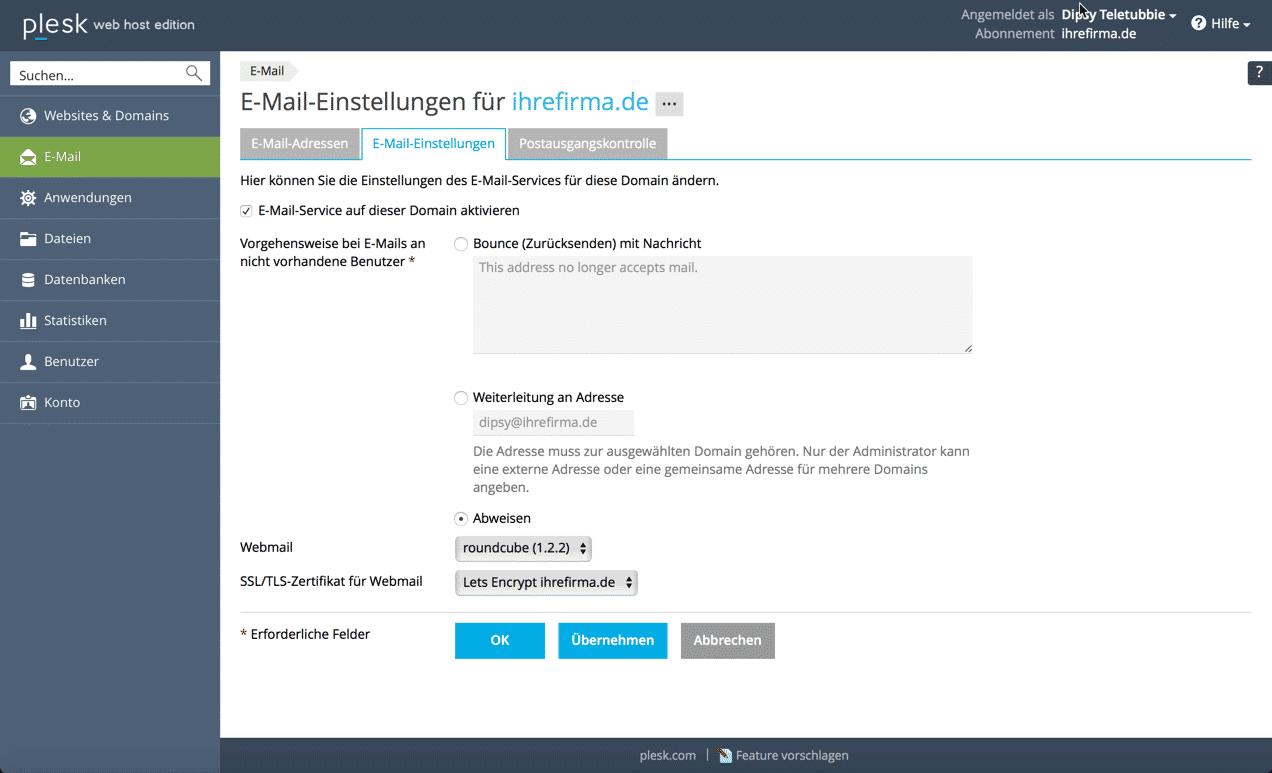
I eMail-indstillingerne kan du administrere dit domænes e-mail-funktion.
Du kan beslutte, hvad der skal ske med e-mails, som der ikke er nogen e-mailadresse til, f.eks. hvis nogen sender dig en e-mail og skriver navnet forkert. Her kan du beslutte, om den afviste e-mails eller bør tildeles en bestemt e-mail-postkasse. På denne måde kan du også oprette en såkaldt catch-all *@-postkasse.
Du kan stadig bruge Webmailer vælge. Roundcube og Horde er tilgængelige. Webmaileren er altid tilgængelig via https://webmail.ihrefirma.de. Du kan også angive et certifikat her, hvis du har oprettet et. Ellers er din webmailer kun tilgængelig via http:// og giver ingen beskyttelse. Du bør ikke kalde dette ukrypteret.
Under menupunktet Outgoing Mail Control kan du igen definere, hvor mange e-mails der kan sendes pr. time, og om afsendelsen af e-mails kan sendes via et script. Sidstnævnte kan være et problem, hvis din Websted hacket og angriberen kan derefter blot sende mails.
SSL/TLS certifikater

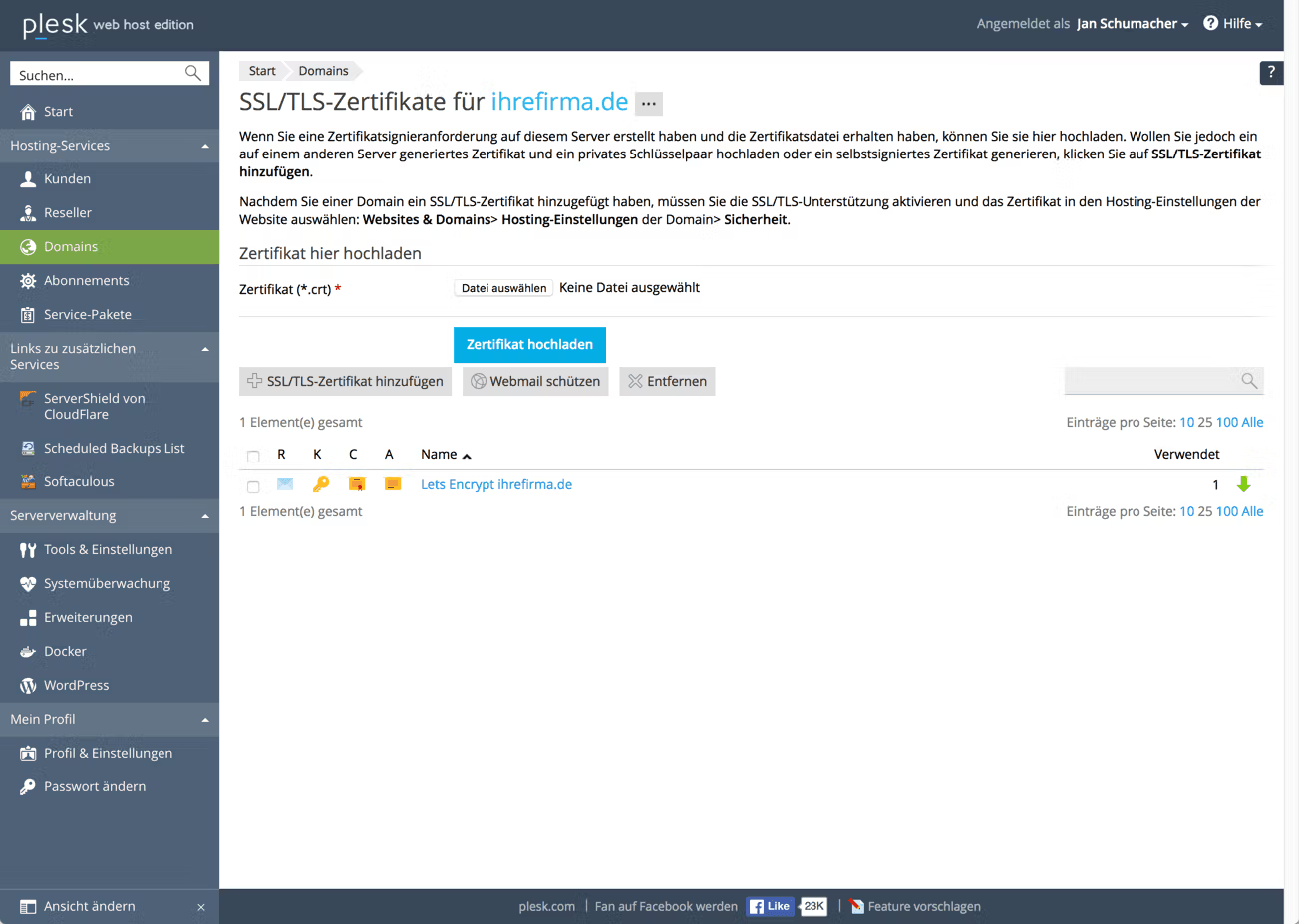
På Menu Administration kan du nemt Certifikater administrere, installere et nyt eller forny det. Ud over de gratis LetsEncrypt-certifikater kan du også bruge den til at certificere certifikater af højere værdi, der har en grøn adresselinje og viser navnet på din virksomhed eller alle underdomæner på dit domæne. Navnet SSL er nu forældet og betyder Secure Socket Layer. Siden afskaffelsen af SSL og overgangen til TLS (Transport Layer Security) taler man kun om TLS-certifikater.
webapplikationsfirewall

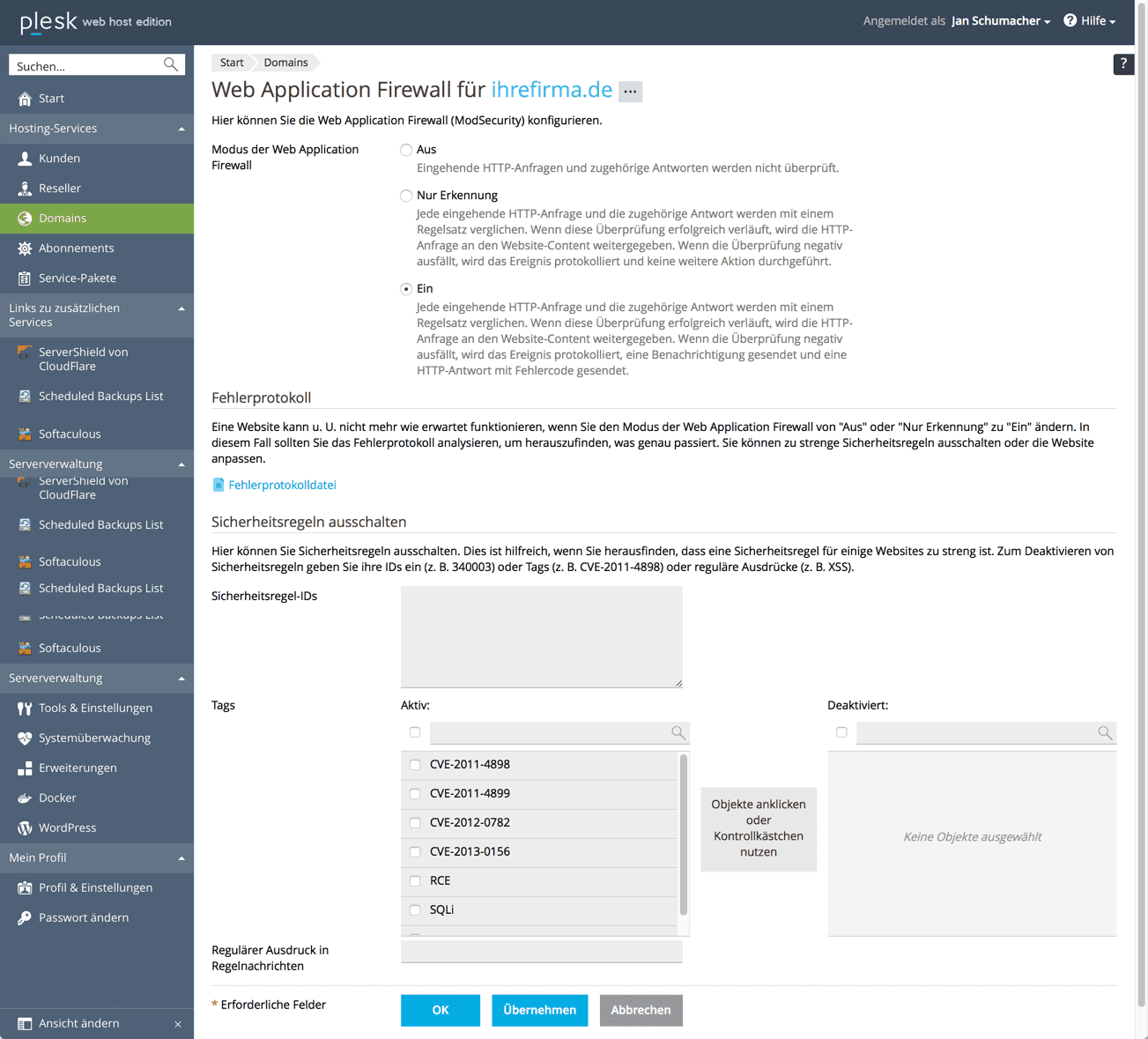
Die Web Applikations-firewall er en effektiv beskyttelse af dit websted mod angreb fra internettet. Visse angrebsmønstre registreres, og opkaldet blokeres derefter af den Firewall blokeret. Du bør altid lade denne beskyttelse være aktiveret. For nogle ældre ikke-opdaterede CMS kan der opstå problemer. I dette tilfælde kan du tjekke logfilerne (Fejllog) for at se, hvilken firewallregel der blokerede adgangen. Du kan aktivere individuelle regler eller i ekstreme tilfælde naturligvis også firewallen lukke den ned.
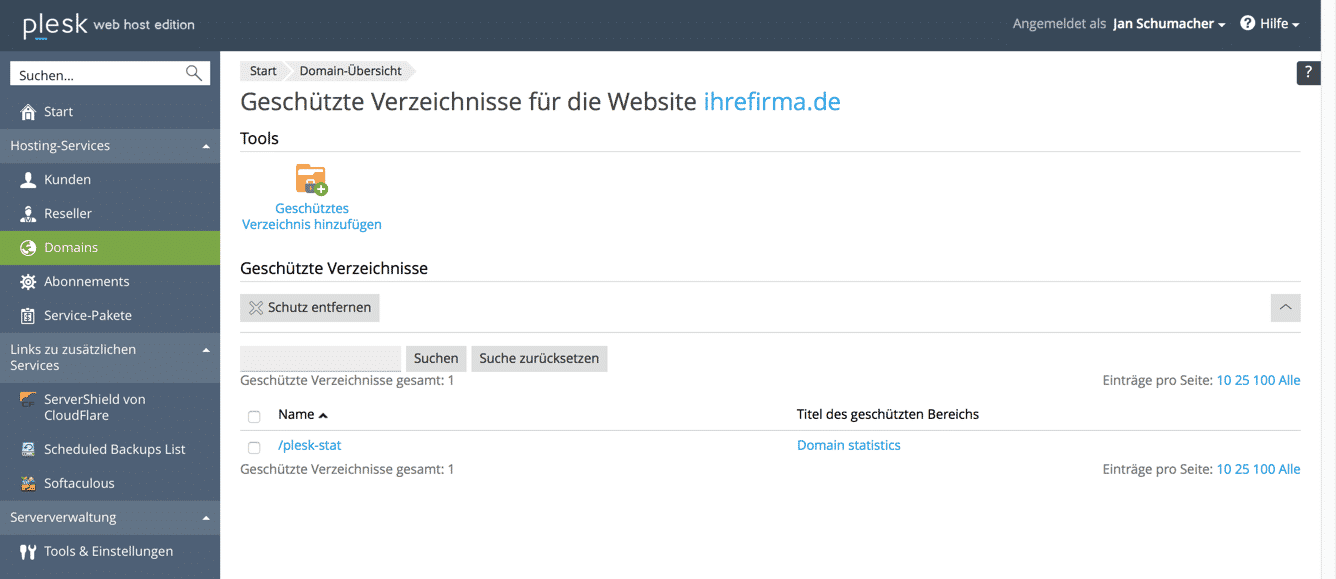
Kodeordsbeskyttede mapper

Du kan oprette individuelle mapper med et Beskyttelse med adgangskode og kun give adgang til indholdet til bestemte brugere. Med denne funktion kan du nemt vælge mappe og også tillade flere brugere med forskellige adgangskoder Definer.
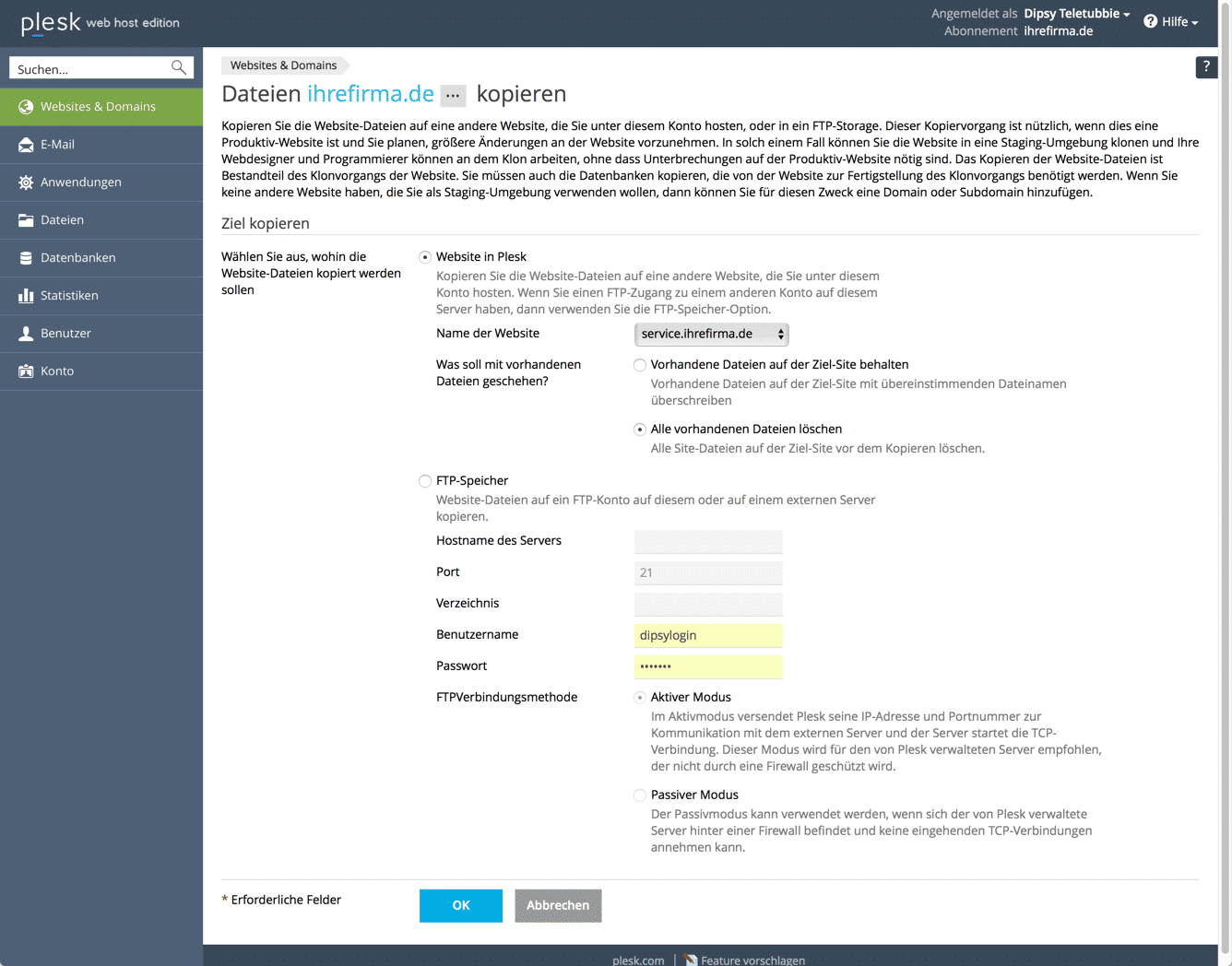
Kopier websted

Med denne nyttige funktion kan du nemt lave en kopi af din Opret hjemmeside og for eksempel under en anden Underdomæne eller domæne på din konto. Hvis du f.eks. har en WordPress installeret på din konto, og du nu vil teste, hvad der sker med nogle ændringer, kan du kopiere installationen til et underdomæne. Plesk vil derefter kopiere dataene i overensstemmelse hermed til underdomænets mappe. Du kan eventuelt også kopiere dataene til en FTP-server upload.
Det skal også bemærkes, at den Databaser ikke kopieres. Du skal så blot oprette en ny database og kopiere indholdet og justere det i konfigurationsfilerne.
| Kategori | Beskrivelse af | |
|---|---|---|
| Software | Plesk | |
| Hovedfunktion | Administration af webserver og hosting med omfattende værktøjer til domæner, e-mails og applikationer | |
| Udgaver | Web Host Edition, Web Pro Edition, Web Admin Edition | |
| Brugervenlighed | Intuitiv brugerflade, der kan tilpasses | |
| Sikkerhed | Integrerede sikkerhedsfunktioner som webapplikationsfirewall, TLS-certifikater og adgangskodebeskyttelse |
Ofte stillede spørgsmål (FAQ) om Plesk
- Hvad er Plesk?
Plesk er en webbaseret administrationssoftware til webhosting, som giver dig mulighed for nemt at administrere domæner, e-mails, databaser og applikationer via en intuitiv grænseflade. - Hvilke Plesk-udgaver er tilgængelige?
Der er tre hovedudgaver: Web Host Edition til hostingudbydere, Web Pro Edition til webdesignere og -udviklere og Web Admin Edition til individuelle webstedsadministratorer. - Hvordan kan jeg installere en applikation i Plesk?
Du kan installere og konfigurere mange programmer med blot nogle få klik ved hjælp af den integrerede installationsmanager som Softaculous. - Er Plesk sikker?
Ja, Plesk tilbyder omfattende sikkerhedsfunktioner som f.eks. en webapplikationsfirewall, TLS-certifikater og adgangskodebeskyttelse til mapper. - Kan jeg administrere flere domæner med Plesk?
Ja, du kan oprette så mange domæner, subdomæner og aliasser, som du vil, og konfigurere dem individuelt. - Hvordan administrerer jeg e-mailkonti i Plesk?
I e-mailmenuen kan du oprette postkasser, sætte viderestilling op, konfigurere spam- og virusbeskyttelse og aktivere autosvar. - Hvilke PHP-versioner kan jeg bruge i Plesk?
Plesk giver dig mulighed for at vælge forskellige PHP-versioner pr. domæne, så du f.eks. kan køre ældre applikationer med PHP 5.6 og nye med PHP 7.x. - Hvordan kan jeg kopiere eller klone min hjemmeside i Plesk?
Du kan bruge funktionen "Kopier hjemmeside" til at kopiere din hjemmeside til et andet domæne eller underdomæne inden for din konto. - Skal jeg bruge en licens til Plesk?
Ja, der kræves en gyldig licens for at bruge Plesk, som du nemt kan købe og administrere i kundeområdet. - Er der en måde at teste Plesk på, før jeg køber det?
Ja, du kan prøve Plesk i en online demo for at få et omfattende indtryk af dens funktioner, ydeevne og sikkerhed.