Videre til indhold
WordPress-cachen har stor indflydelse på indlæsningshastigheden af din hjemmeside. Hvis den ikke ryddes regelmæssigt, kan det føre til forældet indhold, visningsfejl eller langsommere indlæsningstider. I denne vejledning lærer du, hvordan du rydder cachen korrekt og dermed gør din WordPress-hjemmeside hurtigere.
Centrale punkter
- Cache Gemmer webstedsdata for at forkorte indlæsningstiden
- Tøm cache løser skærm- og funktionsproblemer
- Plugins tilbyder enkle metoder til at rydde cachen
- Hosting-Udbydere understøtter cache-styring på serversiden
- Browser-cache Kan gøre indhold forældet lokalt
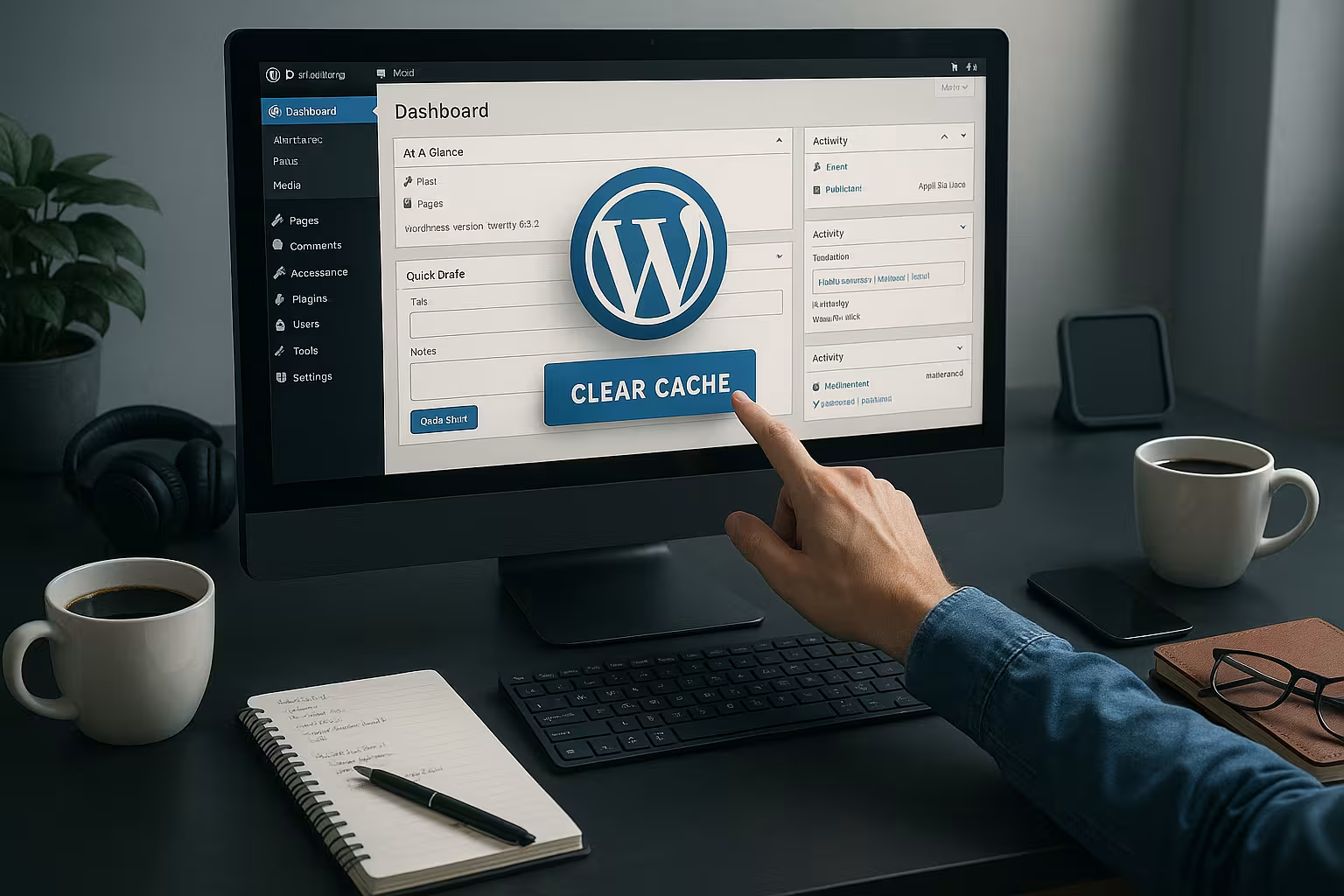
Hvad er WordPress-cachen?
Cachen er en midlertidig hukommelse, der midlertidigt lagrer statisk indhold på din hjemmeside som HTML, CSS og billeder. Det reducerer indlæsningstiden, da browseren ikke behøver at anmode om indholdet, hver gang siden kaldes op. Især ved tilbagevendende besøg spiller effektiv caching en vigtig rolle i Ydelse.
Men nogle gange er du nødt til at rydde cachen, f.eks. når du har opdateret dit tema eller plugin. Selv om en side ikke vises korrekt, hjælper det i mange tilfælde med det samme at rydde cachen. Hvis du glemmer at gøre det, kan dine besøgende se Forældet indhold i stedet for opdateret information.
Ryd cache med de bedste plugins
Den mest praktiske metode til at tømme WordPress-cachen er at bruge et plugin. Særligt tre værktøjer har vist deres værd:
1. WP Raket
WP Rocket er et af de mest populære premium-plugins til caching. Ud over hurtig sletning af cache tilbyder det også mange andre performance-funktioner. Med et klik i admin-linjen eller under Indstillinger kan cachen slettes med det samme. Du kan også rydde cachen for enkelte sider.
2. WP Super Cache
Dette gratis plugin fungerer på samme enkle måde. Du kan tømme siden eller den samlede cache direkte via admin-linjen eller i plugin-området. Praktisk til indledende optimering af ydeevnen.
3. w3 total cache
W3 Total Cache har mange indstillingsmuligheder, især for erfarne brugere. Cache-clearing fungerer via menupunktet "Performance". Her kan du også sidebaseret Nulstil individuel caching.
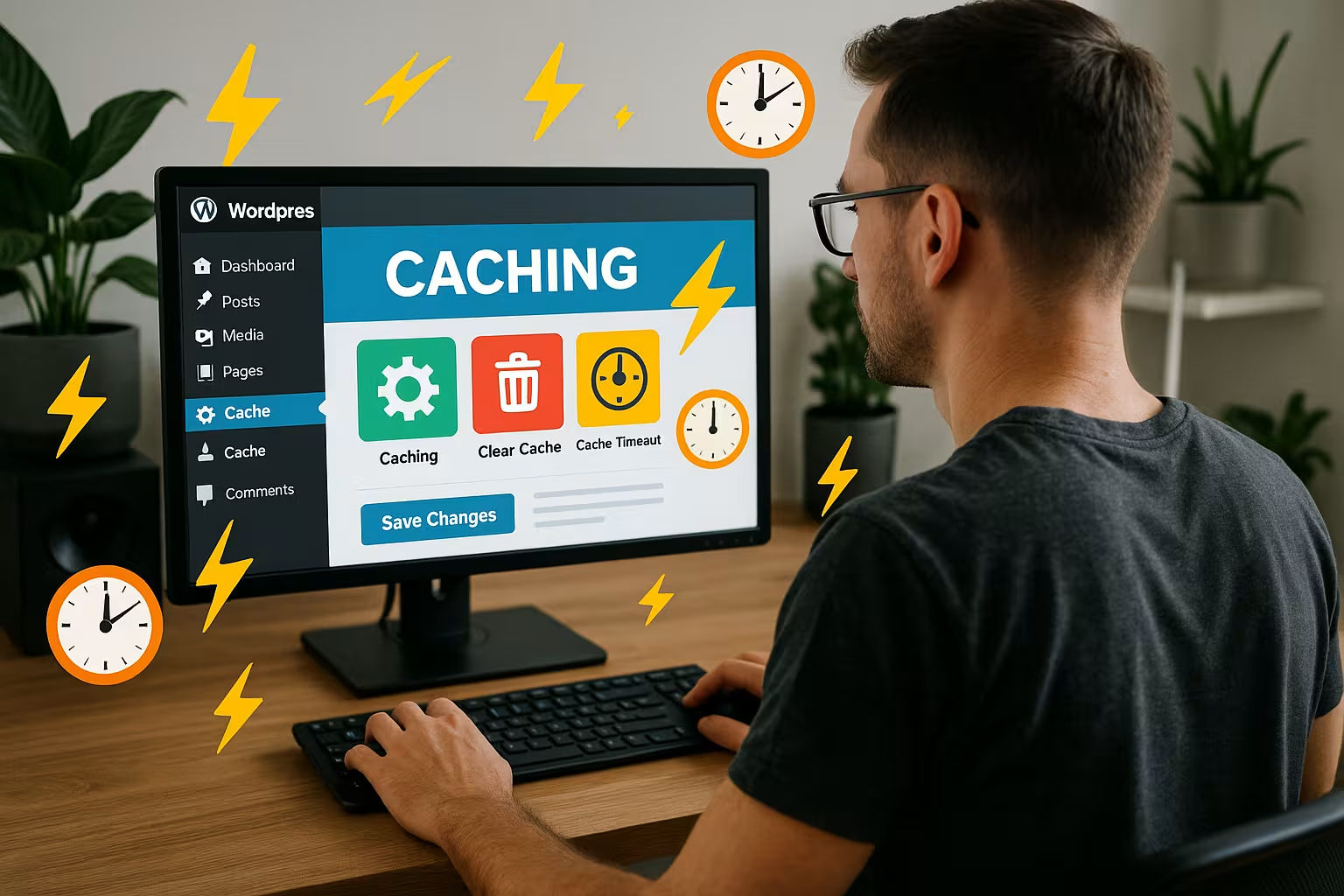
4 WP Optimering
Ud over cache-funktionalitet tilbyder dette plugin også muligheder for databaseoptimering og billedkomprimering. Du kan slette global eller siderelateret cache via admin-linjen. Hvis du vil slette din ønsker at optimere dit WordPress-siteWP Optimize er et solidt værktøj.
Slet WordPress-cache uden plugin
Hvis du vil undvære plugins, er der alternative måder at gøre det på. Mange hostere tilbyder nu cache-styring på serversiden direkte i kundeområdet.
Sletning på serversiden via hostingpanelet
Du kan f.eks. logge ind på en udbyder som webhoster.de, kalde de tilsvarende funktioner frem under "Performance" eller "Cache Management" og rydde cachen. Trinnene kan variere lidt afhængigt af hostingudbyderen, men er normalt intuitiv.
Integreret WordPress-cache
WordPress bruger som standard den såkaldte WP_Object_Cache. Den cacher udelukkende data til en enkelt anmodning. Denne mekanisme er dog ikke mere relevant for performance tuning, fordi ingen Permanent midlertidig opbevaring finder sted.
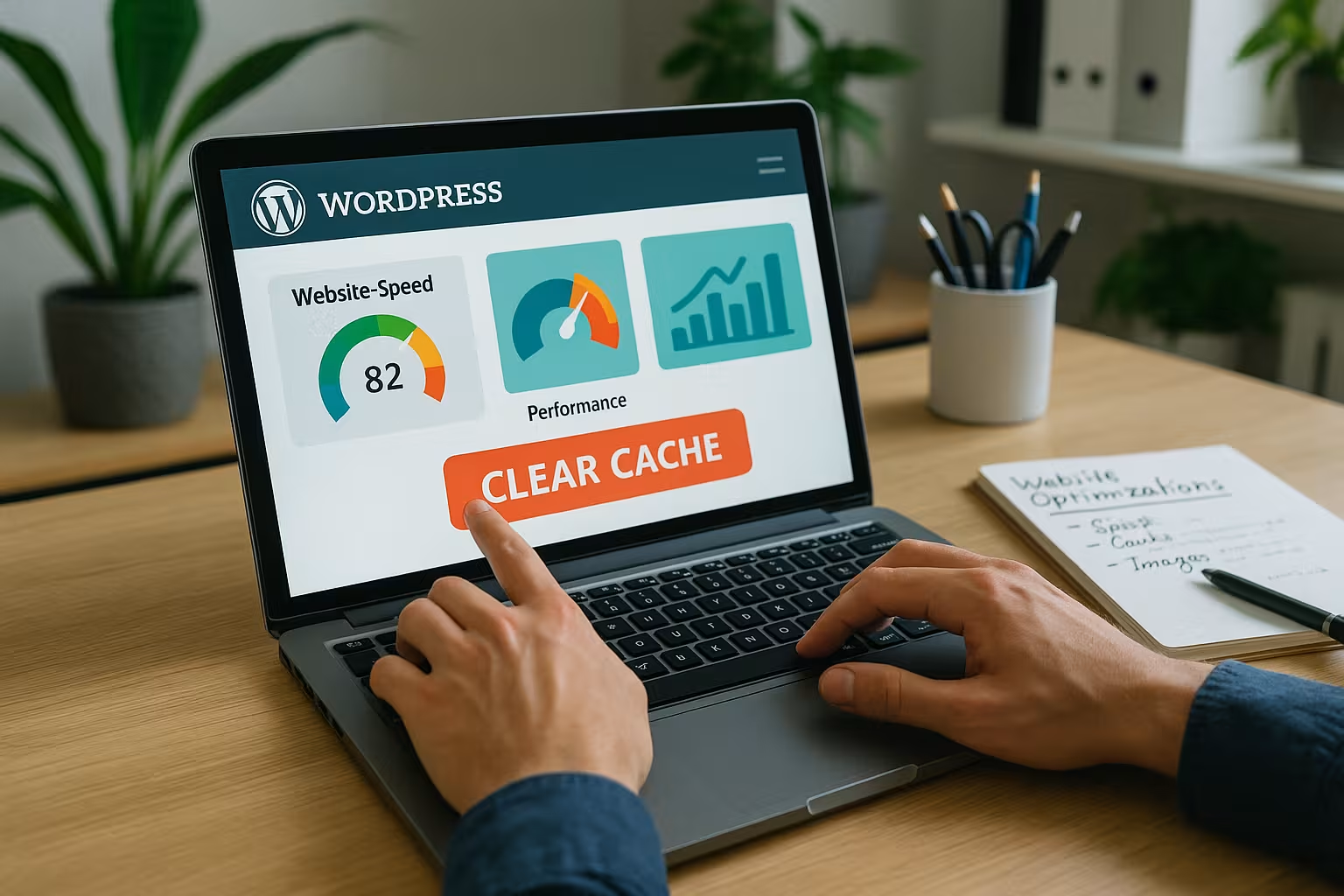
Overvej browserens cache
Ikke alle visningsfejl skyldes WordPress-cachen. I mange tilfælde er det den lokale browsercache, der viser forældede billeder eller scripts. Som administrator bør du fjerne din browsercache, før du foretager fejlfinding. I Chrome kan dette gøres via "Slet browserdata" under "Flere værktøjer".
Glem ikke: Dine besøgende ser ofte stadig indhold fra deres browsercache, selv om du har tilpasset din hjemmeside. Tidsstyret ugyldiggørelse via et plugin eller CDN kan være nyttigt her.
Forskelle mellem cacheniveauer
Der er flere cacheniveauer, som kan påvirke processen. Det er derfor vigtigt at vide, hvor indholdet er gemt. Denne tabel giver dig det nødvendige overblik:
| Cache-type | Beliggenhed | Metode til sletning |
|---|---|---|
| Browser-cache | Lokal browser | Manuelt af brugeren |
| Plugin-cache | WordPress-plugin | Administrationsområde / Plugin-indstillinger |
| Server-cache | Webhosting-udbyder | Hosting-panel |
| CDN-cache | Indholdsleveringsnetværk | CDN-indstillinger |
Typiske fejl ved tømning af cachen
Fejl stopper ofte ikke, når man har ryddet cachen. Du bør derfor gennemgå mulige årsager og tjekke dem specifikt.
- Indholdet ændres ikke: Tøm alle andre cacheniveauer som f.eks. server eller CDN
- Siden arbejder langsommereCachen skal først genopbygge sig selv
- Ingen effekt efter plugin-kommando: Skrivetilladelser mangler måske, eller cachen er ekstern
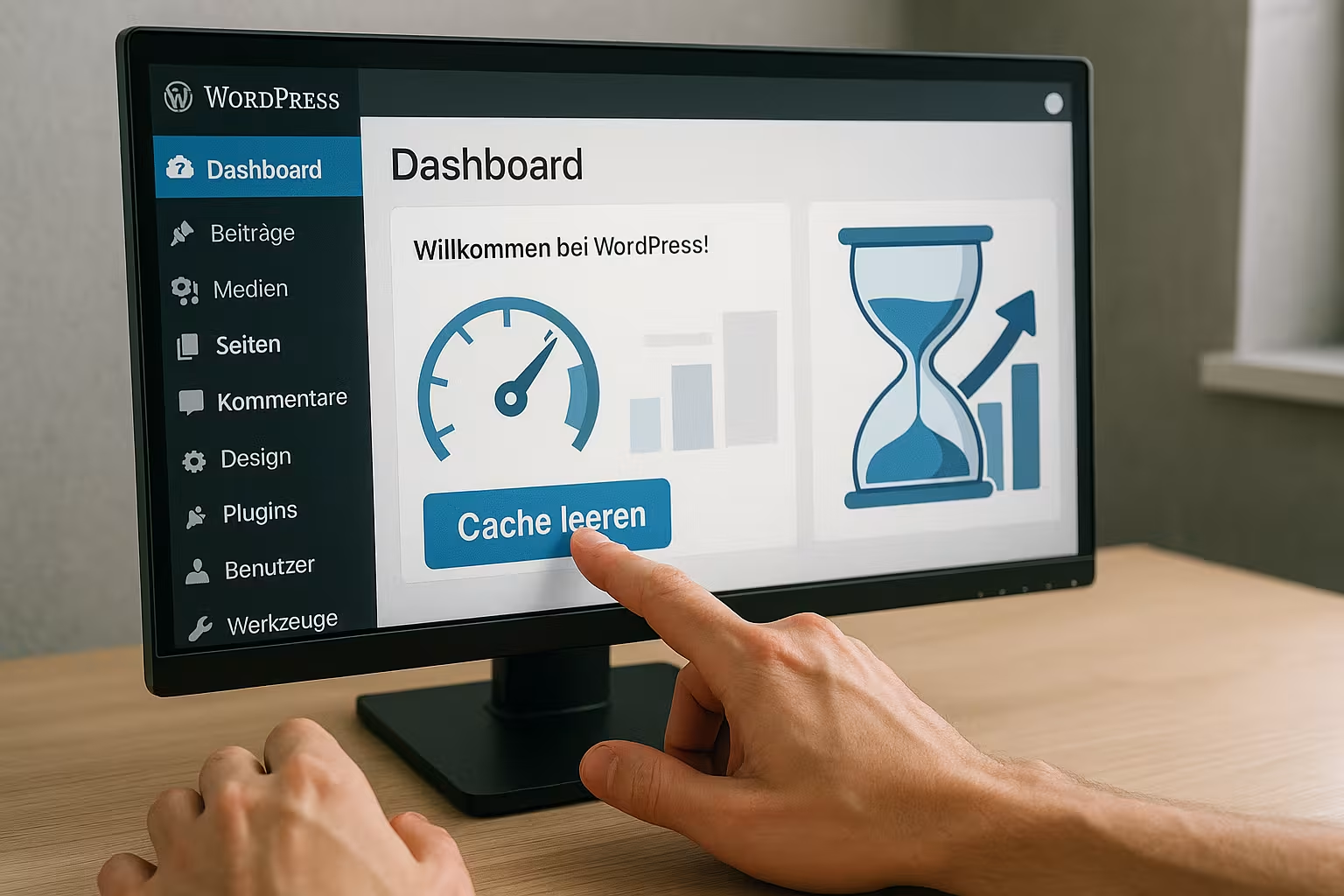
Automatiser WP Rocket - spar tid og kræfter
Jeg anbefaler, at du konfigurerer automatisk sletning af cache, hvis du regelmæssigt udgiver indhold. WP Rocket giver dig mulighed for at gøre dette under "Avancerede regler". Der kan du indstille cachen til automatisk at blive slettet, når en side opdateres.
Alternativt kan du også bruge cronjobs eller webhooks. Det er især velegnet til meget besøgte sider eller dynamisk indhold som f.eks. produktfeeds eller begivenhedskalendere.
Optimering af performance gennem systematiske tiltag
Det er vigtigt at slette cachen, men det er ikke et universalmiddel. Du kan gøre dit website betydeligt hurtigere ved at træffe yderligere foranstaltninger. Billedoptimering, minimering af CSS og JavaScript eller brug af et CDN er effektive yderligere skridt. I guiden LiteSpeed Cache 7.0-opdatering finder du flere praktiske tips.
Teknisk SEO-knowhow hjælper dig med at sætte de rigtige prioriteter. Derfor er det værd at tage et kig på Værktøjer til WordPress-statistik og deres effekt på din sides indlæsningstid.
Cachestrategier for forskellige sidetyper
Afhængigt af hvilket formål dit WordPress-site opfylder, kan det betale sig at have en anden tilgang til caching. En ren blogside med få interaktive elementer har andre fordele af caching end en webshop, hvor produkterne ofte opdateres. Nedenfor finder du nogle anbefalinger til forskellige scenarier:
- Blogs og magasiner: Hvis du regelmæssigt udgiver nye indlæg, er det ofte tilstrækkeligt at rydde cachen direkte efter udgivelsesperioderne. Plugins tilbyder automatisk cache-validering, så du sjældent behøver at gribe ind manuelt.
- Onlinebutikker (WooCommerce): Her skal der findes en særlig balance, da indkøbssider nogle gange indeholder dynamisk indhold som f.eks. indkøbskurv og kundeområder. Brug et plugin, der harmonerer specifikt med WooCommerce og muliggør individuelle regler for produkt- og indkøbskurvssider. Rettidige cache-opdateringer er ofte afgørende for at sikre, at kunderne altid ser de korrekte priser og lagerbeholdninger.
- Virksomhedens hjemmesider: Som regel forbliver indholdet relativt statisk. Det er tilrådeligt at bruge caching mere aggressivt her for at holde sideindlæsningstiderne permanent lave. Manuel tømning kan udføres efter større ændringer eller relanceringer.
- Medlemsområder og medlemshjemmesider: Hvis brugerne ser individuelt indhold eller særlige dashboards, bør der næsten ikke være nogen caching, når de logger ind, da indholdet ændrer sig dynamisk i henhold til rolle og autorisation. Selektiv invalidering af cache for medlemsområder er tilrådeligt, mens statiske områder som f.eks. landingssider kan caches kraftigt uden tøven.
Tilpassede strategier forhindrer dig i at skulle gribe ind manuelt for ofte og sikrer samtidig, at brugerne altid ser de nyeste oplysninger og tilbud. Især for butikker eller medlemsportaler kan en forkert konfigureret cache føre til betydelige visnings- eller funktionsproblemer.
Fejldiagnose og overvågning - så du holder dig på tæerne
Der kan opstå yderligere fejl efter cachesletningen, eller dine besøgende kan rapportere problemer, som du ikke genkendte ved første øjekast. Regelmæssig overvågning er derfor umagen værd. Værktøjer som Google PageSpeed Insights, GTmetrix eller Pingdom viser dig, om indlæsningstiderne faktisk er blevet bedre, efter at du har slettet cachen. Du kan også genkende mulige flaskehalse på serveren, i plugins eller i koden.
Hvis du opdager, at dit websted indlæses langsomt på trods af intensiv brug af cache og opdateret indhold, kan du gøre følgende:
- Tjek hostingkapaciteten: Opfylder din tarif stadig kravene, eller giver en opgradering mening? Nogle gange støder man på tekniske begrænsninger med hurtigt voksende projekter.
- Identificer ressourceslugere: Det er ofte for mange eller dårligt programmerede plugins, der gør systemet langsommere. Et performance-plugin kan give dig analyseværktøjer til at spore eventuelle problemområder.
- Analyser protokoller: Du kan bruge din servers fejllog eller WordPress' debug-log til at se, om visse PHP-fejl eller script-konflikter reducerer ydeevnen.
- Revider CDN-indstillingerne: Hvis du bruger et CDN, skal du kontrollere, om indholdsleveringsnoderne er synkroniseret korrekt og ikke leverer forældede data.
Mens nogle problemer kan lokaliseres hurtigt, kan fejlfinding af komplekse sidestrukturer tage et stykke tid. Især for større WooCommerce-butikker bør du udføre testordrer efter hver afgørende ændring eller få dine brugere til at teste i et staging-miljø, før du sætter nye cachelagringsregler i drift.
Almindelige misforståelser om caching
Da caching ved første øjekast ser ud til at være en simpel accelerationsmekanisme, er der altid tvetydigheder og myter:
- "Jeg bliver bare ved med at rydde cachen, og så er alt i orden."
Kontinuerlig sletning kan endda forringe ydeevnen, fordi systemet er nødt til at genrendere helt igen og igen. En veljusteret cache-strategi er bedre end konstant sletning. - "Caching er nok, jeg har ikke brug for andre optimeringer."
Uden optimering af billeder, database og kode forbliver en masse potentiale uudnyttet. Caching er kun en del af den samlede pakke til optimering af ydeevnen. - "Som administrator er jeg ikke interesseret i browserens cache."
Ja, fordi denne cache kan forårsage visningsfejl. Hvis du tester dit eget websted, bør du rydde browserens cache fra tid til anden eller surfe i inkognitotilstand.
De, der genkender og undgår disse misforståelser, kan håndtere caching mere effektivt og er mindre tilbøjelige til at befinde sig i en situation, hvor besøgende ser forældet eller forkert indhold.

Hvad der betyder noget i sidste ende
WordPress-cachen er et stærkt værktøj, der kan hjælpe din hjemmeside med at opnå hastighed og stabilitet - så længe den administreres korrekt. Kombinationen af automatiske opdateringer, målrettet clearing og effektiv brug af plugins sikrer en god oplevelse for de besøgende på lang sigt.
Uanset om du er nybegynder eller avanceret administrator: Hvis du regelmæssigt tjekker cachen og arbejder med supplerende teknikker som hostingoptimering og CDN, vil du sikre, at Konkurrenceevne af din hjemmeside.