Videre til indhold
Der WordPress fejlsøgningstilstand gør det muligt for administratorer og udviklere hurtigt at identificere fejlkilder og udbedre dem på en målrettet måde. De, der konfigurerer og bruger det korrekt, sparer en masse tid ved fejlfinding og øger driftssikkerheden på deres website betydeligt.
Centrale punkter
- Aktivering muligt via wp-config.php eller plugin
- Fejl-logfiler analysere og fortolke på en målrettet måde
- Fejlfindingsindstillinger Sådan bruger du WP_DEBUG_LOG & SAVEQUERIES effektivt
- Værktøjer såsom Query Monitor giver dybere indsigt
- Hosting spiller en afgørende rolle i fejlsøgningsprocesser

Mange WordPress-brugere bruger kun debug mode, når der opstår et akut problem. Men jo mere erfaring man får med det, jo mere kan det betale sig at aktivere det i udviklings- eller testfasen for at udelukke potentielle fejlkilder på forhånd. Jeg har selv oplevet mange gange, hvor meget hurtigere man kan implementere smidige opdateringer og nye funktioner med debug-information.
Hvad gør WordPress Debug Mode egentlig?
Fejlsøgningstilstanden viser skjulte Kilder til fejl synlig. Det giver vigtige oplysninger, især i tilfælde af uforklarlig adfærd på webstedet eller pludselige udfald. Hvem WP_DEBUG_LOG aktiveret, vil alle noter i filen wp-content/debug.log kan logges automatisk. Det er nyttigt, hvis du ikke vil vise fejlmeddelelser direkte, men vil dokumentere dem på en sikker måde. Årsagerne til ydelsesproblemer, plug-in-konflikter eller forældede kommandoer kan spores effektivt ved at analysere denne fil.
En anden fordel er gennemsigtigheden med hensyn til PHP-fejl, advarsler og mindre meddelelser. For det er ikke alle fejl, der ender med en hvid skærm eller en direkte fejlmeddelelse i frontend. Nogle gange bliver visse fejl ikke engang opdaget, før hele sitet går ned - f.eks. på grund af en opdatering. I sådanne tilfælde er en velkonfigureret debug-tilstand næsten uvurderlig. Jeg synes altid, det er betryggende at vide, at min wp-config.php er indstillet korrekt, og at jeg kan få adgang til logfilerne, hvis det er nødvendigt. Det betyder, at jeg næsten ikke går glip af skjulte fejlmeddelelser.
Sådan aktiverer du WordPress' fejlsøgningstilstand korrekt
Den mest effektive måde at aktivere tilstanden på er direkte via wp-config.php. Denne metode gør dig uafhængig af plugins og er særligt fleksibel. Sørg for at aktivere den før linjen "That's all, stop editing!". Kombinationen af at deaktivere visningen i frontend og skrive til logfilen forhindrer også, at potentielt følsomme data vises for besøgende på webstedet.
define('WP_DEBUG', true);
define('WP_DEBUG_LOG', true);
define('WP_DEBUG_DISPLAY', false);
@ini_set('display_errors', 0);
Alternativt kan et plugin som f.eks. WP-fejlfinding klar. Det forenkler processen for mindre teknisk kyndige brugere og tilbyder yderligere funktioner, for eksempel sammen med Forespørgselsmonitor. Det er vigtigt for begge varianter: Det er bedre at tage backup af din database og dine konfigurationsfiler, før du aktiverer debug-funktionen.
Det er ofte mere intuitivt at arbejde med plugins, især for begyndere. Samtidig kan du holde dig opdateret med opdateringer uden at skulle rode manuelt med wp-config.php. Efter min erfaring har det vist sig at være en god idé at afprøve plugin-varianten i et staging- eller lokalt udviklingsmiljø. Det giver dig mulighed for sikkert at teste, om fejlfindingsoplysningerne vises som ønsket, og om alle indstillinger fungerer korrekt. Først derefter ville jeg træffe disse foranstaltninger i et live-miljø - og kun så længe jeg virkelig har brug for dem. Intet er mere ubehageligt end utilsigtet at lække følsomme data.
Disse fejlsøgningsparametre hjælper dig
WordPress genkender forskellige Indstillinger for fejlfindingsom er vigtige afhængigt af applikationssituationen. Du kan bruge wp-config.php til specifikt at styre omfanget af fejllogning. Du bør kende nogle af mulighederne mere detaljeret:
| Mulighed | Beskrivelse af | Hvornår skal man bruge det? |
|---|---|---|
WP_DEBUG | Aktiverer den globale fejlmeddelelse | Til udvikling eller fejlfinding |
WP_DEBUG_LOG | Logger fejl sikkert i logfilen | Anbefales til live-sider |
WP_DEBUG_DISPLAY | Viser fejlmeddelelser i frontend | Brug KUN lokalt |
SCRIPT_DEBUG | Indlæser ikke-minimerede scripts | Til test af nye JS- eller CSS-funktioner |
SPARERIER | Logger SQL-forespørgsler i detaljer | Analyse af ydeevne under udvikling |
Indstillingen WP_DEBUG danner grundlaget: uden den træder de øvrige parametre slet ikke i kraft. Så snart du begynder at arbejde med ydeevne og kompatibilitet på en lokal udviklingsinstallation, er det værd at SPARERIERfor at holde øje med databaseforespørgslerne, hvis det er nødvendigt. For mig er det et must, især når et nyt plugin forårsager mange ekstra databaseadgange. Så kan jeg se præcis, hvilke forespørgsler der skaber problemer i loggen, og jeg kan reagere, hvis det er nødvendigt.
Det giver også mening at SCRIPT_DEBUG hvis der opstår problemer med CSS eller JavaScript. Minimerede eller komprimerede filer er gode for ydeevnen, men gør fejlfinding sværere, fordi de næsten ikke er læsbare. Med SCRIPT_DEBUG På den anden side bruger du den ukomprimerede version og kan spore alle konflikter direkte. Jeg anbefaler det især til begyndere, der bruger glossarer, page builders eller komplekse temaer og undrer sig over, hvorfor Safari reagerer lidt anderledes end Chrome.
Analyser debug.log-filen effektivt
Når WP_DEBUG_LOG er aktiveret, skriver WordPress alle registrerede Fejlmeddelelse i filen debug.log. Du kan finde stien under wp-content/debug.log. Posterne indeholder blandt andet tidsstempler, kilder og meddelelsestyper. Særligt værdifulde er referencer til "Deprecated Functions" eller forkert overførte argumenter. Hvis identiske fejllinjer vises flere gange, ligger der ofte et plugin- eller temaproblem bag.
Arbejd struktureret, når du analyserer: Noter tidsvinduet for fejlen, og tjek derefter ændringer i plugins, temaer eller tilpasset kode. Dette vil hjælpe dig med at indsnævre årsagen effektivt. Især i tilfælde af hyppigt tilbagevendende advarsler er det værd at kigge specifikt efter mønstre eller sammenhænge med bestemte besøgshandlinger. Så kigger jeg også i serverloggene eller bruger fejlfindingsværktøjer til at indsamle spor.
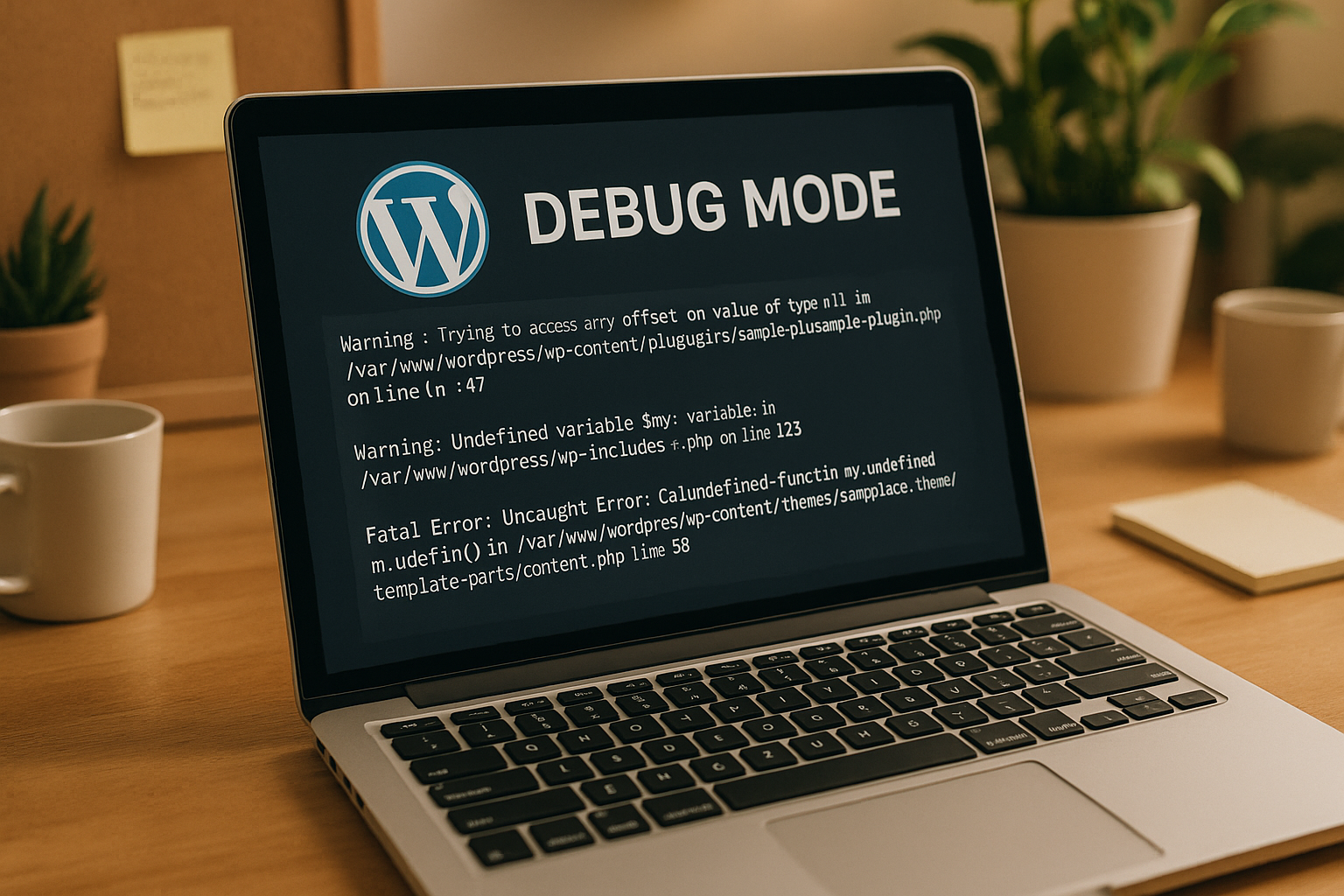
I nogle tilfælde viser debug.log-filen kun overfladiske advarsler, som ikke nødvendigvis påvirker funktionen. Ikke desto mindre bør du ikke bare ignorere disse advarsler, da de kan være en indikation af, at et tema eller en plugin-del er forældet. Disse "advarsler" og "meddelelser" giver ofte tidlig information om en forestående ændring af den anvendte PHP-version eller en funktion, der vil udløbe i den nærmeste fremtid. Jeg har allerede oplevet et plugin, der brugte forældede funktioner i flere måneder, og som først blev et problem, da serveren blev skiftet.
Det er også en god idé at indføre en rutine for logkontrol i større teams. Man kan f.eks. tage et hurtigt kig på debug.log efter hver større opdatering og dokumentere eventuelle afvigelser. Det mindsker risikoen for snigende fejl, som først viser sig, når det faktisk allerede er for sent. Det skaber ikke kun mere stabilitet, men øger også tilliden til din egen infrastruktur.
Fejlfinding: typiske scenarier fra praksis
En fungerende debug-konfiguration giver dig afgørende fordele i tilfælde af specifikke fejl. Hvis et plugin ikke længere fungerer korrekt efter en opdatering, viser logfilen normalt straks den ansvarlige person. Det gør det muligt at identificere udvidelser specifikt og deaktivere dem til testformål.
I andre tilfælde bruges der forældede PHP-kommandoer. Du kan genkende dem på advarsler om såkaldte Forældede funktioner. Find enten en mere opdateret version af udvidelsen - eller udskift den. Hvis der også opstår fejlmeddelelser med deaktiverede plugins, hjælper brugen af et standardtema som Twenty Twenty-Three med at isolere fejlene.
Alle, der har arbejdet med WordPress i nogen tid, vil også kende til fænomenet "white screen of death". Pludselig ser man kun en hvid side, når man kalder siden op - uden nogen fejlmeddelelser. I sådanne tilfælde synes jeg personligt, at kombinationen af WP_DEBUG, WP_DEBUG_LOG og WP_DEBUG_DISPLAY (sidstnævnte dog kun lokalt). Jeg tjekker debug.log for at se præcis, hvilke linjer i hvilke filer der udløser den fatale fejl. Et hurtigt indgreb, som f.eks. at deaktivere et plugin eller tilpasse en temafunktion, er ofte nok til at få hjemmesiden op at køre igen.
Nogle gange ligger årsagen i nødvendige PHP-udvidelser, der ikke er aktive eller ikke er tilgængelige. Sådanne kompatibilitetsproblemer sniger sig ind, især når man flytter til en ny server eller med mindre webhosting-pakker. Det er værd at holde øje med både serverens fejllog og debug.log for at få omfattende oplysninger. Jeg anbefaler, at man tjekker debug-tilstanden og logfilerne direkte, når man skifter server - på den måde undgår man overraskelser, hvis f.eks. en vigtig funktion som mbstring eller gd ikke er tilgængelig.
Professionelle værktøjer til dybdegående fejlsøgning
Ud over WordPress' egne indbyggede værktøjer er der yderligere værktøjer, som hjælper dig med at analysere fejl. Forespørgselsmonitor visualiserer databaseforespørgsler, HTTP-anmodninger, hooks og PHP-fejl direkte i backend. Du kan hurtigt se, hvilke forespørgsler der kører for langsomt eller genererer fejl. Det sparer værdifuld tid, når man analyserer indlæsningstider.
Med Fejlfindingslinje kan du tilføje en visning af aktive kroge, aktuelle skabeloner og aktuelle logfiler til administratormenuen. Hvis du har direkte serveradgang, kan du bruge Xdebug indstille specifikke breakpoints og udføre en trinvis evaluering af individuelle PHP-funktioner.

Jeg har allerede arbejdet med alle disse værktøjer og kan bekræfte, at de fungerer perfekt sammen. Query Monitor kører konstant i mit udviklingsmiljø. Så snart jeg ser, at en side er usædvanligt lang tid om at blive indlæst, eller at mine SQL-forespørgsler er tomme, tjekker jeg de registrerede forespørgsler. Debug Bar er på den anden side ideel til hurtigt at holde øje med andre administrative funktioner, f.eks. hvilke hooks der er aktive i øjeblikket. Xdebug er uovertruffen til særligt komplekse fejl, hvor man er nødt til at gå dybere ind i koden. Jeg kan gå igennem koden linje for linje og finde ud af præcis, hvor værdiflowet eller variabelstyringen opfører sig uventet. Det er virkelig guld værd, især med store og uoverskuelige kodebaser.
Sådanne værktøjer er ekstremt værdifulde, især i teamsammenhæng. Ikke alene kan man fejlfinde trin for trin, man kan også dele resultaterne med hinanden. På den måde lærer selv mindre erfarne teammedlemmer hurtigt at forstå, hvor en fejl er skjult, og hvordan man genkender den. Læringseffekten er enorm, hvis værktøjerne bruges konsekvent, og logikken bag hver fejlmeddelelse forklares på en gennemskuelig måde.
Sikker fejlfinding på den rigtige måde: Hvad du skal undgå
Selv om debug-tilstanden er nyttig, rummer den sikkerhedsrisici, hvis den bruges forkert. På live-sider bør du aldrig Fejlvisning i frontend, da følsomme filstier eller interne funktioner kan blive offentligt synlige. Brug kun logfilen, og begræns om nødvendigt filadgangen på serversiden (f.eks. via .htaccess).
Og: Fejlfindingslogfiler vokser hurtigt. Slet eller flyt gamle logfiler til en beskyttet mappe, når analysen er færdig. Det vil forhindre unødvendige datamængder og mulige sikkerhedshuller i fremtiden.
I mit daglige arbejde bestræber jeg mig på at tjekke logfiler regelmæssigt og ikke lade dem akkumulere for meget junk-data. Især hvis man har styret et projekt i flere år, kan der ellers samle sig meget. Folk glemmer ofte, at debug-logfiler kan afsløre nyttige oplysninger om projektstrukturen i tilfælde af et hackerangreb. Det er derfor vigtigt at håndtere disse data ansvarligt og ikke lade dem være permanent tilgængelige for offentligheden.
Hvorfor god hosting forenkler fejlsøgning
En hurtig og stabil server gør debugging og fejlanalyse meget nemmere. Udbyder med WordPress-optimeret Miljøer giver ikke kun adgang til logfiler, men også til filstrukturer, caching-indstillinger og fejlniveauer. Især hvis du administrerer flere hjemmesider, er det værd at se på specifikke hostingtilbud, der opfylder kravene til flere WordPress-projekter på samme tid.
| Sted | Udbyder | Fordele |
|---|---|---|
| 1 | webhoster.de | SSD-hosting, direkte support, forudinstallerede fejlfindingsværktøjer |
| 2 | Udbyder B | Hurtig sikkerhedskopiering, udvidede logfiler |
| 3 | Udbyder C | Sikkerhedsfunktioner, fleksibel grænseflade |
Med lettilgængelig, lydhør support kan problemer identificeres endnu hurtigere i tvivlstilfælde. Værter, der tilbyder forudinstallerede fejlfindingsværktøjer eller klare instruktioner til WP_DEBUG-konfiguration, sparer dig for kedelig research. Selv har jeg nu udviklet en præference for hosts, der tilbyder servermiljøer, der er optimeret til ydeevne, og som også har et staging-system i pakken. Der kan man køre debugging i et næsten identisk miljø som live-sitet uden at løbe nogen risiko.
Derudover er logfiler på serversiden som Apache- eller Nginx-fejlloggen af enorm betydning. Nogle gange kan man se langt mere, end hvad WordPress selv logger. En ordentlig problemanalyse udelukker derfor ikke hostingniveauet. Eventuelle caching-mekanismer, cron-jobs eller firewall-indstillinger fungerer kun korrekt, hvis deres fejlmeddelelser kan ses, hvis det er nødvendigt.
Vigtige tips til hverdagen
Tag den Analyse af fejl alvorligt. Jeg dokumenterer alle iøjnefaldende hændelser i en separat log. Det giver mig mulighed for at bevare overblikket og finde løsninger på tilbagevendende fejl hurtigere. Jeg tester også altid nye plugins i et staging-miljø for at undgå problemer på live-sitet.
Hold også dine WordPress-komponenter opdaterede: Forældede udvidelser fører ofte til PHP-advarsler eller SQL-fejl. Jeg opdaterer temaer, plugins og kernen regelmæssigt, også selvom der ikke er nogen presserende grund til at gøre det. Det skyldes, at en forsømt opdatering ofte indeholder sikkerhedshuller og er en hyppig årsag til konflikter, især når der bruges nyere PHP-versioner.
Du bør også rydde op i din WordPress-installation: Fjern ubrugte plugins og temaer helt i stedet for bare at deaktivere dem. Gamle, ubrugte udvidelser indeholder ofte forældede kodekomponenter, som senere kan forårsage fejlmeddelelser. En slank kodebeholdning gør fejlsøgning meget lettere, fordi du har færre potentielle kilder til problemer.
PHP-versionen er også afgørende. Hvis du stadig sidder fast i en gammel version, risikerer du ikke længere at kunne bruge visse WordPress-funktioner eller plugins korrekt. Hver PHP-opdatering bringer ikke kun nye funktioner, men også fjernede kommandoer (funktioner, der var mærket som "deprecated"). Det er derfor tilrådeligt at bruge et testmiljø til at kontrollere, om en versionsændring er mulig uden problemer, og om alle temaer og plugins er kompatible. En fejlsøgningstilstand hjælper med at genkende med det samme, hvor der stadig er problemer.
Nogle problemer opstår kun under belastning, f.eks. når flere brugere tilgår bestemte sider på samme tid, eller når cron-jobs overlapper hinanden. Her kan det være nyttigt ikke kun at logge sporadisk, men også på lang sigt og udføre belastningstests. Især hvis du driver en meget besøgt hjemmeside eller webshop, kan du effektivt genkende flaskehalse eller deadlocks i databasen. Jeg anbefaler også, at du dokumenterer alle ændringer af systemparametre (f.eks. Memory_Limit) i detaljer. Breakpoints i Xdebug eller debug-logposter viser så den nøjagtige belastning, hvor der opstår en fejl.
Du bør også have en klar rollefordeling i teamet: Hvem tester hvad, hvem dokumenterer resultaterne, og hvem ændrer koden? God kommunikation er med til at sikre, at to personer ikke utilsigtet laver forskellige debug-indstillinger på samme tid. Jeg har allerede set debug-indstillinger blive overskrevet af hinanden, fordi ingen vidste, hvem der lige havde ændret parameteren under stress.
Konklusion: Genkendelse af fejl, sikring af performance
WordPress Debug Mode er et af de vigtigste værktøjer til effektiv fejlfinding. Hvis du bruger den målrettet, vil du hurtigere opdage sårbarheder og sikre, at dit website kører fejlfrit på lang sigt. Værktøjer som Query Monitor, sikre logfiler og hurtig indgriben i tilfælde af advarsler er afgørende.
Jeg anbefaler kun at aktivere debug-tilstand i udviklingsmiljøer eller til akut fejlfinding. Den tilknyttede viden og den strukturerede tilgang vil ellers spare dagevis af arbejde og irritation - især i tilfælde af pludselige fejl. Derudover reducerer regelmæssige loganalyser din risiko for sikkerhedsproblemer og optimerer samtidig ydeevnen. Det holder din hjemmeside stabil og klar til fremtidige krav.