Videre til indhold
WordPress' debug-tilstand hjælper mig med hurtigt at genkende fejl på live-systemer uden at afsløre fortrolige oplysninger i frontend; jeg aktiverer logning, skjuler output og sikrer konsekvent adgang. Sådan bruger jeg tilstanden produktivt til Sikkerhed og hurtige analyser uden at forurolige besøgende eller sætte præstationen over styr.
Centrale punkter
For at hjælpe dig med at komme hurtigt i gang vil jeg opsummere de vigtigste parametre for sikker brug af fejlsøgningstilstand og fremhæve nøgleordene for Produktivitet og beskyttelse.
- Logning i stedet for at vise: Aktivér WP_DEBUG_LOG, slå WP_DEBUG_DISPLAY fra.
- Beskyttelse af logfilerne: Bloker adgangen via .htaccess, og sæt rotation op.
- Arbejdsgange med staging og WP-CLI: Test ændringer, sluk for debug bagefter.
- Ydelse true: Undertryk visning, brug SCRIPT_DEBUG selektivt.
- Udvidelser såsom SAVEQUERIES og Backtrace: Aktivér kun midlertidigt.
Disse punkter udgør mit kompas i hverdagen med løbesider og aktive hold, så jeg holder fokus og ikke mister noget af mit fokus. Risici åben. Jeg arbejder systematisk: Jeg dokumenterer ændringer, tjekker logfiler med det samme og sletter gamle problemer. Jeg er opmærksom på klare ansvarsområder, så flere personer ikke arbejder på debuggen på samme tid. Jeg sikrer adgang til filer og backends, før jeg analyserer i dybden. Jeg slukker konsekvent for fejlsøgningsfunktioner, så snart jeg har fundet årsagen, så Ydelse ikke lider.
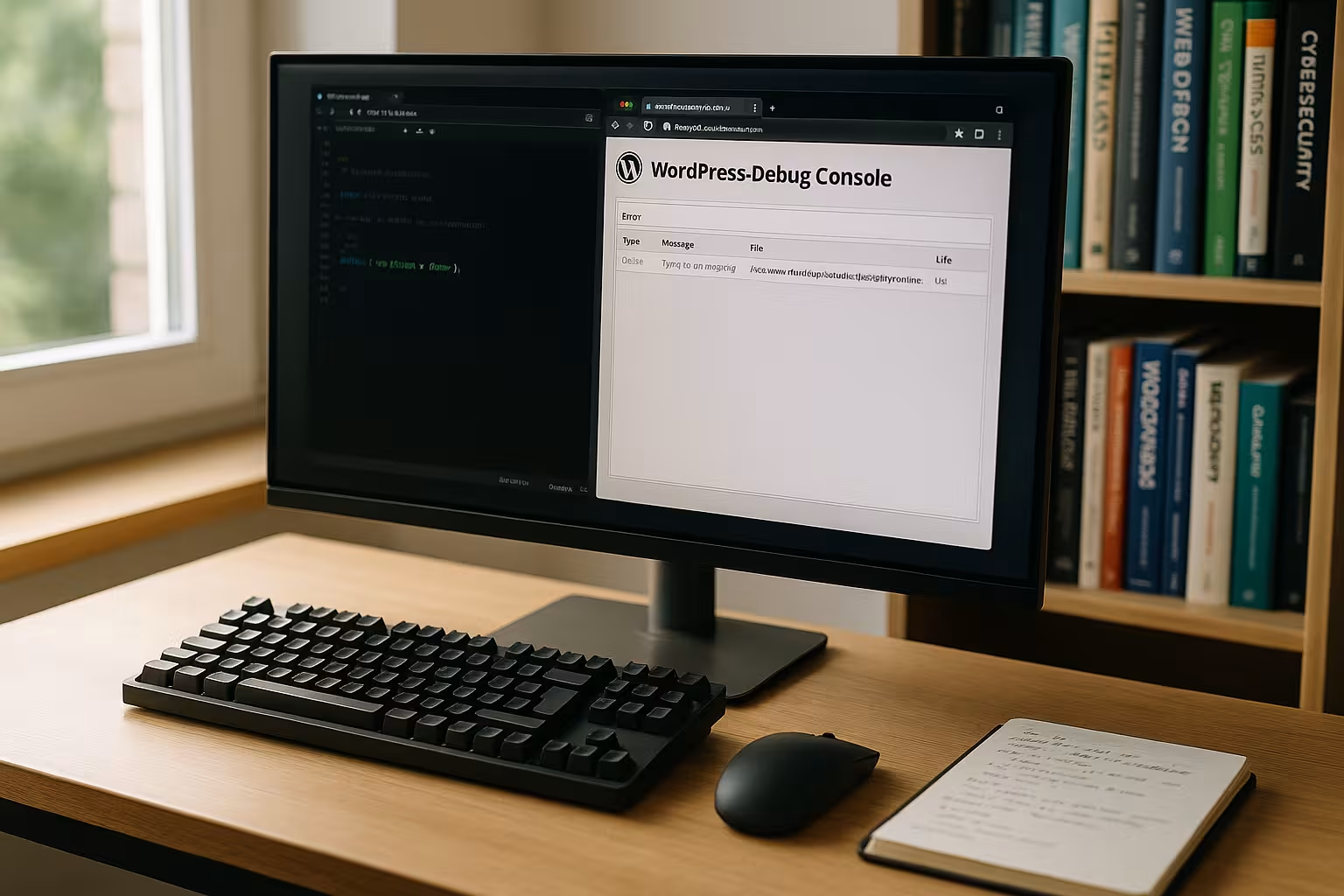
Hvorfor debug-tilstand tæller på live-systemer
Uventede fejlmeddelelser efter en plugin-opdatering eller en tom skærm kan klassificeres meget hurtigere med aktiv logning, uden at jeg viser oplysninger til de besøgende, som ikke er relevante. Angriber kunne udnyttes. Jeg genkender advarsler, forældede meddelelser og fatale fejl med det samme, ser tidsstempler og filstier og udleder klare trin fra dem. Det er især nyttigt ved sporadiske effekter som f.eks. sporadiske 500-fejl eller langsomme indlæsningstider. I stedet for at gætte tjekker jeg logposterne og simulerer den brugerhandling, der udløser problemet. Det sparer mig tid, holder Tilgængelighed høj og minimere støtteloops.
Trin for trin: Aktivér sikkert i wp-config.php
Jeg åbner først wp-config.php i rodmappen, opretter en sikkerhedskopi og aktiverer kun funktioner, som jeg har brug for til den aktuelle Analyse behov. Vigtigt: Jeg skjuler fejlmeddelelser i frontend og skriver dem kun til en logfil. Det giver mig mulighed for at registrere alle detaljer uden at irritere de besøgende. Efter hvert indgreb tjekker jeg siden for at oprette nye poster. Derefter læser jeg logfilen og arbejder mig fra den mest kritiske post til årsagen, så jeg kan Kilde til fejl på en målrettet måde.
define('WP_DEBUG', true);
define('WP_DEBUG_LOG', true);
define('WP_DEBUG_DISPLAY', false);
@ini_set('display_errors', 0);
Hvis jeg vil gå dybere, trækker jeg en kort Vejledning i fejlsøgningstilstand tilpasse konfigurationen til situationen og registrere ændringer på en sporbar måde. Dette holder Gennemsigtighed og jeg kan hurtigt rulle tilbage, hvis det er nødvendigt. Jeg undgår permanente debug-flag på Live, dokumenterer tidsvinduer og tidspunkter, hvor logningen kørte, og sikrer logfilen mod direkte adgang. Derefter bekræfter jeg, at der ikke vises noget output i frontend. Dette holder Synlighed ren på ydersiden.
| konstant | Formål | Produktion | Fare for at snuble |
|---|---|---|---|
| WP_DEBUG | Slår generel fejlrapportering til | Midlertidig til true | Permanent aktiv genererer unødvendigt Overhead |
| WP_DEBUG_LOG | Skriver beskeder til /wp-content/debug.log | Sandt, blokér adgang | Stammen vokser hurtigt, der mangler rotation |
| WP_DEBUG_DISPLAY | Styrer visningen i frontend | Altid falsk | True afslører stier og Detaljer |
| @ini_set(‚display_errors‘, 0) | Undertrykkelse af kræfter på PHP-niveau | Lad det være aktivt | Hosterens politik kan tilsidesætte dette |
| SCRIPT_DEBUG | Brug uminificeret JS/CSS | Kun målrettet | Flere anmodninger, langsommere Aktiver |
Læs WP's fejllogning korrekt
Filen /wp-content/debug.log er min centrale kilde til at kategorisere fejl i forhold til tid og Årsag for at adskille dem. Jeg scanner først efter „Fatal error“, „PHP Warning“ og „Deprecated“, markerer mønstre og matcher filstier med nyligt ændrede plugins eller temaer. Derefter tjekker jeg linjenummeret og ser på den berørte funktion direkte i editoren. Jeg bruger meningsfulde søgetermer i loggen, indsnævrer tidsperioden og validerer, om posterne kan reproduceres. Til sidst rydder jeg op: Jeg sletter logfilen, så snart analysen er afsluttet, for at spare på hukommelsen og hukommelseskapaciteten. Oversigt for at bevare.
Ret hurtigt op på typiske fejlmønstre
Hvis der er en hvid skærm, tjekker jeg først logfilerne og identificerer det sidst indlæste plugin, så jeg kan deaktivere det specifikt i stedet for blindt at fjerne alt og Data for at risikere det. Hvis det rammer et tema, skifter jeg midlertidigt til et standardtema, tjekker logfilerne igen og sammenligner skabelonoverskridelser. 500-fejl indikerer ofte syntaksproblemer eller begrænsninger; her giver logposter om hukommelseskrav og specifikke linjer hurtige ledetråde. I tilfælde af mærkelige backend-symptomer leder jeg efter forældede hints, fordi forældet kode ikke går i stykker med det samme, men forårsager efterfølgende effekter. Så snart jeg har fundet udløseren, dokumenterer jeg rettelsen, deaktiverer debug-tilstand og tjekker Funktion i frontend.

Performance og SCRIPT_DEBUG uden risiko
Når jeg jagter JavaScript- eller CSS-problemer, aktiverer jeg kun SCRIPT_DEBUG midlertidigt, så jeg kan oprette uminificerede filer med tydelige Linjer foran mig. Jeg overvåger indlæsningstiden parallelt og nulstiller kontakten, så snart jeg har identificeret den defekte ressource. For at få indsigt i langsomme databaseforespørgsler eller hooks bruger jeg Forespørgselsmonitor, men jeg begrænser adgangen til administratorer. Jeg undgår at bruge det på meget trafikerede sider, medmindre det er absolut nødvendigt, og planlægger korte vedligeholdelsesvinduer. På den måde holder jeg Svartid af siden og finde flaskehalse på en målrettet måde.
Sikkerhed: Sluk for displayet og beskyt adgangen
Jeg viser aldrig fejlmeddelelser i frontend under live-drift, fordi dette afslører filstier og Angreb lettere. I stedet skriver jeg alle poster til loggen og blokerer også filen. Jeg sætter en lås i /wp-content/.htaccess, så ingen kan kalde debug.log op direkte i browseren. Samtidig holder jeg administratorrettighederne stramme og bruger separate konti, så kun autoriserede personer kan debugge. Efter analysen sætter jeg WP_DEBUG tilbage til false, sletter loggen og beholder Overflade ren.
.
Ordre Tillad,Afvis
Afvis fra alle
.

Avancerede teknikker for professionelle
Hvis en fejl kun opstår sporadisk, aktiverer jeg midlertidigt et backtrace for at gøre kaldkæder synlige og for at minimere Sted i koden mere tydeligt. SAVEQUERIES hjælper mig med database-fejlsøgning, fordi jeg kan sammenholde forespørgselstider med stakspor. Begge switches koster performance og bør kun være tændt kortvarigt. Til mere dybdegående analyser kombinerer jeg WordPress-logfiler med serverlogfiler eller APM-værktøjer for at identificere flaskehalse på tværs af systemgrænser. Derefter fjerner jeg flagene, tjekker igen og beholder Protokoller slank.
define('WP_DEBUG_BACKTRACE', true);
define('SAVEQUERIES', true);
Arbejdsgange med WP-CLI og staging
Jeg tester først risikable ændringer i et staging-miljø, aktiverer permanent fejlfindingsflag der og simulerer reelle ændringer. Belastning. På Live bruger jeg korte tidsvinduer, dokumenterer start og slut og laver parallelle backups. Med WP-CLI kan jeg udløse specifikke tests, f.eks. via error_log, og med det samme se, om posterne ser ud som forventet. Det reducerer gætterier og forhindrer langvarige forsøg og fejl på produktionssystemet. Efter en vellykket rettelse synkroniserer jeg ændringerne tilbage og bekræfter, at der ikke er nye poster i loggen. Advarsler vises ikke længere.
wp eval 'error_log("Debug-Test: Timestamp");'

Hosting og serveropsætning: Fejlniveau, rotation, grænser
Korrekt konfigureret PHP-fejlrapportering sparer mig tid, fordi jeg kun skal forholde mig til relevante Beskeder se. Jeg tjekker indstillingen error_reporting og sætter en logrotation op, så filerne ikke løber løbsk. For at kategorisere meddelelsestyperne og deres effekter kigger jeg på PHP-fejlniveauer. Ved høj trafik overvejer jeg separate lagringssteder til logfiler eller at streame logfiler til centrale systemer. På den måde holder jeg lagerkrav, I/O og Strøm under kontrol og bevare overblikket.
Teamwork og hygiejne i træstammerne
Jeg definerer, hvem der har lov til at indstille fejlfindingsflag og hvornår, så der ikke er parallelle handlinger og modstridende Ændringer giver. Hver session får en billet eller et notat, der dokumenterer starttidspunkt, formål og ansvarlig person. Når vi har analyseret logfilen, sletter vi den selektivt og genstarter den om nødvendigt for at kunne adskille nye noter tydeligt. Jeg bruger ensartede filnavne og skriver tidsvinduer i commit-meddelelserne, så senere spørgsmål kan besvares hurtigt. Denne disciplin reducerer antallet af forespørgsler, sparer tid og styrker kvalitet vedligeholdelse.

Omgivelser og betinget fejlfinding
Jeg skelner strengt mellem produktion, iscenesættelse og udvikling. Jeg definerer miljøtypen i wp-config.php og afleder min debugging-adfærd herfra. På den måde forhindrer jeg utilsigtet permanent logning på Live og holder staging bevidst dialogbaseret.
define('WP_ENVIRONMENT_TYPE', 'production'); // 'staging' eller 'development'

// Automatisk højere for kun staging:
if (defined('WP_ENVIRONMENT_TYPE') && WP_ENVIRONMENT_TYPE === 'staging') {
    define('WP_DEBUG', true);
    define('WP_DEBUG_LOG', true);
    define('WP_DEBUG_DISPLAY', false);
}
Til kortvarige analyser på Live slår jeg selektivt kun Debug til for min IP eller et snævert tidsvindue. Dette begrænser Risici og holder loggen ren.
$my_debug_ip = '203.0.113.10';
if (!empty($_SERVER['REMOTE_ADDR']) && $_SERVER['REMOTE_ADDR'] === $my_debug_ip) {
    define('WP_DEBUG', true);
    define('WP_DEBUG_LOG', true);
    define('WP_DEBUG_DISPLAY', false);
}
Egen log-sti, rettigheder og rotation
Jeg kan godt lide at skrive logfiler uden for standardwebstien eller i en separat mappe for at kunne Adgang og forenkle rotationen. WordPress giver mulighed for en tilpasset sti:
define('WP_DEBUG_LOG', WP_CONTENT_DIR . '/logs/debug.log'); // Opret mappen /wp-content/logs/ på forhånd
Vigtigt er restriktivt Rettigheder til filer (f.eks. 0640 for filer, 0750 for mapper) og korrekt ejerskab, så webserveren kan skrive, men eksterne parter ikke har direkte adgang. Jeg har allerede vist en .htaccess-lås under Apache; det er sådan, jeg arbejder med NGINX:
placering ~* /wp-content/(debug.log|logs/.*)$ {
    Afvis alle;
    return 403;
}
For at forhindre, at logfilerne vokser, har jeg sat en systemrotation op. Et eksempel på logrotate (tilpas stien):
/var/www/html/wp-content/logs/debug.log {
    størrelse 10M
    roter 7
    komprimering
    missingok
    notifempty
    copytruncate
}
I delt hosting, hvor jeg ikke har root-adgang, roterer jeg om nødvendigt pr. scriptJeg omdøber filen, opretter en ny og sletter gamle arkiver automatisk via et cronjob.
Genoprettelsestilstand og håndtering af fatale fejl
Siden WordPress' fatale fejlhåndtering bruger jeg Genoprettelsestilstand, til at logge sikkert ind på backend efter et nedbrud. Men jeg er ikke kun afhængig af dette til live-systemer: Jeg holder administratorens e-mail opdateret, tjekker leveringen og tjekker stadig Logbog. Hvis håndteringen i sjældne tilfælde forstyrrer min fejlfinding (f.eks. fordi jeg specifikt ønsker at genskabe et nedbrud), kan jeg midlertidigt deaktivere den:
define('WP_DISABLE_FATAL_ERROR_HANDLER', true); // Bruges kun i kort tid
Jeg dokumenterer nøje sådanne indgreb og nulstiller dem efter analysen, så den Stabilitet ikke lider.
Caching, OPcache og reproducerbarhed
Mange „spøgelsesfejl“ er relateret til cacher. Når jeg implementerer en rettelse, tømmer jeg konsekvent cachen:
- OPcache (PHP), så nye Kode-stande er virkelig aktive.
- Sidecache/fuldsidecache (f.eks. med Purge) for at undgå gammel HTML-output.
- Object-Cache/Transients, så gamle Konfigurationer og forespørgsler virker ikke.
Derefter genstarter jeg den berørte handling og overvåger logfilerne i realtid (tail -f), indtil jeg får en ren kørsel uden en ny Advarsler se.
Målrettet test af REST, AJAX og Cron
Ikke alle fejl dukker op i frontend. Jeg tjekker specifikt:
- AJAX-slutpunkter i backend, hvis knapper ikke gør noget, eller svarene forbliver tomme.
- REST API-ruter, hvis der kræves hovedløse frontends eller integrationer. hænge.
- WP-Cron, hvis planlagte opgaver som f.eks. at sende mails eller importere mislykkes.
Med WP-CLI kan disse stier let genskabes, og logfiler kan fodres „live“. Jeg kører passende cronjobs og tjekker den direkte effekt i loggen:
wp cron begivenhedsliste
wp cron event run --due-now
wp cache flush
Det er sådan, jeg adskiller front-end-problemer fra server-side-opgaver og finder Årsager hurtigere.
Multisite og kontekst i loggen
I multisite-opsætninger kører beskeder fra forskellige sites i den samme log. For at jeg kan fordele dem bedre, supplerer jeg mine egne error_log-poster med en Sammenhæng med blog-ID eller domæne. Det gør jeg, så længe analysen varer, med lidt hjælp fra MU-plugins:
<?php
// wp-content/mu-plugins/log-context.php (midlertidig)
add_action('init', funktion () {
    if (defined('WP_DEBUG') && WP_DEBUG) {
        $blog = function_exists('get_current_blog_id') ? get_current_blog_id() : 0;
        error_log('[Site ' . $blog . '] Init nået');
    }
});
Det giver mig mulighed for hurtigt at tildele poster til en bestemt underside og Konflikter begrænse.
Noter kun til administratorer uden frontend-lækager
Nogle gange vil jeg gerne have advarsler synlige i backend uden at forstyrre offentligheden. Jeg bruger en lille administratormeddelelse, der signalerer nye logindgange, mens visningen i frontend forbliver slukket:
<?php
// wp-content/mu-plugins/admin-log-notice.php (temporär)
add_action('admin_notices', function () {
    if (!current_user_can('manage_options')) return;
    $log = WP_CONTENT_DIR . '/debug.log';
    if (file_exists($log) && filesize($log) > 0) {
        echo '<div class="notice notice-warning"><p>Fejlfindingsloggen indeholder nye <strong>Indgange</strong> - Vær venlig at tjekke.</p></div>';
    }
});
Det holder mig i hverdagen Produktiv, uden at afsløre følsomme detaljer.
Hukommelsesgrænser, fejlniveauer og selektiv støj
I tilfælde af hukommelsesfejl øger jeg grænserne på en kontrolleret måde for at identificere placeringen - ikke som en permanent tilstand, men som en Diagnose-trin:
define('WP_MEMORY_LIMIT', '256M');
define('WP_MAX_MEMORY_LIMIT', '512M');
For at reducere støj justerer jeg omhyggeligt fejlniveauet. Jeg ønsker ikke at skjule reelle problemer, men overdrevne meddelelser under en rettelse bundt:
@error_reporting(E_ALL & ~E_NOTICE & ~E_USER_NOTICE); // midlertidig, med forsigtighed
Efter korrektionen skifter jeg tilbage til fuld synlighed, så nye Noter ikke gå under.
Databeskyttelse, rensning og opbevaring
Jeg skriver ikke nogen personlige data eller betalingsdata i loggen. Hvis et plugin indsamler potentielt følsomme Oplysninger logs, maskerer jeg værdier ved hjælp af filtre eller mine egne wrappers (f.eks. forkorte e-mail til user@..., afkorte token efter 4 tegn). Jeg definerer klare opbevaringsperioder og sletter logfiler på et planlagt grundlag - begge dele reducerer risikoen og holder Overensstemmelse stabil. Selv for support deler jeg kun relevante uddrag, aldrig komplette filer med stier og sessions-id'er.
Isolér konflikter på en ren måde
Når jeg tackler plug-in-konflikter, går jeg systematisk til værks:
- Jeg fryser versioner for at Reproducerbarhed for at sikre.
- Jeg deaktiverer specifikt kandidater i små grupper, observerer loggen og bruger bisektion, indtil udløseren er frigivet.
- Jeg tjekker hooks, prioriteter og late inits, som ofte forårsager timingfejl.
I sidste ende dokumenterer jeg ikke kun løsningen, men også Årsag (hook-rækkefølge, inkompatibel version, hukommelsesgrænse), så teamet bedre kan planlægge fremtidige opdateringer.
Kort opsummeret
Jeg bruger WordPress' debug-tilstand produktivt ved at aktivere logning, konsekvent blokere displayet og hardcode adgang til filer. sikker. Jeg arbejder trin for trin: Fremkalder fejl, læser loggen, løser årsagen, nulstiller flag. Hvis det er nødvendigt, bruger jeg kun SCRIPT_DEBUG, SAVEQUERIES eller Backtrace kortvarigt og tjekker deres effekt. Gode vaner som rotation, staging og klare ansvarsområder gør hele forskellen i hverdagen. Det holder live-sider hurtige, sikre og for Brugere pålideligt brugbar, mens jeg løser og dokumenterer problemer på en målrettet måde.