Videre til indhold
Jeg viser dig, hvordan du opretter en Plugin-konflikt i WordPress og fjerne dem trin for trin, så funktioner, layout og login kører problemfrit igen. Med klare tests, målrettede opdateringer og praktiske værktøjer kan du styre hver diagnose, fjerne årsagen og forhindre gentagelser.
Centrale punkter
Følgende nøglebudskaber fører dig hurtigt til en løsning og gør dit website mere modstandsdygtigt over for fremtidige konflikter:
- Backup før hver test
- Fejlfindingstilstand Aktiver
- Cache Tøm konsekvent
- Plugins Tjek individuelt
- Alternativer veje op
Hvad er en WordPress-plugin-konflikt?
En WordPress-plugin-konflikt opstår, når udvidelser kommer i vejen for hinanden eller kolliderer med temaet og kernen, og det er netop her, at fejl i frontend eller backend opstår. Jeg ser ofte ødelagte layouts, mislykkede knapper eller en hvid side, der forhindrer mig i at få adgang til webstedet og forhindrer enhver handling. Det skyldes ofte forældede versioner, overlappende funktioner eller fejlbehæftede scripts, som blokerer for hinanden og dermed skaber uklare effekter. I sådanne situationer tjekker jeg først, om flere plugins forfølger det samme mål og bruger identiske hooks eller scripts. Derefter afklarer jeg, om JavaScript-fejl eller manglende afhængigheder forstyrrer gengivelsen og gør de enkelte moduler langsommere. Med denne fremgangsmåde løser jeg systematisk konflikten og bringer Funktion tilbage.
Forberedelse: Backup og sikker test
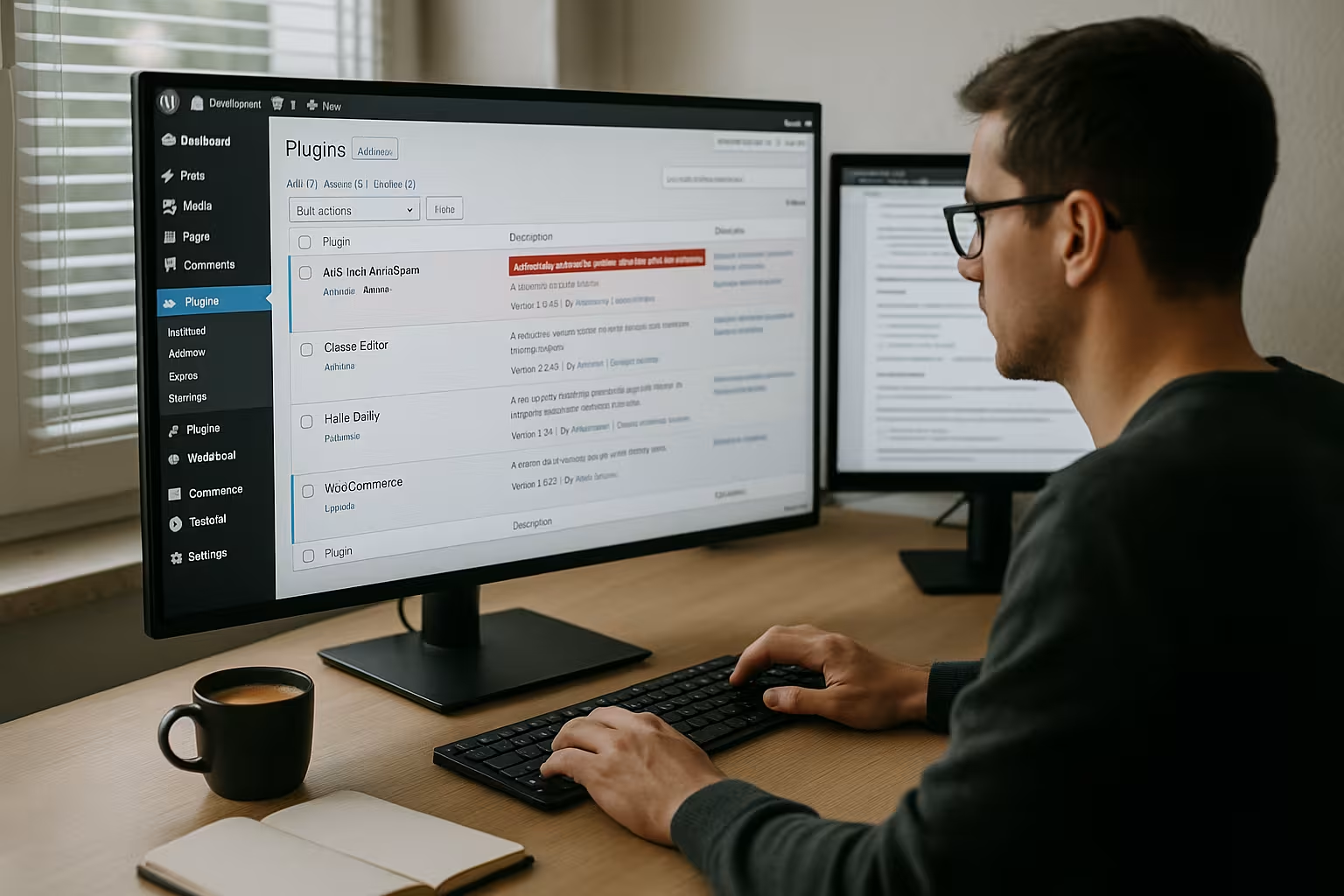
Før jeg tager fat på en konflikt, laver jeg en sikkerhedskopi af hele websitet, inklusive filer og database, så jeg til enhver tid kan gå tilbage. En ren backup giver mig mod til at tage klare skridt, fordi alle indgreb er reversible, og jeg minimerer risikoen. Jeg tager backup lokalt eller på serveren og tjekker derefter, om gendannelsen fungerer, og om der ikke er nogen huller. Bagefter foretrækker jeg at arbejde på en scenekopi, så de besøgende ikke bemærker mine tests, og jeg kan handle frit. Det giver mig mulighed for at forblive fleksibel, og jeg kan holde en komplet Billede Døren til udgangen er åben.
Gør fejl synlige: Fejlfinding og logfiler
For at afdække årsagerne aktiverer jeg debug-tilstanden i wp-config.php og viser advarsler, meddelelser og fejl. Jeg kigger på PHP- og serverloggene, tjekker konsollen i browseren og skriver alle meddelelser ned. Hvis en fejl kun opstår ved et bestemt klik, logger jeg netop denne proces og gemmer trinene på en reproducerbar måde. Hvis du vil gå dybere, kan du læse min guide til WordPress fejlsøgningstilstandfordi det giver dig mulighed for at aflæse fejlkilder på en struktureret måde. Med klare logfiler kan jeg træffe pålidelige beslutninger og finde de Udløser hurtigere.
Tøm cache og installer opdateringer på en målrettet måde
Før jeg foretager mere dybtgående indgreb, rydder jeg browser-, plugin- og servercachen, så ingen gammel kode forfalsker kontrollen. Derefter opdaterer jeg WordPress-kerne, tema og plugins - men altid individuelt og med kontrol, så jeg kan tildele hver enkelt effekt. Jeg starter med sikkerhedsrelevante opdateringer og arbejder mig op til større funktionspakker. Hvis siden forbliver træg i mellemtiden eller viser kortvarige udfald, er jeg opmærksom på typiske serverreaktioner og henviser om nødvendigt til tips som f.eks. Løs 503-fejl. Denne rækkefølge reducerer bivirkningerne, og jeg mener, at Kompatibilitet på et øjeblik.
Isolér systematisk: Deaktiver plugins og aktiver dem individuelt
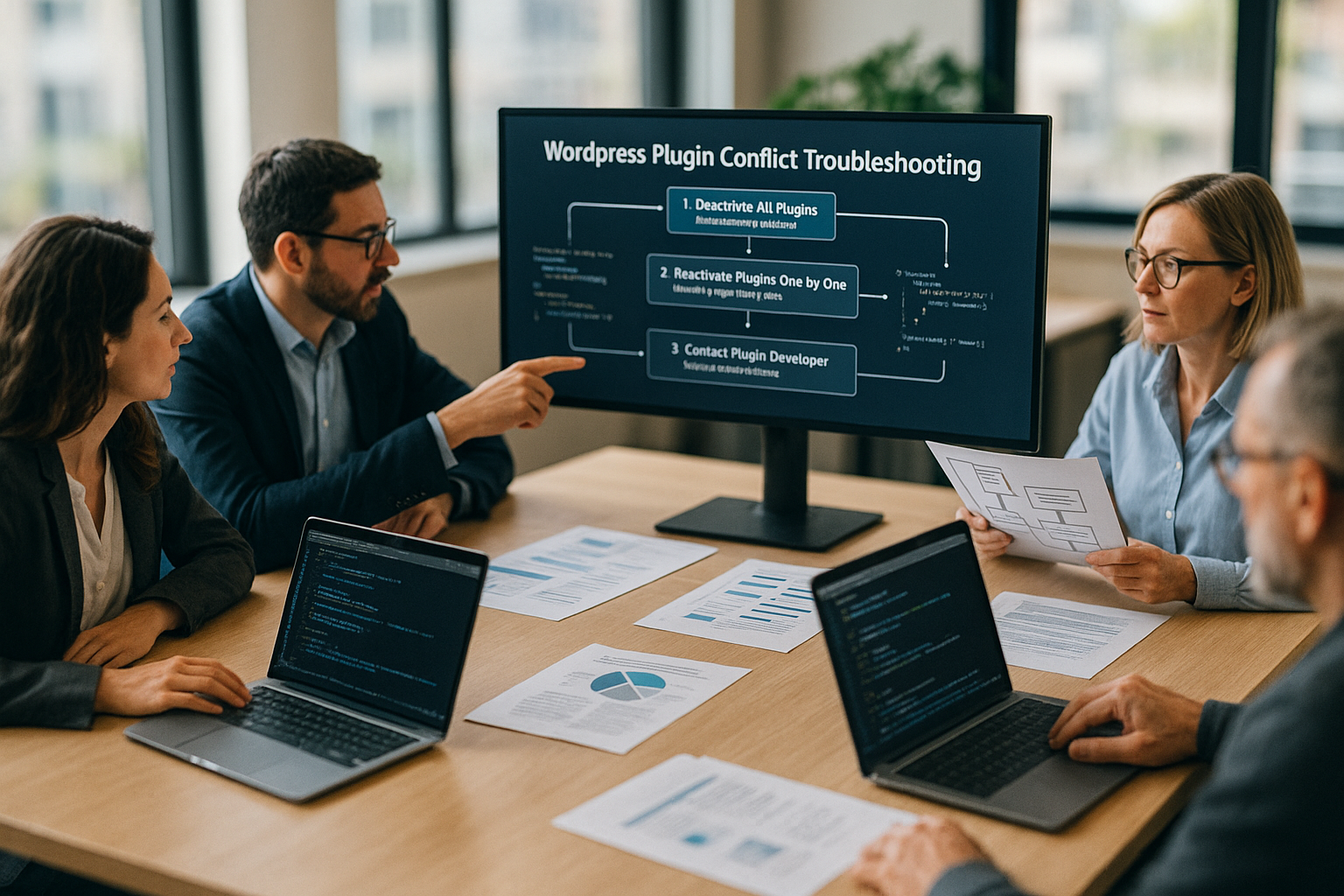
Hvis opdateringer ikke giver resultater, deaktiverer jeg alle plugins på én gang og tjekker, om problemet forsvinder. Hvis fejlen er væk, genaktiverer jeg udvidelserne en efter en og tester den berørte funktion efter hvert trin. Jeg dokumenterer hver aktivering, så jeg tydeligt kan identificere det skyldige plugin efter et par minutter. Ved større installationer opdeler jeg listen i grupper for at indsnævre den hurtigere og effektivt forkorte søgningen. Med tålmodighed, en log og en klar rækkefølge afdækker jeg konflikten og sikrer en Bevismateriale.
Udeluk tema som en indflydelsesrig faktor
I nogle tilfælde er årsagen ikke plugin'et, men samspillet med det aktive tema. Så skifter jeg midlertidigt til et standardtema som Twenty Twenty-Four og gentager testene uden at foretage yderligere ændringer. Hvis fejlen pludselig ikke længere opstår, genkender jeg straks kollisionen mellem tema og plugin. Derefter tjekker jeg tilpasninger af child theme, fjerner midlertidigt brugerdefineret kode og tester igen med en klar sekvens. Dette giver mig mulighed for at indsnævre problemet pålideligt og holde Repræsentation konsekvent.
Brug Health Check & Troubleshooting korrekt
Til risikofri test bruger jeg pluginet Health Check & Troubleshooting, da det kun aktiverer en intern tilstand for min konto. Besøgende fortsætter med at se den normale side, mens jeg selektivt deaktiverer og genaktiverer plugins i backend. Jeg kombinerer dette med fejlfindingstilstanden, så meddelelser vises direkte, og jeg ikke behøver at springe mellem instanser. Denne tilgang reducerer ventetiden, sænker stressniveauet og giver klare signaler på kort tid. Det er sådan, jeg holder Live-side rense og genkende konflikter i isolation.
Når jeg har fundet udløseren: handl
Når det problematiske plugin er identificeret, tjekker jeg først for tilgængelige opdateringer og læser de seneste ændringsnoter. Hvis det ikke hjælper, tester jeg en ældre version eller leder efter et alternativ med pålidelige ratings og aktiv vedligeholdelse. Samtidig skriver jeg en klar fejlbeskrivelse til udvikleren med logfiler, skærmbilleder og reproduktionstrin. For kritiske funktioner definerer jeg en midlertidig løsning, så webstedet forbliver tilgængeligt, og indtægterne ikke lider skade. Denne blanding af fix, fallback-niveau og Kommunikation får mig hurtigt frem til min destination.
Typiske konfliktscenarier fra praksis
Flere SEO-plugins, der styrer de samme metafelter, sitemaps eller schema-output, kolliderer meget ofte. Dobbelte caching-plugins med deres egen minificering angriber også hinanden og skaber ødelagte scriptsekvenser i frontend. I butikker observerer jeg inkompatibilitet mellem betalingsgateways og forsendelsesmoduler, der er knyttet til de samme hooks. Hvis der også er en uklar omdirigering, tjekker jeg specifikt for symptomer som en Omdirigeringssløjfe i WordPress. Jeg bruger disse mønstre til hurtigt at genkende gentagelser og formulere en passende Strategi til oprydningen.
Forebyggelse: Hold plugin-landskabet slankt
Jeg installerer kun udvidelser, hvis de opfylder et klart formål og vedligeholdes aktivt. Før hver opdatering tjekker jeg kompatibilitetsnoterne, datoen for den seneste udgivelse og åbne supportproblemer. Jeg fjerner duplikerede funktioner fra installationen og holder antallet af aktive plugins på et overskueligt niveau. Før jeg foretager større ændringer, tager jeg en ny sikkerhedskopi og dokumenterer trinnene, så jeg altid kan gå tilbage. Denne disciplin sparer timevis af fejlfinding og holder Vedligeholdelse Planlægbar.
Nødsituation: Genopret adgang, når intet virker længere
Hvis det går rigtig galt (hvid skærm, 500'ere, endeløse omdirigeringer), sikrer jeg først adgangen teknisk, før jeg søger efter indhold. Mine trin:
- Via FTP/SSH er mappen
/wp-content/plugins/påplugins.offomdøbe for at deaktivere alle plugins. Omdøb derefter de enkelte plugin-mapper igen. - Kort om temaproblemer
/wp-indhold/temaer/dit-temaså WordPress falder tilbage til et standardtema. - Tjek, om WordPress' gendannelsestilstand (Fatal Error Protection) er aktiv, og om der er sendt en e-mail med et deaktiveringslink til administratoren.
mu-pluginstjek: Plugins, der skal bruges, kan forårsage konflikter og bliver ofte overset i den normale deaktiveringscyklus..htaccessogwp-config.phptjek for manuelle justeringer eller sikkerhedsregler, der blokerer for anmodninger.- Tøm servercacher (OPcache/Object Cache/CDN), så rettelser er synlige med det samme.
WP-CLI: Hurtig triage uden klikorgier
På systemer med SSH-adgang fremskynder jeg diagnosen med WP-CLI og holder mine tests reproducerbare:
- Deaktiver alle plugins:
wp-plugin deaktiveres --alle - Målrettet aktivering:
wp-plugin aktiverer woocommerceog tjekke effekten - Tjek versioner:
wp plugin list --update=available - Ryd op i transienter:
wp transient delete --alltil rene forhold - Core/Theme/Plugin-Sundhed:
wp core verify-checksumsogListe over wp-temaerfor integritet
På den måde minimerer jeg bivirkninger, dokumenterer rækkefølgen og forkorter sløjferne mellem årsag og virkning.
Pragmatisk løsning af JavaScript- og CSS-konflikter
Mange fejl opstår kun gennem optimering: Minify, Combine, Defer/Async. Jeg tester derfor trin for trin uden optimering:
- Deaktiver midlertidigt optimering af aktiver i cache-plugins, især JS-fletning og -sekvensering.
- Udeluk kritiske scripts fra optimeringen (f.eks. betalingswidgets, sidebygger, slider).
- I browserkonsollen skal du klikke på Typefejl, Referencefejl og 404 for
.js/.cssVær opmærksom på manglende afhængigheder; genindlæs manglende afhængigheder. - jQuery-emner: "
jQuery er ikke defineret" indikerer ofte en forkert indlæsningssekvens eller en alt for aggressiv udskydning. - Sammenlign inline-stilarter og kritisk CSS: Dobbelte regler eller forkert specificitet forårsager layoutspring.
Først når frontenden kører stabilt uden optimering, trækker jeg optimeringsfunktionerne frem igen på en kontrolleret måde og tester side for side.
Hold øje med REST API, Ajax og nonces
Fejlbehæftede REST-slutpunkter eller udløbne nonces kan tilsidesætte administratorknapper, indsendelse af formularer eller live-søgninger. Tjekker op på det:
- Om Ajax-anmodninger (
admin-ajax.php) eller REST-ruter leverer uventet 401/403/404 og er blokeret af sikkerhedsplugins. - Om nonces udløber for tidligt (caching af dynamiske sider), og handlinger mislykkes som følge heraf.
- Om plugins registrerer den samme rute eller anvender filtre to gange.
Hvis det er tilfældet, justerer jeg cache-reglerne, indstiller eksklusioner for følsomme stier og opdaterer berørte plugins på en målrettet måde.
Server, PHP-version og ressourcegrænser
Ud over koden er platformen afgørende. Det skal du være opmærksom på:
- PHP-version: For nye eller for gamle versioner ødelægger forældede plugins. Jeg synkroniserer minimumskrav med stakken.
- Hukommelse/kørselstid:
memory_limitogmax_udførelsestider ofte ikke tilstrækkelige til bygherrer, WooCommerce-opgaver eller import; test og overvåg stigninger med kort varsel. - OPcache/Objekt-cache: Invalider efter opdateringer for at undgå spøgelsesfejl.
- Filrettigheder: Forkerte ejere/tilladelser forhindrer skrivning af cacher/uploads og fører til efterfølgende symptomer.
Hvis logfiler viser out-of-memory eller timeouts, prioriterer jeg flaskehalse frem for plugin-fiflerier, så testene kører konsekvent.
Konfigurer sikkerhedslaget, WAF og CDN korrekt
Sikkerhedsmoduler, ModSecurity/WAF eller CDN-regler blokerer legitime administratoranmodninger oftere end forventet. Det er mig:
- Tjek IP- og brugeragentfiltre, især for API- og administratoranmodninger,
- sæt undtagelser for
/wp-admin/,/wp-login.php,admin-ajax.phpog kritiske webhooks, - Test med sikkerhedsplugin'et i "Learning Mode", og stram derefter reglerne igen.
Det er sådan, jeg forhindrer falske positiver uden at opgive den beskyttende effekt.
Multisite og rollespecifikationer
I multisite-opsætninger Aktiveret i hele netværket Plugins viser kun fejl på individuelle websteder. Derefter isolerer jeg hver underside, tester netværksaktiveringen separat og tjekker mappinger (domæner/SSL). Jeg ser også på roller og kapaciteter: Hvis der mangler en autorisation, mislykkes handlinger tilsyneladende "uden grund". En test med en ny administratorkonto afslører hurtigt defekte rolleprofiler.
Særlige tilfælde med WooCommerce og sidebygger
Konflikter opstår ofte på kritiske tidspunkter:
- Kasse/Kurv: Undlad at udelukke sidecacher, fragmentcacher og betalingsscripts fra optimeringen, og undlad at cache nonces.
- betalingsgateways: Hooks og prioriteter overlapper hinanden; jeg tester gateways individuelt og tjekker webhooks tilgængelighed.
- Sidebygger: Regenerer CSS, synkroniser biblioteker, test "Safe Mode", deaktiver globale widgets/add-ons trin for trin.
Disse fokuspunkter sparer tid, fordi erfaringen har vist, at de har den højeste konflikttæthed.
Vedligeholdelse af database efter konflikter
Selv om fejlen er rettet, er der ofte rester tilbage. Jeg rydder op:
- Transienter der blev oprettet under testene, og bevare forkerte tilstande.
- Indstillinger for automatisk indlæsning tjek: For store autoload-værdier gør alle anmodninger langsommere.
- Forældede tabeller/indstillinger Identificer gamle plugins, og fjern dem efter backup.
- Hvis et opdateringsscript annulleres, skal du genstarte opgraderingen eller nulstille versionen internt og migrere rent.
Resultatet er et stabilt grundlag uden teknisk gæld.
Teststrategi, dokumentation og kommunikation
Jeg arbejder med en lille testmatrix: Hvilke sider/funktioner tester jeg efter hver ændring, med hvilken brugertype, på hvilke enheder/browsere? Hver aktivering får et tidsstempel og en kort note (version, forventning, resultat). Hvis fejlen opstår sporadisk, optager jeg HAR-filer eller korte screencasts. I supportbilletter beskriver jeg reproducerbare trin, vedhæfter logfiler/skærmbilleder og formulerer en minimumsinstallation, hvor fejlen med sikkerhed vil opstå. På den måde får jeg hurtigere pålidelige svar.
Forbliv stabil på lang sigt: Opdatering og rollback-plan
I stedet for "blinde opdateringer" definerer jeg et lille sæt regler:
- Opdateringer først til Staging, derefter med et kort vedligeholdelsesvindue til Live.
- Før opdateringen noterer jeg de nøjagtige versioner og sørger for en hurtig tilbagerulning (backup, om nødvendigt holder jeg den tidligere version tilgængelig lokalt).
- Planlæg bevidst større funktionelle spring (større udgivelser), og giv dem yderligere accept.
- For plugins med overlapninger (SEO, cache, sikkerhed) skal du definere klare ansvarsområder og undgå dobbeltarbejde.
Denne rytme reducerer presset, fordi hver ændring er kontrolleret og kan vendes.
Tabel: Trin til konfliktløsning
Jeg vil sammenfatte den følgende oversigt i en klar sekvens, som du kan bruge til alle hændelser, og som vil give dig pålidelige oplysninger. Resultater forsyninger.
| Trin | Handling | Mål |
|---|---|---|
| 1 | Opret backup | Sikkerhed på hjemmesiden |
| 2 | Aktiver fejlsøgningstilstand | Identificer fejl |
| 3 | Tøm cache | Undgå gamle fejltagelser |
| 4 | Udfør opdateringer | Sørg for kompatibilitet |
| 5 | Deaktiver alle plugins | Isolér problemet |
| 6 | Test efter hvert trin | Anerkend ophavsmanden |
| 7 | Aktiver plugins individuelt | Find konflikt-plugin |
| 8 | Skift tema | Afdæk temakonflikter |
| 9 | Brug hjælpeværktøjer | Skånsom testning |
| 10 | Rapporter problem / søg efter erstatning | Permanent løsning |
| 11 | Backup / Eksperthjælp | Sidste udvej |
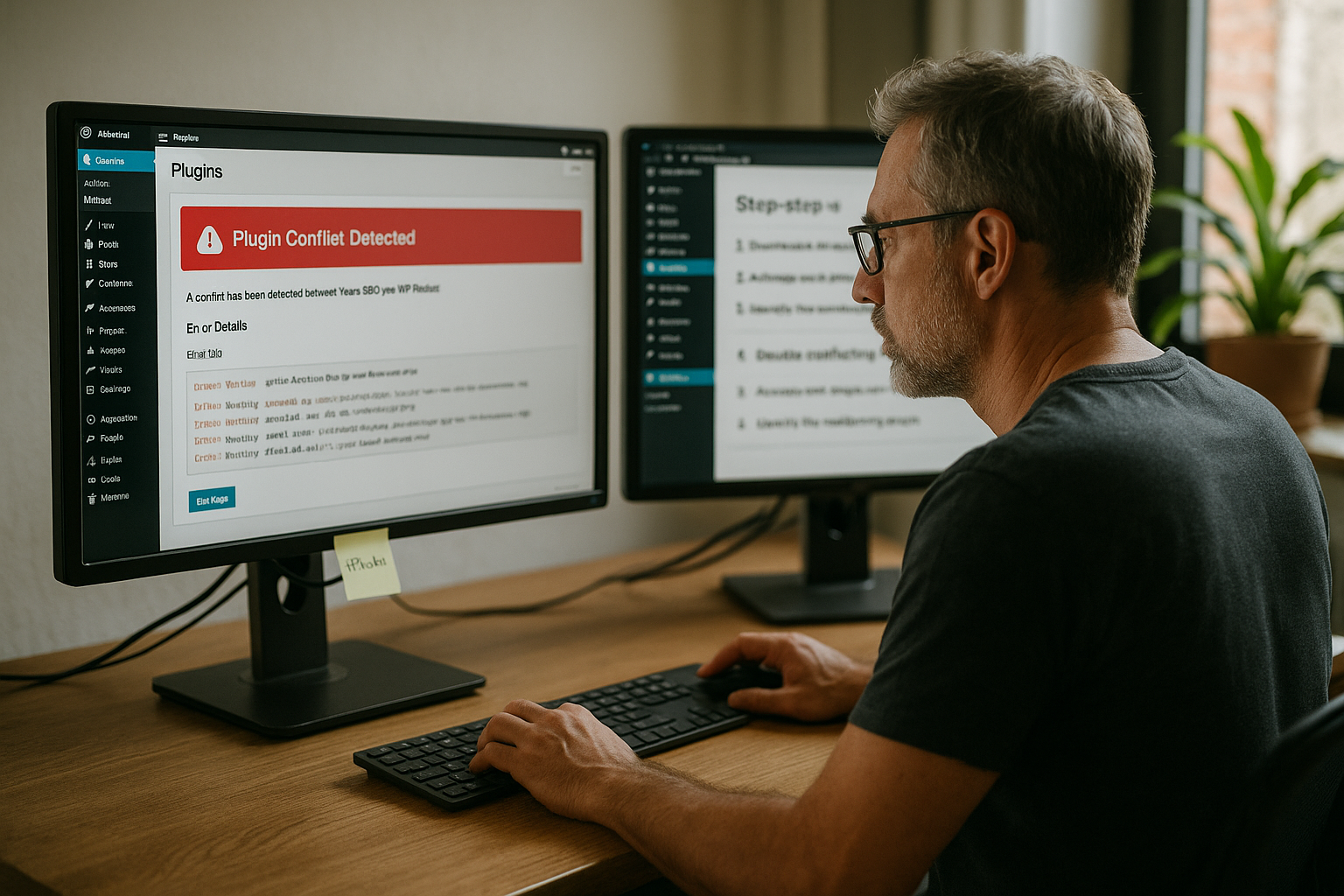
Kort opsummeret
Jeg løser alle konflikter i en klar rækkefølge: backup, tænd for debug, ryd cache, målrettede opdateringer, isoler derefter plugins og sluk for synderen. Hvis det er nødvendigt, tjekker jeg temaet, bruger Health Check, dokumenterer trin og sikrer dermed sporbare resultater. Hvis fejlen opstår igen, overvejer jeg et alternativ og rapporterer sagen med logfiler til udvikleren. På permanent stille dage holder jeg installationen slank, vedligeholder opdateringer omhyggeligt og stoler på god hosting med hurtige svartider. Det er sådan, jeg bringer din WordPress-side og hold konflikterne korte i fremtiden.