Videre til indhold
Med en WordPress iscenesættelse miljø i Plesk kan du trygt teste nye funktioner, opdateringer eller designs - uden risiko for din live-hjemmeside. I denne artikel lærer du, hvordan du opretter, administrerer og går live med et professionelt staging-site med blot et par klik.
Centrale punkter
- Fejlfri testning takket være en kopi af live-sitet som staging
- Enkel opsætning med WordPress Toolkit fra Plesk
- Skub for at leve: Sæt markerede ændringer live
- Sikkert miljø Samarbejde med teammedlemmer
- Bevarelse af ressourcer gennem målrettet styring af underdomæner
Hvorfor et staging-miljø til WordPress?
En Staging-miljø er en nøjagtig kopi af dit aktive WordPress-site. Det giver dig mulighed for at foretage ændringer i et sikkert miljø - uden at påvirke dine besøgende eller din SEO-rangering. Det er især vigtigt ved større opdateringer, nye plugins eller temaændringer.
Du opdager fejl og konflikter tidligt og kan løse dem, før problemerne bliver synlige online. Det hjælper med at undgå omkostninger og frustrationer, især for WooCommerce-websteder eller redaktionelle platforme med et højt aktivitetsniveau. Det sikrer uafbrudt drift og professionel kvalitetssikring.
Separate staging-systemer giver også udviklere, designere og redaktører mulighed for at arbejde produktivt - uden adgang til live-sitet. På den måde forbliver den løbende drift stabil. Desuden kan omfattende redesigns eller plugin-tests kontrolleres i fred, før de bliver synlige. Selv hvis du er et enmandsteam, kan du drage fordel af den ekstra sikkerhed og det praktiske workflow: Prøv det først, og implementer det derefter.
Et staging-system kan også hjælpe med at professionalisere din arbejdsproces yderligere. Du kan udvikle omfattende testplaner, arbejde dig igennem potentielle konflikter på forhånd ved hjælp af en tjekliste og gå live med de endelige ændringer med et klik på en knap. Det øger din reaktionshastighed på tekniske opdateringer og giver dig tid til at analysere hyppigt forekommende fejlkilder.
Fordele ved Plesk-staging-miljøet
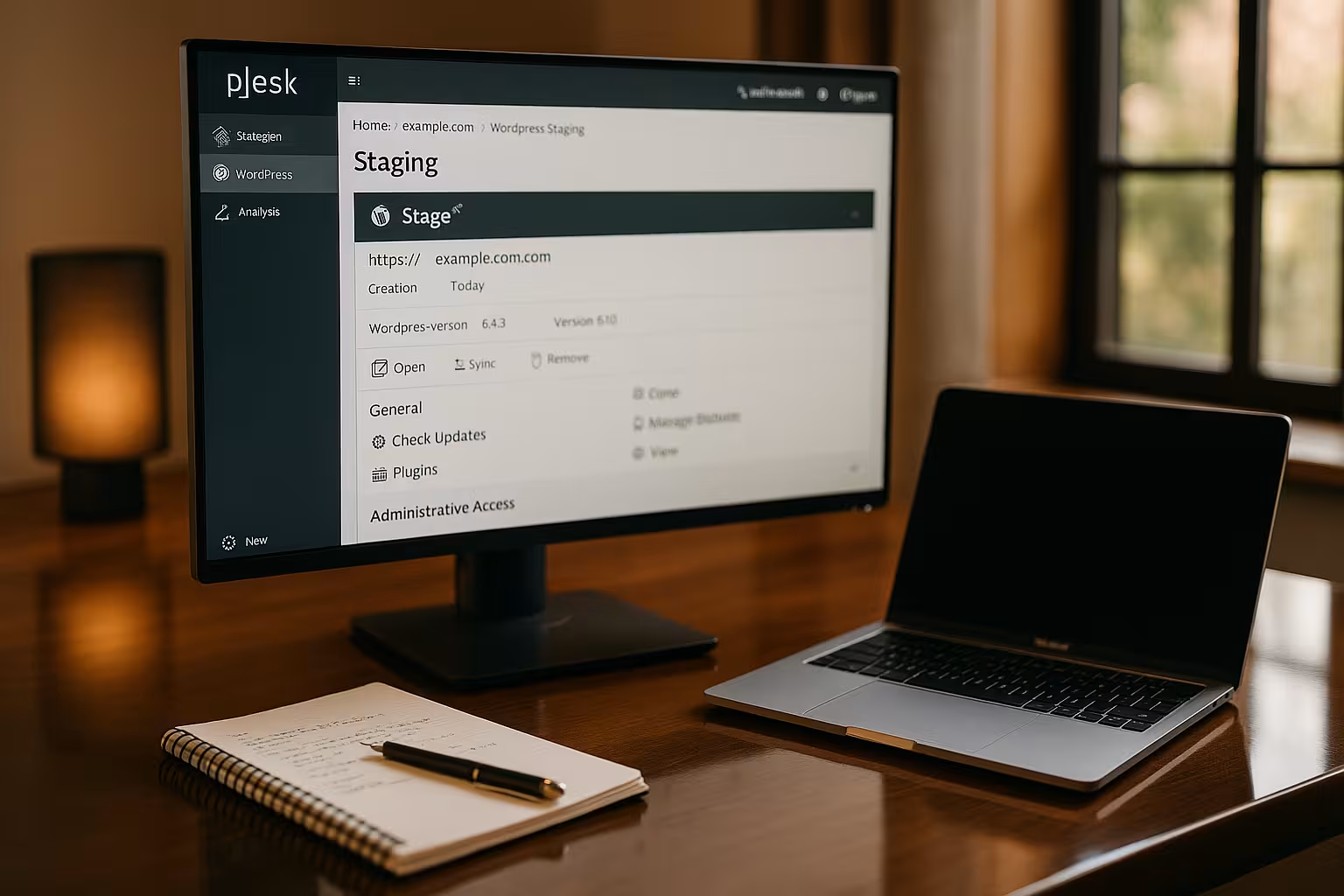
Plesk tilbyder en WordPress-værktøjssæthvilket forenkler opsætningen af scenemiljøet. Det betyder, at du ikke behøver yderligere plugins eller serverværktøjer for at teste forskellige WordPress-versioner på en sikker måde. Ændringer kan sammenlignes og administreres i én grænseflade og overføres til Live, hvis det er nødvendigt.
Sammenlignet med manuelle metoder sparer du dig selv for mange trin, når du kloner databaser og filer. Plesk er derfor et tidsbesparende alternativ, især for hyppige testere og bureauer. Selv begyndere kan oprette et fungerende staging-site på ingen tid.
Hvis du gerne vil bruge Plesk, kan du finde det på Installer Plesk WordPress en kompakt installationsvejledning til WordPress. Der lærer du trin for trin, hvordan du konfigurerer din hosting til WordPress, så alle de vigtige funktioner er tilgængelige for dig med et enkelt klik.
Værktøjssættet imponerer også med sin klare, intuitive brugergrænseflade. Du har overblik over alle dine WordPress-installationer, kan opdatere, installere plugins, skifte temaer og udføre sikkerhedsscanninger med et enkelt museklik. Disse integrerede funktioner gør det nemt for dig at arbejde tæt på systemet uden at skulle investere tid i eksterne værktøjer eller vejledninger. Plesk understøtter også import af SSL-certifikater eller opsætning af et automatisk sikkerhedstjek.
Krav til din WordPress-staging-opsætning
Før du går i gang, har du brug for et par grundlæggende ting. For det første skal du bruge en Webhosting med Plesk. Sørg for, at pakken tilbyder nok lagerplads til en anden WordPress-installation. Dit WordPress-site bør også allerede være sat op i hostingen.
Du skal også have adgang til din Plesk-grænseflade. Eventuelt er et underdomæne nyttigt - for eksempel staging.dit-domæne.com. Det gør testsiden usynlig for besøgende og adskilt fra live-systemet. Glem ikke: Plesk skal være installeret korrekt til WordPress Toolkit.
Hvis du vil administrere flere projekter, skal du sørge for, at din hostingpakke giver tilstrækkelige ressourcer til hvert ekstra scenemiljø. Til store projekter med mange filer eller omfattende billeder kan det være værd at opgradere til et hostingprodukt, der giver dig mere lagerplads og CPU-kapacitet. Det vil sikre, at dine test- og live-systemer kører problemfrit. Hvis du strukturerer dine subdomæner korrekt, kan det også hjælpe dig med at bevare overblikket.
I virksomheder eller agenturer kan det også være nyttigt at oprette dedikerede udviklerkonti og definere tilsvarende adgangsrettigheder. Det sikrer, at kun autoriserede personer har adgang til staging-miljøet og kan deltage i processerne.
Opsæt staging med WordPress Toolkit
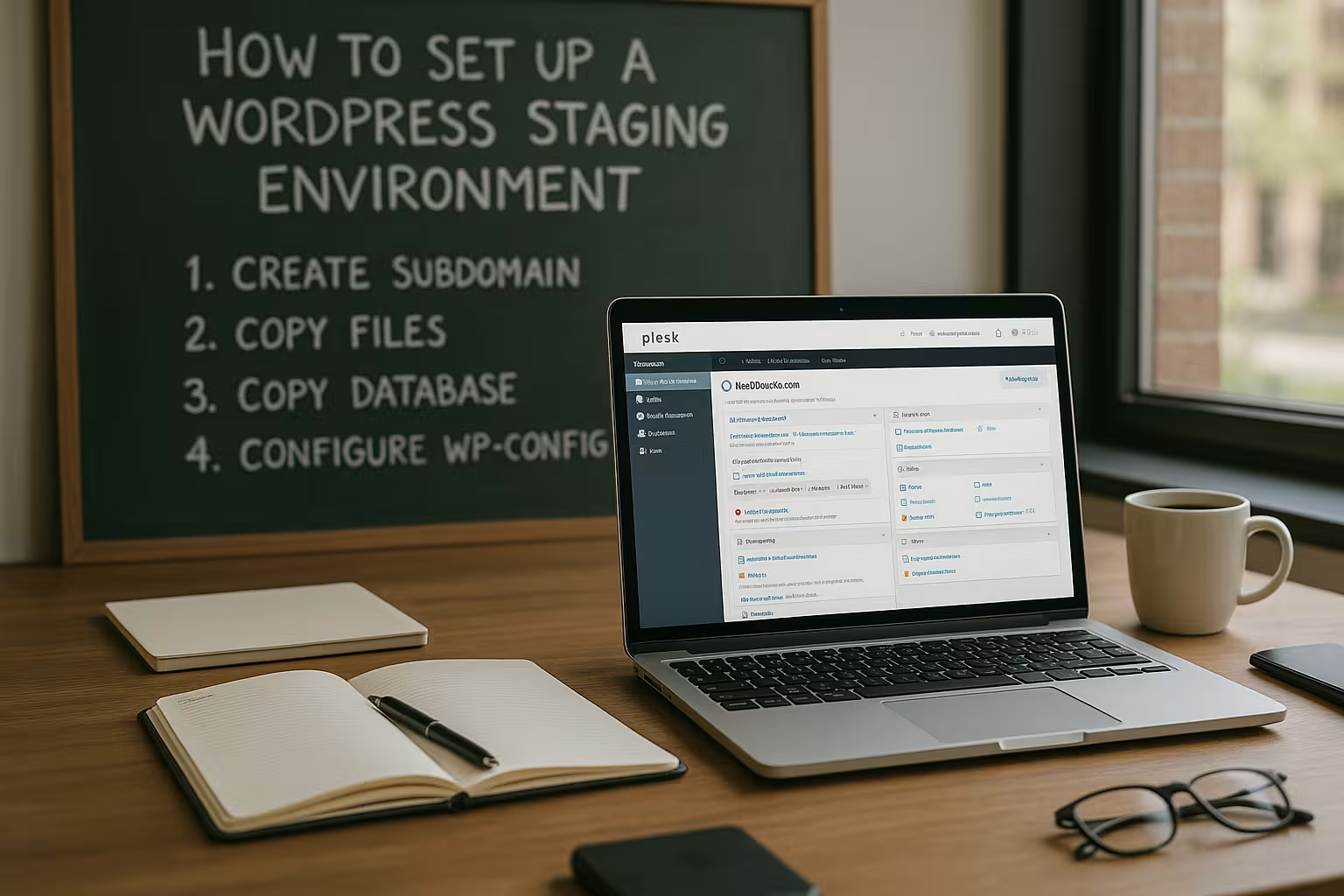
Plesk gør det nemt for dig at skabe et nyt miljø til test. Med det integrerede værktøjssæt kan du overføre dit WordPress-site med blot nogle få klik:
- Kom i kontakt med Plesk og åbn "Websites & Domains" eller "WordPress Toolkit" direkte.
- Vælg din live-installation, og klik på "Clone" eller "Staging".
- Opret automatisk eller manuelt et passende underdomæne som f.eks. staging.ditdomæne.com.
- Start kloningsprocessen. Plesk kopierer automatisk filer, database, temaer og medier.
- Bloker indeksering af søgemaskiner - via værktøjssættet eller WordPress-indstillingerne under "Læs".
Afhængigt af størrelsen på din hjemmeside tager kloningsprocessen et par minutter. Derefter har du en fuldt funktionsdygtig klon af din hjemmeside - klar til at blive testet. Især med Flersprogede hjemmesider eller installationer med mange plugins, kan processen tage lidt længere tid. Når du er færdig, skal du kontrollere, at der er korrekt adgang til alt indhold og alle menuer. Hvis du opdager, at nogle plugins ikke er blevet kopieret, eller der vises fejlmeddelelser, skal du om nødvendigt gentage processen eller kontrollere dine filtilladelser.
Det er også vigtigt, at du udelukker staging-sitet fra søgemaskiner eller sætter det op som password-beskyttet umiddelbart efter kloningen. Det sikrer, at der ikke vises duplikatindhold, som kan påvirke din SEO-rangering. Hvis du ønsker det, kan du også kun aktivere dit eget design eller enkelte funktioner i staging-miljøet for at fokusere på specifikke udviklingsområder.
"Push to Live": Skift ændringer live
Efter en vellykket test kan du overføre de nye funktioner direkte til live-sitet. Værktøjssættet tilbyder "Skub for at leve". Du kan vælge, om du kun vil opdatere filer, kun databasen eller begge dele.
Plesk giver dig også mulighed for at indstille et gendannelsespunkt - en vigtig sikkerhedsfunktion. Hvis noget ikke fungerer som ønsket, når du går live, kan du nemt gendanne den sidste status. Tjek derefter, om billedstier, interne links og plugins er blevet overført korrekt.
Du kan finde flere tips til at optimere dit miljø i artiklen Optimer WordPress-staging. Det er generelt tilrådeligt at oprette testscenarier: Brug f.eks. staging-systemet som et sikkert grundlag for temaopdateringer, plugin-opdateringer eller skift til en ny PHP-version. Især PHP-opdateringer kræver særlig omhu, da forældede temaer eller plugins kan føre til konflikter.
I øvrigt kan du udføre live switching-processen i flere trin. For eksempel kan du først kun opdatere den nye kode (filer) og derefter kontrollere, om dit tema vises visuelt fejlfrit. Databasen overføres først i et andet trin. På den måde kan du hurtigere finde ud af, præcis hvor der kan opstå problemer.
Hvis du foretager hyppige ændringer, er det en god idé at føre dokumentation. På den måde kan du hele tiden holde styr på, hvilke trin du har testet og i hvilken rækkefølge. Hvis der opstår uventede fejl, vil det gøre fejlfinding lettere for dig.

Manuel opsætning af WordPress i Plesk
Hvis værktøjssættet ikke er tilgængeligt, kan du opsætte staging-miljøet manuelt. Det kræver en lidt større indsats, men fungerer pålideligt:
Brug Plesk-dashboardet til at oprette dit eget underdomæne som f.eks. staging.ditdomæne.com til. Kopier derefter hele indholdet af "httpdocs" til den nye mappe i filhåndteringen. Klon WordPress-databasen, og ændr følgende i filen wp-config.php de nye adgangsdata.
Efter disse trin skal du åbne din staging-side i browseren og kontrollere, at alt indlæses korrekt. Sørg for, at stier og URL'er peger på underdomænet, og at der ikke er nogen forbindelse til live-systemet. Lad om nødvendigt cache-plugins være deaktiveret for at minimere indvirkningen på testene.
Manuel iscenesættelse er især velegnet, hvis du vil have finere kontrol over alle arbejdstrin, eller hvis din hostingpakke ikke understøtter værktøjssættet. I dette tilfælde er du dog selv ansvarlig for at kopiere databasetabeller korrekt og opdatere stier. Et lille tip: Brug et søg og erstat-værktøj til automatisk at tilpasse URL'erne i databasen til dit staging-miljø. På den måde kan du undgå tastefejl eller glemte URL'er.
Det er værd at lave en sikkerhedskopi af dit live-system på forhånd, især når du fortsætter manuelt. Hvis du ved et uheld kommer til at foretage ændringer i live-databasen, kan du hurtigt gendanne den oprindelige status. Du kan i øvrigt også bruge forskellige versioner af wp-config.php for at aktivere forskellige fejlfindingstilstande for f.eks. staging og live.
Bedste praksis for vellykket iscenesættelse
I et professionelt miljø bør du Grundlæggende regler Bemærk. Det sparer ressourcer og reducerer potentielle fejlkilder:
| Anbefalet foranstaltning | Hvorfor det giver mening |
|---|---|
| Aktivér kun vedligeholdelsestilstand, når det er nødvendigt | Live-indhold forbliver konstant, iscenesættelse kan synkroniseres |
| Deaktiver cache-plugins | Undgår forkert visning eller test |
| Lav en backup før hvert push | Hurtig genopretning i tilfælde af problemer |
| Lad ikke e-mails blive sendt | Undgå kundedata eller testmails |
| Slet staging-projekter regelmæssigt | Fjerner forurenede steder og sparer hukommelse |
Ud over disse foranstaltninger giver det mening at etablere en klar projektstruktur. Nye plugins, temaer eller scripts testes ofte i staging-miljøer. For at bevare overblikket bør du mærke dem eller samle dem i en separat mappe, hvis det er muligt. Regelmæssige gennemgange giver dig mulighed for at fjerne ubrugte komponenter, hvilket igen øger dit systems samlede ydeevne.
Kommunikation i teamet spiller også en stor rolle. Hvis du arbejder sammen med udviklere, designere eller redaktører, er det godt med en klar rollefordeling. Definerede arbejdsgange og harmoniserede testplaner gør det muligt at frigive ændringer hurtigere. Afhængigt af dine behov kan du begrænse adgangen for bestemte personer eller frigive den specifikt, hvilket reducerer risikoen for uønskede ændringer.

Problemer og deres løsning
En almindelig fejl: Det nye underdomæne findes ikke efter opsætningen. I dette tilfælde skal du tjekke DNS-indstillinger. Hvis du bruger tjenester som Cloudflare, skal du også oprette underdomænet der. Vent et par minutter, eller ryd DNS-cachen lokalt.
Længere kloningsprocesser forekommer især med store WooCommerce-websteder. Lad Plesk arbejde i baggrunden, og opdater ikke visningen unødigt. Bekræft derefter, at alt indhold er til stede. Links og billedstier skal overføres korrekt - tjek dette specifikt. Du kan finde yderligere funktioner i Toolkit-udvidelse til WordPress i Plesk.
Et andet almindeligt problem er Fejlmeddelelser for forældede plugins. Nogle gange kan det ske, at visse plugins ikke længere kører i en aktuel PHP-version, eller at forældede data i databasen forårsager konflikter under kloningen. I sådanne tilfælde anbefaler vi at opdatere plugins individuelt eller deaktivere dem før kloningsprocessen. Det reducerer fejlkilderne. Du kan derefter tjekke i staging-miljøet, om pluginet kan installeres korrekt.
Hvis du bruger den manuelle metode, kan det ske, at vigtige tabeller i databasen ikke kopieres korrekt. Der kan mangle billeder, eller visse funktioner virker ikke. En præcis kontrol af wp-indstillinger og andre tabeller hjælper med at finde fejl. For at få dybdegående logfiler og analyser er det nogle gange værd at aktivere WordPress' fejlsøgningstilstand. Det giver dig mulighed for at se fejlmeddelelser direkte til testformål, hvilket giver dig yderligere oplysninger.

De bedste hostingudbydere til WordPress-staging
Pålidelig hosting bestemmer funktionen og hastigheden af dit staging-miljø. Plesk-baserede systemer giver dig en klar fordel her. Det er især webhoster.de scorer med dedikerede ressourcer, support og indbygget staging.
| Sted | Udbyder | Særlige funktioner |
|---|---|---|
| 1 | webhoster.de | Top performance, iscenesættelse inkluderet |
| 2 | Udbyder B | Solid ydeevne, begrænset support |
| 3 | Udbyder C | Ingen standard iscenesættelse, ofte ekstra omkostninger |
Det er selvfølgelig også værd at se nærmere på aspekter som databasens ydeevne, serverens placering og ekstra tjenester som f.eks. daglige sikkerhedskopier eller SSL-certifikater. Mange hostings tilbyder nu omfattende valgfrie tariffer, hvor der kan bestilles mere RAM eller højere CPU-ydelse. Især for hurtigt voksende hjemmesider eller butikker er det tilrådeligt at investere i lidt mere ydeevne lige fra starten, så både live- og staging-sites kører problemfrit.
Selv om performance spiller en vigtig rolle, bør du Kvalitet af støtte bør ikke undervurderes. Kompetent hjælp kan gøre hele forskellen, især når man sætter et staging-system op. Find ud af, hvor hurtigt og i hvilket omfang din potentielle vært reagerer. Nogle gange er chat- eller telefonsupport og personlig assistance guld værd, når det drejer sig om komplekse iscenesættelsesproblemer.
Kort opsummeret
En veludstyret WordPress scenemiljø giver dig sikkerhed, fleksibilitet og bedre kontrol over ændringer på hjemmesiden. Med Plesk og WordPress Toolkit tager implementeringen kun få minutter - selv uden indgående forhåndskendskab. Fejl kan rettes på en kontrolleret måde, før de går i luften.
Staging-funktionen er stadig uundværlig for professionelle webprojekter. Og med en god hostingpakke kan du spare tid, hukommelse og kræfter. Start nu, og tag dine WordPress-processer til et nyt niveau. Især i tider med løbende opdateringer, nye sikkerhedsstandarder og hurtige designtrends er et pålideligt staging-system en reel konkurrencefordel. Ikke alene har du fuld kontrol over dit website, men du kan også håndtere ændringer med tillid.
Takket være den klare arbejdsgang Kloning, testning, pushing - Du sparer ressourcer på lang sigt og reducerer risikoen for unødvendig nedetid. Dit team vil også takke dig for at give dem mulighed for at afprøve nye ideer uden at bringe dit live-site i fare. Alt i alt er der intet, der står i vejen for en gnidningsløs, professionel performance.