Ir al contenido
En este instrucciones ionos webmail Te mostraré paso a paso cómo iniciar sesión de forma segura, estructurar tu bandeja de entrada y configurar un autorespondedor profesional. Le guiaré desde el primer Inicio de sesión a filtros, firmas, IMAP/POP3, opciones para móviles y solución de problemas: claramente explicado y listo para usar.
Puntos centrales
Antes de entrar en detalles, resumiré las etapas más importantes de esta guía en un formato compacto para que puedas tenerlo todo controlado. Empezaré con el inicio de sesión seguro y luego te presentaré el panel de control con carpetas, búsqueda y contactos. A continuación, configuraré filtros, firmas y plantillas para que puedas trabajar más rápido y parecer coherente. A continuación, te mostraré cómo configurar las notificaciones de vacaciones, incluidos los módulos de texto y las opciones útiles. Por último, recibirás consejos útiles sobre seguridad, uso móvil, IMAP/POP3 y errores típicos: todo lo que necesitas saber para IONOS necesitan el correo web en su vida diaria.
- Inicio de sesión Configurar la limpieza y la protección de las sesiones
- Bandeja de entrada con carpetas, búsqueda, marcadores
- Filtros, reenvío, uso razonable de los flujos de trabajo
- Firmas y crear plantillas profesionalmente
- Autoresponder Activar y escribir correctamente
Comprender IONOS Webmail: Acceso, interfaz, idoneidad para el uso diario
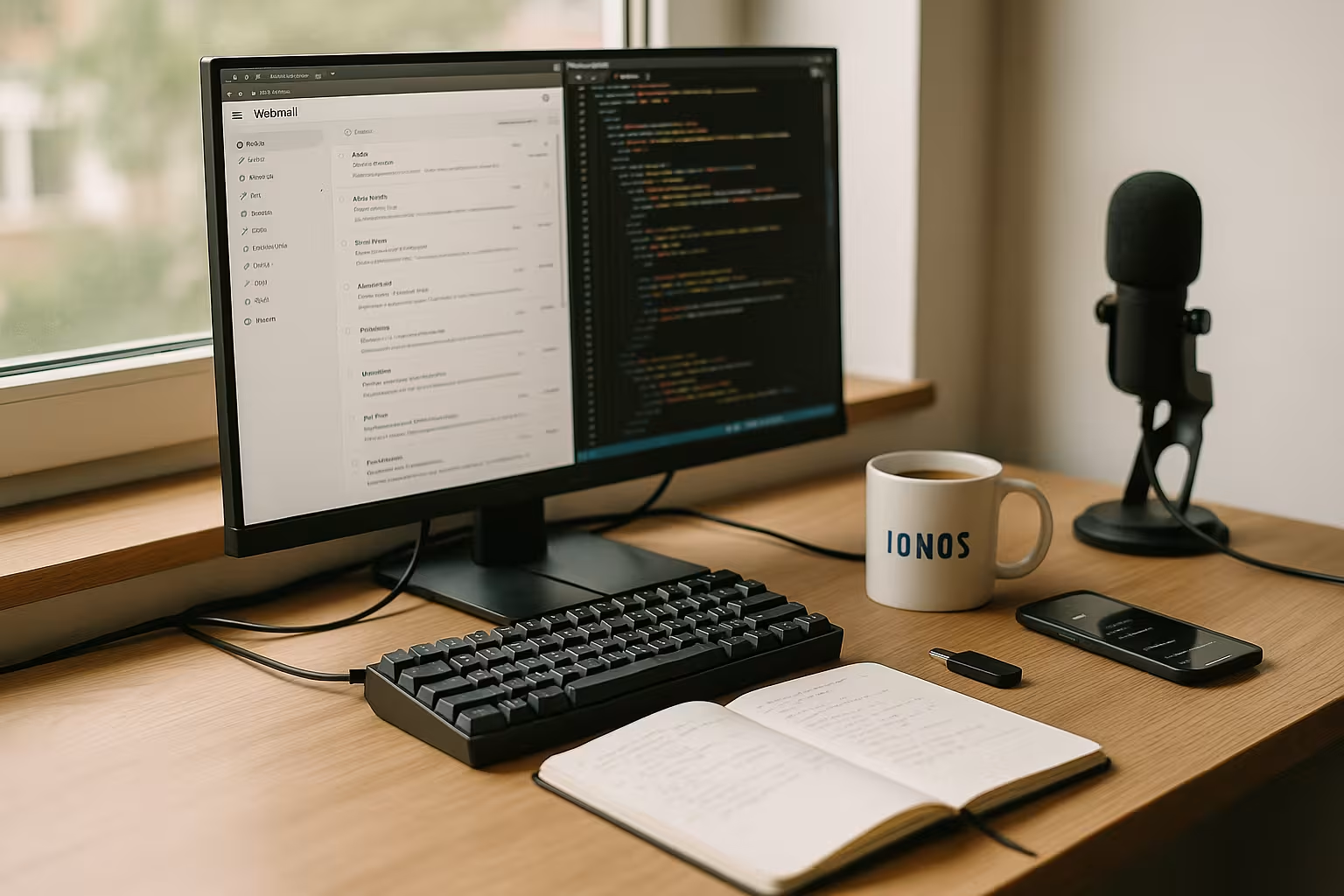
IONOS Webmail es un basado en navegador Sistema de correo electrónico que te ofrece un control total sobre tu bandeja de entrada en tu ordenador, tableta o smartphone. Puedes acceder a él con tu dirección de correo electrónico y contraseña y trabajar directamente en tu navegador sin necesidad de instalarlo localmente. La interfaz sigue siendo clara para que puedas crear carpetas, marcar correos, reenviarlos y gestionar citas con unos pocos clics. Aprecio la función de búsqueda incorporada porque encuentra rápidamente incluso los historiales más largos y localiza con fiabilidad los archivos adjuntos. Lo que cuenta para mí en el día a día es poder realizar tareas espontáneas de inmediato sin tener que abrir software adicional, y eso es exactamente lo que hace. Correo electrónico muy fiable.
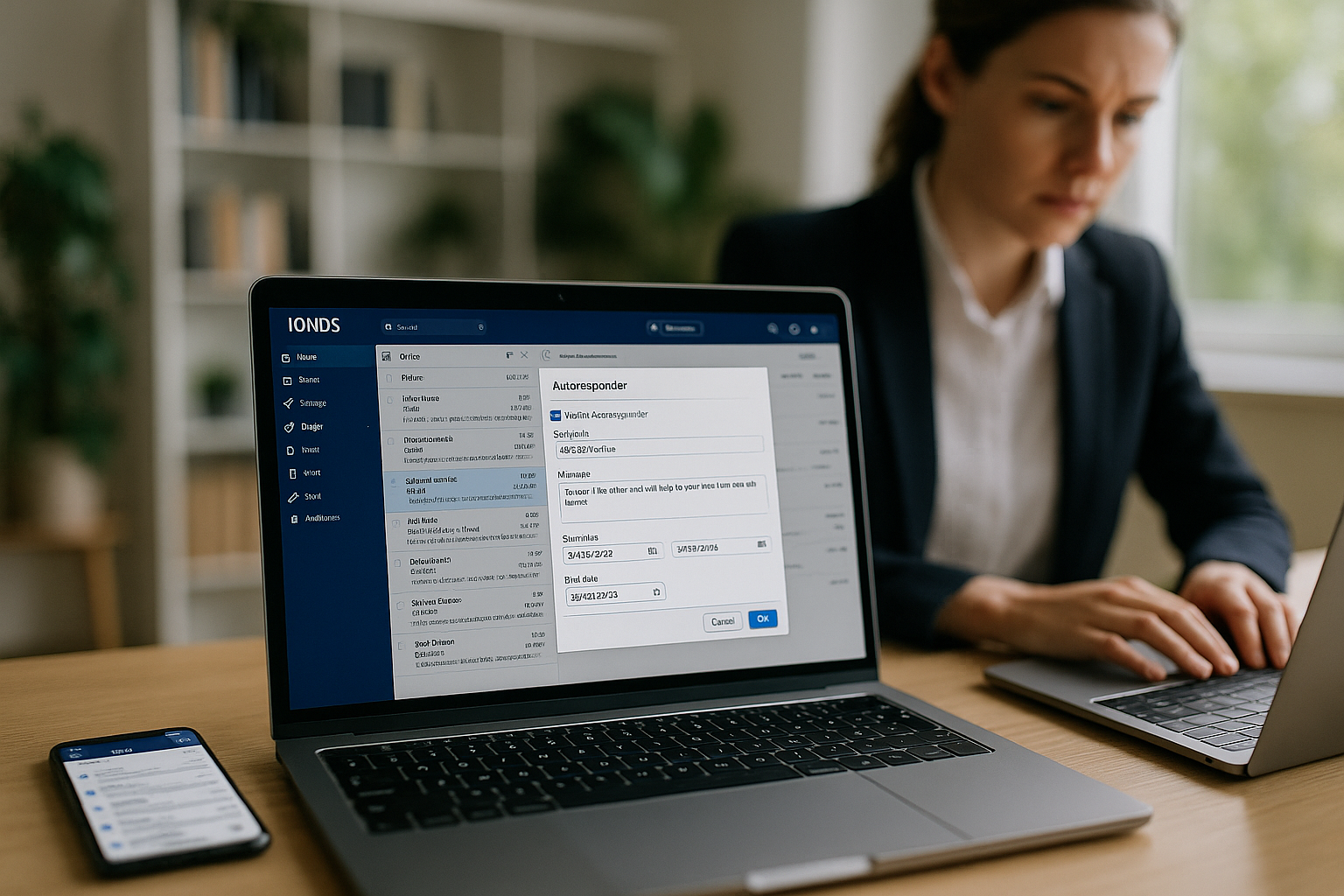
Iniciar sesión en IONOS Webmail: Paso a paso - seguro y rápido
Llamo a la dirección mail.ionos.com, tecleo mi dirección de correo electrónico completa y confirmo con mi contraseña. Si olvido la contraseña, la restablezco directamente a través de mi cuenta IONOS y vuelvo a iniciar sesión. Sólo utilizo la opción de inicio de sesión automático en mis propios dispositivos porque la sesión puede durar hasta 30 días y esto requiere seguridad. Si el inicio de sesión falla, borro la caché y las cookies, compruebo la ortografía de la dirección y vuelvo a cargar la página. Para una introducción compacta, recomiendo esto breve guía de inicio de sesiónque resume los pasos de la aplicación de forma comprensible y aborda los obstáculos típicos.
Uso eficaz de la bandeja de entrada, las carpetas y las búsquedas
Después de iniciar sesión, primero trabajo con mi Estructura de las carpetasporque determina la visión de conjunto posterior. Creo carpetas principales para los proyectos y subcarpetas para los clientes, los plazos o las facturas, de modo que luego puedo encontrar los correos más rápidamente. La búsqueda filtra por remitente, asunto, fecha y archivo adjunto, lo que me ahorra mucho tiempo, sobre todo cuando tengo la bandeja de entrada llena. Establezco marcadores de prioridades para que las respuestas importantes no se pierdan y se cumplan los plazos. Con estos elementos básicos, organizo mi bandeja de entrada de una forma que agiliza notablemente mi rutina diaria y reduce los errores.

Vista de conversación, vista previa y acciones rápidas
Activo la vista de conversación cuando quiero agrupar de forma clara los intercambios de correos electrónicos más largos. Esto me permite ver las respuestas como un historial coherente y abrir sólo el mensaje relevante. Compruebo el contenido en la barra de vista previa sin abrir el correo por completo y utilizo acciones rápidas como "Archivar", "Marcar como leído" o "Asignar a carpeta" para minimizar la ruta de clics. Para la búsqueda, combino criterios como remitente + archivo adjunto + periodo de tiempo, guardo las consultas de búsqueda como un elemento memo si es necesario y encuentro temas recurrentes en un santiamén.
Contactos, calendarios y listas de distribución: Estructurar la colaboración
Mantengo actualizados en la agenda a clientes, socios y contactos internos. Mantengo grupos para equipos o proyectos, de modo que puedo acceder a listas de distribución con un solo clic. La función de autocompletar me ahorra tiempo al escribir, ayuda a evitar errores tipográficos y garantiza la coherencia de los contactos. Importo los contactos como vCard/CSV si es necesario y los exporto cuando cambio de sistema o necesito una copia de seguridad. En el calendario, planifico las citas incluyendo recordatorios e invito a participantes externos mediante invitaciones .ics. Si tu tarifa permite compartir, comparto calendarios o libretas de direcciones con colegas con derechos de lectura o edición para que el equipo pueda trabajar conjuntamente sin rodeos.
Configuración de reglas de filtrado, reenvío y flujos de trabajo
Utilizo reglas de filtrado para dirigir automáticamente los mensajes entrantes a los destinatarios adecuados. CarpetaAsigno etiquetas o establezco recibos de lectura si esto tiene sentido. Muevo los boletines directamente a una carpeta, mientras que las ofertas van a la carpeta de ventas y las solicitudes de asistencia se etiquetan. Utilizo los redireccionamientos con moderación para mantener el control y evitar crear procesos duplicados. Defino reglas claras para los procesos recurrentes y las registro por escrito para poder ampliarlas más adelante. Esta estructura reduce significativamente mi número de clics por correo electrónico y sigo siendo capaz de actuar en fases de tensión.
Secuencia de reglas, excepciones y pruebas
Me aseguro de que las reglas se procesen en el orden correcto, de lo específico a lo general. Hay una regla amplia de "boletín de noticias" detrás de las reglas precisas de los clientes para que las ofertas importantes no acaben accidentalmente en la carpeta de correo masivo. Utilizo excepciones específicas (por ejemplo, "si el asunto es una factura, nunca lo trates como spam") para evitar clasificaciones erróneas. Después de cada nueva regla, me envío correos de prueba con variantes de asunto típicas, compruebo el resultado en la carpeta de destino y registro los cambios para que quede claro más adelante por qué existe una regla.
Ajustar limpiamente la protección contra el spam
Suelo marcar los correos no deseados como spam para que el filtro aprenda. Pongo a los remitentes que siempre quiero ver en una lista de permitidos, mientras bloqueo a los persistentes problemáticos. Compruebo periódicamente la carpeta de spam para corregir errores de clasificación, sobre todo si hay remitentes nuevos o líneas de asunto inusuales. Si un mensaje contiene enlaces o archivos adjuntos sospechosos, no lo abro directamente en el navegador, sino que primero compruebo el encabezamiento o pregunto al remitente. Con reglas claras y el mantenimiento de los remitentes autorizados/bloqueados, mi buzón se mantiene limpio de forma fiable.
Configurar firmas y plantillas de forma profesional
Una buena firma genera confianza y a la larga me ahorra mucho tiempo. Clicks. Introduzco el nombre, la función, la empresa, la dirección, el número de teléfono, la información legal obligatoria y, si lo deseo, un pequeño logotipo. Creo firmas separadas para varias funciones, por ejemplo para ventas, asistencia o correos privados, y las selecciono adecuadamente al escribir. También creo plantillas para respuestas frecuentes, como confirmaciones de presupuestos, acuerdos de citas o albaranes. De este modo, mantengo la coherencia, parezco profesional y acelero varios segundos cada correo electrónico recurrente, lo que me ahorra mucho tiempo a lo largo del día.
Identidades múltiples, alias y trabajo en colaboración
Si utilizo varias direcciones de remitente (por ejemplo, info@, soporte@, nombre.apellidos@), creo identidades con su propia firma y dirección de respuesta. Cuando escribo, selecciono la identidad adecuada para que la comunicación quede claramente separada. Utilizo alias para cubrir buzones temáticos sin tener que mantener inicios de sesión separados. Si la cuenta lo permite, trabajo con carpetas o buzones compartidos y asigno derechos para que los compañeros puedan leer, mover o responder correos en mi nombre. En aras de la transparencia, tomo nota de quién tiene qué acceso y compruebo periódicamente los permisos, sobre todo cuando hay cambios en el equipo.
Configurar una respuesta automática: Nota fuera de la oficina paso a paso
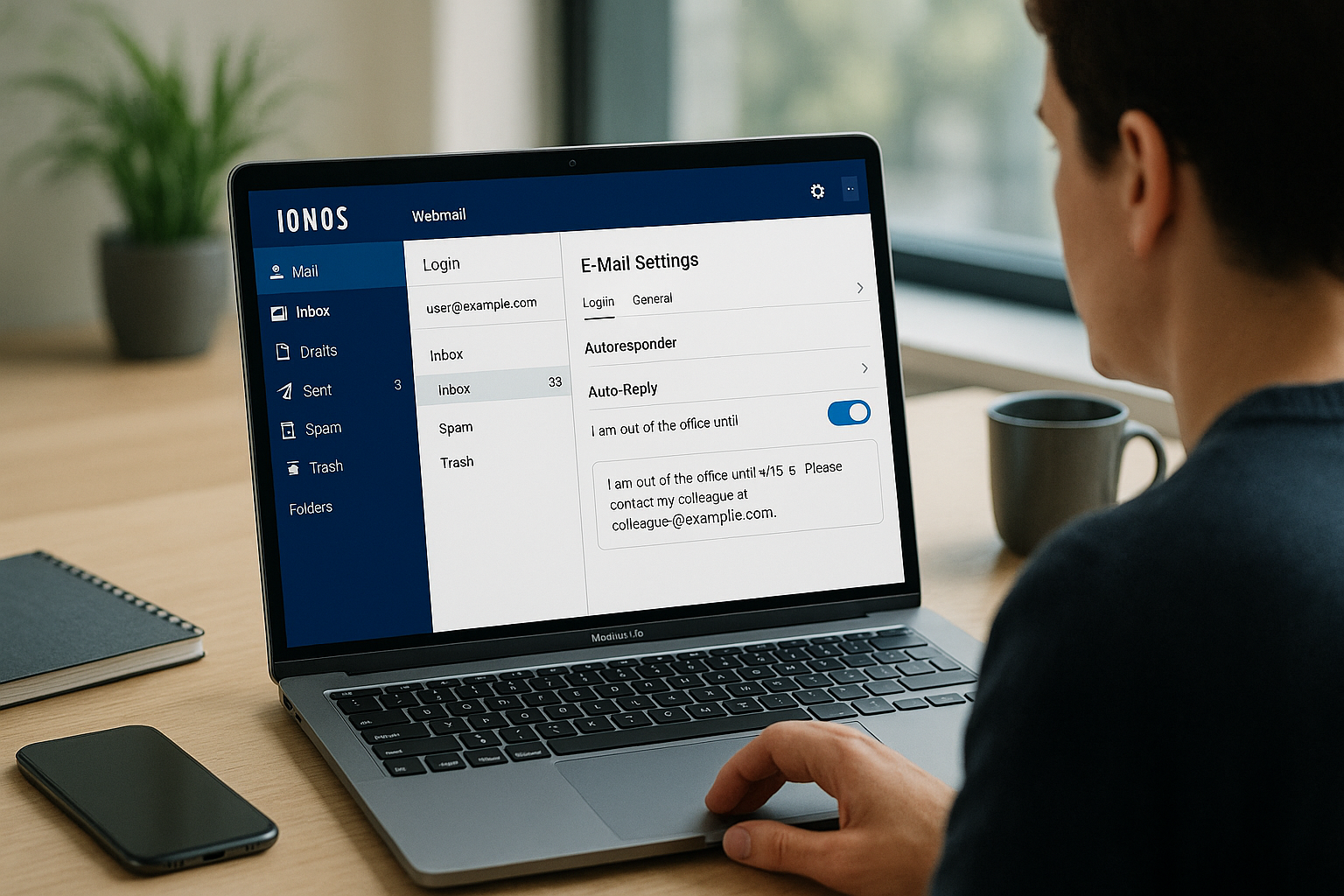
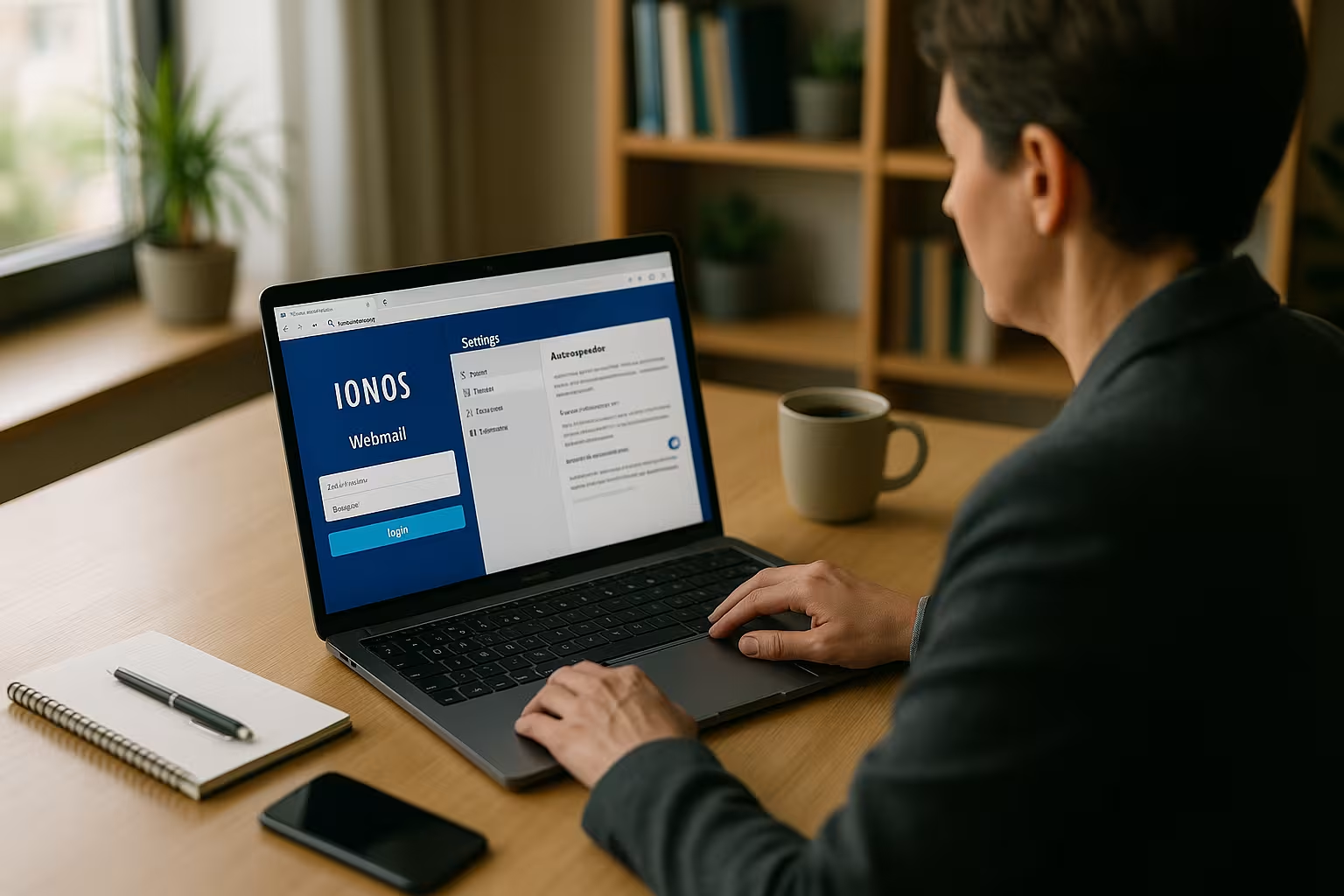
Para la notificación de vacaciones, abro el Rueda dentada para la configuración y llamo al punto "Aviso de vacaciones" o "Aviso de vacaciones". Allí activo el control deslizante, asigno un asunto como "Aviso de ausencia de la oficina" y escribo un texto claro y amigable. Especifico el periodo, la fecha de regreso y un sustituto con los datos de contacto para que el remitente pueda actuar de inmediato. A continuación, guardo el cambio, compruebo la pantalla y me envío un correo electrónico de prueba para comprobar el funcionamiento. A mi regreso, desactivo inmediatamente el autorespondedor para que se vuelvan a enviar las respuestas normales.
Redactar buenas notas fuera de la oficina: Contenido, tono, privacidad
Mantengo el texto breve, amigable y claro para que el Expectativa es clara. Indico el periodo de mi ausencia y el regreso exacto sin compartir detalles privados. Un adjunto con nombre, e-mail y teléfono facilita al remitente llegar a la persona adecuada. La información interna o los lugares de vacaciones no tienen cabida en este mensaje porque aportan datos innecesarios. Con un asunto claro y un saludo limpio, la notificación tiene un aspecto profesional y sirve de apoyo a todos los implicados.
Aumente la seguridad: Contraseñas, 2FA, copias de seguridad y dispositivos limpios
Me baso en una Contraseñas y las cambio regularmente, con el apoyo de un gestor de contraseñas. Si está disponible, activo la autenticación de dos factores porque asegura el acceso incluso con datos de acceso filtrados. Evito las redes Wi-Fi públicas o utilizo una VPN para que nadie pueda leer mi sesión. Instalo rápidamente actualizaciones de software en todos los dispositivos, ya que los navegadores o sistemas operativos obsoletos abren puertas de entrada innecesarias. Más información en Consejos de seguridad para IONOS me ayudan a afinar las actitudes y a colmar las lagunas típicas.
Protección de datos y comunicación conforme a la ley
Sólo divulgo en los correos electrónicos la información que el destinatario realmente necesita y evito los datos personales en las listas de distribución. Coloco la información obligatoria (por ejemplo, el pie de imprenta o los datos de la empresa) en la firma para que sea coherente. Si mi tarifa permite funciones S/MIME o similares, utilizo certificados para los correos electrónicos firmados y -en su caso- envío cifrado. En proyectos con datos sensibles, discuto de antemano qué contenidos deben enviarse por correo electrónico y cuáles es mejor gestionar a través de portales seguros o por teléfono. Defino los periodos de conservación junto con el equipo, para que los correos electrónicos no se queden por ahí durante un tiempo innecesariamente largo y sigan documentados a prueba de auditorías.
Uso del móvil y aplicaciones de correo electrónico: cómo seguir siendo productivo sobre la marcha
En el navegador móvil, casi todos los Funciones de la interfaz web, ideal para respuestas rápidas. Para el trabajo intensivo, también integro el buzón en una aplicación de correo a través de IMAP para que las carpetas y el estado de lectura se sincronicen limpiamente. Sólo utilizo POP3 si quiero almacenar los correos localmente y mantener el buzón en el servidor. Configuro las notificaciones en mi smartphone específicamente para que sólo me molesten los correos importantes. Esta combinación me permite ser flexible sin perder el hilo ni trabajar dos veces.
Gestionar el espacio de almacenamiento: ordenación, archivos adjuntos, cuotas
Compruebo regularmente la memoria utilizada y ordeno las carpetas grandes. Clasifico los correos por tamaño, borro los adjuntos innecesarios y archivo el contenido importante en carpetas de proyecto. Si quiero conservar archivos adjuntos, los guardo externamente y sólo dejo el texto de la conversación en el correo electrónico. Establezco una regla de borrado para los boletines y las notificaciones automáticas (por ejemplo, a los 30 o 60 días) para que el buzón no se vaya llenando poco a poco. Al enviar, comprimo los archivos grandes y, si es necesario, cambio a métodos de transmisión alternativos para que la entrega no falle debido a los límites de tamaño.
IMAP/POP3 y SMTP: la configuración de un vistazo
Cuando utilizo programas externos como Outlook o Thunderbird, necesito Datos del servidor. Para IMAP utilizo el puerto 993 con SSL/TLS, para POP3 utilizo el puerto 995 con SSL/TLS, y para SMTP utilizo el puerto 465 con SSL o 587 con STARTTLS. Esta combinación proporciona una transmisión segura de extremo a extremo y mantiene sincronizados mis buzones de correo. Compruebo dos veces la ortografía de los nombres de los servidores porque los errores tipográficos son a menudo la causa real de los problemas de conexión. Si el nombre de usuario y la autenticación son correctos, el envío es estable y los correos entrantes llegan rápidamente a la bandeja de entrada.
| Protocolo | Servidor | Puerto | Cifrado | Nombre de usuario |
|---|---|---|---|---|
| IMAP | imap.ionos.de | 993 | SSL/TLS | Dirección de correo electrónico completa |
| POP3 | pop.ionos.de | 995 | SSL/TLS | Dirección de correo electrónico completa |
| SMTP | smtp.ionos.de | 465 / 587 | SSL o STARTTLS | Dirección de correo electrónico completa |
También compruebo estos valores en mi cuenta si la tarifa especifica opciones especiales, para que todos los Servicios jugar juntos limpiamente.
Importación, exportación y migración
Si cambio de otro proveedor, prefiero migrar los correos a través de IMAP en un programa de correo electrónico: Integro ambas cuentas y arrastro y suelto las carpetas en el nuevo buzón. De este modo, a menudo se conserva la estructura y el estado de lectura. Exporto los contactos del antiguo sistema como vCard/CSV y los importo a Webmail; transfiero los calendarios mediante .ics. Para los mensajes individuales, también funciona la exportación como archivo .eml, que puedo volver a importar más tarde si es necesario. Planifico el tiempo suficiente para los buzones grandes, dejo el dispositivo conectado a la corriente y mantengo la aplicación activa durante la migración para que no haya interrupciones.
Lea las cabeceras de los correos electrónicos y reduzca los problemas de entrega
En caso de retrasos o rebotes misteriosos, miro el código fuente de un correo electrónico. Las líneas "Recibido" de la cabecera me dicen qué ruta siguió el mensaje y dónde se atascó. Las notas sobre SPF, DKIM o DMARC me ayudan a comprender si un mensaje se autenticó correctamente. En caso de problemas recurrentes, anoto el asunto, la hora, el remitente/destinatario y adjunto el encabezado a la solicitud de asistencia; esto acelera notablemente el análisis. De este modo, resuelvo los problemas de entrega de forma estructurada en lugar de por sospechas.
Solución de problemas: resuelva rápidamente los errores más comunes
Si no puedo conectarme, primero compruebo el Datos de acceso y borro la caché y las cookies del navegador. Si el autorespondedor no llega, compruebo la activación y hago una prueba con una segunda dirección. En caso de problemas de envío, compruebo el puerto, la encriptación y la autenticación, ya que es aquí donde se producen la mayoría de los errores de configuración. Si la sesión termina de forma imprevista, desactivo los plugins del navegador a modo de prueba y vuelvo a intentarlo. Para los detalles sobre la cuenta, esto me ayuda Instrucciones de acceso a IONOSque aclara paso a paso los obstáculos típicos.
Más ajustes para un control máximo
En los ajustes, activo específicamente Notificaciones para los correos nuevos, así no me pierdo las cosas importantes y las que no lo son permanecen en silencio. Sólo utilizo el reenvío si tiene una finalidad clara, como en los buzones compartidos con acceso en equipo. Mantengo el orden utilizando colores para las carpetas, de modo que las prioridades puedan identificarse de un vistazo. Las reglas de tamaño de archivo me ayudan a gestionar los adjuntos grandes con sensatez y a ahorrar memoria. Si quieres combinar el correo electrónico con un alojamiento profesional, te beneficias de una infraestructura fiable y un servicio de fácil acceso, que mantiene los proyectos estables a largo plazo.
Brevemente resumido
Con este Instrucción puede configurar IONOS Webmail desde el inicio de sesión hasta la autorespuesta y trabajar más rápido cada día. Estructure su bandeja de entrada, utilice filtros, escriba firmas coherentes y controle de forma fiable los correos electrónicos importantes. La seguridad con contraseñas seguras, 2FA y sistemas actualizados protege tu comunicación de forma eficaz. Mantente productivo sobre la marcha utilizando IMAP en la aplicación y configurando las notificaciones de forma inteligente. Si algo va mal, los pasos de solución de problemas y los datos claros del servidor te ayudarán a resolver los problemas en pocos minutos.