Ir al contenido

Para configurar una tarea programada de Plesk, debes acceder a „Scheduled Tasks“ y seleccionar el tipo de tarea adecuado, introducir los datos correspondientes y establecer una programación. Lo fundamental es el Contexto de ejecución: Los scripts PHP, las llamadas HTTP y los comandos requieren entornos y permisos diferentes. Comprueba también la zona horaria configurada y el resultado de la tarea. En Linux y Windows, hay diferencias en parte de la sintaxis de la programación; una ejecución inmediata ejecuta la tarea de verdad y no es una vista previa sin compromiso.
Comprender las tareas programadas en Plesk
Con las tareas programadas, puedes hacer que una aplicación específica se inicie a horas determinadas sin tener que activar cada ejecución manualmente en el panel. Esto resulta útil, por ejemplo, para un script de mantenimiento que la aplicación facilite expresamente para este fin. Plesk se encarga de gestionar la programación y el inicio; la aplicación es la que determina qué cambios provoca cada ejecución.
Necesitas una cuenta de Plesk con permisos para tareas programadas, una suscripción o un dominio asociado y un archivo o una aplicación adecuados. Consulta previamente en la documentación correspondiente qué tipo de ejecución y qué intervalo están previstos. No todos los scripts que se pueden ejecutar en el navegador son adecuados para un inicio programado desde la línea de comandos.
En el Vista del dominio Puedes acceder a las tareas a través de „Dominios > example.com > Tareas programadas“ o la opción del menú traducida correspondientemente. Los administradores pueden utilizar además „Herramientas y configuración > Tareas programadas“ y gestionar allí las tareas de diferentes suscripciones, así como a nivel de servidor. Las vistas y funciones visibles dependen del rol, los permisos y la configuración del servidor.
En Linux, este tipo de tarea programada se conoce a menudo como «cronjob». Las tareas programadas de Plesk también están disponibles en Windows, pero esto no implica que la sintaxis del shell o de la programación sea idéntica. Por lo tanto, a la hora de configurarlas, es fundamental tener en cuenta qué sistema operativo utiliza el servidor y qué opciones ofrece tu vista concreta de Plesk.
¿Script PHP, URL o comando?
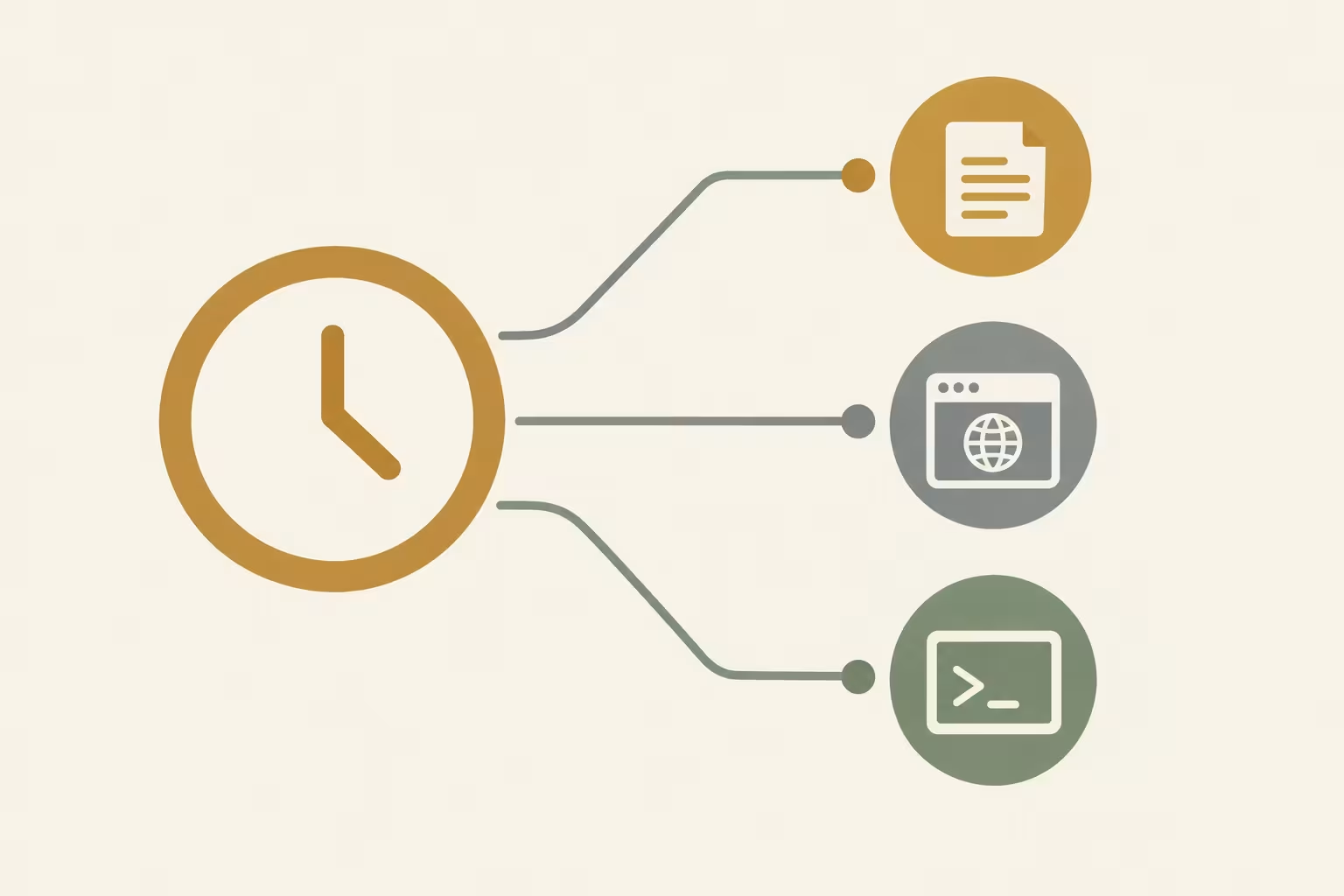
La elección del tipo de tarea determina la forma en que Plesk inicia la aplicación. La opción „Ejecutar un script PHP“ es adecuada para un script PHP ya existente que, según la documentación de la aplicación, esté diseñado para la línea de comandos. Debes introducir la ruta del script y, si procede, los argumentos separados, y seleccionar una versión de PHP adecuada; este campo no admite un comando de shell completo.
Un ejemplo es un script de mantenimiento en PHP proporcionado por la aplicación que procesa datos internos de forma periódica. La versión de PHP elegida debe ajustarse a sus requisitos. Por el contrario, un script que requiera una sesión de navegador o un entorno de servidor web concreto no puede ejecutarse de forma fiable como script de CLI simplemente seleccionando este tipo de tarea.
„Fetch a URL“ envía un Solicitud HTTP a un punto final previsto para ello. Esto es adecuado si la aplicación admite expresamente una solicitud de mantenimiento a través de la web. En el campo de la URL debe introducirse la dirección completa facilitada, sin ningún comando adicional de curl o wget. Aclara previamente cómo se accede al punto final y, en su caso, cómo se realiza la autenticación.
Una solicitud web no equivale a la ejecución directa de un script de la CLI: el servidor web, la red y la aplicación la procesan cada uno a su manera. Además, una respuesta HTTP satisfactoria no demuestra automáticamente que se haya completado el procesamiento específico deseado. Para ello, debes tener en cuenta la respuesta o la comprobación de resultados prevista por la aplicación.
„Run a command“ está pensado para un programa o script que se ejecuta como Comando debe ejecutarse, por ejemplo, una herramienta de línea de comandos (CLI) de la aplicación que esté expresamente documentada. Esta opción ofrece flexibilidad, pero requiere una línea de comandos adecuada y un entorno apropiado. Copia la sintaxis de la documentación de la aplicación y comprueba si el programa está disponible para el usuario que lo ejecuta.
Comprobar los derechos y el entorno de ejecución
No basta con tener un horario adecuado: la tarea se desarrolla en un Contexto de ejecución. Entre ellos se incluyen el usuario del sistema, sus permisos de archivo y los programas y rutas de los que dispone. En la vista administrativa, se puede seleccionar al usuario del sistema para la tarea. Concédele solo los permisos que realmente necesite, en lugar de utilizar el usuario «root» por precaución.
Supongamos que un script de mantenimiento tiene que leer un archivo en el directorio de la aplicación y escribir allí un resultado. En ese caso, el usuario que ejecute el script debe poder acceder a ambas ubicaciones con los permisos necesarios en cada caso. El hecho de que tú mismo veas el archivo en el panel no garantiza que ese mismo acceso sea posible en el contexto de la tarea programada.
En Linux se puede... Entorno chroot limitar el ámbito de archivos visible para las tareas. Por lo tanto, un programa o una ruta que se encuentre fuera de este entorno no estará necesariamente disponible en él. Si un comando falla, comprueba primero el tipo de tarea y el entorno realmente disponible, en lugar de habilitar el shell en todo el servidor sin chroot.

En „Ejecutar un script PHP“, además de la ruta del script, es importante la versión de PHP seleccionada. Según el servicio de asistencia de Plesk, en Linux no se aplican automáticamente los ajustes individuales de PHP del dominio, sino los ajustes globales del gestor de PHP utilizado. Por lo tanto, un script puede encontrarse con límites de memoria o configuraciones de extensiones diferentes a las que tendría si se ejecutara a través del sitio web.
En caso de discrepancias, compara primero los requisitos de la aplicación con la versión, el gestor y los permisos de la tarea. Cambiar a un comando creado por uno mismo o modificar la configuración global no es una solución universal y puede afectar a otros aspectos de seguridad. Las medidas generales para proteger el acceso se complementan con el artículo sobre Seguridad de los paneles de control de alojamiento web.
Configurar una tarea de PHP paso a paso
En la vista de dominios, abre „Dominios > example.com > Tareas programadas“ y crea una nueva tarea. Los nombres que se muestran pueden variar en función del idioma y los permisos. Selecciona „Ejecutar un script PHP“ si la aplicación proporciona un script PHP adecuado para la línea de comandos para esta tarea.
En „Script path“, introduce el Ruta del script por ejemplo, httpdocs/bin/beispiel.php. Esto es solo un marcador de posición: la ruta real depende de la instalación y de la vista. En este campo no debe introducirse un comando PHP completo; si se introduce uno, puede aparecer el mensaje „Could not open input file“.
El campo „with arguments“ permanece vacío si la aplicación no requiere argumentos. En caso contrario, introduce los datos necesarios tal y como figuran en su documentación. A continuación, selecciona una versión de PHP que sea compatible con la aplicación: la ruta del script, los argumentos y la versión son ajustes independientes y cumplen funciones diferentes.
En Linux, en este tipo de tareas, la configuración individual de PHP del dominio no se aplica automáticamente. En su lugar, lo que cuenta es la configuración global del gestor de PHP utilizado. Por lo tanto, si observas un comportamiento diferente al del sitio web, comprueba especialmente las extensiones necesarias y el límite de memoria antes de modificar la aplicación o la configuración del servidor.
Establece un horario y una descripción detallada, y configura la notificación para que te avise en caso de error. Una vez guardado, la opción „Run Now“ puede iniciar la tarea de inmediato. Se trata de una ejecución real: comprueba antes si el script modifica datos o envía mensajes.
Tras una ejecución inmediata, comprueba el resultado y el efecto esperado por la aplicación. Ni siquiera una ejecución satisfactoria garantiza que la programación posterior coincida con la zona horaria deseada o que el resultado técnico sea correcto. Cualquier error que se detecte en este proceso debe solucionarse antes de la ejecución programada.
Establecer el horario y la zona horaria
Una programación indica cuándo Plesk inicia una tarea; el tipo de tarea y sus parámetros determinan qué se ejecuta en ese momento. En el caso del „estilo Cron“, hay cinco campos para el minuto, la hora, el día del mes, el mes y el día de la semana, exactamente en ese orden. Un asterisco representa todos los valores permitidos para el campo correspondiente.
Para configurar una periodicidad de cinco minutos en Linux, escribe: */5 * * * * en el campo de horario. En Windows, para ello debes utilizar 0,5,10,15,20,25,30,35,40,45,50,55 * * * *. Plesk indica que la barra oblicua no está permitida en este formato de programación en Windows. Ambos datos son programaciones, no comandos de terminal ni configuraciones completas de tareas.
Antes de introducir datos, comprueba siempre la configuración Huso horario. Por regla general, se tiene en cuenta la zona horaria del servidor; en la configuración de las tareas programadas se puede seleccionar otra zona horaria. Por lo tanto, una tarea basada en tu hora local podría ejecutarse en un momento incorrecto si la configuración no coincide.

La periodicidad por minutos, por sí sola, no indica si el intervalo es adecuado para la aplicación. Si un proceso tarda más de cinco minutos, se puede iniciar el siguiente mientras el anterior aún está en ejecución. En el caso de tareas que procesan los mismos datos, esto puede dar lugar, por ejemplo, a modificaciones simultáneas o a un procesamiento duplicado.
Elige el intervalo en función de los requisitos de la aplicación y de su tiempo de ejecución previsto. Comprueba, además, si la aplicación cuenta con una protección adecuada contra recorridos que se solapan se proporciona o si dicha protección debe establecerse por separado. Un calendario más ajustado no es automáticamente mejor si ello hace que los tratamientos entren en conflicto entre sí.
Comparación práctica de los tipos de ejercicios
El tipo de tarea adecuado depende de la interfaz que tu aplicación prevea para el procesamiento programado. La siguiente tabla resume qué datos espera Plesk en cada caso y por dónde puedes empezar a investigar si se produce un error.
| Tipo de ejercicio | Caso práctico | Entrada | Contexto de ejecución | Fuente habitual de errores |
|---|---|---|---|---|
| Ejecutar un script de PHP | Script PHP adecuado para la CLI | Ruta del script, argumentos opcionales y versión de PHP | Ejecución con la versión de PHP seleccionada | Ruta de script incorrecta |
| Recuperar una URL | Fecha prevista para el final del mantenimiento | URL completa | Solicitud HTTP al punto final | URL incorrecta o inaccesible |
| Ejecutar un comando | Herramienta de línea de comandos de la aplicación | Programa o comando | Usuarios del sistema y entorno de shell disponible | El programa no está disponible en este contexto |
En „Fetch a URL“, la dirección debe introducirse directamente en el campo de la URL, sin anteponerle nada. curl- o wget-Comando. Comprueba de antemano si la aplicación prevé expresamente esta llamada HTTP, cómo se puede acceder al punto final y qué Autenticación se requiere. Una solicitud web no es una llamada directa al script desde la línea de comandos.
Por ejemplo, al realizar una llamada a un punto final, este puede iniciar un proceso sin que la mera respuesta HTTP satisfactoria demuestre por sí sola el resultado técnico del mismo. Para ello, comprueba las salidas o los registros previstos por la aplicación. Los tokens de acceso no deben figurar en descripciones de libre acceso ni en direcciones de ejemplo; consulta la documentación de la aplicación para saber cómo deben transmitirse de forma segura los datos de acceso.
„Run a command“, por el contrario, es adecuado para una herramienta de línea de comandos específicamente prevista. Toma su sintaxis de la documentación correspondiente y comprueba si el usuario del sistema de la tarea tiene acceso al archivo ejecutable. Una ruta que funcione en otra sesión no tiene por qué estar disponible de la misma manera en el entorno de la tarea.
En Linux se puede... Entorno chroot Limitar el área visible de archivos. Si falta allí un programa necesario, comprueba primero el tipo de tarea previsto y el entorno, en lugar de eliminar la restricción de forma generalizada. Un shell sin restricciones amplía las posibilidades de acceso y supone un riesgo para la seguridad, especialmente en servidores compartidos.
Supervisar la ejecución y las notificaciones
Una tarea guardada no es sinónimo de automatización fiable. Comprueba periódicamente si activado y si su suscripción sigue activa. Plesk describe un caso en el que no fue posible activar de forma permanente una tarea debido a una suscripción bloqueada. Por lo tanto, tras realizar cambios en la suscripción, comprueba también el estado de las tareas asociadas.
Elige una que sea adecuada Notificación Confírmalo y revisa el resultado si una ejecución falla o no se lleva a cabo de forma inesperada. Es fundamental que los mensajes lleguen a una persona que pueda reaccionar. Por el contrario, un exceso de mensajes irrelevantes puede hacer que se pase por alto un error importante.
Antes de hacer clic en „Run Now“, comprueba qué consecuencias tiene una ejecución inmediata: un script de mantenimiento, por ejemplo, puede modificar datos o iniciar un proceso. El botón inicia realmente la tarea y no muestra una vista previa sin compromiso. Si se produce algún error, debes solucionarlo antes de la ejecución programada.
Incluso si la ejecución inmediata se realiza con éxito, esto solo responde a una parte de la pregunta sobre el funcionamiento. Comprueba además si la tarea se inicia en el momento previsto y si la aplicación genera el resultado deseado. Dependiendo de la aplicación, puede ser necesario consultar su registro o los datos procesados.
Redacta los informes y las notificaciones de tal forma que no incluyan datos de acceso, tokens ni datos personales innecesarios. Quien gestione varias tareas debería, además, estar atento a sus necesidades de recursos. El artículo sobre Recursos y aspectos de seguridad de los paneles de control de alojamiento web clasifica estas cuestiones operativas más allá de las tareas concretas.
Localizar los errores de forma sistemática
Empieza el diagnóstico por el síntoma visible, en lugar de modificar inmediatamente la configuración del servidor. Las comprobaciones siguientes ayudan a delimitar inicialmente un error en cuanto a su estado, los datos de entrada o el entorno de ejecución. Un mensaje por sí solo no siempre prueba cuál es la causa.
| Síntoma | Primer examen | Posible causa |
|---|---|---|
| La tarea sigue desactivada | Comprobar el estado de la suscripción | La suscripción está bloqueada. |
| No se ha podido abrir el archivo de entrada | Comprobar la ruta del script y el campo de entrada | Se ha introducido un comando PHP completo en lugar de la ruta. |
| Permiso denegado | Comprobar los derechos del usuario que ejecuta el programa | El usuario no puede acceder a un archivo que necesita. |
| No se ha encontrado el programa | Comprobar la ruta y el entorno del usuario que ejecuta el programa | El programa no está disponible allí ni dentro del entorno chroot. |
| El comportamiento de PHP difiere del de la página web | Comprobar la versión de PHP y la configuración del gestor utilizado | En Linux, al seleccionar „Ejecutar un script PHP“, no se aplican automáticamente los ajustes PHP específicos del dominio. |
Si no se ejecuta una tarea programada, comprueba primero la activación, la programación y la zona horaria configurada. Puede parecer que la hora de ejecución es incorrecta si te basas en tu hora local, pero Plesk utiliza otra zona horaria para las tareas programadas. A continuación, comprueba el mensaje o la notificación para ver si hay alguna indicación concreta.
En caso de error de PHP, debes distinguir entre Ruta del script y argumentos: En el campo «Ruta» aparece la ruta al archivo, no la llamada completa al intérprete de PHP. A continuación, comprueba la versión de PHP seleccionada y los requisitos de la aplicación. El hecho de que la página web funcione no garantiza, en Linux, que la tarea utilice la misma configuración específica del dominio.
Al ejecutar un comando, comprueba el usuario que lo ejecuta, los permisos de los archivos y las rutas disponibles. En Linux, además, se puede Entorno chroot Limitar el área visible de archivos. Si falta un programa, comprueba primero si es accesible en este entorno antes de plantearte solicitar derechos adicionales o utilizar otro shell.
Valorar los cambios con prudencia
Selecciona el tipo de tarea según la forma de ejecución prevista de la aplicación: un script PHP adecuado mediante „Run a PHP script“, un punto final HTTP previsto mediante „Fetch a URL“ y un programa de línea de comandos necesario mediante „Run a command“. Esta decisión determina qué entradas y qué entorno deberás comprobar a continuación.
Para el usuario que ejecuta el programa se aplica el principio de derechos mínimos necesarios: Debe poder acceder a los archivos y servicios necesarios, pero no debe recibir permisos adicionales solo porque una tarea falle en un primer momento. Los permisos de root no son un requisito general para las tareas programadas. Averigua, en función de la aplicación, qué acceso se necesita realmente.
Si en Linux falta un acceso o un programa, comprueba primero su ruta, los permisos y los límites del entorno chroot. Un shell sin restricciones amplía el ámbito de acceso y aumenta el riesgo, especialmente en servidores compartidos. Por lo tanto, un cambio a nivel de servidor no es una respuesta estándar adecuada para todos los mensajes de error.
Incluso si el comportamiento de PHP difiere, primero debes comprobar la versión seleccionada y los requisitos del script. En „Ejecutar un script PHP“, en Linux son relevantes los ajustes globales del gestor de PHP utilizado, no automáticamente los ajustes individuales del dominio. Un cambio global puede afectar a otras tareas y debe revisarse en consecuencia.
Por último, documenta por qué una tarea requiere un acceso concreto o un entorno de ejecución específico. De este modo, más adelante se podrá evaluar si estos requisitos siguen siendo válidos tras un cambio en la aplicación. Comprueba los cambios de forma controlada y ten en cuenta, antes de ejecutar la aplicación en tiempo real, que esta pueda llevar a cabo acciones reales.
Fuentes y estado actual de los conocimientos
Estado de la investigación:
Basado en Plesk Obsidian; los nombres de los elementos de la interfaz y las opciones disponibles pueden variar en función del idioma, los permisos y la configuración del servidor. Fecha de consulta: 16 de noviembre de 2026.
https://docs.plesk.com/en-US/obsidian/administrator-guide/server-administration/scheduling-tasks.64993/
https://support.plesk.com/hc/en-us/articles/12377378463895-How-to-set-up-a-task-to-be-executed-every-X-minutes-on-a-Plesk-server
https://support.plesk.com/hc/en-us/articles/12377347218711-How-to-add-a-scheduled-task-in-Plesk-UI-using-crontab-syntax?sort_by=votes
https://docs.plesk.com/en-US/obsidian/administrator-guide/server-administration/scheduling-tasks/scheduled-tasks-shell-setting.78064/
https://support.plesk.com/hc/en-us/articles/12377478114711-Plesk-scheduled-tasks-fail-due-to-domain-PHP-settings-not-taking-effect
https://support.plesk.com/hc/en-us/articles/12377377741975-The-PHP-script-cannot-be-run-via-Scheduled-Tasks-in-Plesk-Could-not-open-input-file
https://support.plesk.com/hc/en-us/articles/12376965851159-Unable-to-activate-scheduled-task-in-Plesk-after-refresh-it-is-still-shown-as-disabled
https://support.plesk.com/hc/en-us/articles/12377242350999-Running-a-Cron-job-via-Scheduled-Tasks-in-Plesk-fails-Permission-denied