Ir al contenido
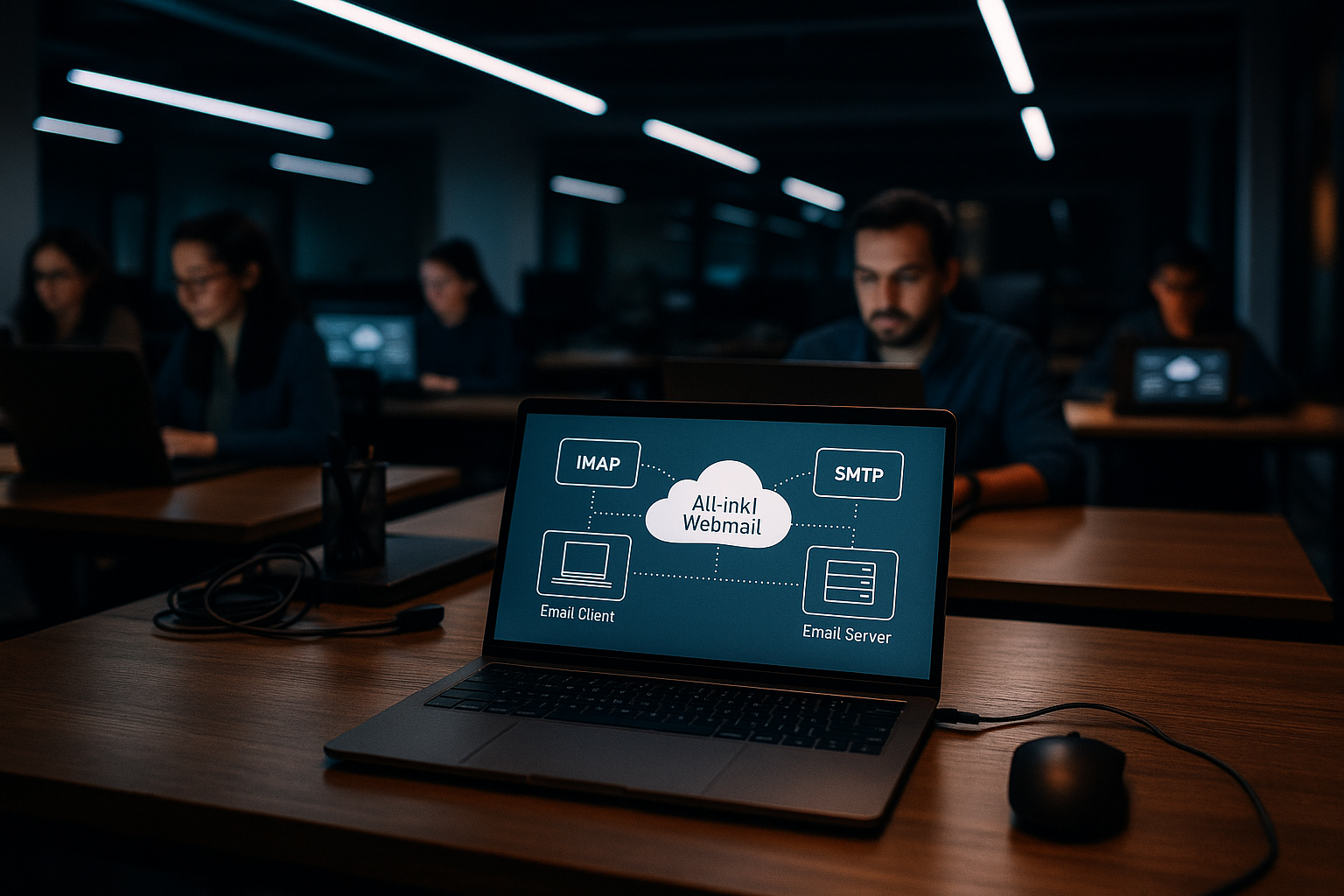
Configuré All-Inkl Webmail en mi cliente de escritorio para que IMAP y SMTP trabajan juntos limpiamente y los correos permanecen sincronizados en todas partes. Confío en puertos seguros, asignaciones correctas de carpetas y pasos claros que facilitan notablemente cualquier configuración en Outlook, Thunderbird o Apple Mail.
Puntos centrales
- IMAP para la sincronización, SMTP para el envío
- SSL/TLS activar y 2FA use
- Carpeta correctamente: Enviado, Papelera
- Puertos control: 993, 465/587
- Error evitar a través de Aut y nombres de servidores
Requisitos previos en KAS: Creación y planificación de un buzón de correo
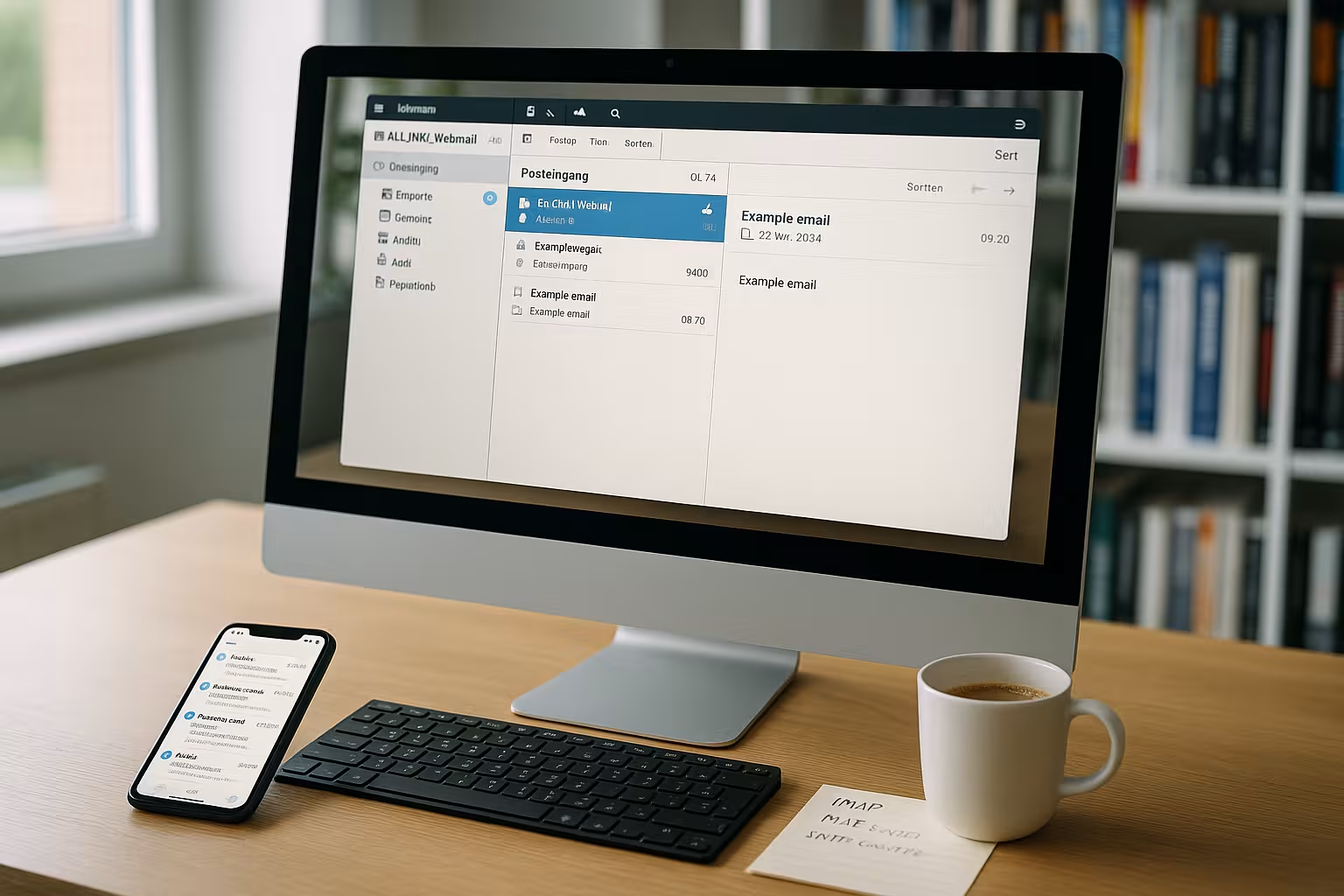
Antes de empezar, guardo mi tarifa activa, el dominio y los datos de acceso al KAS listo para que pueda trabajar sin interrupciones. Creo el buzón en el área de clientes, asigno un fuerte contraseña y tomo nota de la posterior estructura de carpetas. A continuación, compruebo si las direcciones alias, el reenvío y una posible respuesta automática son adecuados para mis procesos. Para un comienzo rápido, una nomenclatura clara, como [email protected], me ayuda a garantizar que las listas de contactos funcionen correctamente más adelante. Si necesito ayuda adicional, recurro a una breve guía del Crear una cuenta de correo electrónico y compruebe todos los detalles directamente en el KAS.
IMAP en lugar de POP3: cómo mantener todo sincronizado
Elijo coherentemente IMAPporque todos los dispositivos ven el mismo estado del buzón y los correos que se han leído o movido aparecen igual en todas partes. POP3 suele almacenar los correos localmente, lo que crea duplicidades e incoherencias, mientras que IMAP refleja de forma fiable las carpetas del servidor. Para enviar, siempre utilizo SMTP con autenticación activa para que el servidor acepte mis datos de remitente. Activo SSL/TLS o STARTTLS porque quiero transferir contenidos y datos de acceso de forma cifrada. Si quiere leer sobre las diferencias en forma comprimida, haga clic en IMAP frente a POP3 y ajusta las opciones del cliente en consecuencia.
Datos del servidor y puertos: utilice los valores correctos
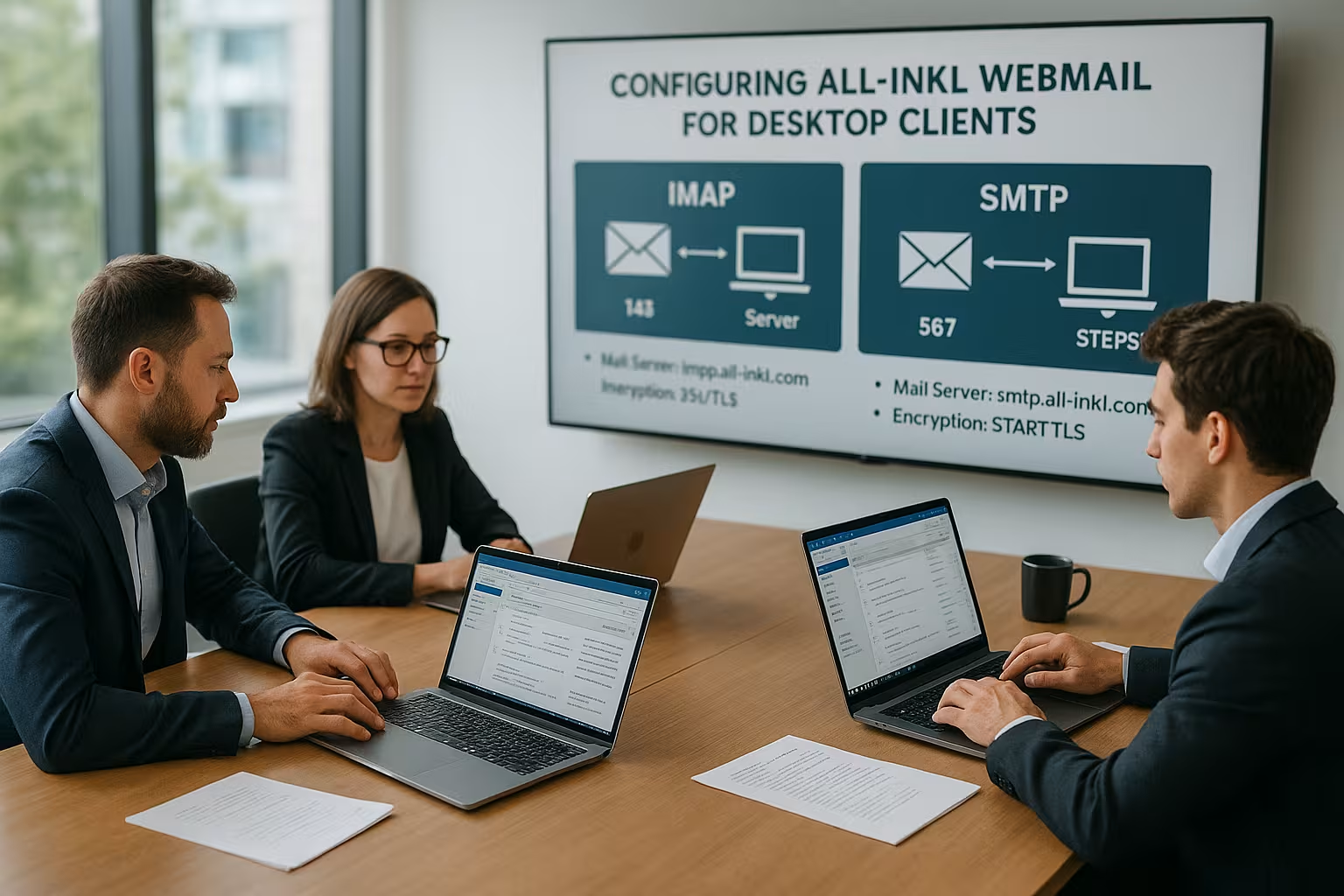
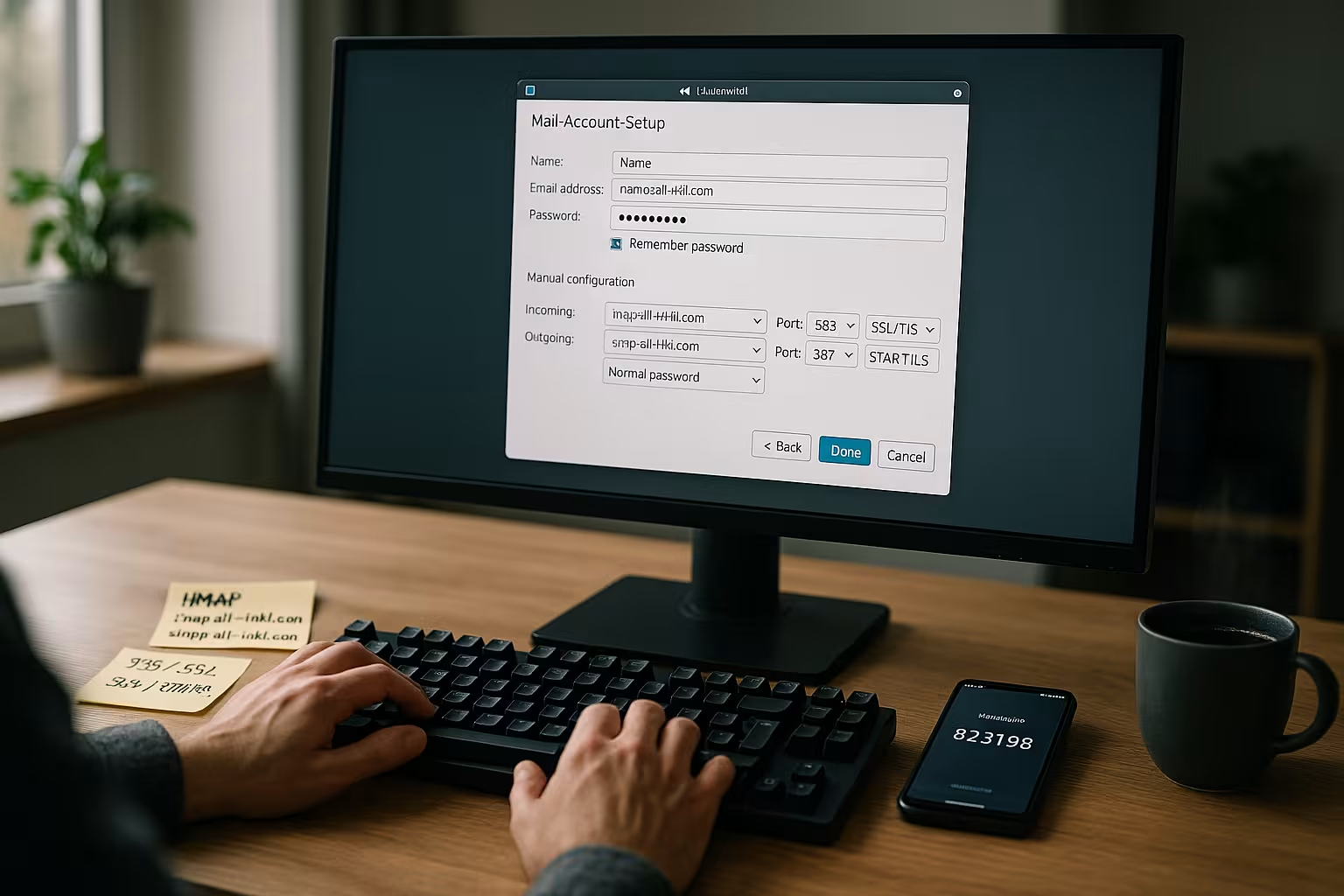
Compruebo los nombres de servidor en KAS, porque el nombre de host es específico del cliente y a menudo sigue el patrón w1234567.kasserver.com, que significa IMAP y SMTP permanece idéntico. Para los correos entrantes, utilizo el puerto 993 con SSL/TLS para que el cliente se conecte de forma segura y cargue el contenido de la carpeta de forma fiable. Para los correos salientes, configuro el puerto 465 con SSL/TLS o el puerto 587 con STARTTLS, dependiendo de lo que prefiera el cliente. Siempre utilizo la dirección de correo electrónico completa como nombre de usuario porque los formularios cortos fallan al iniciar sesión. Activo la autenticación tanto para la recepción como para el envío para que ningún mensaje de error bloquee el inicio.
| Componente | Valor | Nota |
|---|---|---|
| Bandeja de entrada (IMAP) | w1234567.kasserver.com | Puerto 993SSL/TLS activo |
| Bandeja de salida (SMTP) | w1234567.kasserver.com | Puerto 465 (SSL/TLS) o 587 (STARTTLS) |
| Nombre de usuario | Dirección de correo electrónico completa | sin alias, introduzca exactamente |
| contraseña | Contraseña de correo electrónico | fuerte y único |
| Autenticación | activado | necesario para IMAP y SMTP |
Configurar Outlook: Manual, seguro y limpio
Abro el elemento Añadir cuenta en Outlook en Archivo, selecciono Configuración manual y me decido por IMAPpara que todas las carpetas permanezcan sincronizadas. A continuación, introduzco los datos exactos del servidor, compruebo los puertos 993 y 465 o 587 y aseguro la conexión mediante SSL/TLS o STARTTLS. Pongo la contraseña en último lugar para que Outlook pueda probarla directamente y me doy cuenta inmediatamente de cualquier error de escritura. Tras la primera recuperación, compruebo la asignación de las carpetas Enviados, Borradores, Archivo y Papelera en la configuración de la cuenta. Para un proceso estructurado, utilizo un Guía paso a paso y comparar los valores con mis datos.
Thunderbird y Apple Mail: Asignar y probar carpetas
Creo una nueva cuenta en Thunderbird, seleccione IMAPintroduzco el nombre del host y los puertos y activo la autenticación para que los inicios de sesión funcionen sin problemas. A continuación, abro la configuración de la cuenta, establezco "Enviados", "Borradores", "Archivo" y "Papelera" en las carpetas del servidor y sincronizo estas carpetas sin conexión si es necesario. En Apple Mail, añado una cuenta de correo en Cuentas, utilizo de nuevo la dirección completa como nombre de usuario y verifico el cifrado. En Comportamiento del buzón, asigno las carpetas correctas para que Enviados y Papelera no acaben localmente. A continuación, me envío un correo electrónico de prueba a mí mismo, compruebo el Carpeta en el webmailer y comprueba si todo llega al lugar correcto.
Estructura de carpetas y sincronización: una asignación limpia ahorra tiempo
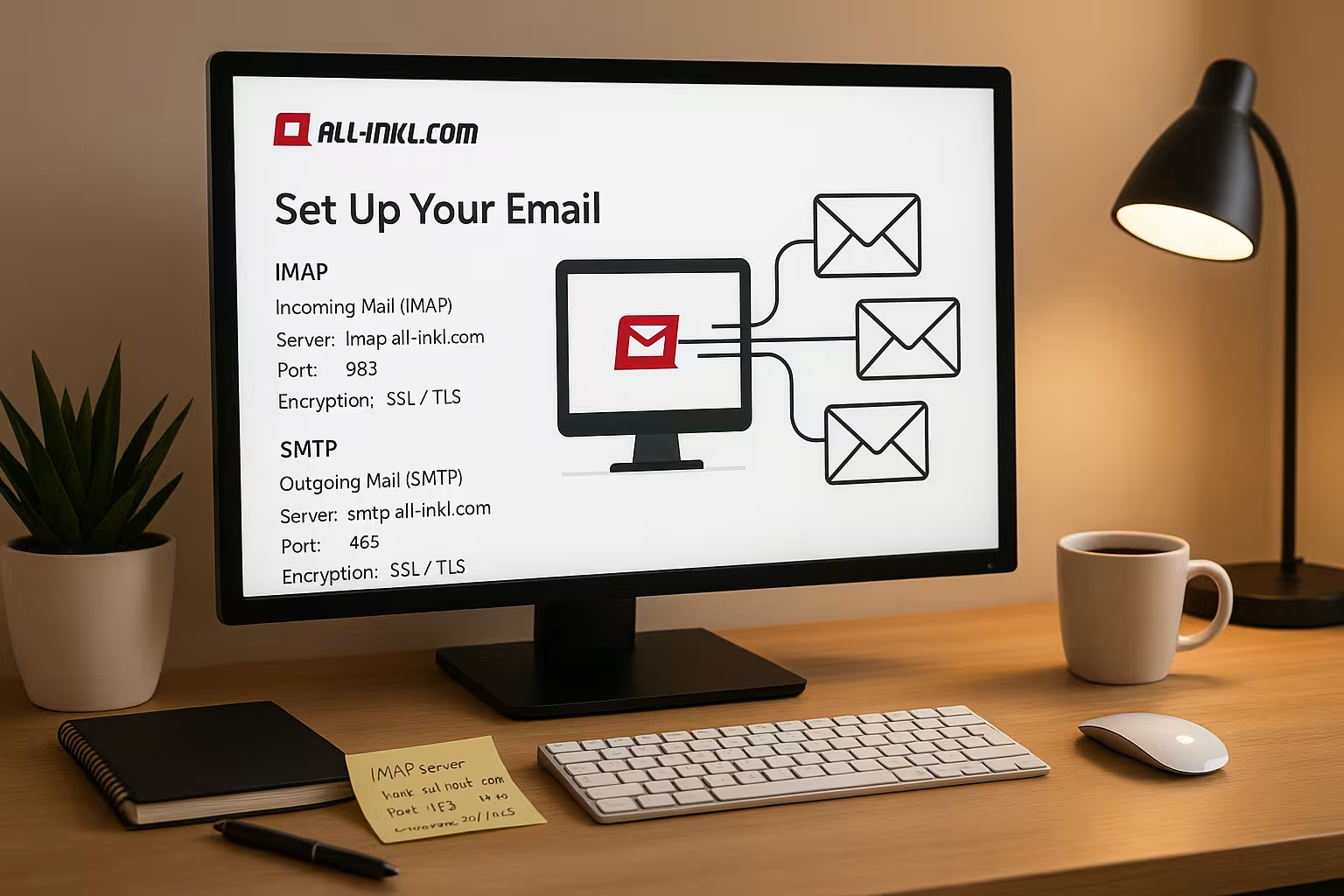
Mantengo mi Carpeta claro, doy un nombre razonable a las etiquetas y sólo sincronizo los directorios que realmente necesito a diario. En el caso de los buzones grandes, oculto las carpetas que no se usan casi nunca para que el cliente se inicie más rápido y las búsquedas sean más cortas. Vinculo las carpetas Enviados, Borradores, Archivo y Papelera de reciclaje a las carpetas del servidor con el mismo nombre para que todos los clientes utilicen la misma estructura. Después compruebo si la aplicación de correo se ciñe a las carpetas especiales IMAP o crea sus propios directorios, que corrijo si es necesario. De este modo, evito la duplicación de carpetas y mantengo la coherencia del flujo de trabajo en todos los dispositivos.
Aumente la seguridad: SSL/TLS, 2FA, filtro antispam y antivirus
Activo SSL/TLS en todas partes porque transfiero sistemáticamente los datos de inicio de sesión y el contenido de forma cifrada, minimizando así las superficies de ataque. Activo el inicio de sesión de dos factores en KAS para que una contraseña robada por sí sola no garantice el acceso. Configuro filtros antispam y antivirus para que los correos con un alto índice de aciertos se cuelen en la carpeta de spam, mientras llegan los mensajes legítimos. También utilizo reglas de filtrado para clasificar automáticamente los boletines, las facturas y las actualizaciones del equipo y para aliviar las carpetas de enfoque. Cuando me doy de baja, borro las sesiones en el webmailer y cambio mi contraseña regularmente, sin reutilización en otros servicios.
Resolución de problemas: autenticación, puertos y bloqueos locales
Si el envío falla, primero compruebo el SMTP-autenticación, porque la falta de credenciales casi siempre conduce al rechazo. Luego comparo los detalles de los puertos y la codificación con mis notas del KAS, porque 993, 465 y 587 son cruciales. Si un cortafuegos bloquea el acceso, añado excepciones y reinicio el cliente para que las nuevas reglas surtan efecto. Para un diagnóstico rápido, echo un vistazo a los registros del cliente, busco "auth" o "timeout" y emprendo acciones específicas. A continuación, hago una prueba con un pequeño correo electrónico de texto sin archivo adjunto para separar los problemas de conexión puros de los límites de tamaño.
Integración móvil y DAV: mantenga sincronizados el calendario y los contactos
Yo uso los mismos en mi smartphone IMAP- y datos SMTP para que las aplicaciones iOS y Android vean las mismas carpetas y etiquetas. Activo CalDAV y CardDAV para las tarifas adecuadas con el fin de mantener las citas y los contactos de forma centralizada y mantenerlos actualizados en todas partes. En la práctica, esto proporciona una visión estandarizada de las reuniones, tareas y listas de clientes sin islas de datos separadas. Una vez configurado, pruebo las nuevas entradas en el teléfono y en el cliente de escritorio para confirmar el sentido de la sincronización. Si faltan campos, ajusto las cuentas en la configuración de la aplicación y sincronizo el Servidor-URLs.

Rendimiento y estrategia de almacenamiento: gestionar los archivos adjuntos con prudencia
Sólo cargo archivos adjuntos grandes cuando es necesario para que el cliente siga siendo más rápido y mi Memoria no está a reventar. Utilizo carpetas de archivo para las ediciones más antiguas, que sincronizo con menos frecuencia y reducen así los tiempos de recuperación. En la configuración de la cuenta, limito la ventana de caché local sin conexión si trabajo en dispositivos con espacio limitado. En cambio, para las carpetas de uso frecuente, aumento la velocidad de sincronización para que los correos electrónicos sean visibles inmediatamente. De este modo, mantengo la velocidad y la visión de conjunto en el día a día y no pierdo de vista ningún archivo importante.
Identidad del remitente y firmas: apariencia uniforme
En cada cliente mantengo mi Mostrar nombres (por ejemplo, "nombre apellido"), el Dirección del remitente y opcionalmente un Dirección de respuestasi las respuestas deben enviarse a un buzón del equipo. Para los correos profesionales, creo un Firma y seleccione una identidad por defecto. En Outlook asigno la firma por cuenta, en Thunderbird utilizo identidades para los alias y en Apple Mail establezco la dirección del remitente por defecto por cuenta. Esto evita que mensajes importantes se envíen accidentalmente desde una dirección incorrecta.
Aumente la entregabilidad: tenga en cuenta SPF, DKIM y DMARC
Para asegurarme de que mis correos llegan correctamente a mi bandeja de entrada, compruebo el Registros DNS de mi dominio. Un registro SPF adecuado define qué servidores están autorizados a enviar para mi dominio. DKIM firma criptográficamente los correos salientes, y DMARC determina cómo reaccionan los servidores receptores ante las desviaciones. Compruebo los valores en el KAS y en la administración DNS de mi dominio. Después de hacer los ajustes, realizo pruebas prácticas: envío a varios destinatarios, echo un vistazo en la carpeta de spam y compruebo las cabeceras (resultados de autenticación) para ver si SPF/DKIM dan un "aprobado". Así me aseguro de que la configuración y la reputación del remitente coinciden.
Migración e importación: traslado sin pérdida de datos
Si paso de otro proveedor, cuelgo las dos cuentas en paralelo como IMAP en mi cliente y copio las carpetas paso a paso. Extraigo buzones grandes en porciones (por ejemplo, carpetas anuales) para que no se produzcan tiempos de espera. Doy al cliente tiempo suficiente para cargar y comprobar el buzón de destino en el webmailer. Muevo los archivos adjuntos con muchos megabytes en último lugar y presto atención al Cuota del buzón de destino. Durante el traslado, desactivo los plugins antivirus locales para el correo electrónico que podrían ralentizar las cargas o interrumpir las conexiones TLS, y los reactivo una vez finalizado el traslado.
Entidades IMAP: Carpetas especiales, prefijo de ruta y suscripciones.
Algunos clientes necesitan un Prefijo de ruta IMAP ("INBOX") para que las carpetas especiales aparezcan correctamente. En Apple Mail lo encuentro en "Avanzado", en Thunderbird en "Configuración del servidor". Sólo me suscribo a las carpetas que realmente utilizo para mantener la lista ordenada. En el caso de los idiomas mixtos ("Enviados" frente a "Enviados"), establezco la asignación correcta una vez y migro el contenido antiguo a la carpeta del servidor deseada para que todos los dispositivos vean la misma estructura en el futuro. De este modo se eliminan las carpetas duplicadas a largo plazo.
Certificados y nombres de host: Evitar advertencias
Utilizo sistemáticamente el Nombre de host (por ejemplo, w1234567.kasserver.com) para IMAP y SMTP. De este modo, el certificado del servidor coincide con el del host y mi cliente no muestra ninguna advertencia. Si siguen apareciendo mensajes de certificado, compruebo la fecha/hora del sistema, los certificados intermedios y si el software de seguridad "rompe" las conexiones TLS. Sigo con SSL/TLS respectivamente STARTTLS y no cambien a puertos no encriptados.
Diagnóstico avanzado: protocolos y pruebas
Para los casos complicados, echo un vistazo al Salida de registro del cliente y probar la conexión manualmente. Una comprobación rápida con OpenSSL me muestra si se ofrece STARTTLS y qué certificado se proporciona:
openssl s_client -starttls smtp -connect w1234567.kasserver.com:587
Busco "250 STARTTLS", cadena de certificado y cifrado. Para IMAP, compruebo el puerto 993 de la misma manera. También compruebo si hay bloqueos locales: reglas de cortafuegos, perfiles VPN, configuración de proxy y suites de seguridad con "inspección SSL". Si los desactivo temporalmente para hacer pruebas, puedo ver si la causa es un bloqueo local.
Cuotas, embargos y límites de expedición de un vistazo
Sostengo el Tamaño del buzón en el KAS. Si se agota la cuota, muevo los correos electrónicos enviados y los archivos adjuntos grandes a carpetas de archivo o exporto carpetas individuales localmente. Al enviar, respeto los límites de tamaño y divido los archivos adjuntos grandes en varios correos o utilizo archivos comprimidos. Si un envío falla con mensajes como "Buzón lleno" o "Mensaje demasiado grande", pruebo con una versión más pequeña y lo vuelvo a enviar.
Copias de seguridad y recuperación: prevención en lugar de pánico
Regularmente exporto carpetas importantes: en Outlook como PST, en Thunderbird como MBOX (o mediante un complemento), en Apple Mail mediante la función de exportación. También hago copias de seguridad de los perfiles/archivos de datos de mis clientes, para estar listo rápidamente cuando cambio de dispositivo. En caso de emergencia, pruebo al azar un Restaurarpara asegurarse de que la copia de seguridad es realmente utilizable.
Ajusta la sincronización móvil: Push, intervalos de sondeo y caché
Lo activo en mi smartphone siempre que puedo, Empuje/IDLEpara que los nuevos correos lleguen sin demora. En los dispositivos con una batería más débil, selecciono intervalos de recuperación más largos o sólo sincronizo las carpetas importantes. En los ajustes de la aplicación, limito los datos sin conexión (por ejemplo, "últimos 30 días") para que la memoria no se llene, pero mantengo el Enviado-Las carpetas están siempre sincronizadas para que puedas consultar las respuestas sobre la marcha.
Trabajo en equipo: alias, identidades, filtros y autorespuestas
Utilizo Alias para las direcciones de rol (info@, support@) y configuro las identidades adecuadas en mi cliente. Ordeno los correos entrantes en el lado del servidor con Filtro en carpetas de equipo para que todas las personas autorizadas tengan acceso inmediato. Una formulación específica Autoresponder proporciona información sobre los tiempos de respuesta en caso de ausencia sin revelar información innecesaria. Importante: me aseguro de que las respuestas procedan siempre del remitente correcto y de que la firma correspondiente se establezca automáticamente.
Protección de contenidos sensibles: S/MIME y PGP
Para las comunicaciones sensibles, firmo o cifro los correos electrónicos directamente en el cliente con S/MIME (certificados) o PGP (pares de claves). Pruebo el intercambio con socios seleccionados antes del uso productivo y documento cómo se respaldan y renuevan los certificados/claves de forma segura. De este modo, complemento el cifrado del transporte con una auténtica seguridad de extremo a extremo cuando es necesario.
Conformidad y seguridad de los dispositivos
Aseguro los dispositivos finales con Cifrado de discos duros (por ejemplo, FileVault/BitLocker) y contraseñas de acceso seguras. En caso de pérdida, puedo bloquear o borrar dispositivos a distancia. Los archivos locales, exportaciones y cachés se almacenan en directorios de usuario protegidos y separo los perfiles privados de los de empresa. Esto mantiene los datos protegidos incluso fuera del buzón.
Conflictos, duplicados y ordenación
Si el trabajo paralelo conduce a Copias del conflictoMe decido conscientemente por una versión y borro la otra para evitar duplicados. Vaciar regularmente el spam y la papelera de reciclaje y comprimir/ampliar las carpetas mantiene la base de datos ordenada. Cada semana programo un breve periodo de "higiene del buzón" para mantener el orden.
Resumen práctico: instalación, seguridad, vida cotidiana
He configurado All-Inkl Webmail con IMAP y SMTP, asegúrese de que los datos del servidor son válidos y los puertos seguros y compruebe la asignación de carpetas desde el principio. Outlook, Thunderbird y Apple Mail pueden conectarse rápidamente si configuro correctamente la autenticación, SSL/TLS y STARTTLS. En cuanto a la seguridad, utilizo 2FA, contraseñas seguras y reglas de filtrado claras para que los correos lleguen limpios y las amenazas se solucionen desde el principio. Resuelvo los errores típicos comprobando el puerto, la autenticación y el cortafuegos antes de profundizar en los archivos de registro. En el día a día, ahorro tiempo con reglas automáticas, limpias Carpetaestructura y una estrategia inteligente de anexos y archivo.