Un completo Copia de seguridad de WordPress protege de forma fiable tu sitio web contra la pérdida de datos, las interrupciones y los ataques en 2025. En esta guía, te mostraré paso a paso cómo configurar, automatizar y gestionar de forma segura y eficiente las copias de seguridad, con herramientas prácticas, estrategias probadas y recomendaciones específicas.
Puntos centrales
- Copias de seguridad automatizadas garantizar la seguridad sin esfuerzo manual
- Regla 3-2-1 minimiza la pérdida permanente de datos
- Restauración debe funcionar de forma sencilla y fiable
- Almacenamiento en la nube le protege de los fallos del servidor
- Copias de seguridad incrementales ahorrar espacio de almacenamiento y reducir los tiempos de carga
Por qué las copias de seguridad son más importantes que nunca en 2025
El número de sitios WordPress hackeados sigue aumentando. Según los análisis del sector, el 90 % de todos los hackeos de CMS se producen en sitios de WordPress. Los sitios web mal mantenidos o inseguros suelen verse afectados. Mientras tanto, muchos proveedores de alojamiento no protegen adecuadamente sus propios servidores contra las vulnerabilidades de seguridad en las instalaciones de los clientes. Si se produce un ataque o un error, sólo una copia de seguridad válida puede salvar su contenido. Más importantes que nunca: las copias de seguridad son ahora algo más que una simple salvaguarda "por si acaso". Forman parte de cualquier estrategia de seguridad eficaz. Si usted Asegure WordPress profesionalmente no puedes evitar las copias de seguridad regulares y seguras. Incluso con actualizaciones de plugins defectuosas, una copia de seguridad actualizada es la forma más rápida de volver a estar en línea.Cómo crear una copia de seguridad manual de WordPress
Una copia de seguridad manual significa un control total sobre tus datos. Primero hago una copia de seguridad de mis archivos de WordPress a través de FTP con FileZilla. Cargo mi directorio principal - incl. wp-contenido, wp-config.php y .htacceso - en mi ordenador. A continuación, exporto el Base de datos SQL a través de phpMyAdmin. Selecciono "Rápido" en la pestaña de exportación y descargo el archivo. Esto crea una imagen completa de mi sitio web. Esto es especialmente útil antes de realizar cambios importantes, como cambios en los plugins o rediseños.Automatización con UpdraftPlus - cómo funciona
UpdraftPlus es mi herramienta favorita para automatizar copias de seguridad sin estrés. Tras la instalación en el backend de WordPress, selecciono la frecuencia de las copias de seguridad en "Ajustes > Copias de seguridad de UpdraftPlus". Para los sitios web más actualizados utilizo:- Copias de seguridad diarias de la base de datos
- semanal para archivos y temas
Nube o local: ¿dónde almaceno mis copias de seguridad?
Me he dado cuenta: Las copias de seguridad almacenadas sólo en el servidor web son arriesgadas. En caso de fallo total, también se perderían. Por eso utilizo el Principio 3-2-1:
Estrategia de copia de seguridad por tipo de sitio web
No todos los sitios web necesitan copias de seguridad completas a diario. Yo adapto la frecuencia de las copias de seguridad al comportamiento de mi sitio. Lo siguiente se aplica a situaciones típicas: - Copia de seguridad semanal para el funcionamiento normal de un blog - Exportación diaria de la base de datos para tiendas web o sitios muy frecuentados - Copia de seguridad mensual de archivos es suficiente para carteras estáticas Importante: SIEMPRE creo copias de seguridad manuales antes de actualizaciones y cambios de plugins - independientemente de la frecuencia de la copia de seguridad automática.Plugins alternativos de un vistazo
Además de UpdraftPlus, he probado los siguientes plugins: - BlogVaultIdeal para copias de seguridad incrementales - Cápsula del tiempo WPmejor opción para restauraciones en vivo - BackupBuddy: sin abono, pago único - Migración WP todo en unosencillo para páginas pequeñas Con Jetpack Backup incluso obtendrá copias de seguridad en tiempo real - especialmente útil para proyectos WooCommerce.
Cómo restaurar una copia de seguridad de WordPress
Una copia de seguridad sólo es útil si puedo restaurarla con seguridad. Con UpdraftPlus, esto se hace directamente en el backend: 1. seleccionar el archivo de copia de seguridad 2. determinar los componentes (archivos, base de datos o ambos) 3. ejecutar la restauración Para las copias de seguridad manuales, restauro los archivos a través de FTP. La dirección Base de datos SQL Importo a través de phpMyAdmin.Integrar las copias de seguridad en los entornos de ensayo
También he aprendido lo útil que puede ser integrar las copias de seguridad directamente en mi entorno de ensayo. Por entorno de pruebas me refiero a una especie de copia de mi sitio web en la que puedo probar los cambios sin poner en peligro el sitio activo. Me gusta utilizar funciones especiales de alojamiento que me proporcionan automáticamente una versión de ensayo. Algunos proveedores de alojamiento ofrecen una función de puesta en marcha con un solo clic que crea una copia de la base de datos y los archivos. Sin embargo, antes de probar nada en el entorno de ensayo, hago una copia de seguridad adicional del sitio web activo. De este modo, un error en el proceso de ensayo no puede poner en peligro mis datos actuales. Después de las pruebas, vuelvo a migrar los cambios realizados a la instalación activa. También en este caso, recomiendo hacer otra copia de seguridad antes de sobrescribir el sistema de ensayo o utilizarlo para actualizar el sitio activo. Esta capa adicional de seguridad evita que una integración de montaje defectuosa sobrescriba algo involuntariamente.Gestión de proyectos de WordPress especialmente grandes
Cuando un sitio web crece y alberga cientos o miles de entradas de blog, imágenes y plugins, los requisitos de copia de seguridad también aumentan. Especialmente con tiendas WooCommerce extensas, a menudo es necesario hacer copias de seguridad de muchas imágenes de productos, datos de clientes e información de transacciones. Las copias de seguridad incrementales son casi una necesidad aquí, ya que las copias de seguridad completas pueden alcanzar rápidamente varios gigabytes y abrumar el alojamiento y la carga del servidor. También me gusta utilizar una combinación de diferentes funciones de plugins en estos casos: Por ejemplo, separo las copias de seguridad de los archivos de imagen y de la base de datos para hacer copias de seguridad de la base de datos con más frecuencia que de los medios. Para proyectos muy grandes, también busco soluciones de alojamiento gestionado que ofrezcan un versionado automático de la base de datos y una posible sincronización de archivos. Estos métodos de copia de seguridad relacionados con el alojamiento a veces pueden funcionar más rápido y de forma más fiable que los scripts autoconfigurados que configuro manualmente en el panel de alojamiento. Sigue siendo importante: Compruebo regularmente si las copias de seguridad están realmente completas. Con proyectos grandes, a veces se pierden copias de seguridad parciales si superan el tiempo máximo de ejecución del script. En este caso, hay que ajustar la configuración del alojamiento en consecuencia.¿Qué hacer si las copias de seguridad son defectuosas?
Pueden producirse copias de seguridad incorrectas si, por ejemplo, el script finaliza durante la compresión o si la conexión a la base de datos no funciona correctamente. Un ejemplo típico es un archivo .sql incompleto que haya omitido tablas importantes. Por lo tanto, es esencial que al menos compruebe cada copia de seguridad antes de archivarla como "funcional". De vez en cuando abro el archivo SQL en un editor de texto para comprobar a grandes rasgos si están presentes todas las tablas habituales, como wp_posts o wp_users. Si observo que una copia de seguridad está corrupta, lo primero que hago es buscar una copia de seguridad más antigua e intacta. Por eso guardo varias versiones (por ejemplo, según el principio 3-2-1). Algunos plugins también guardan un registro de la copia de seguridad en el que puedo ver si hubo algún mensaje de advertencia durante el proceso de copia de seguridad. Si resulta que una copia de seguridad está irreparablemente dañada, prefiero borrarla directamente para no volver a ella accidentalmente en caso de emergencia.Elija estratégicamente las horas de las copias de seguridad
Programo las horas de las copias de seguridad para que afecten lo menos posible al rendimiento del sitio. Las copias de seguridad completas automáticas, en particular, pueden provocar una alta utilización del servidor si se ejecutan en horas punta (por ejemplo, a mediodía, cuando hay muchos visitantes conectados). Por eso me gusta programar las copias de seguridad para las primeras horas de la mañana o para periodos en los que espero poco tráfico. En el caso de los sitios con una audiencia global, esto puede ser más difícil porque siempre hay usuarios activos en algún lugar del mundo. Entonces me gusta utilizar copias de seguridad incrementales que sólo generan una carga mínima. Como alternativa, divido una copia de seguridad grande en copias parciales: una vez sólo los archivos y otra la base de datos. De este modo, reparto la carga en varios periodos y evito una pérdida de velocidad para mis visitantes.Estrategias de copia de seguridad externas más allá del estándar
Por supuesto, el principio 3-2-1 ya es muy sólido. No obstante, merece la pena ir un paso más allá y planificar ubicaciones adicionales para una copia de seguridad, además de la nube, el disco duro local y el servidor web. Algunos profesionales incluso hacen copias de seguridad de sitios web muy críticos en cintas físicas o tienen una segunda copia de seguridad en la nube con un proveedor diferente. Especialmente en tiempos de frecuentes ataques de ransomware, un medio cifrado y almacenado por separado puede ser un salvavidas adicional. Personalmente, me siento más seguro cuando sé que, incluso en caso de fallo de la nube de un proveedor, mis datos siguen almacenados en otro proveedor de copias de seguridad en un centro de datos independiente.Seguridad adicional mediante rutinas de mantenimiento regulares
Las copias de seguridad son una parte crucial de la planificación de la seguridad, pero no el único componente. Yo lo veo como el complemento perfecto a mis rutinas habituales de mantenimiento. Entre ellas:- Mantener todos los temas y plugins actualizados
- Actualizaciones periódicas del núcleo de WordPress
- Contraseñas seguras y autenticación de dos factores
- Plugins y temas fiables en términos de seguridad
- Supervisión de los datos de acceso y los registros del servidor
Utilizar eficazmente las copias de seguridad incrementales
Un sistema de copia de seguridad incremental es particularmente útil para sitios web de alto tráfico con muchos medios. Con BlogVault o WP Time Capsule, sólo se guarda el contenido modificado. Esto ahorra espacio de almacenamiento y reduce significativamente los tiempos de transferencia. Esto es particularmente útil para el alojamiento web con muchos proyectos. Si utilizas WordPress hacer más rápido es imprescindible que las copias de seguridad sean fáciles de manejar. Otro punto fuerte de las copias de seguridad incrementales es cuando necesito varias versiones. En lugar de hacer copias de seguridad de varios gigabytes cada vez, puedo crear paquetes más pequeños que restauren diferentes etapas de mi sitio web en caso de emergencia. Por ejemplo, puedo deshacer los cambios realizados en un solo día sin tener que importar una complicada copia de seguridad completa. Especialmente en proyectos con cambios constantes, como nuevas entradas en el blog todos los días o actualizaciones de productos en una tienda online, esto mantiene el tiempo hasta una restauración completa manejable.Errores que evito a toda costa al retroceder
He visto muchos errores de novato, y estoy seguro de que hoy no volveré a cometerlos: - Compruebo regularmente las copias de seguridad automáticas - No confío exclusivamente en las ubicaciones de almacenamiento del servidor - Hago restauraciones de prueba cada 3 meses - Mantengo al menos 5 puntos de restauración - SIEMPRE hago copias de seguridad de la base de datos Y de los archivos del sitio web Esta es la única manera de mantener mi plan de copias de seguridad resistente a errores, ataques y fallos técnicos.
Pruebe y optimice regularmente las copias de seguridad
Una copia de seguridad que nunca compruebo casi no vale nada. Por eso compruebo una vez al mes la recuperabilidad de mis copias de seguridad. Pruebo el sitio web en un subdominio y compruebo si todo funciona como se espera. Si utilizas productos de alojamiento, deberías comprobar las opciones de antemano, Controle automáticamente las copias de seguridad. Algunos hosters ya ofrecen integraciones para validaciones y registros regulares. También optimizo mi estrategia de copias de seguridad de vez en cuando si cambian los requisitos de mi sitio web. Por ejemplo, si añado descargas digitales a una tienda online, tendré que considerar archivos más grandes en el futuro. Si mi flujo de trabajo cambia, puedo modificar mi programa de copias de seguridad o las ubicaciones de almacenamiento. Esto me permite mantener flexible mi rutina de copias de seguridad y evitar sorpresas.Objetivo 2025: seguridad más inteligente en lugar de mero almacenamiento
En el futuro, la atención se centrará menos en la cantidad de datos y más en su disponibilidad en caso de emergencia. Para 2025, recomiendo 1. Planificar las copias de seguridad como un proyecto, con plazos y recordatorios. 2. utilizar una combinación de plugins, copias de seguridad en la nube y locales 3. realizar restauraciones de prueba mensuales 4. documentar todos los procesos de copia de seguridad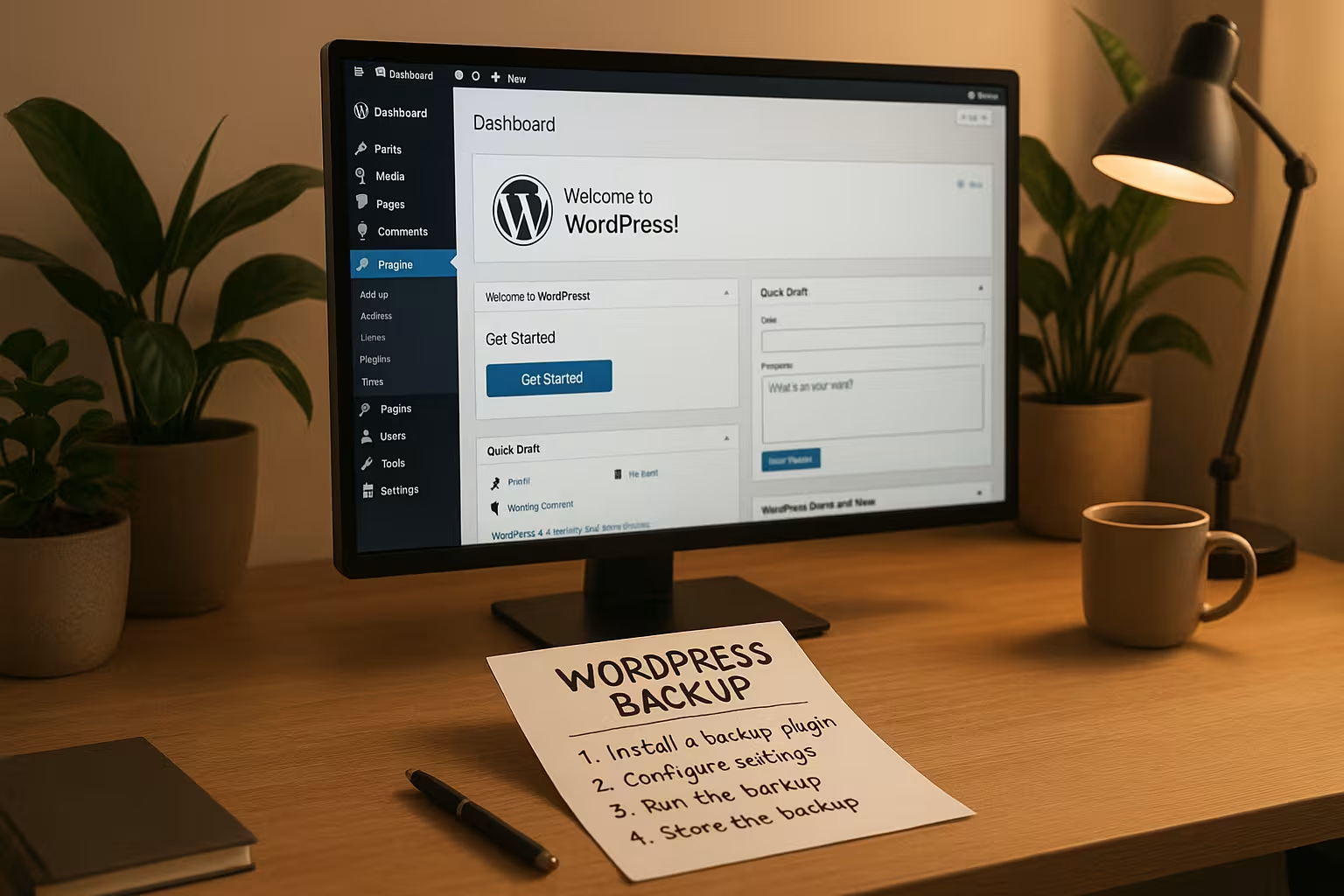
La creciente importancia del cumplimiento del GDPR y la protección de datos también debe tenerse en cuenta en 2025. Cualquiera que realice copias de seguridad de datos personales debe garantizar que el acceso y el almacenamiento cumplen los requisitos legales. Esto significa cifrar el acceso y las copias de seguridad y que solo puedan acceder a ellas las personas autorizadas. Dependiendo de la estructura de la empresa, es aconsejable establecer un concepto de funciones y autorizaciones en el que se defina con precisión quién está autorizado a trabajar con qué y quién, por ejemplo, puede importar copias de seguridad o descargarlas externamente. Este enfoque no sólo protege a los clientes y usuarios, sino también al operador del sitio web de las consecuencias legales.
El hardware en el que se almacenan localmente las copias de seguridad también debe ser moderno y fiable. Las unidades SSD externas no sólo ofrecen mayor velocidad en comparación con los discos duros, sino que también suelen generar menos calor. No obstante, cualquier hardware puede fallar en algún momento. Por eso vigilo el estado de salud de mis SSD o discos duros. Para ello, utilizo herramientas de monitorización especiales que me muestran el estado y me avisan a tiempo de los fallos del hardware. Con los proveedores de la nube, confío en su sistema de redundancia; sin embargo, siempre es recomendable tener una copia local por si se interrumpe la conexión o el proveedor de la nube tiene problemas técnicos.
Resumen: Copias de seguridad inteligentes con su sistema de copias de seguridad
Una copia de seguridad de WordPress te protege en situaciones de crisis y te ahorra un tiempo muy valioso. Por eso confío en una combinación inteligente de copias de seguridad automatizadas y manuales. Con copias de seguridad incrementales y múltiples ubicaciones de almacenamiento, sigo siendo flexible y ágil. Pruebo mis copias de seguridad con regularidad y combino sistemas locales y basados en la nube. Si te tomas en serio tu sitio web, no tratas las copias de seguridad como algo secundario, sino como un seguro de vida para cada proyecto.