Ir al contenido
Configuré Correo electrónico de Ionos en iPhone y Android en sólo unos minutos, con pasos claros, datos de servidor seguros y soluciones para los típicos obstáculos. En esta guía, te mostraré el proceso completo de configuración de IMAP en iOS, Gmail y Samsung Mail, además de Solución de problemasconsejos de seguridad y una breve comparación con POP3.
Puntos centrales
- IMAP en lugar de POP3 para una sincronización completa
- Datos del servidor correcto: imap.ionos.de, smtp.ionos.de
- SSL activo: IMAP 993, SMTP 465
- Error resolver rápidamente: Contraseña, puertos, 2FA
- Seguridad aumento: contraseña segura, 2FA
¿Por qué consultar el correo electrónico en el smartphone?
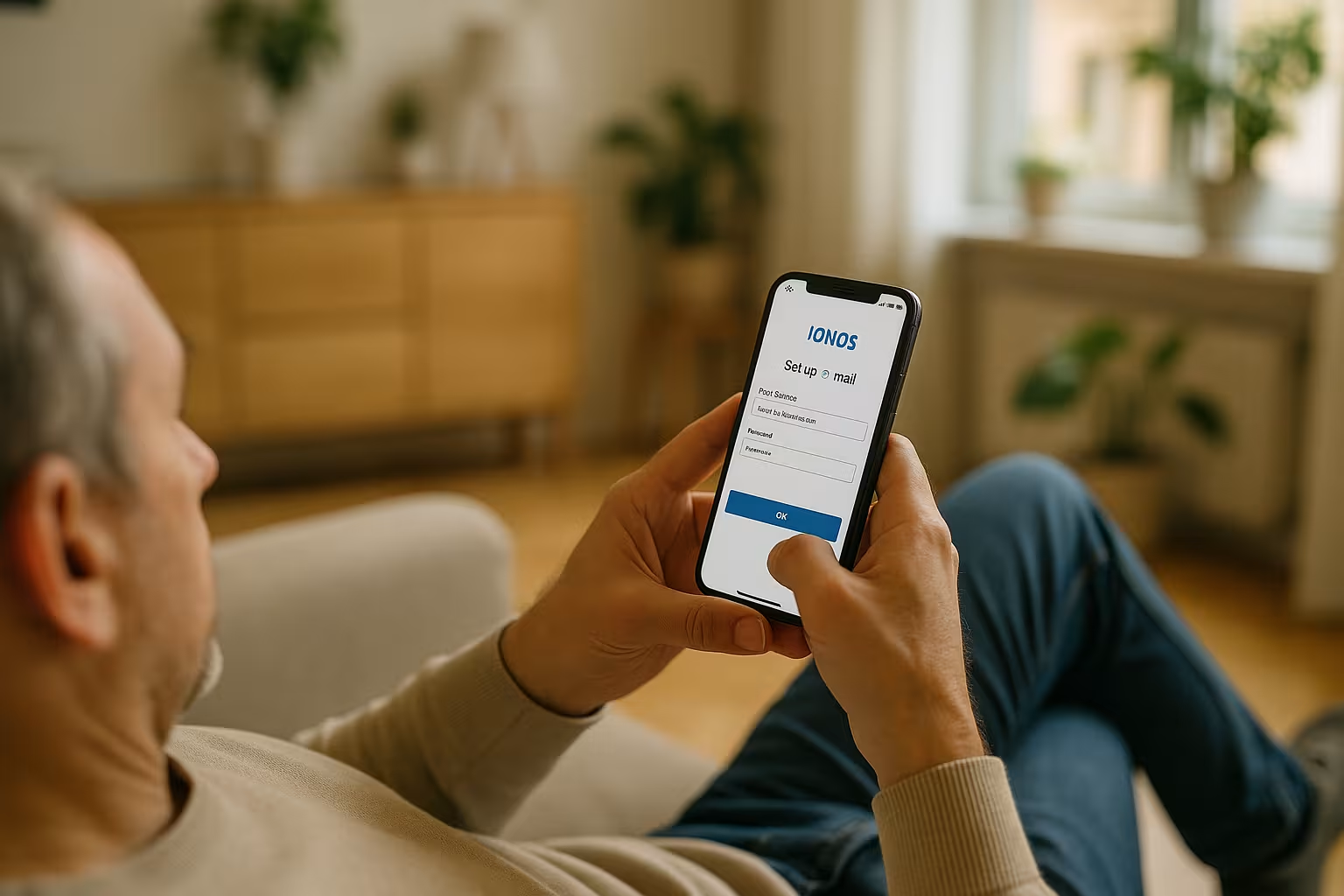
Sigo pudiendo actuar en todas partes con mi buzón porque IMAP mantiene los correos, carpetas y estados sincronizados en todos los dispositivos. Esto significa que siempre acabo en la misma bandeja de entrada en mi iPhone, teléfono Android o tableta y nunca pierdo el hilo. Con la sincronización push y en segundo plano, los mensajes nuevos llegan sin rodeos y puedo responder más rápidamente. La sincronización de calendarios y contactos es un complemento útil para el uso del móvil si activo las aplicaciones o funciones del sistema adecuadas. Lo que más cuenta cuando estoy en movimiento fiabilidadPor lo tanto, confío en un cifrado seguro y una configuración limpia de la cuenta.
Preparación: Necesitas estos datos
Antes de despegar, sostengo mi Correo electrónico y la contraseña actual. Para IMAP utilizo imap.ionos.de en el puerto 993 con SSL, para enviar utilizo smtp.ionos.de en el puerto 465 con SSL. Una conexión a Internet estable facilita el reconocimiento automático y reduce los mensajes de error. Si la aplicación no extrae los valores automáticamente, introduzco todo manualmente y compruebo la ortografía y las mayúsculas. Prefiero IMAPpara que todos los dispositivos sigan siendo idénticos y los correos no desaparezcan localmente.

Configurar el correo electrónico de Ionos en iOS (iPhone/iPad)
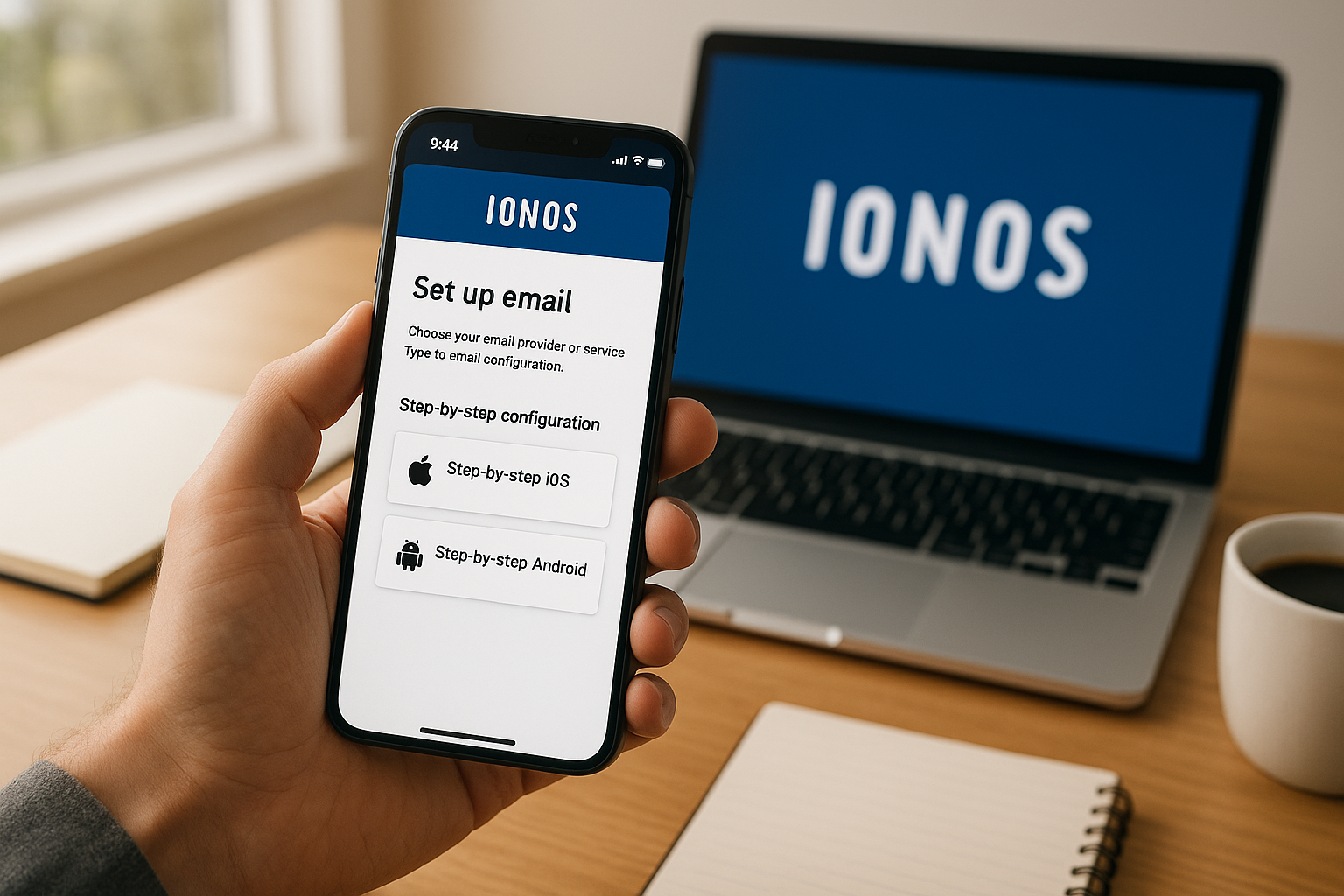
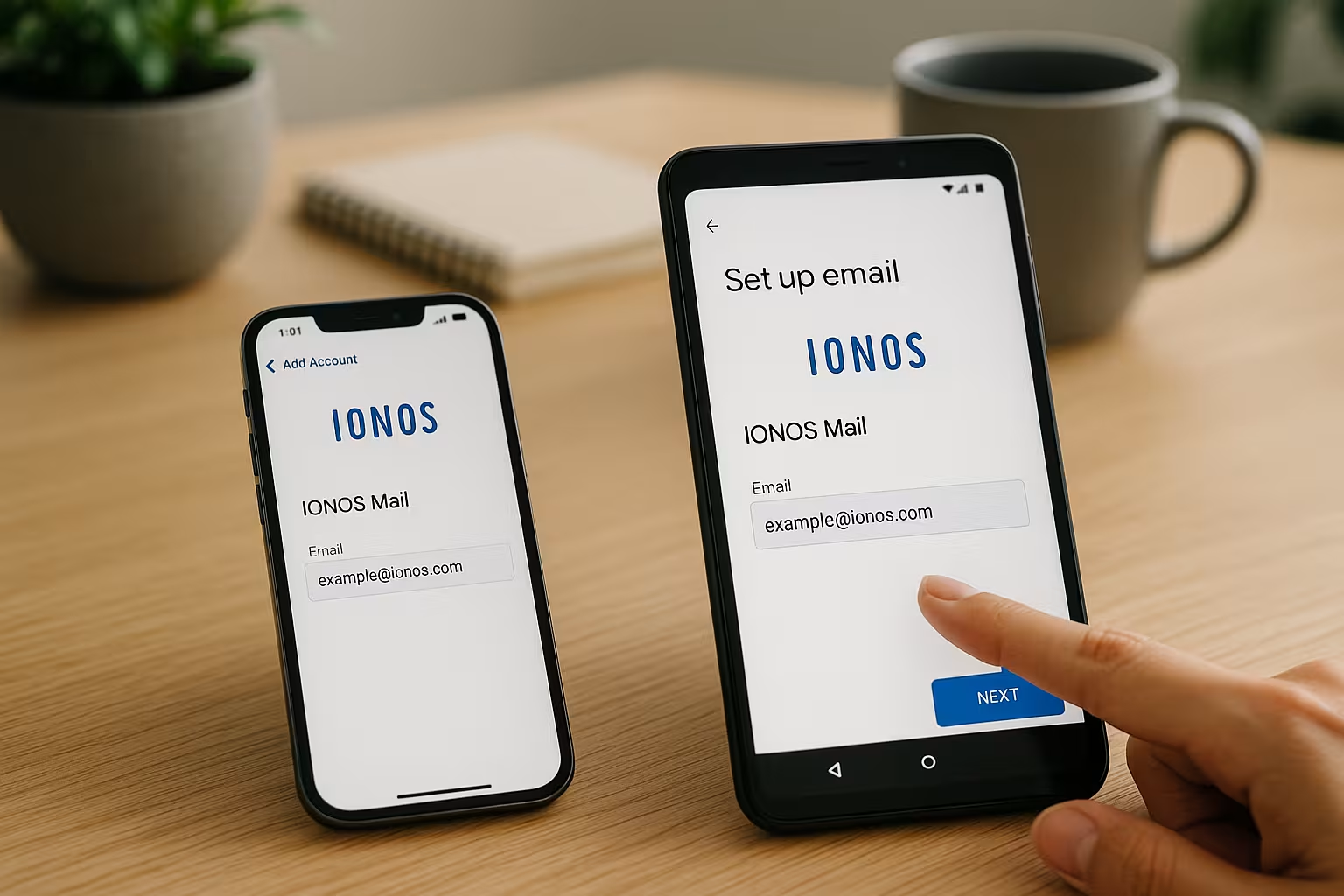
Abro Ajustes, selecciono Correo electrónicoluego Cuentas y pulse en Añadir cuenta. A continuación selecciono "Otros" y "Añadir cuenta de correo", introduzco el nombre, la dirección, la contraseña y una descripción y confirmo. Si iOS no comprueba los valores correctamente, cambio a manual y configuro IMAP con imap.ionos.de (puerto 993, SSL) y SMTP con smtp.ionos.de (puerto 465, SSL). Después de guardar, decido si sólo quiero sincronizar los correos electrónicos o también las notas. En cuanto la cuenta está activa, veo los mensajes nuevos y hago un seguimiento de ellos con IMAP el mismo nivel en todas partes.
Configurar el correo electrónico de Ionos en Android (por ejemplo, Gmail)
En Gmail, pulso en el menú, voy a AjustesAñadir cuenta y selecciono "Otros". A continuación, introduzco la dirección y la contraseña y elijo IMAP para poder utilizar la sincronización en todos los dispositivos. Si es necesario, configuro los servidores manualmente: servidor entrante imap.ionos.de con SSL y puerto 993, servidor saliente smtp.ionos.de con SSL y puerto 465. Si Gmail no acepta la contraseña, la restablezco en la cuenta de cliente de IONOS y vuelvo a intentarlo. Para más ideas sobre aplicaciones y clientes modernos, merece la pena echar un vistazo a Aplicaciones de correo web 2025porque allí puedo encontrar alternativas compactas.
Samsung Mail: Guía rápida para smartphones Galaxy
En los dispositivos Samsung, utilizo la aplicación preinstalada Correo Samsungporque funciona cerca del sistema y controla las notificaciones limpiamente. Abro la aplicación, añado una cuenta, selecciono "Otros" e introduzco la dirección y la contraseña. Si la detección automática no tiene éxito, cambio manualmente a IMAP y configuro los servidores IONOS conocidos con SSL y los puertos adecuados. A continuación, ajusto el intervalo de sincronización, el tono de notificación y la firma para adaptarlos a mi forma de trabajar. Así se mantiene la Notificación de forma fiable y no me pierdo ningún mensaje importante.
¿IMAP o POP3? Diferencias rápidas
Confío en IMAPporque los correos electrónicos y los estados de las carpetas se mantienen sincronizados en todos los dispositivos y no se pierde nada. POP3 descarga localmente por defecto y no muestra los mensajes leídos o borrados en otros dispositivos. Si sólo utilizas un dispositivo, puedes considerar POP3, pero esto te ralentiza cuando trabajas en movimiento. IMAP requiere una conexión en línea para su recuperación, pero ofrece una visión completa. Para mí, las ventajas de IMAP claro, especialmente en combinación con iOS y Android.
| Protocolo | Ventajas | Desventajas |
|---|---|---|
| IMAP | Sincronizado con todos los dispositivos, los correos permanecen en el servidor | Requiere conexión a Internet para acceder |
| POP3 | Almacenamiento local en un dispositivo | Sin sincronización, estado incorrecto en otros dispositivos |
Rectificar rápidamente errores comunes
Si la aplicación falla, compruebo primero contraseña y la ortografía de la dirección. A continuación, compruebo los puertos: 993 para IMAP con SSL y 465 para SMTP con SSL; las desviaciones suelen provocar errores de conexión. Si la sincronización falla, activo la sincronización en los ajustes de la cuenta y borro los datos de la caché local de la aplicación si es necesario. Si la autenticación de dos factores está activa, configuro una contraseña específica para la aplicación que sustituye a la contraseña normal. Si la sincronización falla, elimino la cuenta por completo, reinicio el dispositivo y configuro la cuenta con la contraseña correcta. Datos del servidor otra vez.
Seguridad: Contraseña segura, 2FA y contraseña de la aplicación
Utilizo un contraseña con una longitud de al menos 12 caracteres y que combinen letras, números y caracteres especiales. Para mayor protección, activo la autenticación de dos factores, de modo que los atacantes no puedan acceder al buzón sin un segundo factor. Algunas aplicaciones de correo electrónico funcionan de forma más estable con contraseñas específicas para cada aplicación: yo las aumento estableciendo una contraseña distinta para cada dispositivo. Tengo sincronizadas carpetas sensibles como "Enviados" y "Archivo" para que se mantenga la trazabilidad. Para consejos prácticos más detallados, echa un vistazo al compacto Consejos de Ionos Webmailporque creo que la seguridad y la comodidad van de la mano.
Utiliza el correo web estés donde estés: Sin necesidad de aplicación
Si no dispongo de un App Abro Webmail en el navegador de mi móvil y me conecto directamente. Esto me permite trabajar rápidamente en cualquier dispositivo sin tener que dejar una cuenta en el sistema. Práctico: puedo ver carpetas, filtros y firmas exactamente igual que en el escritorio. Para empezar, comprobar el inicio de sesión y las pequeñas cosas intermedias, el compacto Ayuda para iniciar sesión en Webmail. De esta forma me mantengo flexible y conservo mi Configuración claro.
Aplicaciones de correo electrónico: notificaciones y consejos cotidianos
Presto atención a Empuje-para que los nuevos correos aparezcan inmediatamente y pueda responder más rápido. En iOS, permito las actualizaciones en segundo plano, mientras que en Android desactivo el optimizador de batería de la aplicación Mail para que no se duerma. También configuro un sonido de notificación claro que destaque entre los mensajeros. En los ajustes de la cuenta, selecciono intervalos de sincronización razonables para ahorrar batería y mantenerme informado puntualmente. Una breve semana Mantenimiento - Vaciar la papelera de reciclaje, comprobar el correo no deseado: mantiene limpio el buzón.
Organizar ordenadamente carpetas y firmas
Me acuesto claro Carpeta Los nombro breve y claramente y sólo sincronizo automáticamente los directorios importantes. Mantengo la firma compacta e informativa, incluyendo datos de contacto y un aviso legal si es necesario para fines empresariales. En iOS y Android, compruebo si la firma está configurada por cuenta para que los correos privados y los de trabajo permanezcan claramente separados. Prefiero crear reglas y filtros en el servidor para que la clasificación se ejecute de forma idéntica en todos los dispositivos. Esto hace que cada correo electrónico tenga un aspecto profesional, y mi Flujos de trabajo se mantienen constantes.
Comprobar la asignación de carpetas: Enviados, Borradores, Archivo
Tras la configuración, compruebo el Asignación de carpetas para Enviados, Borradores, Archivo y Papelera para que la aplicación utilice las carpetas correctas del servidor. En Gmail y Samsung Mail, puedo especificarlo en la configuración de la cuenta para las carpetas IMAP. Si los correos enviados acaban localmente, cambio la asignación a la carpeta del servidor "Enviados". Lo mismo ocurre con los archivos: Establezco el destino en el servidor para que el archivo siga siendo idéntico en todos los dispositivos. Este pequeño Examen me ahorra mucho tiempo de búsqueda posterior.
Outlook Mobile: Configuración en la aplicación de Microsoft
¿Debo utilizar el Outlook-app, empiezo con Añadir cuenta, escribo mi dirección IONOS y selecciono "IMAP". Si falla la detección automática, voy a "Configuración avanzada" y configuro los servidores manualmente: imap.ionos.de con SSL y puerto 993, smtp.ionos.de con SSL y puerto 465. SMTP-servidor, activo "Inicio de sesión obligatorio" y utilizo la misma dirección y contraseña. A continuación, configuro la bandeja de entrada de enfoque según sea necesario y decido si los archivos adjuntos sólo se cargan en la WLAN. La aplicación Outlook ofrece notificaciones sólidas y funciona bien cuando agrupo varias cuentas.
Suscribirse a carpetas IMAP y definir carpetas especiales
Para poder ver realmente todas las carpetas que necesito, me suscribo a las carpetas pertinentes en la aplicación. Carpeta IMAP (por ejemplo, proyectos, facturas). Algunos clientes sólo muestran las carpetas suscritas - yo muestro las carpetas que faltan a través de "Suscribirse a carpeta" o "Carpeta IMAP". También compruebo la asignación de las carpetas especiales: Enviados, Borradores, Spam, Archivo y Papelera deben asignarse a las carpetas respectivas. Carpeta del servidor mostrar. De este modo, evito carpetas duplicadas (por ejemplo, "Enviados" y "Enviados") y mantengo la estructura estandarizada en todos los dispositivos.
Push, IMAP IDLE e intervalos de sincronización en detalle
Que los correos electrónicos lleguen en tiempo real depende de la aplicación y del servidor. IchONOS admite la recuperación a través de IMAPPara ello, muchas aplicaciones utilizan IMAP IDLE (casi "push") o la recuperación periódica. En iOS, la recepción en directo suele ser muy fiable siempre que la actualización en segundo plano esté activa. En Android, me aseguro de que la aplicación no esté limitada por la optimización de la batería. Si una aplicación no utiliza un mecanismo IDLE, establezco un intervalo razonable (por ejemplo, de 5 a 15 minutos) para equilibrar la duración de la batería y la actualización.
Análisis avanzado de errores: certificado, Auth, DNS
- Aviso de certificado: ¿Es correcto el nombre del servidor (imap.ionos.de / smtp.ionos.de)? Si hay alguna discrepancia (por ejemplo, errores tipográficos, host incorrecto), la aplicación rechazará la conexión SSL.
- Tipo de encriptación: Selecciono "SSL/TLS" con el puerto 993 (IMAP) y 465 (SMTP). STARTTLS en el puerto 587 puede funcionar, pero me quedo con SSL en el 465 si la aplicación lo ofrece.
- SMTP-Auth: Login required" es obligatorio para el envío. Utilizo los mismos datos de acceso que para IMAP.
- IPv6/Red: En caso de tiempos de espera esporádicos, pruebo otra red (WLAN/móvil) o desactivo IPv6 en la configuración del router/dispositivo a modo de prueba.
- DNS y transferencia de dominios: Si acabo de cambiar el dominio, espero a la propagación DNS y compruebo las entradas MX/Autodiscover. Hasta entonces, la entrada manual del servidor ayuda.
- Apartado de correos lleno: Si la cuenta alcanza el Cuotael envío falla. Elimino los archivos adjuntos grandes, vacío la papelera de reciclaje/spam y archivo los correos antiguos.
- Caché de la aplicación: Si la sincronización se cuelga, borro la caché de la aplicación (Android) o elimino la cuenta y la vuelvo a añadir limpiamente.
Almacenamiento, sistemas y consumo de datos
Mantengo la bandeja de entrada sana a largo plazo manteniendo grandes Archivos adjuntos Sincroniza sólo cuando sea necesario y limpia regularmente la memoria. Muchas aplicaciones sólo permiten descargar imágenes o archivos adjuntos por WLAN. Cuando me desplazo, suele bastar con una vista previa; descargo el archivo completo en la oficina. Si los correos electrónicos superan los límites de tamaño habituales, comprimo los archivos o envío un enlace para compartir. En mi smartphone, sólo descargo las carpetas importantes sin conexión para ahorrar espacio.
Mejorar la entregabilidad: SPF, DKIM, DMARC
Para profesionales Entregabilidad en las DNS del dominio: SPF, DKIM y DMARC deben estar configurados correctamente y activados en la cuenta de cliente de IONOS. De esta forma, puedo demostrar que mi dominio está autorizado a enviar y reducir las clasificaciones de spam. Para el uso diario en el smartphone no cambia nada - la aplicación envía normalmente a través del SMTP de IONOS - pero la firma técnica en segundo plano refuerza la reputación de mi dirección de remitente. Tras realizar los cambios, pruebo el envío a diferentes buzones y compruebo las cabeceras para ver si SPF/DKIM dan un "aprobado".
Seguridad en movimiento: protección de dispositivos y plan de emergencia
Protejo mi smartphone con PIN/Face/Touch y activo la localización del dispositivo. Si pierdo el teléfono, lo bloqueo a distancia, elimino la cuenta de correo y cambiar la contraseña en la cuenta de cliente de IONOS inmediatamente. Si utilizo contraseñas específicas de una aplicación, las revoco específicamente. No utilizo inicios de sesión sin cifrar en redes Wi-Fi públicas y utilizo VPN si es necesario. Esto mantiene mi buzón seguro incluso cuando estoy de viaje.
Nombre del remitente, identidades y alias
Para una apariencia profesional mantengo mi Nombres de los remitentes ("Nombre, apellidos" o razón social) en la aplicación. Si tengo alias de dominio, introduzco direcciones de remitente adicionales -si el cliente lo admite- o selecciono la dirección "De" al redactar. El requisito previo es que los alias estén configurados en el buzón de IONOS. En algunas aplicaciones (especialmente móviles), la función de alias está restringida - entonces envío con la dirección principal o utilizo una aplicación que permita múltiples identidades.
Migración y cambio: llévese sus correos con usted
Si cambio de otro proveedor a IONOS, copio mis carpetas existentes a través de IMAP. La forma más fiable de hacerlo es con un programa de correo de escritorio (por ejemplo, Apple Mail o Outlook): Integra ambas cuentas en paralelo y mueve las carpetas arrastrando y soltando. Mover grandes cantidades de datos es incómodo en un smartphone: prefiero utilizar el escritorio para ello. Una vez que he terminado, compruebo la estructura de carpetas y la capacidad de entrega y elimino cualquier desorden innecesario.
Ajustar las notificaciones: VIP, prioridad y tiempos muertos
Configuro listas VIP/favoritas para que los contactos importantes lleguen inmediatamente. Al mismo tiempo, defino Periodos de descanso o "No molestar" para poder desconectar por la noche. En muchas aplicaciones, puedo personalizar las notificaciones por cuenta o incluso por carpeta, lo que me permite centrarme en las bandejas de entrada pertinentes. Para los equipos, se recomienda una lógica clara de carpetas (por ejemplo, "Soporte", "Ventas") para que las notificaciones sean específicas.
Sustitución y recuperación de dispositivos
Cuando cambio de smartphone, sólo necesito los datos de acceso: añado la cuenta de IONOS en el nuevo dispositivo a través de IMAP Todos los correos y carpetas han vuelto porque están en el servidor. Vuelvo a configurar las firmas, los sonidos de notificación y las asignaciones de carpetas. Si utilizo contraseñas específicas de una aplicación, genero una nueva contraseña para el nuevo dispositivo.
Breve comparación del alojamiento de correo electrónico
Para una mayor fiabilidad Correo electrónico-Además de la configuración de la aplicación, para mis buzones es importante un proveedor sólido con un buen servicio de asistencia. Busco entregas fiables, tamaños de buzón razonables, filtros antispam profesionales y actualizaciones transparentes. Si quieres recursos de servidor adicionales, presta atención a tarifas escalables e información clara sobre SLA. En la práctica, un proveedor con un soporte rápido e interfaces de administración claras ha demostrado su valía. Un ejemplo: webhoster.de ofrece sólidas ofertas de correo electrónico y servidores y destaca por su amable soporte. Ayuda en la vida cotidiana.
Brevemente resumido
Con IMAP, corregir Datos del servidor y SSL, el correo electrónico de Ionos está listo y funcionando en minutos en iOS y Android. Compruebo las asignaciones de carpetas, activo 2FA y mantengo contraseñas fuertes para que mi buzón permanezca seguro. Si se produce un error, los puertos, un restablecimiento de contraseña y un diálogo de cuenta nueva resuelven la mayoría de los casos rápidamente. El correo web en el navegador me da flexibilidad sin necesidad de una aplicación, mientras que las notificaciones y los intervalos sensatos me facilitan el día a día. Esto me permite trabajar de la misma manera estructurada sobre la marcha que en el escritorio y mantener Controlar sobre cada mensaje.