 Ir al contenido
Le mostraré en dos frases cómo plesk ubuntu de forma limpia y prepararlo para el hosting. Con estas instrucciones, podrá configurar Plesk de forma segura, evitar los errores típicos y configurar rápidamente sitios web, correo electrónico y bases de datos.
Puntos centrales
- Requisitos previosComprueba las versiones de Ubuntu compatibles, la RAM, la CPU y el espacio de almacenamiento.
- InstalaciónActualizar el sistema, abrir los puertos del cortafuegos, iniciar el instalador.
- SeguridadActive SSL, las actualizaciones, Fail2Ban y el cortafuegos directamente después de la instalación.
- ConfiguraciónCrear acceso de administrador, licencia, dominios, correo electrónico y bases de datos.
- ActuaciónSeleccione la versión de PHP, active HTTP/2, utilice el almacenamiento en caché y la supervisión.
¿Qué es Plesk? Explicado brevemente
Plesk es un Panel de control para servidores, que utilizo para gestionar de forma centralizada sitios web, bases de datos, correo electrónico y funciones de seguridad. Trabajo a través de un navegador y realizo tareas rutinarias sin largas entradas en la consola. La interfaz ofrece menús claros para principiantes, mientras que los profesionales aprecian la automatización y las extensiones. Instalo módulos como WordPress Toolkit, copias de seguridad o monitorización con unos pocos clics. En Ubuntu Plesk funciona de forma fiable y recibe actualizaciones periódicas.

Requisitos del sistema y compatibilidad
Antes de instalar Plesk, compruebo el Hardware y la versión de Ubuntu compatible. Para configuraciones productivas, confío en 2 GB de RAM o más y al menos 40-50 GB de espacio de almacenamiento. Una conexión de red limpia me ahorra problemas a la hora de descargar paquetes. Mantengo la máquina lo más ligera posible y prescindo de otros paneles. La siguiente tabla muestra los más importantes Valores de un vistazo.
| Componente | Mínimo | Recomendación | Nota |
|---|---|---|---|
| Ubuntu | 18.04/20.04/22.04 LTS (64 bits) | 20.04 o 22.04 LTS | Las versiones LTS se alargan Actualizaciones |
| CPU | 1 GHz, 64 bits | 2+ vCPU | Acelerar más núcleos Construye |
| RAM | 1 GB + 1 GB de intercambio | 2-4 GB DE RAM | Más RAM para WordPress-Alojamiento |
| Memoria | 20 GB | 40-80 GB | Espacio suficiente para Copias de seguridad |
| Red | HTTP/HTTPS saliente abierto | Baja latencia | Importante para Actualizaciones e Instalador |
Preparar el servidor: Ubuntu limpio
Empiezo de cero Servidor sin otros paneles como cPanel o Webmin. Esto evita conflictos de paquetes y me ahorra tener que solucionar problemas más tarde. Configuro un nombre de host correctamente, idealmente como un FQDN como panel.sudominio.tld. Mantengo las fuentes de paquetes al mínimo y sólo dejo activos los repositorios estándar. Para proyectos profesionales presto atención a SSD-memoria y suficiente rendimiento de E/S.

Paso 1: Actualizar el sistema
Primero actualizo el Sistemapara que las bibliotecas y los kernels estén actualizados. Así cierro brechas de seguridad y minimizo incompatibilidades. La actualización se ejecuta rápidamente y sólo requiere un reinicio en caso de cambios en el kernel. Tras el reinicio, compruebo la accesibilidad a través de SSH. Utilizo los siguientes comandos en Ubuntu antes de cada instalación:
sudo apt update && sudo apt upgrade -y
[ -e /var/run/reboot-required ] && sudo reboot
Paso 2: Abrir el cortafuegos
Permito que lo más importante Puertos en UFW para que la web y el panel sean accesibles. Además del 80/443 para los sitios web, Plesk necesita sus propios puertos de administración. Tras la activación, compruebo la accesibilidad más tarde a través del navegador. Una visión clara ayuda con las comprobaciones y auditorías. La tabla muestra lo habitual Reglas:
| Puerto | Protocolo | Propósito | Comentario |
|---|---|---|---|
| 80 | TCP | HTTP | Acceso web sin SSL |
| 443 | TCP | HTTPS | Acceso web con TLS |
| 8443 | TCP | Plesk Panel | Iniciar sesión Tablero de mandos |
| 8880 | TCP | Plesk HTTP | Sin cifrar Acceso a (poco frecuente) |
| 8447 | TCP | Instalador | Actualizaciones y Complementos |
sudo ufw allow 80/tcp
sudo ufw allow 443/tcp
sudo ufw allow 8443/tcp
sudo ufw allow 8880/tcp
sudo ufw allow 8447/tcp
sudo ufw enable
sudo ufw reload
Paso 3: Herramientas e instalador
Para la descarga utilizo wget o curl, dependiendo de su preferencia. Si falta wget, lo instalo con un comando corto. Luego descargo el instalador desde Plesk y lo hago ejecutable. Mantengo la consola abierta para poder ver la respuesta inmediatamente. Esto mantiene el Procedimiento comprensible:
sudo apt install -y wget
wget https://autoinstall.plesk.com/plesk-installer
sudo chmod 755 plesk-instalador
Paso 4: Inicie la instalación de Plesk
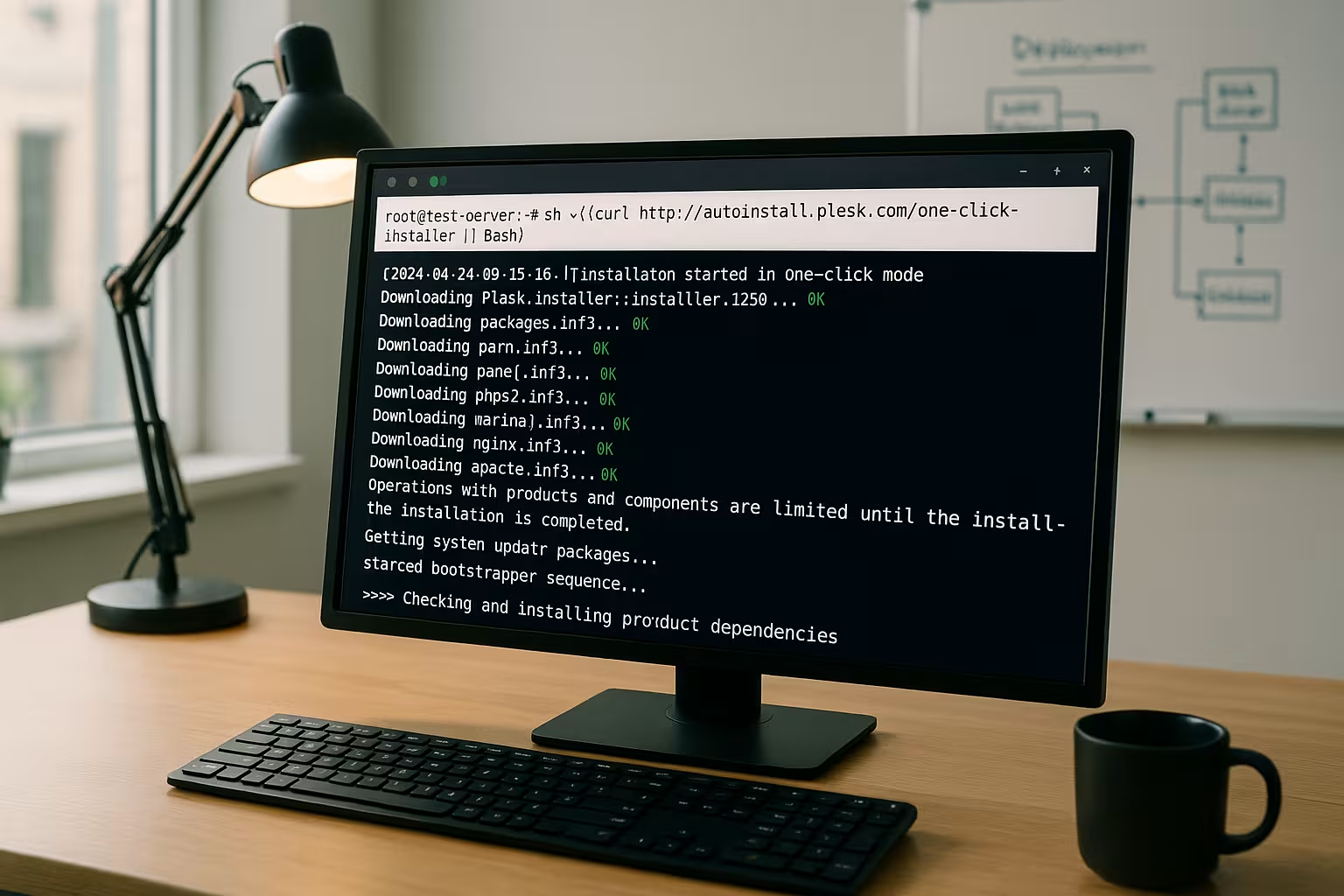
Inicio la instalación en el Consola o a través de la interfaz web. Para una configuración guiada, me gusta utilizar la versión web, que me proporciona directamente una URL. En el navegador, selecciono los componentes recomendados, configuro el idioma y confirmo las condiciones de la licencia. Alternativamente, trabajo con el instalador de un clic y hago que los módulos estándar se configuren automáticamente. Los comandos disponibles son los siguientes Elección:
sudo ./plesk-installer --web-interface
# o One-Click
sh <(curl https://autoinstall.plesk.com/one-click-installer || wget -O - https://autoinstall.plesk.com/one-click-installer)
Paso 5: Configuración inicial en el navegador
Tras la instalación, llamo a https://SERVER-IP:8443 e inicie sesión con root o la cuenta de administrador. Establezco un nombre de administrador claro, el correo electrónico de notificación y una contraseña segura. Si no tengo licencia, activo rápidamente la versión de prueba y decido más tarde. También compruebo la zona horaria, el idioma y el nombre del host en la configuración de la herramienta. El panel se inicia inmediatamente con útiles Por defecto.

Establezca la seguridad inmediatamente
Inmediatamente después de iniciar sesión, activo SSL a través de Let's Encrypt para el panel y mis dominios. Actualizo los componentes a través del actualizador de Plesk para que las correcciones de seguridad estén activas inmediatamente. Fail2Ban y el firewall de Plesk reducen significativamente las superficies de ataque. También establezco reglas de contraseñas seguras y desactivo los servicios que no utilizo. Con todo ello Pasos Reduzco el riesgo desde el primer día.
Gestión de sitios web, correo electrónico y bases de datos
Primero coloco el Dominio y asignarlo a un espacio web. A continuación, configuro un certificado SSL, una versión de PHP y la base de datos de la aplicación. Para WordPress, utilizo el kit de herramientas, que ofrece actualizaciones, comprobaciones de seguridad y puesta en escena. Configuro cuentas de correo electrónico con cuotas y protección antispam. Para un inicio estructurado, esto me ayuda a Guía de primeros pasos con secuencia práctica, incluyendo Lista de control.
PHP 8.2 para mejorar el rendimiento
Para sitios web rápidos elijo un PHP-versión como 8.2 y activo PHP-FPM. Compruebo la compatibilidad de mis aplicaciones y cambio entre versiones por dominio si es necesario. OPcache debería estar activo para reducir notablemente los tiempos de respuesta. Leo los registros de errores en Plesk para personalizar las extensiones. Este artículo ofrece una visión más profunda de PHP 8.2 en Plesk con tangibles Consejos.
Activar HTTP/2
Para tiempos de carga más cortos activo HTTP/2 en el servidor web y utilizar TLS con un conjunto de cifrado actualizado. El protocolo ofrece ventajas significativas, especialmente para muchos activos. Pruebo la configuración con herramientas comunes y observo las latencias en la monitorización. Si es necesario, minimizo los recursos o utilizo la compresión. Guía práctica Compatibilidad con HTTP/2 ayuda con sensatez Ajustes.
Automatización, copias de seguridad y supervisión
Establezco regularmente Copias de seguridad localmente y, en caso necesario, en almacenamiento remoto como destinos compatibles con S3. Evito las rotaciones mediante reglas de retención claras y notificaciones en caso de errores. La monitorización de Plesk me muestra la carga, la RAM y los servicios para que pueda reconocer rápidamente los cuellos de botella. Utilizo planificadores de tareas y ganchos para tareas recurrentes. Esto me permite planificar mi alojamiento y ahorrar Tiempo en la vida cotidiana.
Configurar correctamente DNS, correo y entregabilidad
Para asegurarme de que los correos electrónicos llegan de forma fiable, configuro el DNS correctamente. Configuro registros A/AAAA para los dominios, un registro PTR (DNS inverso) para la IP del servidor y registros MX correctos. Activo lo siguiente a través de Plesk SPF (Registro TXT v=spf1), DKIM-firmas y DMARC con una política moderada (por ejemplo, p=cuarentena) para comenzar. La identidad HELO del servidor de correo debe coincidir con el nombre del host. Para los correos salientes, limito las tasas para reducir el riesgo de spam y controlo los rebotes. Si no manejo el DNS en Plesk, transfiero las entradas exactamente al registrador/ DNS externo.
# Ejemplo SPF (sólo servidor + proveedores permitidos)
v=spf1 ip4:SERVIDOR-IP include:_spf.proveedor.tld -all

# Registro DMARC mínimo (empiece con cuidado)
v=DMARC1; p=cuarentena; rua=mailto:[email protected]; fo=1
Si utilizo Plesk como servidor de correo, también abro los puertos de correo y activo TLS. Incluyo IMAPS/SMTPS en la documentación del cliente y recomiendo puertos modernos (587/465) en lugar del puerto 25 para el envío.
# Opcional: Puertos de correo y DNS en UFW (¡sólo si es necesario!)
sudo ufw allow 25,465,587/tcp # SMTP/SMTPS/Submission
sudo ufw allow 110,995/tcp # POP3/POP3S
sudo ufw allow 143,993/tcp # IMAP/IMAPS
sudo ufw allow 53/tcp
sudo ufw allow 53/udp
sudo ufw reload
Usuarios, abonos y planes de servicio
Por organización y escalabilidad, estructuro Plesk con Planes de servicio y Suscripciones. Defino límites (dominios, almacenamiento, cuentas de correo, bases de datos) y los utilizo para crear planes. Cada cliente o proyecto recibe una suscripción, que incluye su propio usuario del sistema y acceso FTP/SFTP. Utilizo plantillas de configuración de alojamiento para automatizar la versión de PHP, el modo de servidor web y los directorios predeterminados. Para las agencias o revendedores, establezco roles y autorizaciones granulares para que sólo sean visibles las áreas necesarias. De este modo, evito el crecimiento descontrolado y puedo calcular los recursos de forma fiable.
Puesta a punto de la pila de servidores web
Plesk suele utilizar Nginx antes que Apache como proxy inverso. Nginx-only puede ser útil para páginas puramente estáticas o configuraciones headless. Activo HTTP/2configuro la compresión (gzip o brotli, si están disponibles) y optimizo los valores de keep-alive. En los ajustes específicos del dominio, compruebo el encabezado de caché, el búfer del proxy y el cortafuegos de aplicaciones web (WAF/ModSecurity). Para muchas conexiones simultáneas, aumento las conexiones de los trabajadores y observo los efectos en la monitorización. Para la carga del CMS, activo PHP-FPM por dominio y establezco los valores pm.max_children adecuados en función de la RAM y el número medio de peticiones.
# Orientación para PHP-FPM (por dominio, ¡personalice!)
pm = dinámico
pm.max_children = 8
pm.max_requests = 500
pm.max_servidores_servicio = 4
Bases de datos y rendimiento
Prefiero MariaDB como sustituto de MySQL y activo el registro de consultas lentas para encontrar cuellos de botella. Para mejorar el rendimiento, personalizo los parámetros de InnoDB, pruebo los cambios y hago mediciones con perfiles de carga realistas. Las instancias más grandes se benefician de un disco de datos independiente y una base de datos remota para desacoplar la web y la base de datos. Planifico las copias de seguridad de forma incremental y evito las copias de seguridad completas en horas punta.
# Ejemplo my.cnf (valores aproximados, dependiendo de la RAM/carga de trabajo)
innodb_buffer_pool_size = 1G
innodb_log_file_size = 256M
innodb_flush_method = O_DIRECT
tamaño_tabla_tmp = 128M
max_heap_table_size = 128M
slow_query_log = 1
slow_query_log_file = /var/log/mysql/slow.log
long_query_time = 1
Red, IPv6 y nombre de host
Concedo un FQDN como nombre de host, que apunta a la IP del servidor a través de A/AAAA. Configuro DNS inverso (PTR) de forma coherente para que el servidor de correo y el escáner clasifiquen el host como fiable. Si el servidor tiene IPv6, configuro registros AAAA y pruebo con ping y acceso web. Para una latencia cercana a la geolocalización y unos rápidos apretones de manos TLS, merece la pena echar un vistazo a la situación de la red (región, proveedor, peering). En entornos de nube, documento grupos de seguridad además de la UFW para que ninguna regla se bloquee dos veces.
Automatización mediante CLI y tareas
Además de la interfaz gráfica de usuario, utilizo la aplicación CLI de Plesk para scripts y tareas recurrentes. Esto me permite documentar los cambios como código y reproducir las configuraciones. Primero versiono mis scripts y los pruebo en una instancia de ensayo.
# Enlace de inicio de sesión único para el panel (práctico tras la instalación)
sudo plesk login

# Establecer/cambiar la contraseña de administrador
sudo plesk bin admin --set-password -passwd '¡ContraseñaSegura!

# Crear dominio automáticamente (ejemplo)
sudo plesk bin domain --create ejemplo.tld -propietario admin -ip 203.0.113.10 -ssl true

# Actualizaciones regulares a través de cron (evitar fuera de las ventanas de mantenimiento)
sudo plesk installer update

# Herramienta de reparación en caso de problemas
sudo plesk repair all -y
Programo cronjobs para copias de seguridad, informes y comprobaciones de estado. En los proyectos, utilizo ganchos (por ejemplo, tras la creación de un dominio) para desplegar automáticamente archivos estándar, despliegues Git o perfiles de seguridad.
Migración y reubicación
Si me traslado desde otro servidor, primero bajo el DNS-TTLpara que el cambio sea más rápido. Utilizo Plesk Migrator para comprobar los entornos de origen y destino, transferir dominios, bases de datos, correos electrónicos y tareas cron. Planifico una ventana de mantenimiento y pruebo el entorno de destino con una personalización del archivo hosts antes de cambiar los DNS. Mientras se ejecuta el cambio, congelo los cambios en el sistema de origen (congelación del código) para evitar incoherencias en los datos. Tras el cambio, controlo los registros y los índices de entrega y, si es necesario, hago una reversión selectiva.

Mantenimiento, actualizaciones y estrategia de desmantelamiento
Activo actualizaciones sin supervisión para las actualizaciones de seguridad y programo las actualizaciones de los componentes de Plesk en la ventana de mantenimiento. Antes de cada cambio importante, realizo una instantánea o una copia de seguridad completa, incluyendo bases de datos y correo. Pruebo los procesos de restauración con regularidad y los documento. Para garantizar que las actualizaciones se realizan sin problemas, mantengo el sistema limpio, elimino versiones antiguas de PHP y ordeno los archivos de registro (log rotate, journal limits). Superviso los servicios críticos con notificaciones para poder reaccionar a tiempo.
# Automatizar las actualizaciones de seguridad (Ubuntu)
sudo apt install -y actualizaciones-desatendidas
sudo dpkg-reconfigure -plow actualizaciones-desatendidas

# Limitar el tamaño del registro (Journald, ejemplo)
sudo sed -i 's/#SystemMaxUse=.*/SystemMaxUse=500M/' /etc/systemd/journald.conf
sudo systemctl restart systemd-journald
Mayor seguridad y endurecimiento
Además del cortafuegos, SSL y Fail2Ban, aseguro SSH con autenticación por clave y desactivar los inicios de sesión por contraseña. Configuro la autenticación de 2 factores para las cuentas de Plesk, aplico contraseñas seguras y limito el acceso a la API. Activo un conjunto de reglas actualizadas en el WAF y controlo las falsas alarmas para definir excepciones significativas para cada aplicación. Desactivo sistemáticamente los servicios del sistema que no se utilizan. Activo la protección contra fuerza bruta para el correo web y aseguro las URL estándar para que los bots tengan menos superficie de ataque.
# SSH hardening (ejemplo)
sudo sed -i 's/^#\?PasswordAuthentication.*/PasswordAuthentication no/' /etc/ssh/sshd_config
sudo systemctl reload sshd
Errores y solución de problemas
Si el panel no es accesible, primero compruebo el Cortafuegos y llamar a la IP con el puerto 8443. Si el navegador muestra advertencias de certificado, configuro un certificado Let's Encrypt válido para el panel. Resuelvo los errores de licencia reintroduciendo la licencia o activando temporalmente la licencia de prueba. En el caso de conflictos de paquetes, un sistema fresco sin otros paneles a menudo me ayudó. Si no hay suficiente memoria, muevo las copias de seguridad o amplío la licencia. Volumen.
En caso de problemas persistentes, inicio la ejecución de reparación y leo registros específicos. Analizo los errores web a través de los registros de dominio en Plesk, los problemas de panel en el registro del servidor sw-cp, los errores de correo en los registros de Postfix/Dovecot. Utilizo ss/netstat para comprobar los puertos y systemctl para analizar el estado de los servicios. Si falla una restauración, pruebo componentes individuales (por ejemplo, sólo DB) y aumento la verbosidad.
# Comprobar puertos y servicios
sudo ss -ltnp | grep -E ':80|:443|:8443|:25|:587'
sudo systemctl status sw-cp-server psa httpd apache2 nginx mariadb postfix dovecot

# Reparar Plesk
sudo plesk reparar instalación -y
sudo plesk reparar web -y
sudo plesk reparar correo -y

# Registros del panel (rutas de ejemplo)
sudo journalctl -u sw-cp-server -n 200 --no-pager
sudo tail -n 200 /var/log/plesk/panel.log
Brevemente resumido
Con estas instrucciones instalo Plesk en Ubuntu de forma rápida, segura y reproducible. Primero compruebo los requisitos, actualizo el sistema, abro los puertos e inicio el instalador. Después configuro el acceso de administrador, la licencia y SSL, configuro los sitios web, el correo electrónico y las bases de datos y activo las funciones de seguridad. Para mayor velocidad, elijo PHP 8.2, activo HTTP/2 y controlo los recursos. Así es como mi Ubuntu-La instancia es estable, eficaz y fácil de mantener, y está preparada para proyectos reales.


