Ir al contenido
Te mostraré paso a paso cómo creé mi propio Usuario FTP establecer la ruta de forma limpia y establecer la conexión a través de FTPS seguro. De este modo, dispondrá en poco tiempo de un acceso ftp todo-en-uno, podrá probarlo directamente en el cliente y separar limpiamente los proyectos entre sí con sus propios inicios de sesión.
Puntos centrales
- FTPS Uso activo: transferencia cifrada de archivos
- Usuario propio por dominio: derechos claros
- Ruta correctamente: Limitar el acceso a los directorios
- Puertos Nota: Introduzca 21/990 correctamente
- Contraseñas Seleccionar y documentar con fuerza
¿Qué es el acceso FTP y cuándo debo utilizarlo?
Con FTP Transfiero archivos entre el ordenador y el servidor, por ejemplo carpetas de temas, medios o carpetas completas de proyectos. En All-Inkl prefiero trabajar con FTPSpara que la conexión esté encriptada y los datos de acceso permanezcan protegidos. Esto es especialmente útil cuando instalo actualizaciones manualmente o extraigo rápidamente una copia de seguridad del espacio web. En el caso de instalaciones de CMS como WordPress, a menudo necesito acceder a los archivos para solucionar problemas o ajustar configuraciones. Un inicio de sesión distinto para cada proyecto separa responsabilidades, minimiza errores y mantiene la visión de conjunto.
Preparación en la KAS: estructura de planificación y derechos
Antes de empezar, informaré a los KAS y abro la vista general de FTP, en la que aparecen todos los inicios de sesión. A continuación, compruebo la estructura de carpetas del dominio correspondiente para que el Ruta de la nueva cuenta apunta exactamente al directorio correcto. Esto evita que los usuarios escriban accidentalmente en otras carpetas. Para los proyectos con directorios de ensayo, establezco inicios de sesión separados que sólo conducen allí. Un breve esbozo en papel o en el gestor de contraseñas ahorra tiempo más adelante porque documento claramente los derechos y las carpetas. Si necesitas más información básica, consulta los siguientes enlaces Instrucciones FTPcuando necesito un repaso rápido.

Crear usuario FTP: paso a paso en KAS
En la vista general de FTP, hago clic en "Crear nuevo usuario" y relleno el formulario con un claro Descripcióncomo el dominio. Establezco el directorio de destino del sitio web como ruta para que el acceso esté claramente limitado y no se vean carpetas externas. Para el contraseña Utilizo un generador y lo guardo en mi gestor de contraseñas para garantizar una alta entropía y trazabilidad. All-Inkl crea el nombre de usuario automáticamente, lo que evita confusiones. Tras guardarlo, la cuenta está disponible de inmediato e inicio la comprobación de la conexión en mi cliente favorito.
Configurar FTPS y probar la conexión
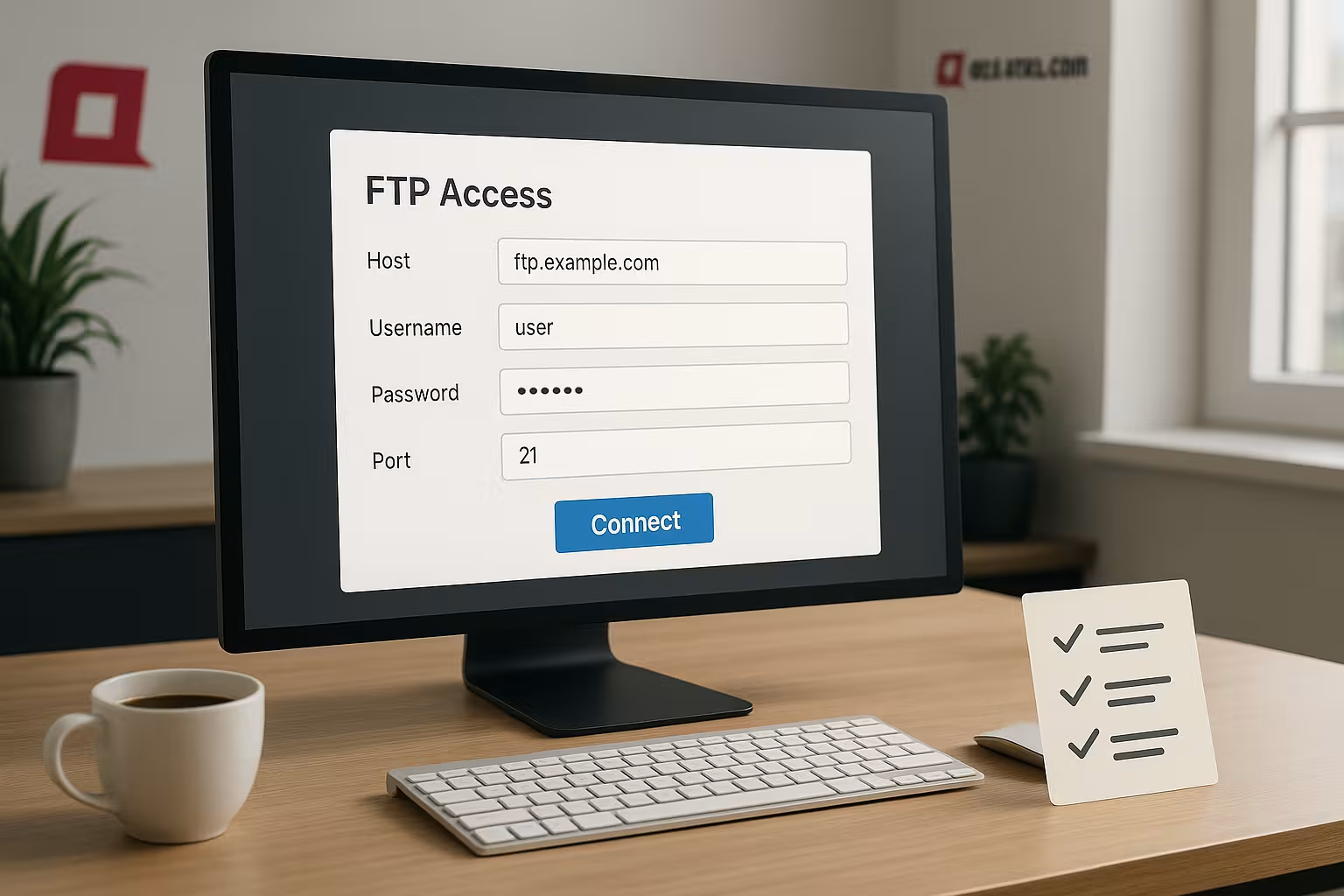
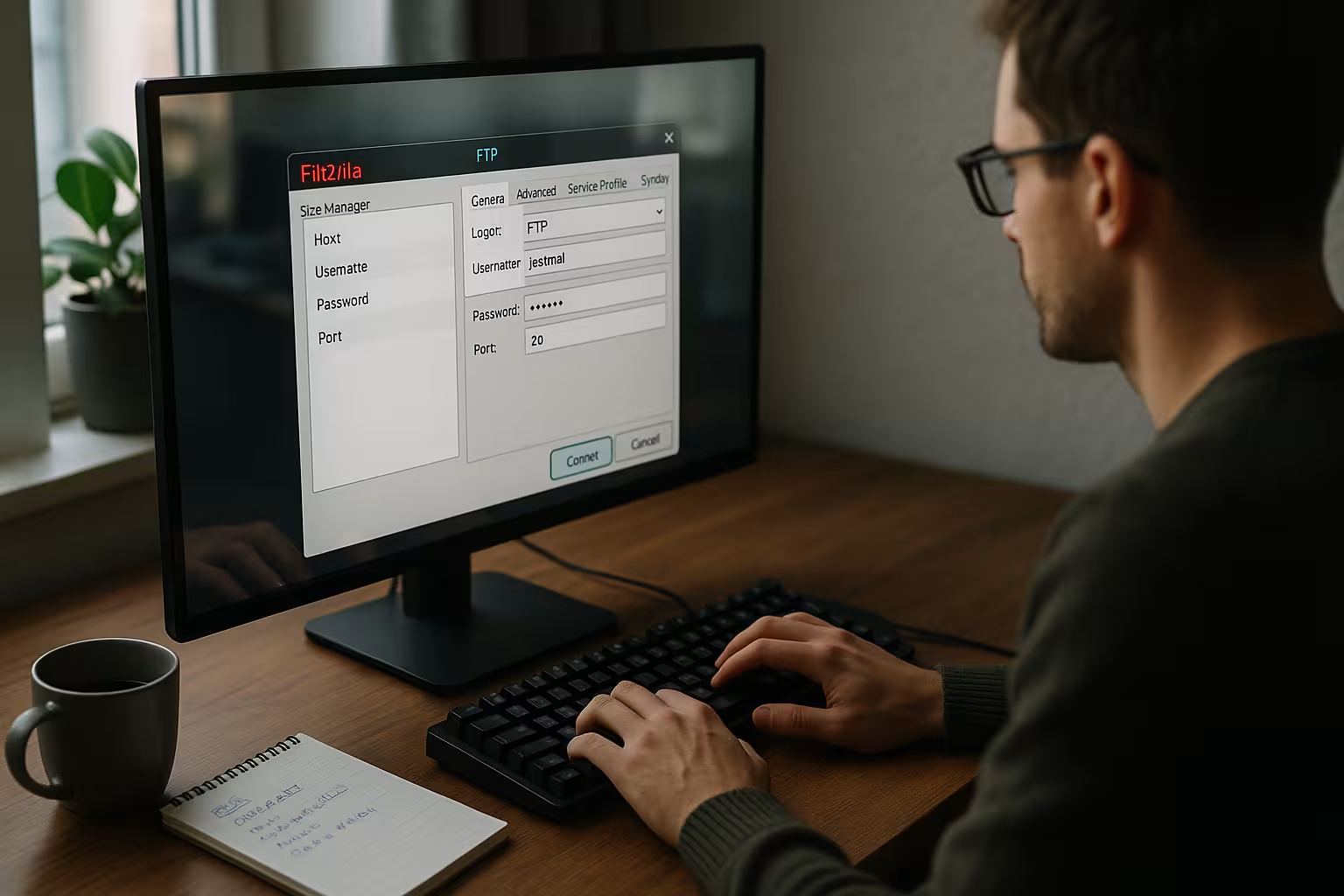
Para las pruebas, abro mi cliente, ejecuto Servidor, Nombre de usuario y contraseña y seleccione FTPS como protocolo. Para FTP no cifrado utilice el puerto 21, para FTPS Utilizo el puerto 990; la variante cifrada tiene prioridad. Después de conectarme por primera vez, compruebo si el directorio raíz es correcto y si puedo crear, renombrar y borrar archivos. Si introduzco repetidamente datos erróneos, All-Inkl bloquea temporalmente la IP, por lo que tecleo los datos con cuidado. Si la conexión se cuelga, un cambio rápido entre FTPS explícito e implícito en la configuración del cliente suele ayudar.
Entendiendo FTPS explícito vs. implícito y certificados
En FTPS explícito se inicia la conexión a través del canal de control clásico y luego se aumenta el cifrado mediante AUTH TLS. Muchos clientes requieren esta variante en el puerto 21. FTPS implícito por otro lado, se inicia directamente cifrado (normalmente el puerto 990). Con ambos estás funcionalmente seguro - el factor decisivo es que tu cliente compruebe el certificado del servidor. Me aseguro de que el Nombre del host certificado, lo confirmo conscientemente para la primera conexión y guardo la decisión. Para las notificaciones de certificados (nuevo certificado, caducidad), compruebo los detalles en lugar de hacer clic rutinariamente.
Modo activo frente a modo pasivo: cortafuegos, NAT y estabilidad
En las oficinas, detrás de enrutadores NAT o en cortafuegos estrictamente configurados, utilizo sistemáticamente la función modo pasivo. El servidor asigna el canal de datos, lo que reduce considerablemente las interrupciones de la conexión. Si el cliente muestra errores como "425 Can't open data connection", esto suele indicar un bloqueador en la red. Entonces cambio a pasivo, activo "determinar IP pasiva" si está disponible e inicio una nueva prueba. La estabilidad va antes que la velocidad: una conexión permanentemente limpia ahorra, en última instancia, más tiempo que unas cuantas sesiones paralelas pero propensas a errores.
Estrategias de ruta: chroot, staging y orden
Los seleccionados Ruta determina lo que el usuario ve en absoluto. Por eso trabajo con un tipo chroot Enfoque: El inicio de sesión termina directamente en el directorio del proyecto y ni siquiera ve las carpetas por encima de él. Creo subcarpetas separadas para las configuraciones de montaje (por ejemplo, /project/stage/) y asigno inicios de sesión separados. Así queda claro qué entorno se está editando. Si más tarde muevo o pongo orden, basta con ajustar la ruta en el KAS - el nombre de usuario puede permanecer, las autorizaciones se adaptan a la ruta de destino.
Autorizaciones, modos de transferencia y coherencia de los ficheros
Al cargar, establezco el Modo de transferencia está configurado como "Binario" por defecto en mis clientes. El reconocimiento automático de ASCII suele ser erróneo y puede corromper los archivos binarios. También presto atención a esto, Marca de tiempo para que las sincronizaciones funcionen correctamente. Permisos como 644/755 son configuraciones sólidas por defecto en muchas configuraciones; si me desvío de esto, lo documento en el campo de notas del proyecto de mi gestor de contraseñas. Si aparece un mensaje de "Permiso denegado", primero compruebo la ruta y los permisos en el directorio de destino antes de pensar en errores del cliente.
Flujos de trabajo prácticos para los clientes: Perfiles, comparaciones, límites
En el Site Manager de FileZilla Creo un perfil con un nombre claro para cada proyecto, establezco FTPS y la ruta exacta. Para transferencias más grandes, también reduzco el conexiones simultáneas (por ejemplo, 2-3) para evitar tiempos de espera. La función Comparación de directorios me ayuda a comprobar visualmente las carpetas locales y del servidor antes de sincronizarlas. En Cyberduck Utilizo marcadores con protocolo y ruta predefinidos, en WinSCP de nuevo la sincronización en modo "espejo", incluido el funcionamiento en seco, para que pueda ver lo que va a cambiar. Siempre que es posible, activo Keep-Alivepara interceptar interrupciones breves sin reconstruir la sesión.
Automatizar: procesos repetibles y copias de seguridad
Para las tareas recurrentes, como las copias de seguridad nocturnas o el despliegue de una carpeta de construcción, confío en Sesiones automatizadas. Muchos clientes pueden tratar perfiles de manera scriptable. Defino carpetas de carga claras, filtro los archivos temporales (por ejemplo, node_modules, cache, .map) y registro las ejecuciones. Para proyectos muy grandes, subo archivos comprimidos Archivos y desempaquetarlos en el servidor, ya que esto suele ser más rápido que transferir miles de archivos individuales. También genero una breve suma de comprobación o lista de archivos para los despliegues críticos, con el fin de garantizar que todos los archivos han llegado realmente.

Trabajo en equipo: denominación, acceso temporal y rotación
En los equipos asigno la palabra Nombres de usuario y descripciones ("projektA-dev", "projektA-agentur") para que quede claro quién trabaja dónde. Las partes externas reciben Acceso temporalque vuelvo a borrar una vez terminada. Roto las contraseñas en caso de cambios de rol o actividades sospechosas. La documentación es obligatoria: llevo un registro de a quién pertenece cada acceso, qué directorio puede ver y cuándo se actualizó por última vez. Esto permite aclarar rápidamente las dudas y retirar el acceso sin afectar a otros proyectos.
Patrones de error típicos analizados en mayor profundidad
Muchos problemas se repiten en las variantes. Con 530 Fallo en la autenticación de inicio de sesión Compruebo el nombre de usuario/contraseña y si la cuenta está realmente activa en KAS. Si el cliente informa 421 Demasiadas conexionesReduzco las conexiones paralelas o espero a que las sesiones antiguas terminen limpiamente. A Error de protocolo TLS a menudo indica un programa de seguridad de bloqueo - en este caso ayuda comprobar las opciones de FTPS o seleccionar el modo de contador (explícito/implícito) como prueba. Con 425/426-mensajes, paso al modo pasivo. El clásico 550 Permiso denegado corrigiendo la ruta y realizando una comprobación de derechos. Si hay referencias a certificados, comparo el nombre de host y el periodo de validez y solo confirmo si ambos son correctos.
Seleccione el cliente FTP: FileZilla, Cyberduck, WinSCP
A menudo trabajo con FileZillaporque puedo usarlo para controlar varias transferencias simultáneas y guardar perfiles de servidor limpiamente. Cyberduck puntúa con una interfaz ordenada y un sólido soporte FTPS, que resulta agradable para los principiantes. Los que usan Windows y les gusta el scripting se sentirán como en casa con WinSCP porque las automatizaciones y sincronizaciones son fáciles. No suelo utilizar SFTP con All-Inkl, ya que se proporciona FTPS y funciona de forma fiable. Al final, es importante que el cliente compruebe los certificados y sincronice los directorios correctamente sin arriesgarse a sobrescribir accidentalmente.
Acceso específico al dominio: seguridad y orden
Creo cada Dominio Tengo mi propio acceso para que los derechos permanezcan claramente separados y sólo haga cambios en el proyecto correcto. Los accesos separados reducen el riesgo de copiar archivos accidentalmente en otro proyecto. También registro qué acceso pertenece a cada miembro del equipo para poder responder rápidamente a cualquier consulta. Para configurar el correo electrónico, a veces utilizo paralelamente la guía de webmail para gestionar las cuentas de forma coherente; uso esta página en Configurar el correo web. De este modo, la visión de conjunto se mantiene clara y puedo bloquear los accesos según sea necesario sin que ello afecte a otros proyectos.

Rendimiento y estabilidad para grandes transferencias
Para mantener estables las cargas largas, trabajo con Colas y establecer límites para las transferencias paralelas. Un número moderado de conexiones simultáneas sobrecarga menos el servidor y evita los tiempos muertos. Activo el Currículum transferencias interrumpidas y reintento los archivos defectuosos al final de la cola. Si el ancho de banda es escaso, activo una luz Estrangulamientopara que la conexión no se colapse. También presto atención a la secuencia: crear primero las estructuras (carpetas), luego los archivos críticos y, por último, los activos de gran tamaño; de este modo, el sitio sigue siendo funcional el mayor tiempo posible durante un despliegue.
Errores típicos y soluciones rápidas
Si falta la conexión, compruebo primero el Host, Puerto y registro, porque las entradas incorrectas son un problema clásico. Si la ruta es incorrecta, veo carpetas vacías o contenido inesperado, por lo que rectifico inmediatamente la raíz establecida. Si recibo un mensaje de "Permiso denegado", suele deberse a una ruta incorrecta o a que falta un permiso de escritura en la carpeta de destino. Si hay demasiados intentos fallidos, se crea un Bloqueo de IPpor lo que espero brevemente o corrijo los datos de acceso con cuidado. Si el cliente muestra información sobre el certificado, confirmo el certificado correcto de forma permanente para que las conexiones posteriores funcionen sin problemas.
FTP y WordPress: actualizaciones, copias de seguridad, emergencias
Para WordPress Siempre hago una copia de seguridad de los archivos mediante FTP antes de realizar cambios importantes para poder volver atrás rápidamente en caso de problemas. También realizo cargas manuales de temas o actualizaciones de plugins rápidamente si el panel de control se cae. En caso de emergencia, sustituyo los archivos defectuosos directamente en el servidor y vuelvo a poner en línea el sitio rápidamente. Al mismo tiempo, a menudo necesito acceso a la base de datos; en la guía de Acceso a la base de datos con phpMyAdmin. Así es como combino Copia de seguridadcarga de archivos y mantenimiento de bases de datos en un plan de rescate ajustado.
Comparación: funcionamiento de FTP con hosters comunes
Para optimizar la Operación Me fijo en la configuración, la seguridad y el manejo de los proveedores más populares. All-Inkl parece equilibrado porque FTPS funciona sin problemas y la máscara KAS permanece clara. Mucha gente aprecia unas especificaciones claras de la ruta para que no se concedan derechos demasiado amplios a un inicio de sesión. El siguiente resumen muestra los puntos fuertes en cuanto a protección de la transmisión y comodidad para que pueda clasificarlos más rápidamente. Uso Cuadro como guía aproximada, pero en última instancia decida según sus propias necesidades y flujos de trabajo.
| Proveedor | Protección de la transmisión | Operación | Nota |
|---|---|---|---|
| webhoster.de | ★★★★★ | ★★★★★ | Instalación rápida, derechos claros |
| Todo-Inkl.com | ★★★★☆ | ★★★★☆ | FTPS fiable, KAS claro |
| SiteGround | ★★★★☆ | ★★★★☆ | Buenos perfiles de clientes, transferencias rápidas |
Buenas prácticas: Contraseñas, protocolos, documentación
Fuerte Contraseñas con caracteres largos y mixtos son obligatorias, las genero y almaceno de forma segura. En los proyectos críticos, roto las contraseñas a intervalos fijos y registro los cambios limpiamente. Cuando está disponible, activo 2FA para el KAS de modo que los inicios de sesión no autorizados permanezcan bloqueados. Utilizo sistemáticamente FTPS en los clientes y evito el FTP sin cifrar para que Protocolos no envíe ningún dato en texto plano. También guardo un breve registro de cambios para saber después exactamente cuándo he sustituido qué archivo.
Breve resumen para los que tienen prisa
En el KAS, creo una Acceso al FTP establecer la ruta exacta al directorio del dominio y asegurar la conexión con FTPS. La prueba en el cliente me muestra inmediatamente si los derechos, los puertos y el certificado son correctos. En caso de error, compruebo primero el host, el protocolo y los datos de acceso antes de buscar otras causas. En el caso de WordPress, vigilo los archivos y la base de datos para que Copias de seguridad y las reversiones siguen siendo posibles en todo momento. Con inicios de sesión independientes, contraseñas seguras y documentación limpia, el mantenimiento sigue siendo claro y seguro.