Ir al contenido
Configuro all-inkl webmail paso a paso y te muestro exactamente cómo configurar tu buzón, la seguridad y el acceso. El resultado es un profesional Bandeja de entrada de correo electrónico que funciona de forma fiable en el navegador, en el smartphone y en clientes de escritorio.
Puntos centrales
Los siguientes temas centrales le guiarán por la organización de forma específica.
- Configurar en el área de clientes: crear buzón, establecer contraseña, activar opciones
- Acceda a en el webmail: Iniciar sesión con la dirección completa y la contraseña
- Clientes vía IMAP/SMTP: Conecta Outlook, Apple Mail, Thunderbird
- Seguridad puesta en marcha: 2FA, filtro antispam, SSL, lista negra/lista blanca
- Flujo de trabajo optimizar: Reglas de filtrado, autorespuestas, firmas

Comprobar requisitos
Para empezar necesito un Alojamiento-paquete con All-Inkl y un dominio registrado. Después de hacer el pedido, creo tantas direcciones de correo electrónico como quiero dentro del límite del paquete en el área de clientes. Esto funciona rápidamente porque la interfaz está claramente estructurada y todas las opciones están organizadas de forma lógica. Antes de empezar, tengo listos los datos de acceso y decido qué direcciones quiero utilizar (por ejemplo, info@, contacto@, nombre@). Para ver el proceso completo, basta con echar un vistazo a la página guía detallada del webmailpara que no se pierda ningún ajuste importante.
Preparar DNS y MX de forma limpia
Antes de utilizar los buzones, compruebo los registros MX de mi dominio en las DNS. Tienen que apuntar a los servidores de correo proporcionados por All-Inkl; sólo entonces me llegarán los correos de forma fiable. Después de hacer los cambios, programo el tiempo de ejecución del DNS (TTL), ya que las actualizaciones pueden tardar hasta varias horas en propagarse dependiendo del TTL. También creo un registro A para mail.mi-dominio.com si quiero utilizar un nombre de host parlante en los clientes. Añado SPF, DKIM y DMARC más tarde, en cuanto el primer buzón está funcionando, para poder enviar correos de prueba sin retrasos innecesarios.
Paso 1: Acceder al área de clientes
Llamo al área de clientes (KAS o CustomerCentre) e inicio sesión con mi Datos de acceso on. A continuación, abro el menú "Correo electrónico" y selecciono "Añadir bandeja de entrada de correo electrónico" para crear una nueva dirección. La dirección de correo electrónico debe coincidir con el dominio, por ejemplo [email protected]. Para la contraseña, elijo una combinación larga y aleatoria de letras mayúsculas y minúsculas, números y caracteres especiales. Una contraseña claramente diferente para cada buzón mantiene la seguridad de la cuenta y reduce el riesgo de uso indebido.
Paso 2: Seleccione el tipo de buzón: ¿buzón o reenvío?
Ahora estoy tomando la decisión entre una Apartado de correos y reenvío. Un buzón permite enviar y recibir, almacena los correos en el servidor y sincroniza las carpetas a través de IMAP. El reenvío es suficiente si tengo todos los correos entregados a una dirección existente y no necesito un inicio de sesión separado. Para el trabajo diario con calendarios, contactos y carpetas, siempre utilizo un buzón. Más adelante, puedo introducir reenvíos adicionales, por ejemplo para direcciones de equipo como ventas@ o soporte@.
Paso 3: Especifique la configuración
A continuación, activo Opciones para el buzón: protección antispam y antivirus, reenvío, reglas de filtrado y el autorespondedor para ausencias. Para el spam, recomiendo un nivel moderado y poner en lista blanca a los remitentes si los mensajes legítimos se marcan incorrectamente. Los filtros clasifican los correos entrantes en carpetas (por ejemplo, ofertas, facturas, boletines), lo que mejora la visión de conjunto. El autorespondedor informa en caso de vacaciones o enfermedad con instrucciones concisas y claras para la sustitución. Quien gestiona varios buzones aplica reglas de forma coherente para que todas las bandejas de entrada se mantengan uniformes.
Carpetas estándar y estructura de carpetas
Defino una estructura de carpetas clara y sincronizo las Carpeta estándar entre el webmail y los clientes. Borradores, Enviados, Papelera y Archivo deben referenciarse de forma idéntica en todas partes. En Outlook y Apple Mail, selecciono las carpetas correctas de "Enviados" y "Borrados" para cada cuenta, de modo que nada acabe localmente. Nombres estandarizados como "Contabilidad", "Clientes", "Proyectos" facilitan la búsqueda, sobre todo en equipo.
Utilizar inmediatamente el acceso al correo web
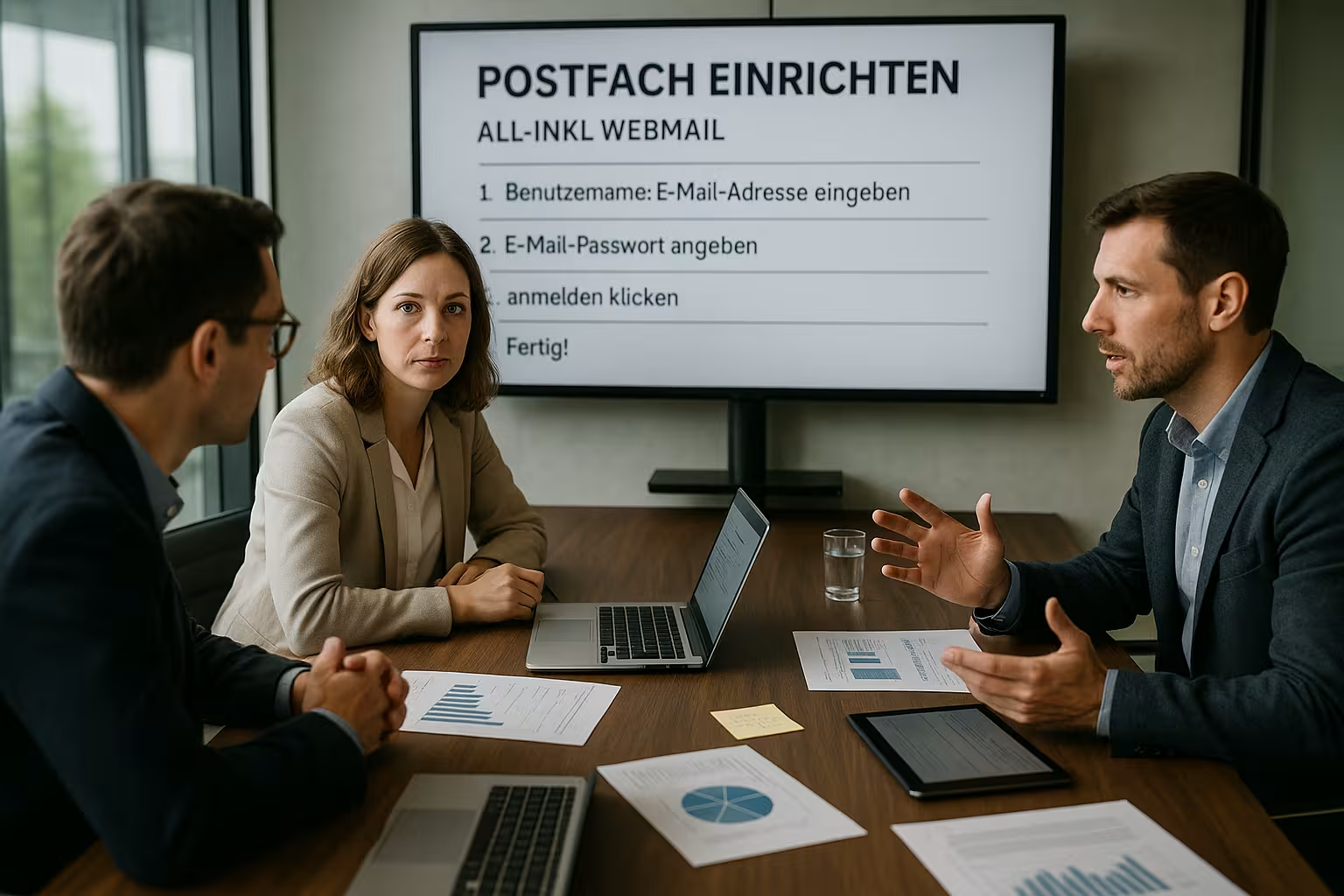
Después de crearlo, pruebo el acceso directo a través de webmail.all-inkl.com. Al iniciar sesión, utilizo la dirección de correo electrónico completa como nombre de usuario y la contraseña que acabo de asignar. La interfaz muestra claramente las carpetas, los contactos y los calendarios, lo que facilita la visualización de los correos electrónicos en el navegador. Lo utilizo cuando estoy de viaje si no quiero instalar un cliente o estoy trabajando en un dispositivo diferente durante poco tiempo. Si escribes mucho, activa los atajos de teclado y configura correctamente la firma en los ajustes.
Configurar programas y aplicaciones de correo electrónico
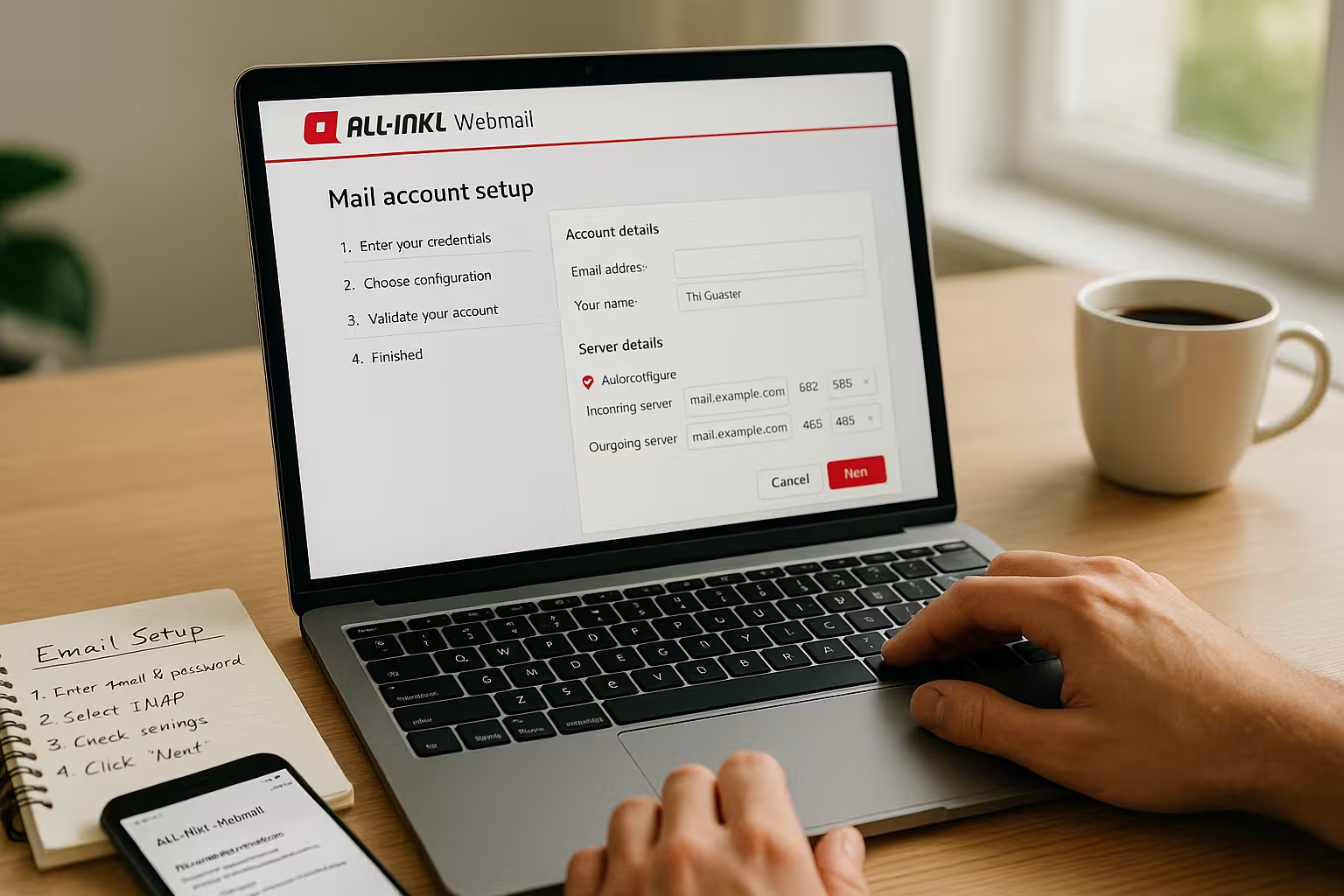
Cuando utilizo Outlook, Apple Mail o Thunderbird, conecto el buzón a través de IMAP para tener carpetas sincronizadas en todos los dispositivos. IMAP guarda los correos en el servidor, mientras que POP3 los carga localmente. Por eso, IMAP suele ser la mejor opción para equipos y múltiples dispositivos. Para el correo saliente, utilizo SMTP con autenticación y cifrado actualizado. Los nombres de los servidores siguen el formato w1234567.kasserver.com, el identificador real está en el área de clientes. Para consejos sobre la configuración práctica, este resumen de "Aumentar la experiencia de correo electrónico" para utilizar opciones útiles para el cliente.
Datos y puertos del servidor (ejemplos)
En la tabla siguiente se muestran los Números de puerto y cifrados que pueden configurarse en los clientes.
| Servicio | Servidor | Puerto | Cifrado | Nota |
|---|---|---|---|---|
| IMAP | w1234567.kasserver.com | 993 | SSL/TLS | Recepción, las carpetas permanecen en el servidor |
| IMAP (alternativa) | w1234567.kasserver.com | 143 | STARTTLS | Negociación segura al establecer una conexión |
| POP3 | w1234567.kasserver.com | 995 | SSL/TLS | Carga los correos localmente, menos adecuado para varios dispositivos |
| SMTP | w1234567.kasserver.com | 587 | STARTTLS | Recomendado para envíos a través de clientes |
| SMTP (alternativa) | w1234567.kasserver.com | 465 | SSL/TLS | Conexión cifrada directa |
Configuración móvil: iOS y Android paso a paso
En el iPhone/iPad, abro "Ajustes > Correo > Cuentas > Añadir cuenta > Otros > Añadir cuenta de correo". Introduzco mi nombre, dirección completa de correo electrónico, contraseña y una descripción. Selecciono IMAP como tipo de cuenta y establezco el servidor de correo entrante en w1234567.kasserver.com con nombre de usuario = dirección completa y contraseña. Introduzco el mismo servidor para el correo saliente y activo "SMTP requiere autenticación". SSL está activo, los puertos se seleccionan automáticamente (IMAP 993, SMTP 587/465). Después de guardar, activo la sincronización de las carpetas correspondientes.
En Android (aplicación Gmail), voy a "Configuración > Añadir cuenta > Otros". También utilizo IMAP, configuro el servidor, los puertos y STARTTLS/SSL como se ha descrito anteriormente y confirmo la autenticación SMTP. A continuación configuro la frecuencia de recuperación: Para una respuesta rápida, selecciono Push/IMAP-IDLE (si está disponible), de lo contrario un intervalo de 5-15 minutos. Para volúmenes de datos móviles, limito opcionalmente el periodo de sincronización (por ejemplo, 30 días).
Clientes de escritorio: detalles de configuración
En Outlook, configuro la cuenta manualmente como IMAP y compruebo el Autenticación (normal/contraseña, sin inicio de sesión no cifrado). A continuación, asigno las carpetas especiales en la configuración de la cuenta y configuro el envío a través de SMTP con STARTTLS al puerto 587. En Apple Mail, compruebo en "Comportamiento del buzón" que Borrados, Archivados y Enviados apunten a las carpetas IMAP. En Thunderbird, activo "Dejar mensajes en el servidor", me suscribo a las carpetas IMAP y opcionalmente a la compresión. Para buzones grandes, reduzco el almacenamiento sin conexión o archivo el correo antiguo para que la búsqueda local siga siendo rápida.
Calendario y contactos con CalDAV/CardDAV
Si está disponible en mi tarifa o en la versión de webmail que utilizo, sincronizo Calendario y Contactos adicionalmente a través de CalDAV y CardDAV. Puedo encontrar las URL y los datos de acceso necesarios para ello en la configuración del correo web o en el área de clientes. En iOS añado las cuentas en "Contraseñas y cuentas" o "Calendario", en Android en la aplicación de calendario/contactos o a través de un plugin DAV. De este modo, las citas y las libretas de direcciones se mantienen coherentes en todos los dispositivos.
Aumentar la seguridad: 2FA, filtros, cifrado
Refuerzo la protección de mi Cuentas con autenticación de dos factores siempre que esté disponible. También mantengo activos los filtros de spam, mantengo listas blancas y bloqueo remitentes específicamente mediante listas negras. SSL/TLS es obligatorio para la recuperación y el envío, ya que protege los datos de acceso y el contenido en tránsito. Yo utilizo mis propias contraseñas, aún más seguras, para los inicios de sesión de administración y separo los buzones de correo de administrador y de usuario. Si quieres profundizar más, utiliza la compacta Guía de seguridad como lista de control.
Cifrado de contenidos: S/MIME y OpenPGP
Cifro los mensajes de contenido especialmente sensible De extremo a extremo. Utilizo S/MIME para importar mi certificado personal en el cliente y firmar/encriptar los correos electrónicos a los destinatarios cuyo certificado poseo. Como alternativa, utilizo claves OpenPGP/PGP en Thunderbird o a través de un plugin. El cifrado de transporte (SSL/TLS) sigue siendo obligatorio - E2E lo complementa protegiendo el contenido más allá de la ruta de transporte. Documento la gestión de claves para que el equipo trabaje de forma coherente y se organicen los cambios de claves.
Ordenar con filtros y reglas
Para las estructuras claras utilizo FiltrosOrdene automáticamente los correos electrónicos por remitente, asunto o palabras clave. Los presupuestos van a parar a la carpeta "Ventas", las facturas a la carpeta "Contabilidad" y los boletines a la carpeta "Información". Esto me ahorra tiempo y me permite hacer un seguimiento de los tickets y las citas. Pruebo la secuencia de reglas y las condiciones con algunas muestras para que los mensajes importantes no se archiven incorrectamente. También marco los correos críticos con una estrella, una bandera o un color para poder procesarlos más rápidamente después.
Uso inteligente de la ausencia y el reenvío
Si no estoy disponible, el Autoresponder brevemente sobre la duración, la suplencia y los contactos alternativos. El reenvío a los suplentes garantiza que las consultas de los clientes se respondan a tiempo. Formulo el texto de ausencia de forma objetiva y omito la información sensible. Para las direcciones de los equipos, utilizo conscientemente el reenvío para no dejarme nada. A mi regreso, compruebo las carpetas y vuelvo a desconectar el autorespondedor.
Firmas, alias e identidades
Deposito un claro Firma con nombre, empresa, función y canal de contacto. Para las distintas funciones (asistencia, ventas, contabilidad) utilizo identidades con una dirección de remitente y una firma adecuadas. Las direcciones alias ayudan a cubrir propósitos especiales sin tener que mantener buzones adicionales. En clientes como Outlook, cambio la identidad antes de enviar para que el remitente coincida siempre. Esto mantiene la comunicación estandarizada y transparente para el destinatario.
Tamaño del buzón, archivos adjuntos y archivo
Para que el buzón performante Ordeno y archivo regularmente los correos electrónicos antiguos. Envío pocos archivos adjuntos grandes y utilizo enlaces a archivos compartidos siempre que es posible. Muevo los boletines, notificaciones y registros a carpetas que vacío periódicamente. Para el almacenamiento a largo plazo, utilizo carpetas de archivo y copias exportadas localmente. Así evito los límites, mantengo la búsqueda rápida y minimizo la carga de almacenamiento.
Migración e importación de correos electrónicos existentes
Si cambio de otro proveedor, migro a través de IMAPIntegro los buzones antiguos y nuevos en paralelo en el cliente y copio las carpetas paso a paso. Transfiero los buzones grandes por etapas y presto atención a la cuota del buzón de destino. Para garantizar un traslado limpio, reduzco de antemano el TTL de DNS, luego cambio las entradas MX y dejo ambos buzones activos en paralelo durante unas horas para recoger los seguimientos. Opcionalmente, exporto los ficheros de archivo como PST/MBOX/EML para tener una copia de seguridad local.
Entregabilidad: SPF, DKIM y DMARC
Para limpiar Entrega Compruebo entradas DNS como SPF, DKIM y DMARC. SPF permite a mis servidores de correo enviar en nombre de mi dominio. DKIM firma criptográficamente los correos para que los destinatarios puedan reconocer las manipulaciones. DMARC define cómo tratan los servidores receptores las comprobaciones SPF/DKIM defectuosas. Utilizo estos módulos para pasar de la carpeta de spam a la bandeja de entrada en muchos buzones.
Solución de problemas: resuelva rápidamente los errores típicos
Si el inicio de sesión falla, compruebo Nombre de usuario (siempre la dirección de correo electrónico completa) y la contraseña. En caso de problemas con el cliente, los errores suelen deberse a los puertos, el cifrado o la falta de autenticación SMTP. Si falla el envío, ayuda mirar el registro de correo saliente y las reglas de spam/filtro, que pueden reubicar los correos. En el caso de advertencias TLS, renuevo las excepciones de certificado guardadas si es necesario y utilizo la hora actual del sistema. Si una dirección no recibe ningún correo, compruebo el reenvío, las cuotas y la secuencia de filtrado.
Nombre de host, certificados y advertencias TLS
Si recibo notificaciones de certificados en el cliente, esto suele deberse a un Nombre de host incorrecto. Por lo tanto, utilizo exactamente el nombre del servidor para el que se ha emitido el certificado (por ejemplo, w1234567.kasserver.com). Alternativamente, si está disponible, puedo utilizar "mail.mi-dominio.com", siempre que se almacene un certificado válido para este subdominio. Evito las excepciones permanentes en el cliente y borro las cachés de certificados antiguos después de los cambios. Si la hora del sistema no es correcta, esto también genera errores TLS - así que compruebe la hora y la fecha.
Comparación con otros proveedores de alojamiento
Quien quiera a largo plazo Estrategia Si está pensando en utilizar All-Inkl, fíjese en las funciones, la protección, la relación calidad-precio y la calidad del soporte. En muchas configuraciones, All-Inkl ofrece un paquete sólido con un funcionamiento claro y buenos mecanismos de protección. Las alternativas a veces ganan puntos con funciones adicionales, cuotas de almacenamiento o herramientas especiales de administración. Un vistazo a los datos de rendimiento y tiempos de soporte ayuda con equipos grandes y grandes volúmenes de correo. La siguiente tabla ofrece una rápida categorización de los criterios más comunes.
| Proveedor | Funciones de correo web | Seguridad | Relación calidad-precio | Apoyo |
|---|---|---|---|---|
| webhoster.de | Amplia y moderna | Muy alta | Muy buena | Excelente |
| Todo-Inkl | Muy buena | Alta | Bien | Bien |
| Otros proveedores | Variable | Variable | Variable | Variable |
Cálculo y mejoras sensibles
Estoy planeando la Costos en función del número de buzones, las necesidades de almacenamiento y el posible crecimiento. Para las direcciones y equipos relacionados con proyectos, calculo en reservas para no tener que cambiar de prisa más adelante. Si el volumen de correo es elevado, merece la pena contratar un volumen adicional o paquetes más grandes para garantizar el almacenamiento y el rendimiento. Si sincronizas muchos dispositivos, te beneficias de IMAP y de una estructura de carpetas limpia con archivos claros. De este modo, la solución sigue siendo escalable y no tengo que reorganizar a corto plazo.
Por fin: Tu configuración de un vistazo
Me aferro a lo que estable Para su buzón de correo es fundamental lo siguiente: contraseña segura, 2FA, filtros limpios, protección antispam y antivirus activada y configuraciones IMAP/SMTP actualizadas. A continuación, Webmail se ejecuta de forma coherente en el navegador, en el smartphone y en los programas de escritorio. Utilizo SPF, DKIM y DMARC para garantizar la entregabilidad y reducir el riesgo de clasificación errónea. Las firmas, los alias y las identidades garantizan una comunicación clara en función de la función. Si tengo en cuenta estos puntos, el buzón de All-Inkl sigue siendo fiable, claro y listo para el uso diario.